有用户咨询,打开新图纸时,对话框弹出【缺少 SHX 文件】,心急之下,随手勾选了对话框下方的【始终执行我的当前选择】。本以为解决了眼前的小弹窗,却没想到后续打开所有图纸,这个对话框都不再出现。
SHX 字体文件是 CAD 图纸文字显示的 “灵魂”,缺少提示,图纸上的文字、标注随时可能变成乱码、问号,严重影响工作效率和图纸准确性!
下面,我们就来解决这一问题!
第一步:打开选项对话框
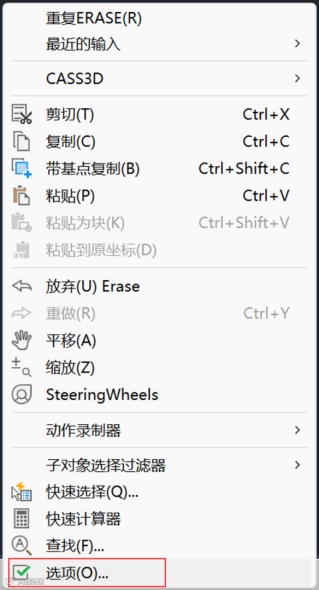
在 CASS 软件命令行中输入【options】指令,按回车键执行。此操作将激活系统设置界面,用户可通过该界面调整软件各项参数配置。
或者也可以在绘图区域,右键点击【选项】直接打开。
第二步:定位隐藏消息设置
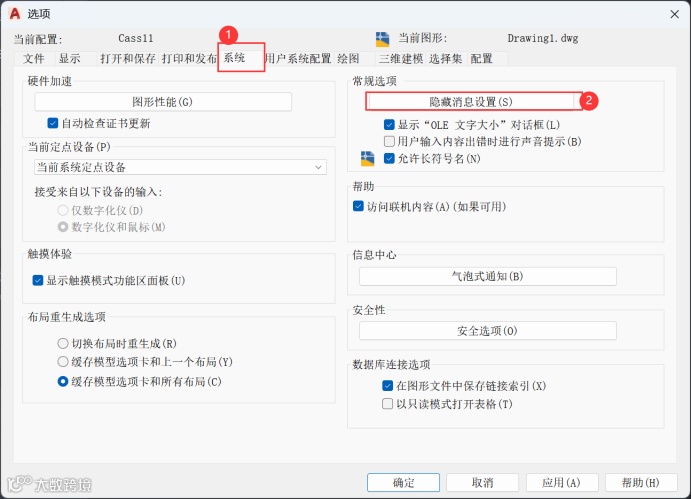
在弹出的 “选项” 对话框中,切换至【系统】选项卡。在该选项卡右侧功能区,找到【隐藏消息设置】模块。此模块记录了用户已选择隐藏的系统提示信息,是解决对话框消失问题的关键设置区域。
第三步:恢复提示功能
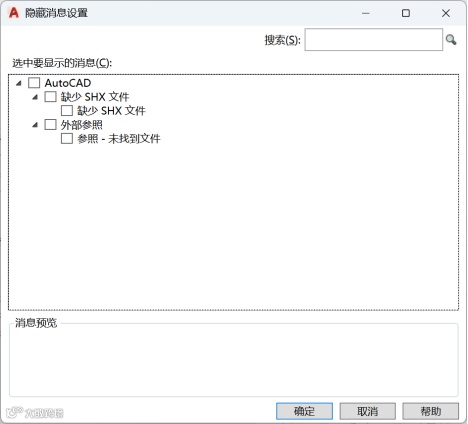
在【隐藏消息设置】列表中,仔细查找与 “缺少 SHX 文件” 相关的隐藏消息条目。选中对应条目并取消隐藏设置,保存更改后关闭 “选项” 对话框。完成上述操作后,再次打开 CAD 图纸文件时,“缺少 SHX 文件” 对话框将恢复正常弹出,用户可根据实际需求选择合适的字体替换方案,确保图纸文字正确显示。


更多建议
字体管理规范化:建立企业或个人专属的 SHX 字体库,定期更新维护,对图纸文件中常用字体进行备案,减少字体缺失情况的发生
操作习惯优化:在处理 CAD 系统提示对话框时,建议谨慎勾选 “始终执行我的当前选择” 选项,避免因误操作导致重要提示功能失效。
- END -