坐标参考系统(CRS)是一组参数,用于确定现实世界中事物所处地理位置的坐标。换句话说,CRS 定义了数据如何与现实世界位置对齐,确保所有内容在地图上显示于正确位置。在查看、分析或编辑 GIS 数据时,拥有正确的 CRS 是保证空间准确性的关键。Global Mapper 软件能让用户轻松地对影像进行地理配准。
部分文件类型(如 GeoTIFF 和 GeoJSON)已内置此类地理空间信息,但普通影像、ASCII 文本文件等其他文件类型则没有。缺少该信息的影像无法在 Global Mapper 中正确显示,而地理配准可通过设置控制点为影像分配现实世界坐标,确保数据精准定位到地图上的对应位置。
地理配准最常见的用途之一,是为影像中的像素值分配坐标。配准的一种高级形式是 “纠正”(rectification),即根据需要校正影像畸变并对像素重新采样。部分栅格格式(如 GeoTIFF 和 JP2 文件)的文件头中已包含 CRS 信息,但历史影像、扫描纸质地图以及部分航空影像通常不含此类地理空间元数据。若要在 Global Mapper 的地图中显示这些未配准影像,必须为其分配坐标,具体步骤如下:
1. 准备参考数据
在为影像分配坐标前,需先准备参考数据作为基准。参考数据可帮助识别未配准影像中的可辨识地物,从而设置 “控制点”(将影像像素位置与坐标空间中的已知点关联)。
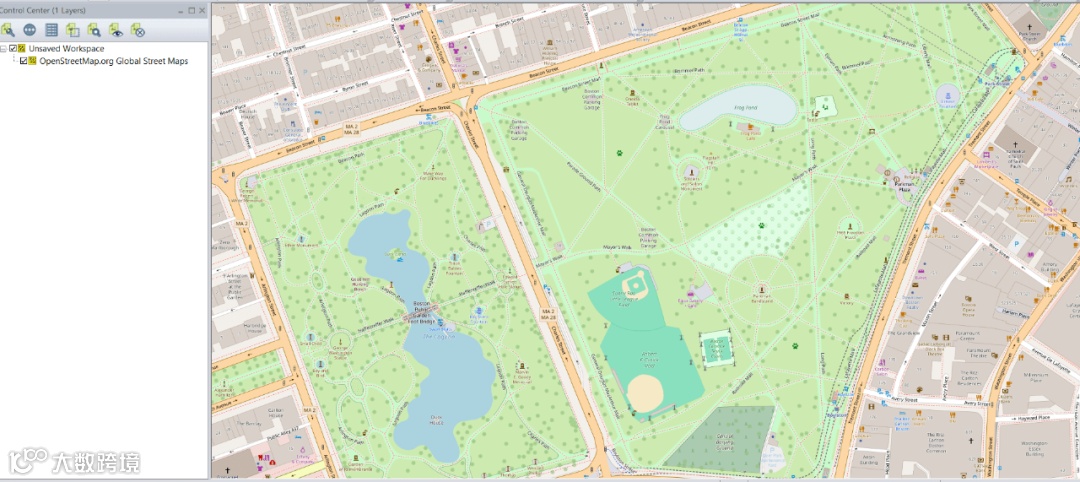
可通过 Global Mapper 的 “在线数据工具”(Online Data Tool)加载 OpenStreet Map 数据,直接在工作区中获取高质量影像或街道地图数据作为参考。
无论是使用流式数据,还是现有矢量 / 栅格图层,清晰、详细的参考数据都能让影像对齐更精准。若影像本身带有经纬网、网格或其他标注坐标,且能确认这些坐标的准确性(或已通过其他参考数据验证),也可直接将其用作控制点。
2. 加载未配准影像
通过 “文件” 菜单、可停靠文件浏览器或直接拖放方式,将未配准影像加载到 Global Mapper 时,系统会提示选择影像的定位方式,共提供三种选项:
手动纠正影像(Manually Rectify Image):通过设置控制点进行地理配准(地理配准需选择此选项)。
虚拟坐标用于预览(Fake Coordinate to Allow Viewing):将影像置于任意位置以便快速查看(无真实空间准确性)。
作为 “图片点” 加载(Load as a “Picture Point”):将影像显示为附加的点要素,而非投影后的栅格影像。
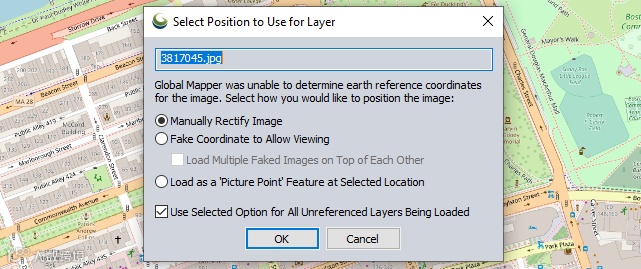
(1)选择图层定位方式
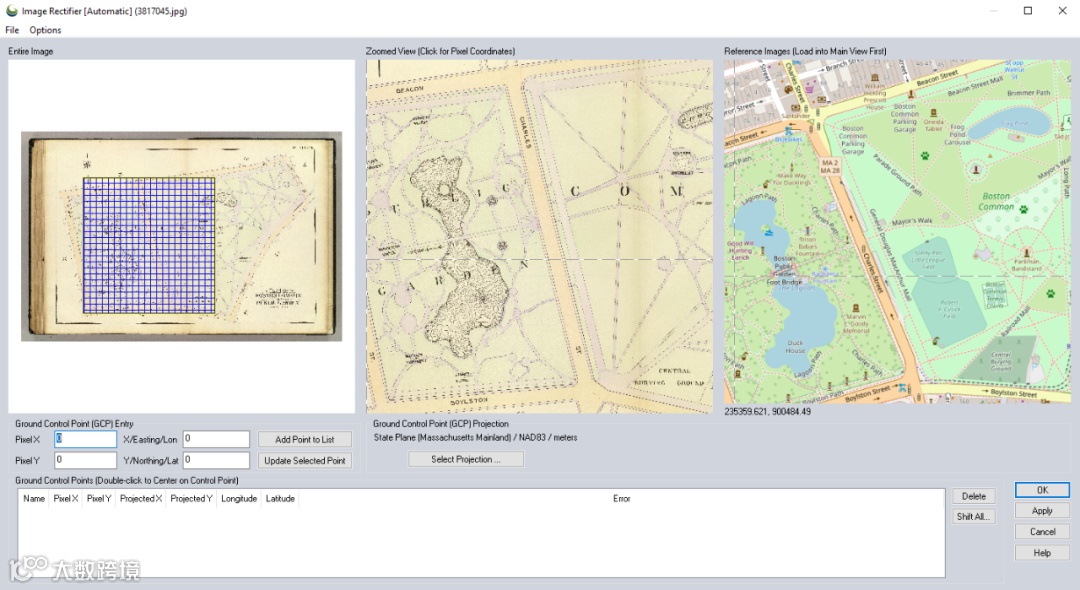
未配准数据总览窗(Unreferenced Data Overview):显示未配准影像的完整视图。
未配准数据放大窗(Zoomed Unreferenced Data View):显示同一影像的可缩放细节区域。
参考数据窗(Reference Data View):显示用于设置匹配控制点的参考图层(如影像或地图数据)。
未配准数据放大窗和参考数据窗可分别进行平移和缩放,便于精准对齐两者中的匹配地物。
(2)影像纠正器
纠正窗口中的三个视图分别显示未配准数据和参考数据,支持可视化设置控制点。在未配准数据放大窗下方,可查看 “纠正投影”(Rectification Projection)—— 该投影默认继承自包含参考数据的当前工作区,但可通过 “设置投影”(Set Projection)按钮修改。此处显示的投影将决定控制点记录所采用的坐标系统。
(3)新增 IIQ 格式支持
3. 设置控制点
地理配准的核心步骤是在未配准影像和参考地图中识别 “匹配地物”,这些对齐位置被称为 “控制点”,其会存储未配准影像的像素坐标,以及基于当前投影的现实世界坐标。
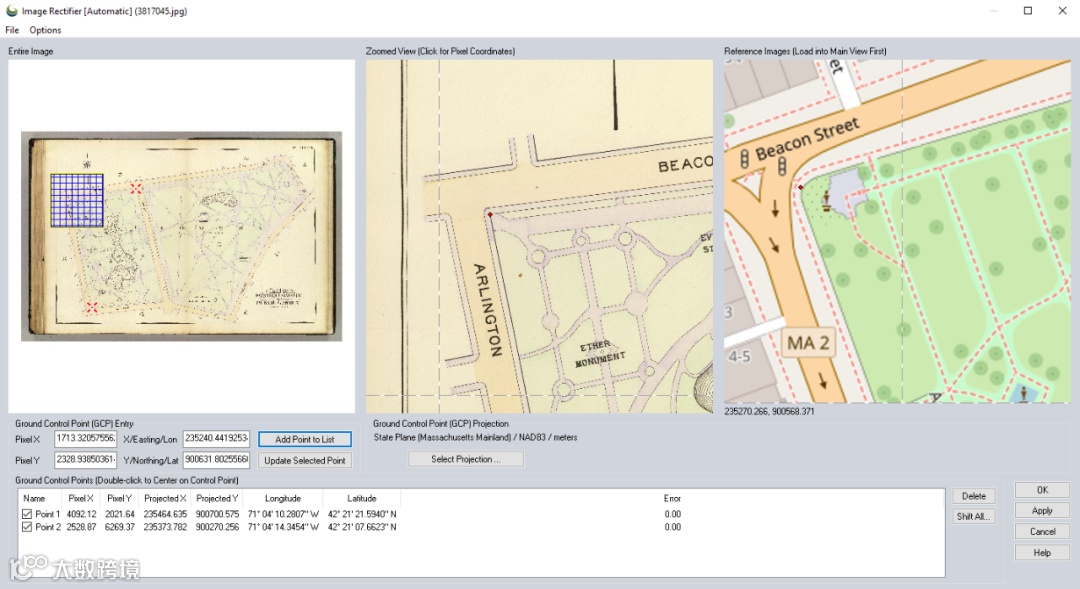
(1)控制点设置方法
在两个视图中找到可辨识的共同地物(如道路交叉口、建筑拐角)。
在未配准数据放大窗和参考数据窗中,分别点击该地物位置 —— 对应点的坐标值会自动填充到数据窗口下方的字段中。
若位置无误,点击 “添加点”(Add Point)将其加入控制点列表。
重复上述步骤,在整个影像上均匀设置多个控制点,以实现最佳对齐效果。
(2)纠正方法选择
最基础的地理配准需 2 个控制点,用于将影像按合适比例和正确旋转角度放置在地图上。
增加控制点后,可使用更高级的方法计算转换模型,以校正镜头畸变或解决投影差异问题。
对于大多数流程,建议选择 “自动”(Automatic)选项 ——Global Mapper 会根据控制点自动确定最佳纠正方法。
完成控制点设置后,点击纠正窗口右下角的 “确定”(OK),即可将新纠正的影像导入 Global Mapper 工作区。

4. 修正影像纠正结果
在 “控制中心”(Control Center)中右键点击该图层,从上下文菜单中选择 “纠正”(Rectify)。
系统会重新打开纠正窗口,在此可添加 / 删除控制点、修改纠正投影,或通过 “文件”(File)菜单将控制点保存到文件中。

右键点击地理配准后的影像图层,选择 “导出”(Export)。
选择偏好的文件格式 —— 导出文件将包含地理空间信息,可在后续项目中精准定位。
- END -