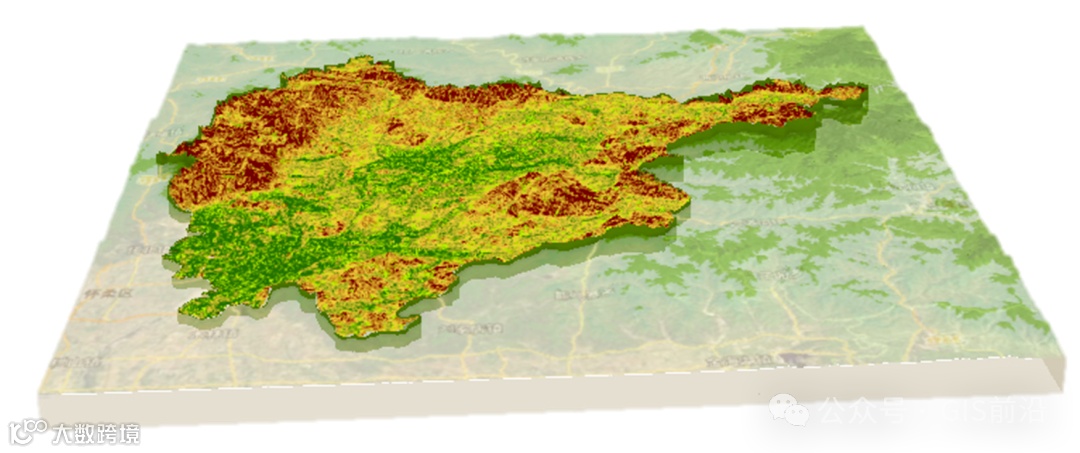
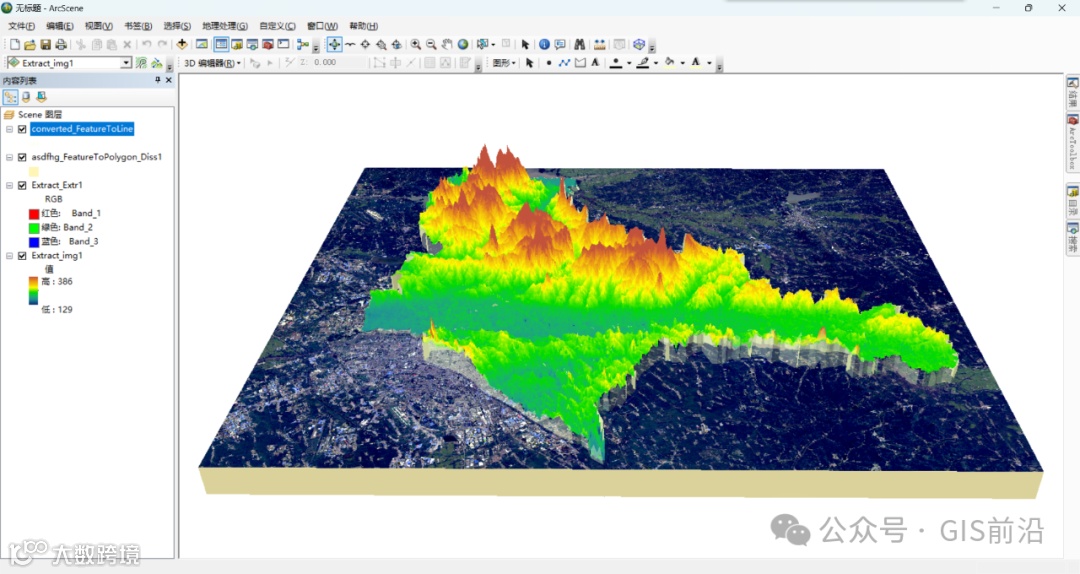
最近小编发现了一张很好看的图,今天来带大家试着复刻一下。仔细观察图片会发现其底图是某地区的地形图,成图效果像是该区域堆叠起来的立体沙盘,这种效果我们应该如何能实现呢。接下来就和小编一起来研究一下吧。

一、数据来源
行政边界数据来源于天地图行政区划,想要下载可以点击跳转直接下载→官方行政区划下载

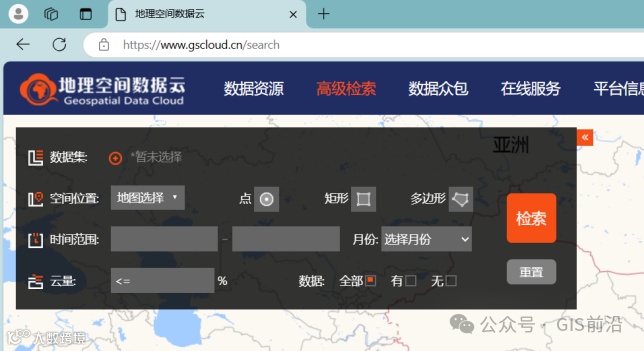
DEM数据与遥感影像数据来源于地理空间数据云,该网站是由中科院计算机网络信息中心于2008年创立的地学大数据平台。
二、数据裁剪
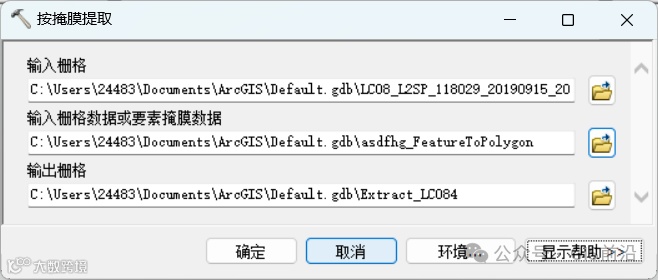
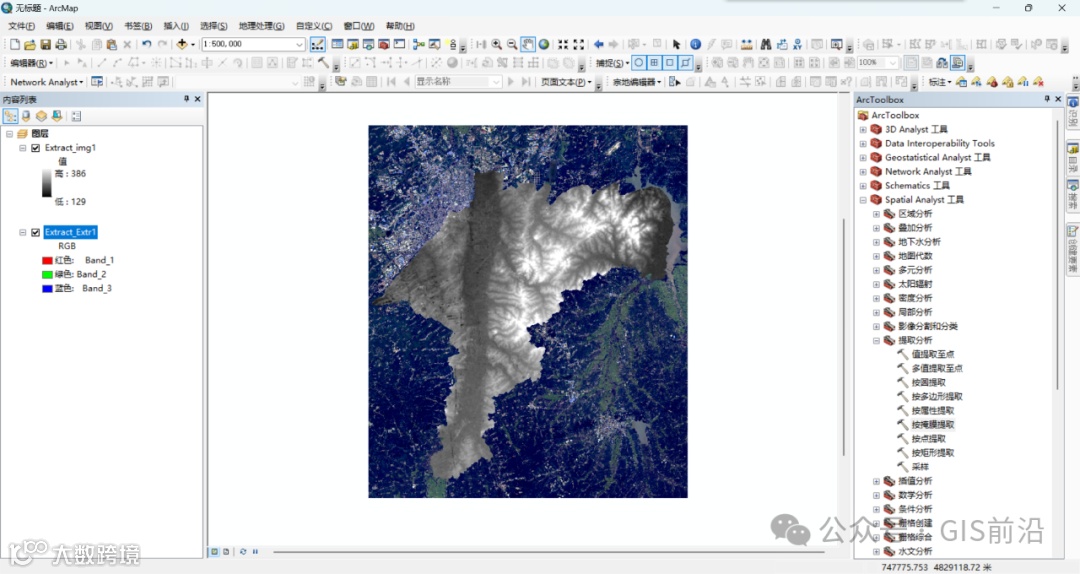
在ArcMAP中加载我们准备的数据,用行政边界面数据裁剪DEM数据,用范围囊括行政边界的矩形裁剪遥感影像数据,小编这里用遥感影像数据来代替原图中的地形图。
工具位置:【Spatial Analyst工具】→【提取分析】→【按掩膜提取】


三、设置基本高度
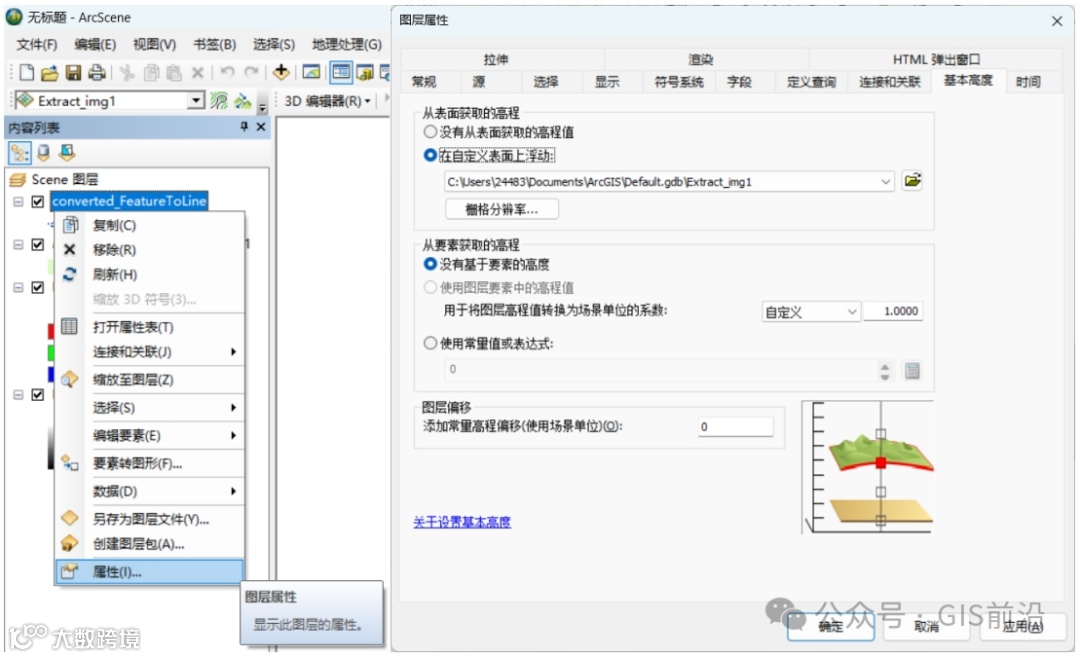
为DEM数据与行政边界线数据设置基本高度,这里最好是使用行政边界线数据,出图效果更好。依次右键图层选择【属性】,在弹出的对话框中选择【基本高度】选项卡,在其中勾选【在自定义表面上浮动】,并将其下方的下拉选项框设置为DEM数据图层。


四、设置处置夸大
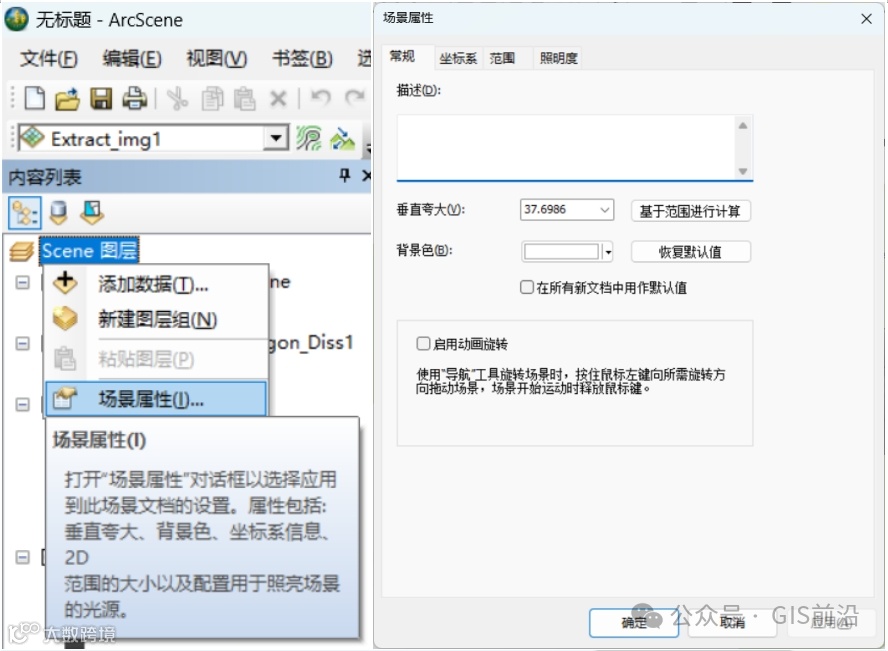
右键【Scene图层】,选择【场景属性】,在【常规】中设置【垂直夸大】,这里点击【基于范围进行计算】即可。此操作目的是为了使图像拉伸的大小适用于界面,方便展示。



五、设置拉伸与图层偏移
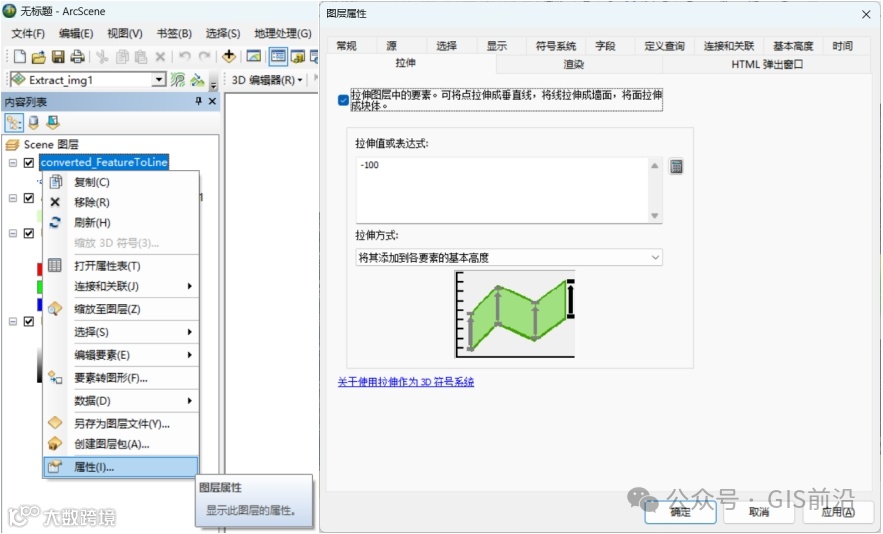
依次右键图层选择【属性】,在弹出的对话框中选择【拉伸】选项卡,在其中勾选【拉伸图层中的要素。可将点拉伸成垂直线,将线拉伸成墙面,将面拉伸成块体。】,然后设置拉伸值即可。
这里针对行政边界线数据设置的拉伸值为【-100】,使向下拉伸。
这里的拉伸值与图层偏移不是固定的,具体取值会受【基本高度】与【垂直夸大】影响,需要多次尝试。


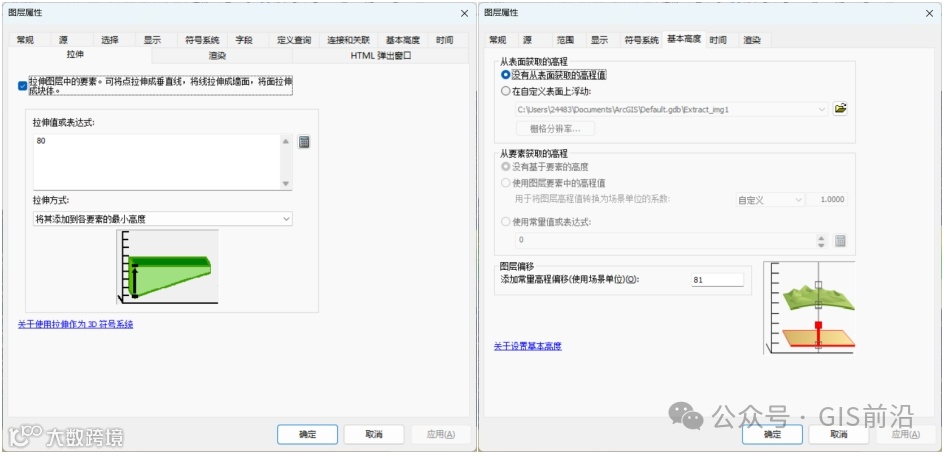
设置遥感影像的【图层偏移】设置为【81】,【图层偏移】在【基本高度】选项卡中。
遥感影像下方的台子可以用之前用来裁剪遥感影像的矩形,其拉伸值设置为【80】,要比遥感影像的【图层偏移】小一点,避免覆盖遥感影像,使其无法显示。
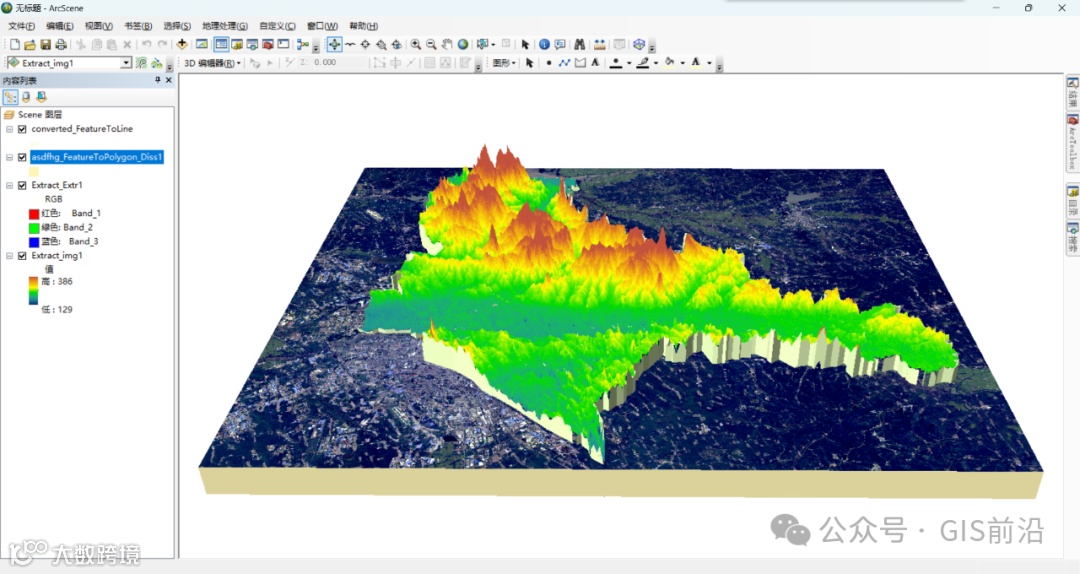
调整一下符号系统出图就是下面这种效果。

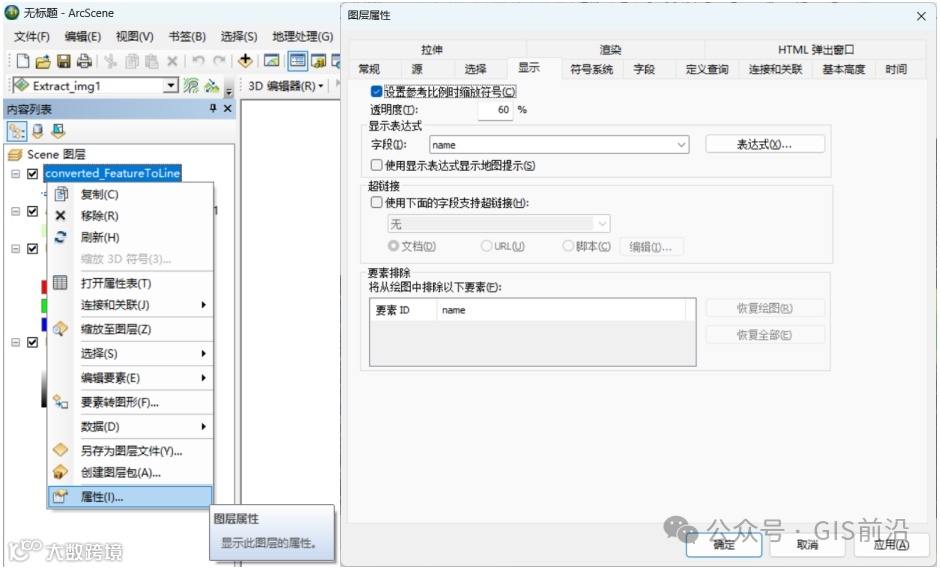
另外也可以右键行政边界线数据图层,在【显示】选项卡中调整其【透明度】,会出现玻璃展柜的效果。


六、出图
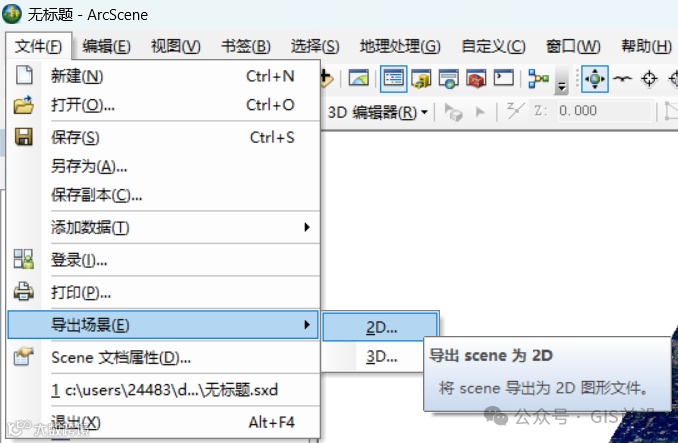
在软件界面左上角点击【文件】,依次选择【导出场景】→【2D】,即可将成图导出。