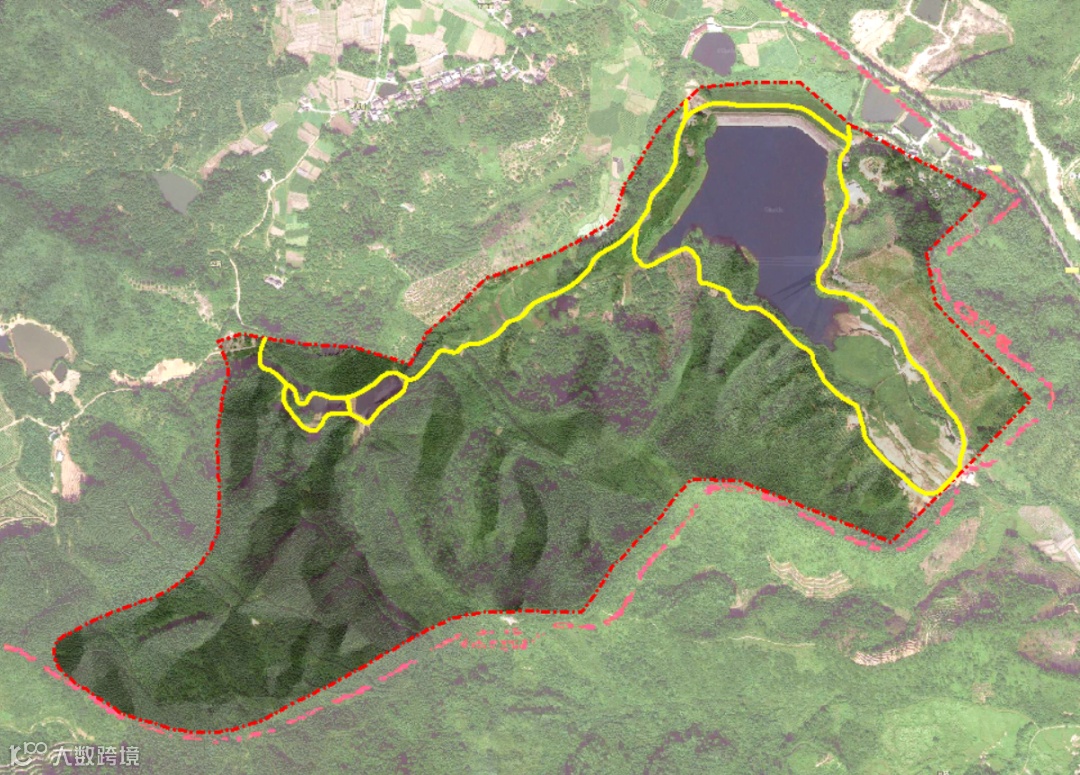
在GIS中表达路网的时候,
一般都是简简单单的“线”,
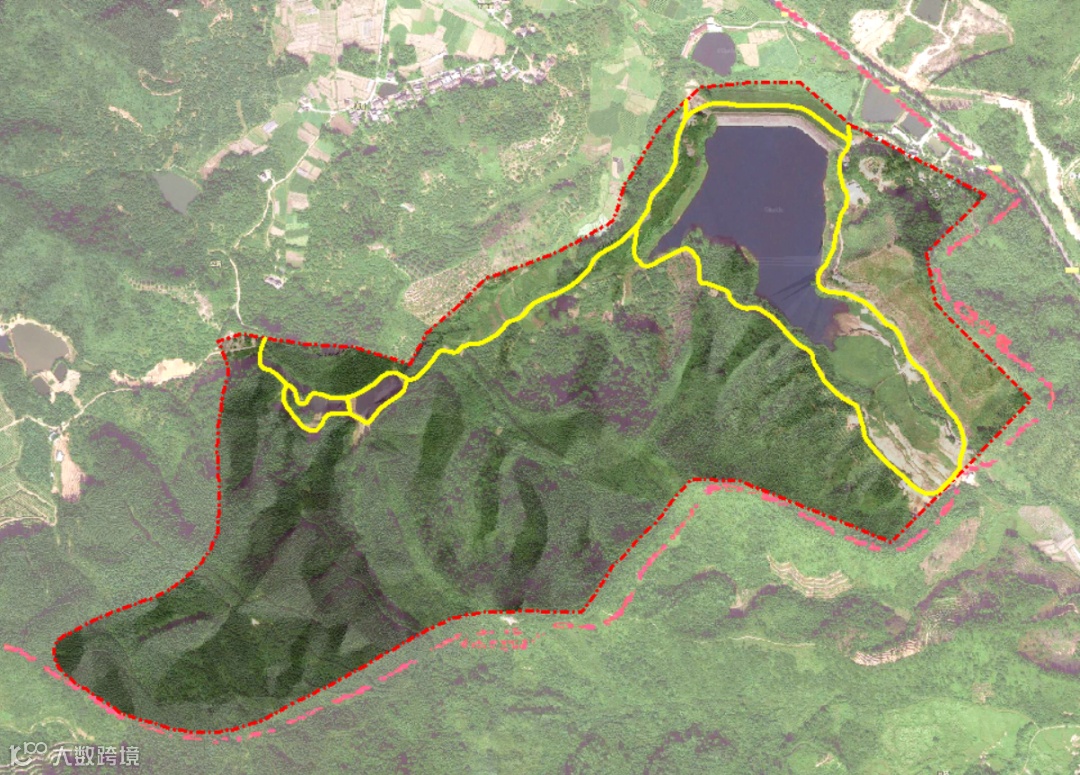
例如这样——
看完小飞飞的这篇文章后,
同样是线状的路网,
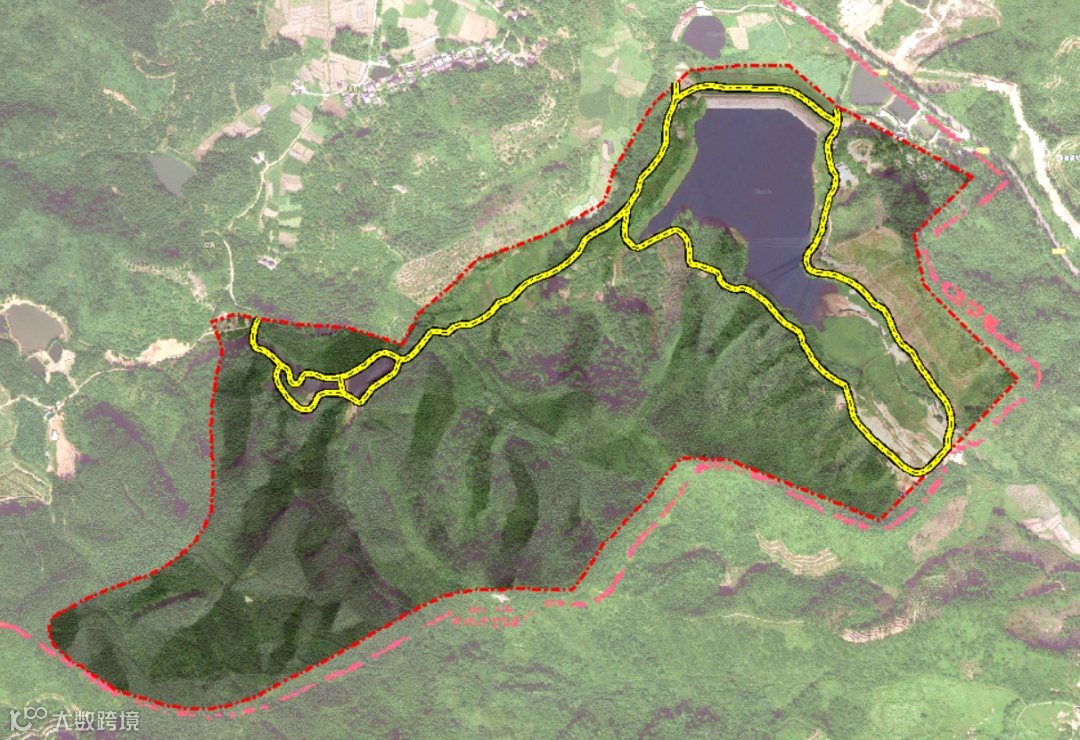
你就可以这样表达了——

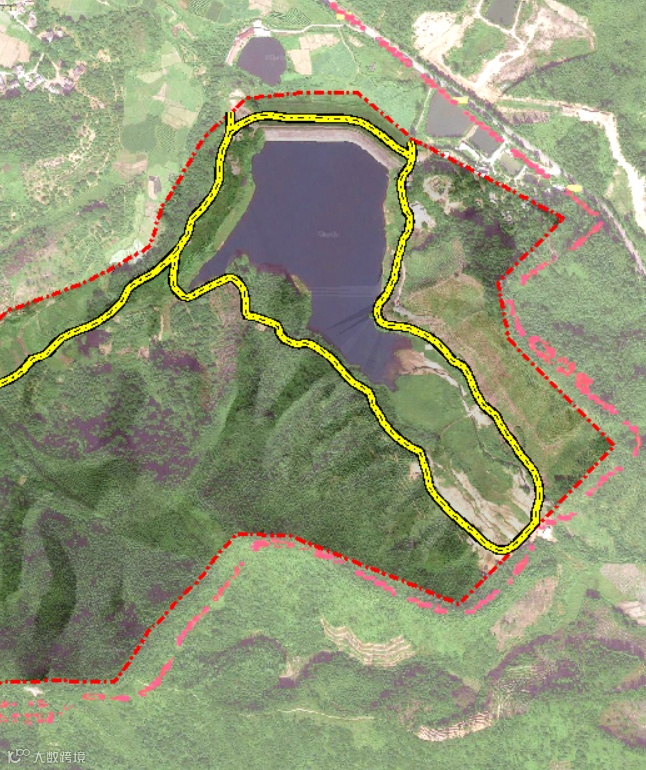
放大到局部来看清楚些——
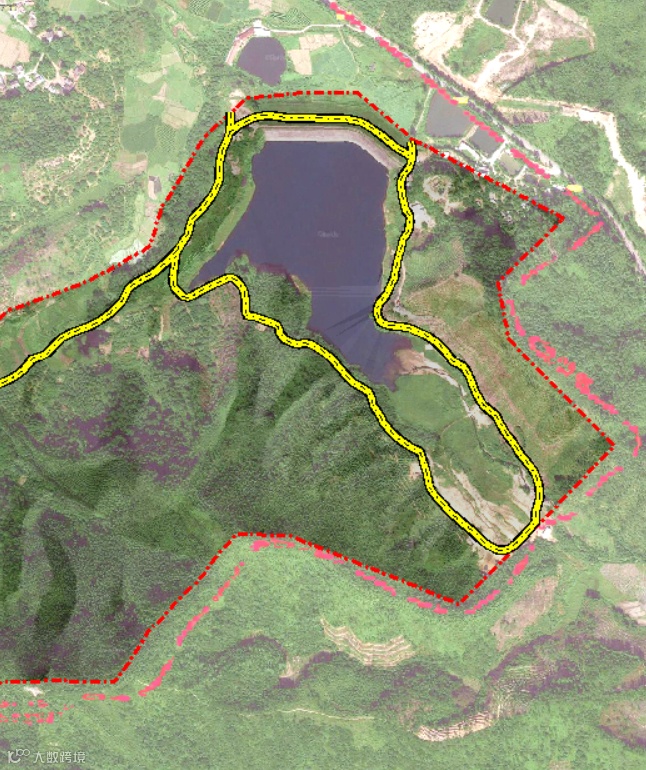

这个画线的操作就很基础啦,新建个线状要素类,然后在编辑状态下去画线即可。
这里夹带个私货:对于底图底数处理、数据入库、用地分析管理、图纸绘制等GIS基础操作不熟悉的同学们,可以了解下我们这篇推文:《解决空间规划的ArcGIS疑难杂症》(直接点击即可),直达相关教程!!!
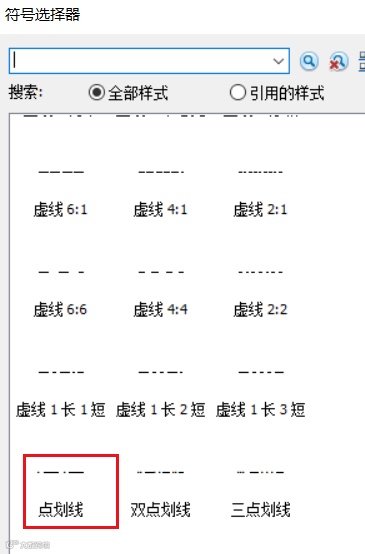
首先,先给路网设置个符号,点击道路的符号,在符号选择器里面进行选择,这里我们选择“点划线”,当然,你可以根据实际需要进行选择。
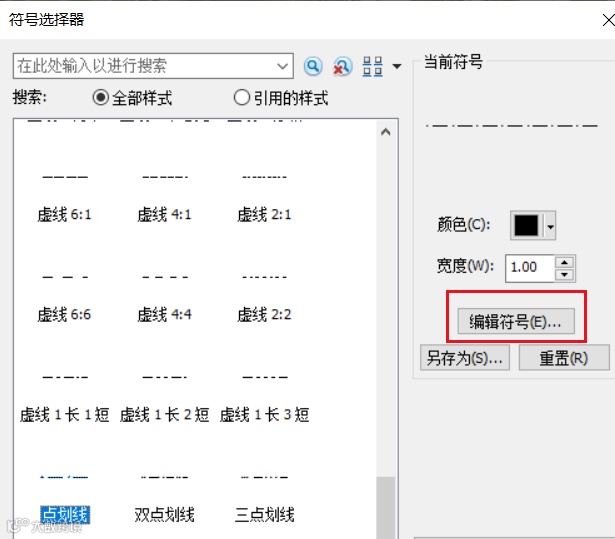
然后,选择完成“点划线”之后,点击编辑符号,进行更深入的设置——
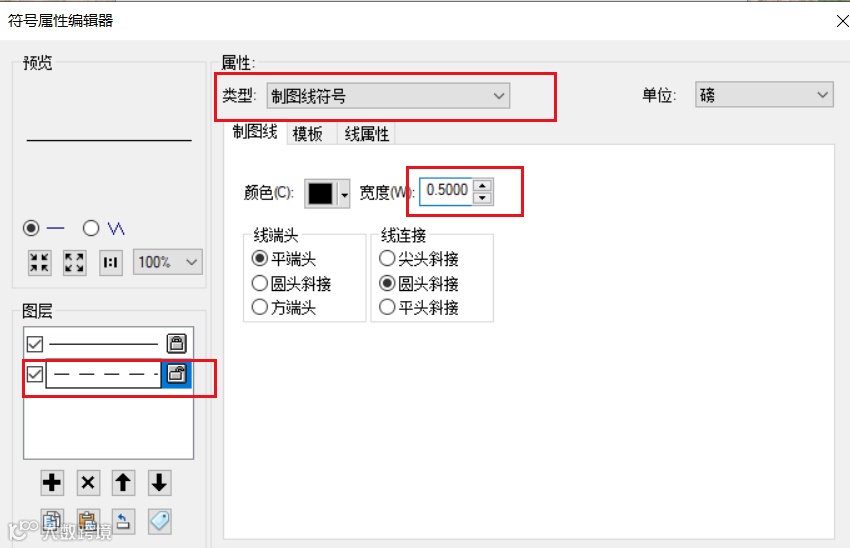
(1) 选择“制图线符号”,然后点击点划线的那个线型,设置下宽度,这里我们设置为0.5磅,宽度大家也是根据自己的实际情况来调整哦。
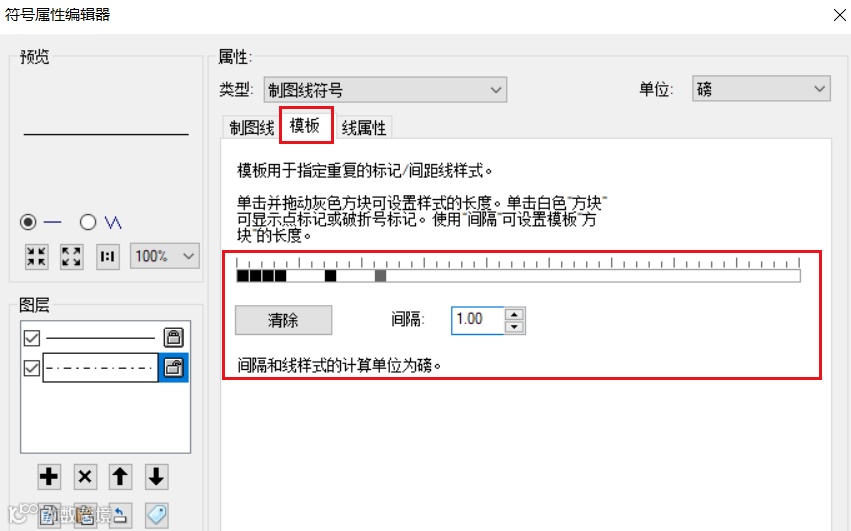
(2) 在“模板”选项卡,调整点划线的距离和宽度,如图——
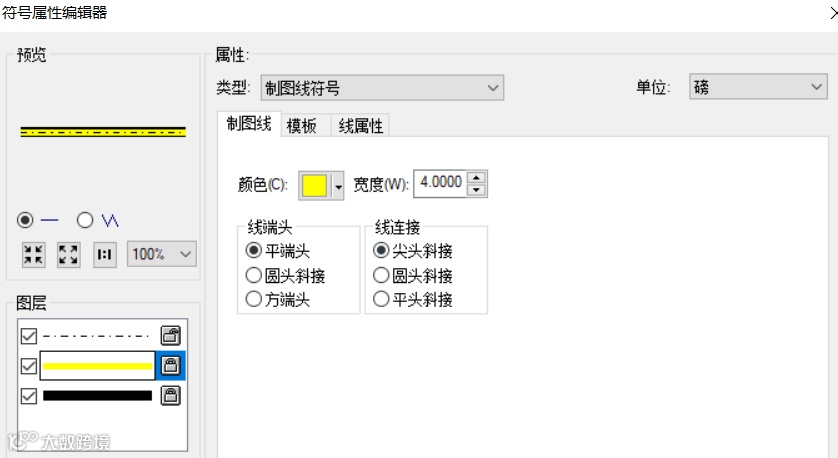
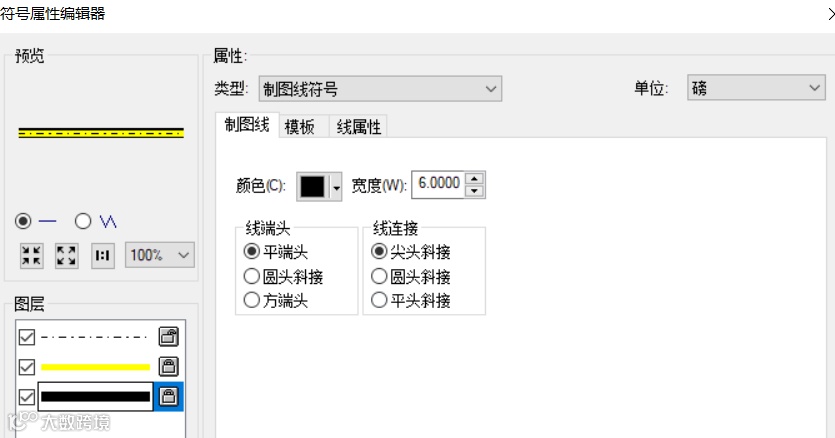
(3) 新建一个线图层,在“制图线”选项卡中,调整下线的顺序,然后分别设置颜色和宽度,注意,宽度也是根据实际情况设置,但是下层线的宽度要比上层的宽哈,不然显示不出边框的效果——
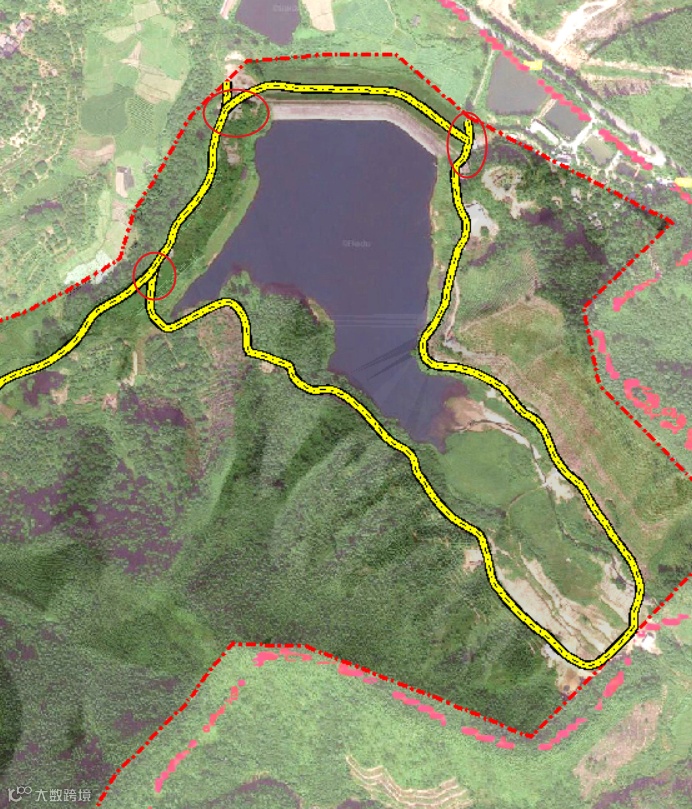
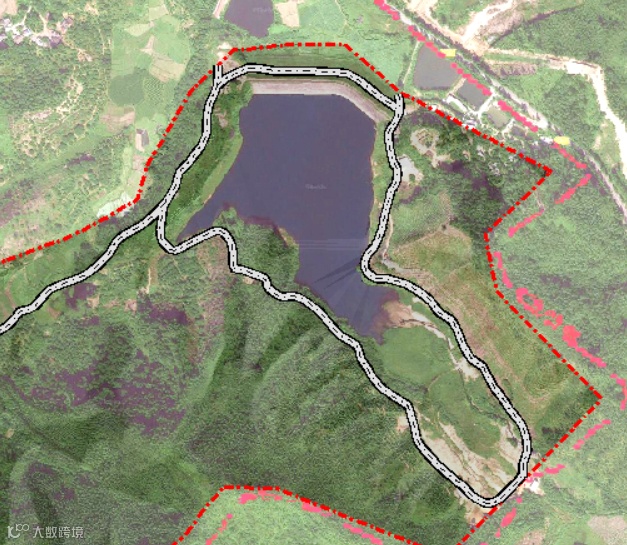
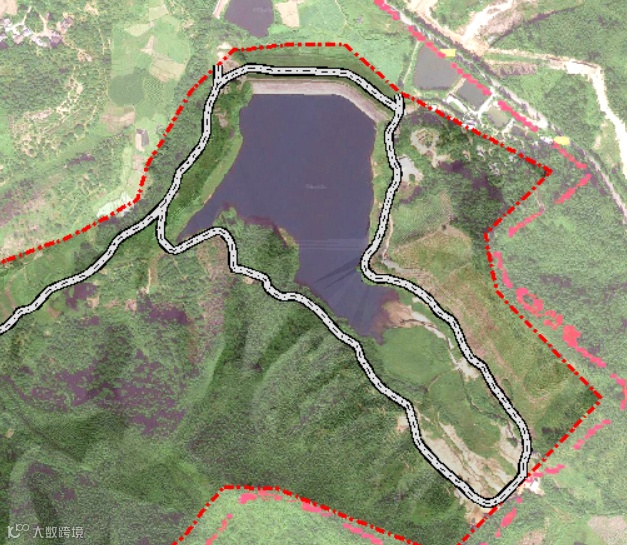
然后,基本的路网效果就出来了,但是你仔细看的话,路网连接处还是有些小问题——
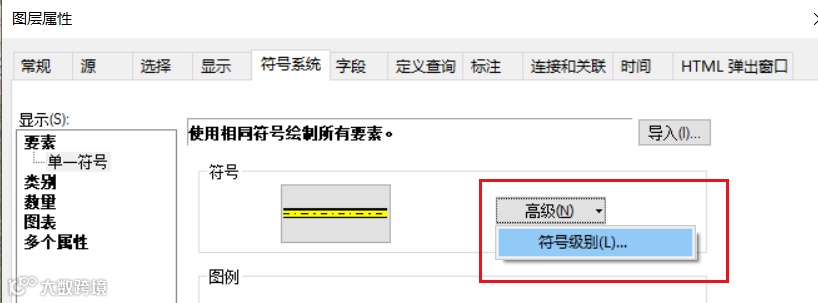
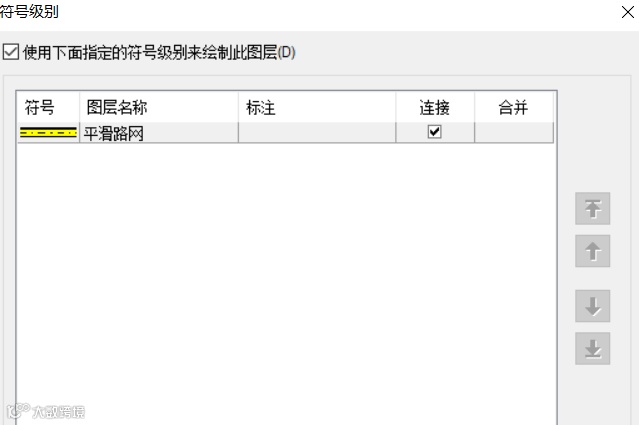
打开路网的符号系统,然后点击“高级—符号级别”——
然后就可以设置连接的效果,如果你有多级路网,可以在类别中进行分类表达,然后在“高级”中设置每条路网的压盖、连接顺序,构建出真实的路网连接效果。
遥感卫星影像处理流程
ArcGIS 各种坐标系文件下载
ArcGIS中定义坐标系并判断坐标系是否正确
国家标准、行业标准...实景三维建设相关标准规范汇总
激光雷达与倾斜摄影结合!无人机桥梁巡检实战应用—江阴大桥吊索巡检项目案例