
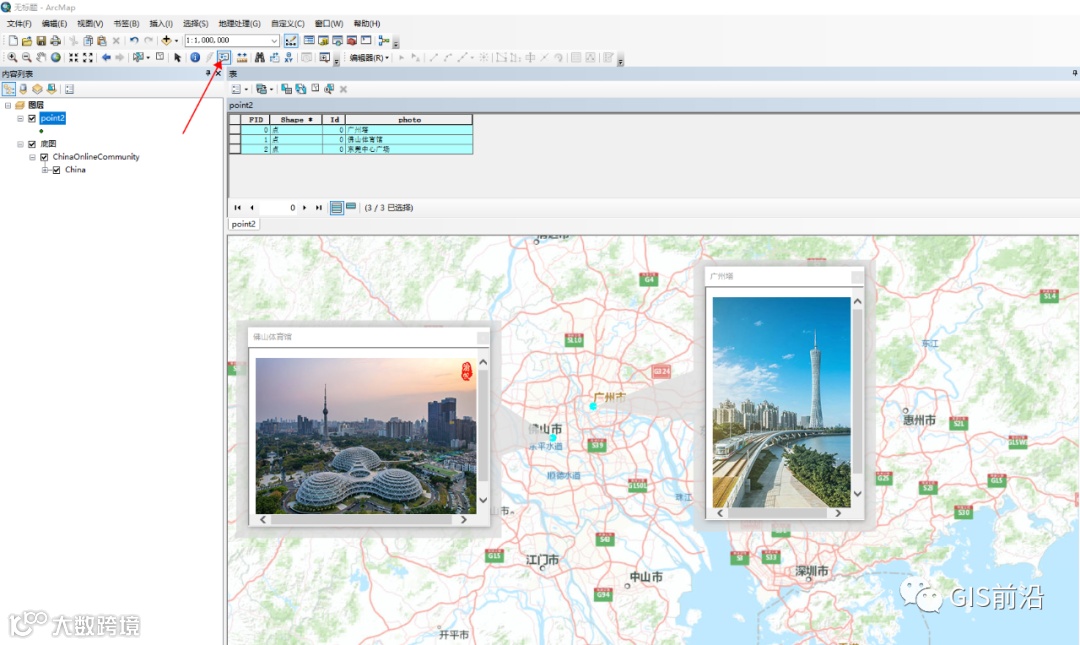
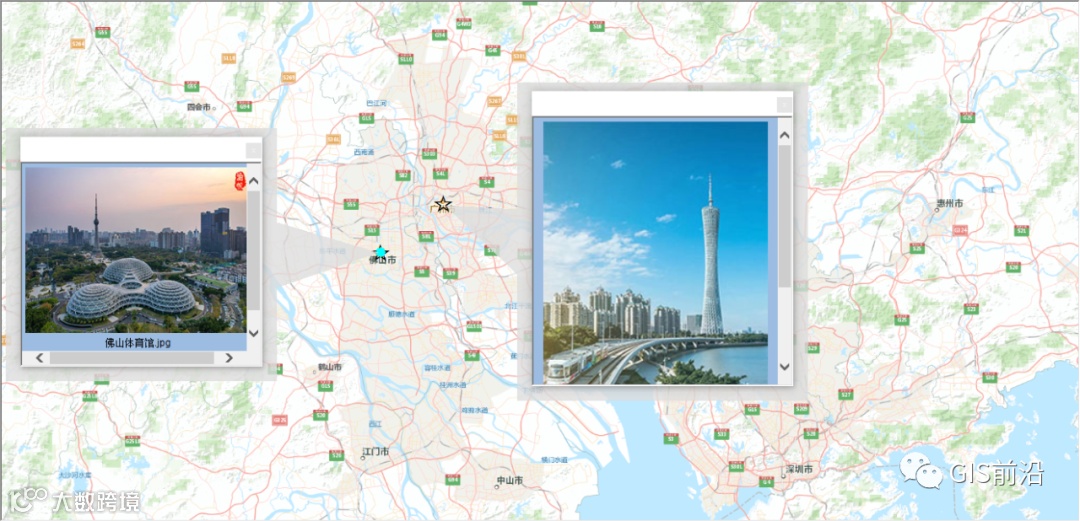
有时候我们遇到这样一些需求,在arcgis中点击要素,显示对应的图片。如下图:
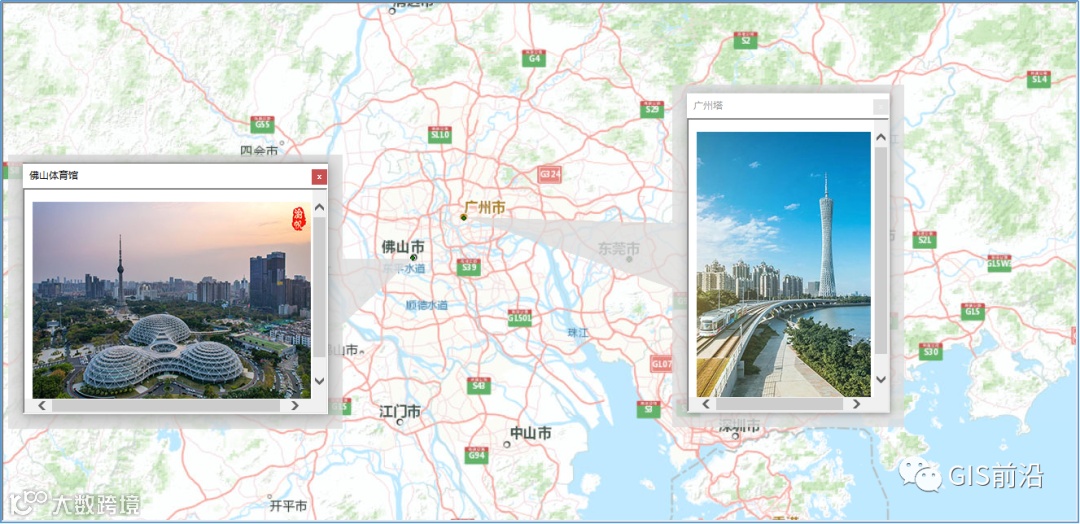

下面介绍4中实例方法:
一、图层属性右键显示
1.1 创建要素
1.2 打开属性表—添加字段
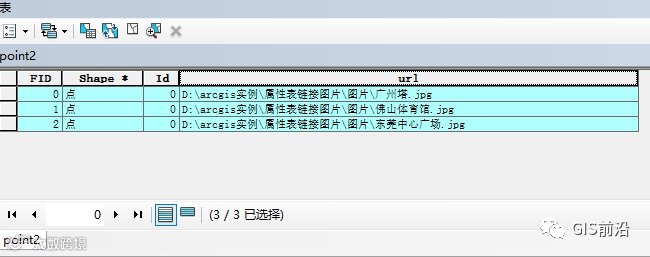
a. 新建一个字段url(名称随意),字段类型为文本型,长度尽量长一些,建议为254。
b. 将图片的绝对路径粘贴到属性中,如下图
1.3 右键图层属性表—显示

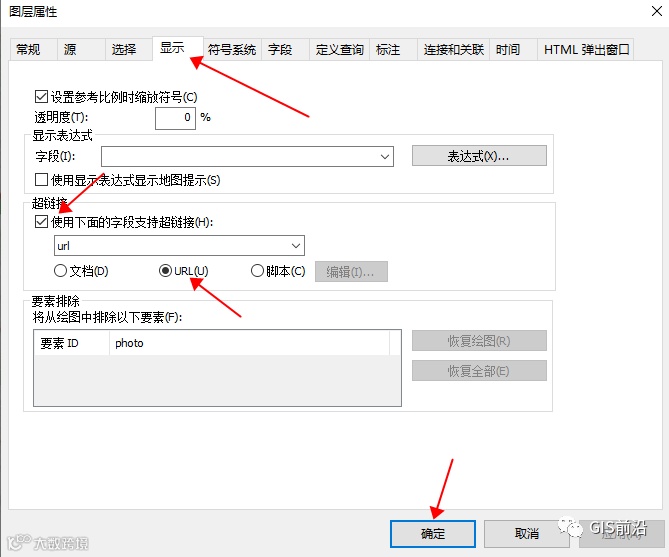
点击确定后可以看到,工具栏中的超链接图标已经可以使用,点击要素即可。

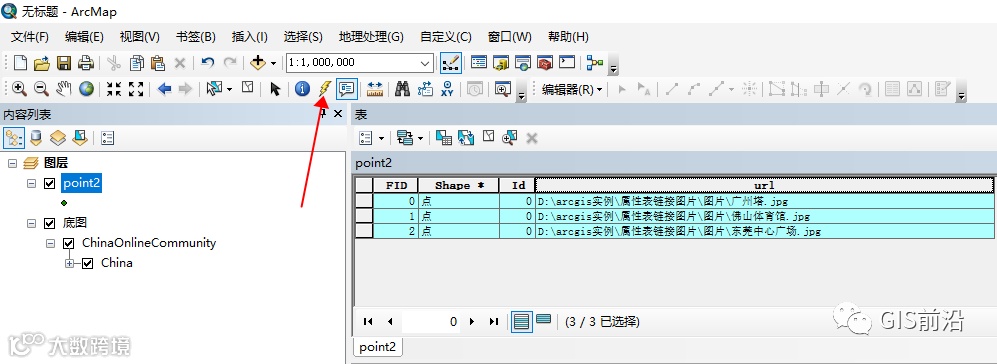
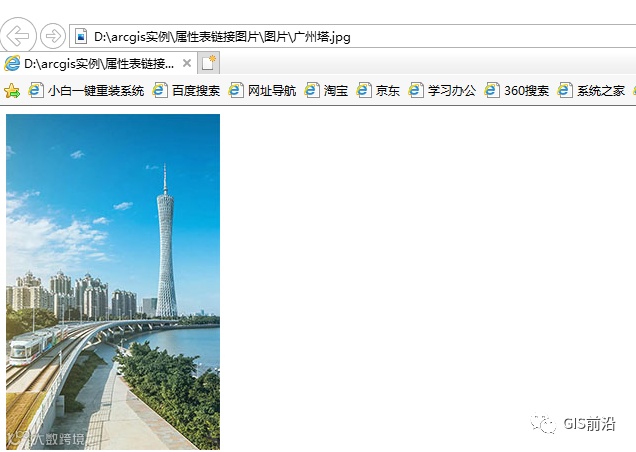

可以看到,这个方法显示的图片是在IE中打开。效果不是很好。
下面介绍第二种方法。
二、属性表右键HTML弹窗显示
1.1 打开属性表,重新添加字段photo(名称随意),类型为文本,长度254。
1.2 将照片的名称复制到属性中。
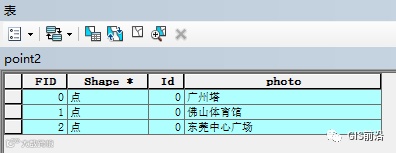
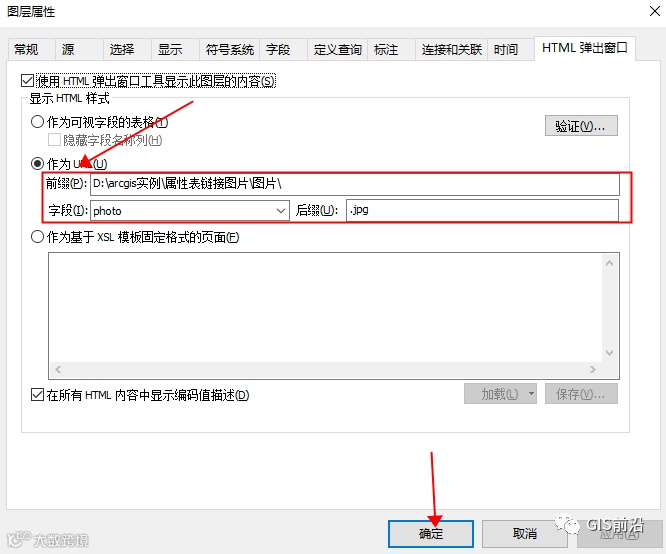
1.3 右键图层属性—HTML弹出窗口。
勾选作为url。
前缀选择图片存放的路径,需要注意的是,要在路径最后添加一个反斜杆“\”。
字段选择新建的photo,后缀填写.jpg。
最后点击确定。

使用工具栏中的HTML弹出窗口点击要素即可显示。

三、作为附件显示
此方法需在数据库中操作,因此,先创建数据库。
在catlog目录中右键—新建文件地理数据库。
完成后右击数据库,新建要素类。
创建完要素后,右键图层—管理—创建附件
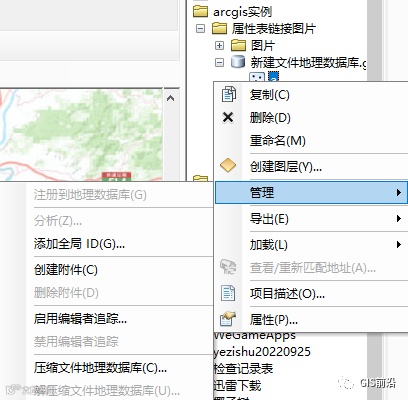

完成后启动编辑器,点击开始编辑。
选中需要添加附件的要素,右键打开属性面板—附件管理器—添加附件

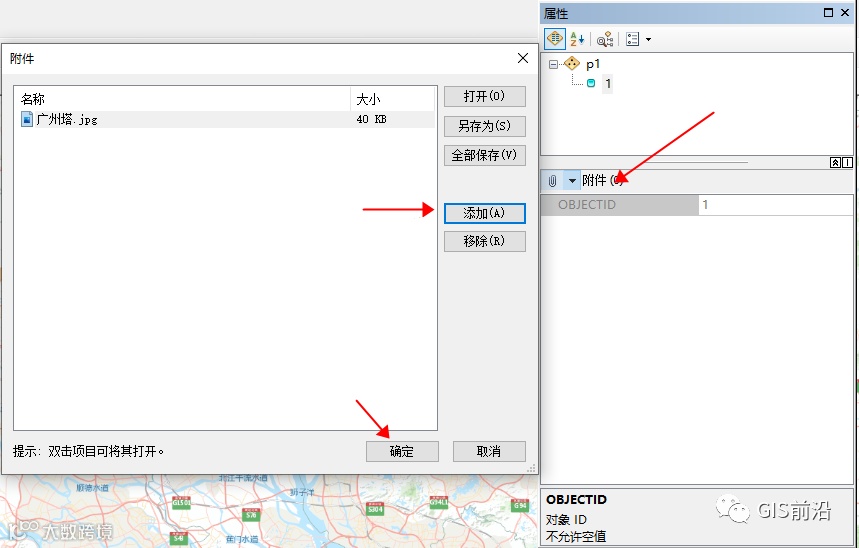
完成后使用HTML弹窗工具即可显示对应的图片。
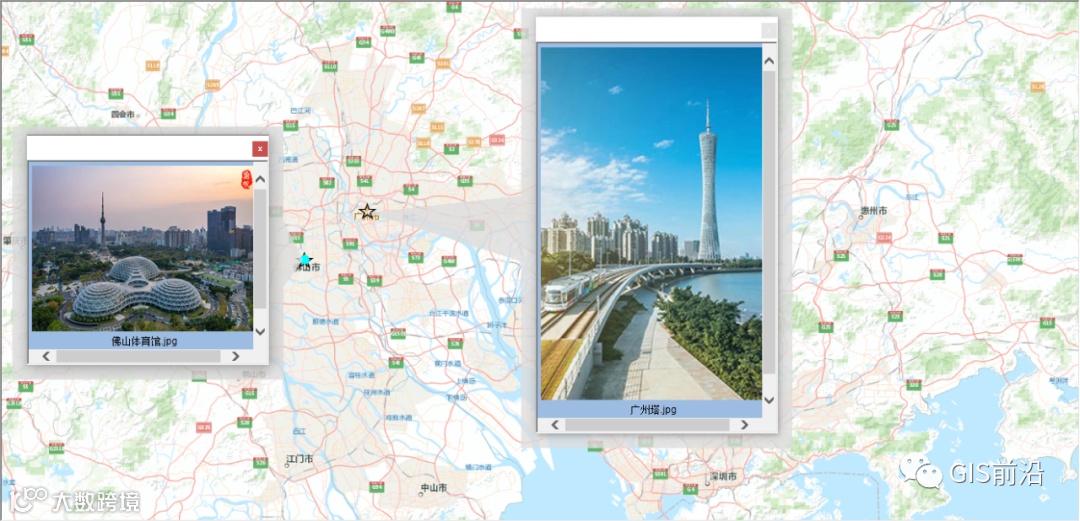

四、字段计算器显示
上面几种方法可以显示图片,但没法控制显示图片的大小。下面介绍如何控制图片大小的显示方法。
1.1 创建要素,并在属性表中添加字段。类型为文本型,长度设置254。

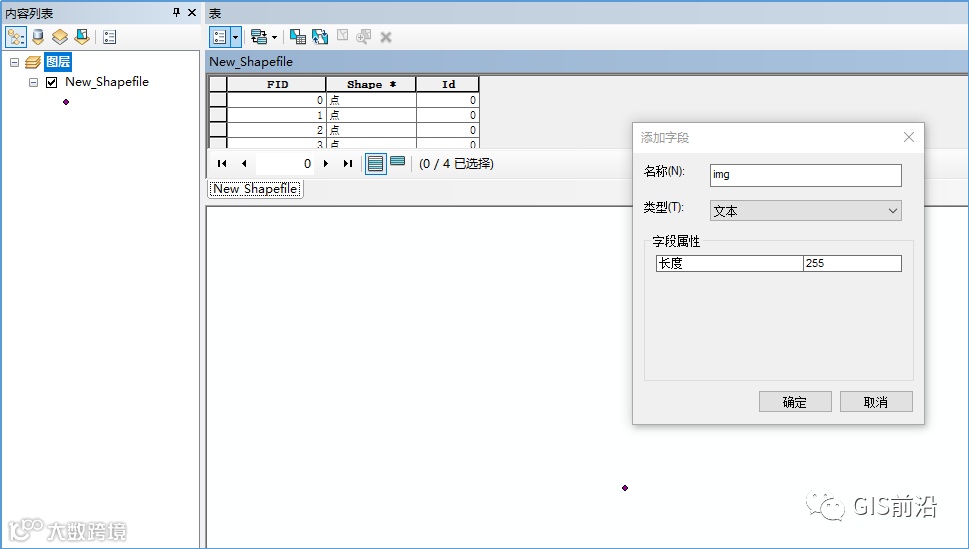
图片使用本地图片:
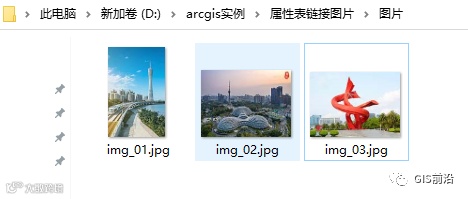

1.2 计算字段
使用python字段计算器,勾选显示代码块,输入以下函数:


懂前端的小伙伴应该很熟悉,<img src=‘’>img标签带上src图片的路径,再设置需要显示图片的width和height参数,就可以在网页上显示对应的图片。
最后调用函数:
f(!FID!)
在arcmap界面中使用工具栏中的html弹窗,点击即可显示对应的图片。

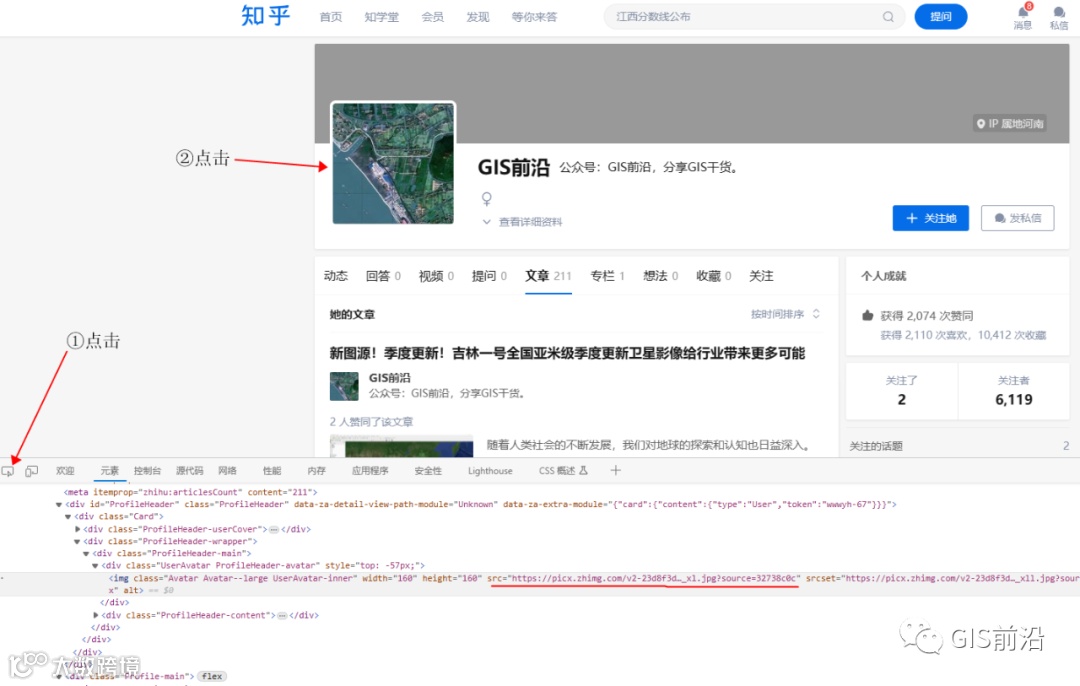
PS:也可以将路径改成网络路径,以GIS前沿公众号为例。知乎搜索GIS前沿,按F12打开开发者工具,复制图片路径。

将路径复制到属性表中,使用html弹窗查看:


当然,在ArcgisPro中也可以使用同样的方法,这里就不再赘述。
感兴趣的小伙伴可以自己动手试一下。
- END -
实景三维创造全真数字世界
新图源!季度更新!吉林一号全国亚米级季度更新卫星影像给行业带来更多可能
全球首套长时序、可对比、高数据质量的夜间灯光遥感数据集下载!2000-2022年全球500米逐年“类NPP-VIIRS”