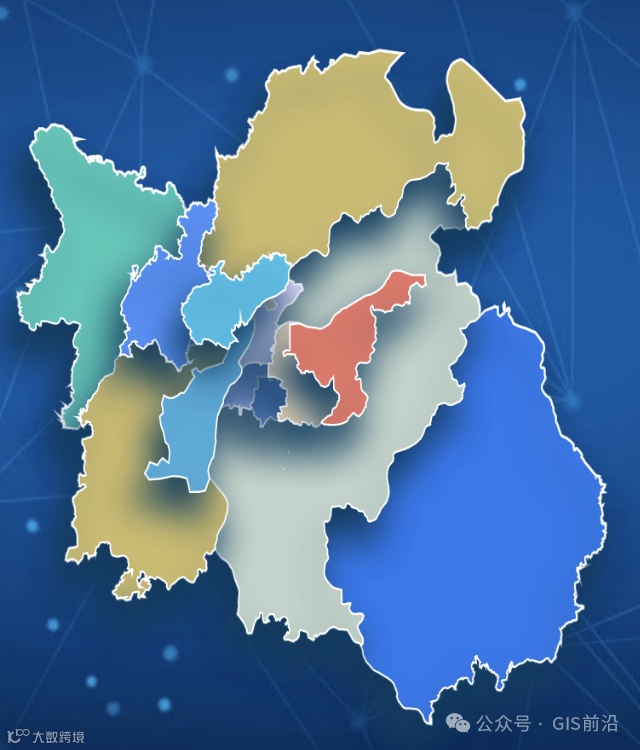
相信很多朋友们无论是在公司某位同事制作的PPT中,或是在某个有在线地图的网站上一定见过下面这张图中所呈现的立体效果,这个效果在ArcGIS中也可实现,具体该如何实现呢,这一期带大家来简单操作一下。

一、数据来源
这里以长春市核心区南关区、宽城区、朝阳区、二道区、绿园区五个区为例,行政区边界来源于DataV.GeoAtlas阿里云数据可视化平台。
(https://datav.aliyun.com/portal/school/atlas/area_selector?spm=a2crr.23498931.0.0.746015dd4tAp17)

DataV.GeoAtlas是阿里云DataV数据可视化平台提供的一款地理小工具,能进行范围选择、边界生成、层级生成。可以帮助用户获取或编辑GeoJSON格式的地理数据,以便在DataV的地图组件中使用。而GeoJSON是一种基于JSON的地理空间信息表示格式,可以用来描述点、线、面等几何对象及其属性。
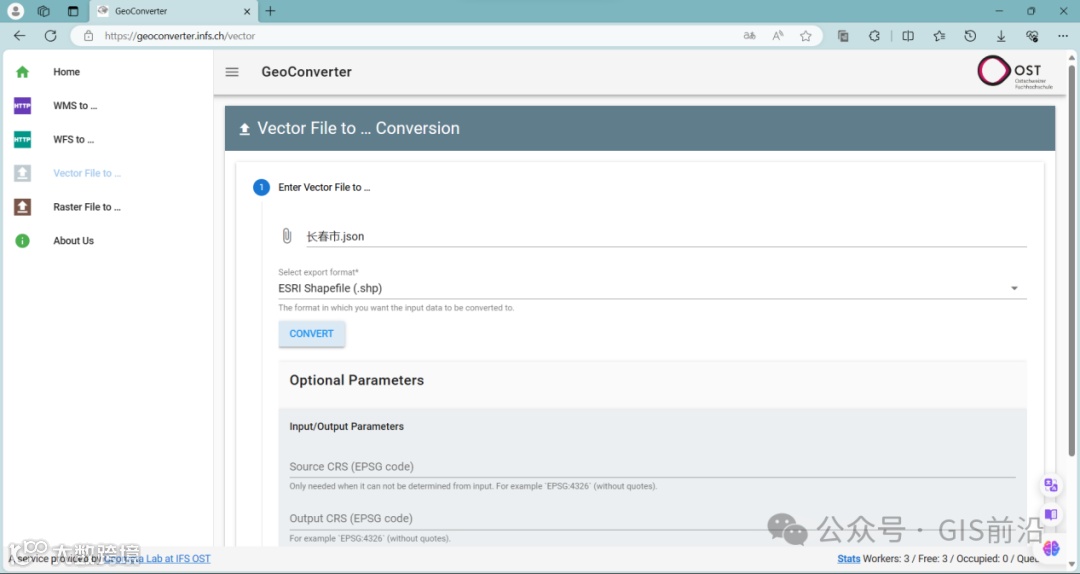
所以该网站需要和另外一个能够把JSON格式的文件转为SHP文件的网站GeoConverter(https://geoconverter.infs.ch/)。

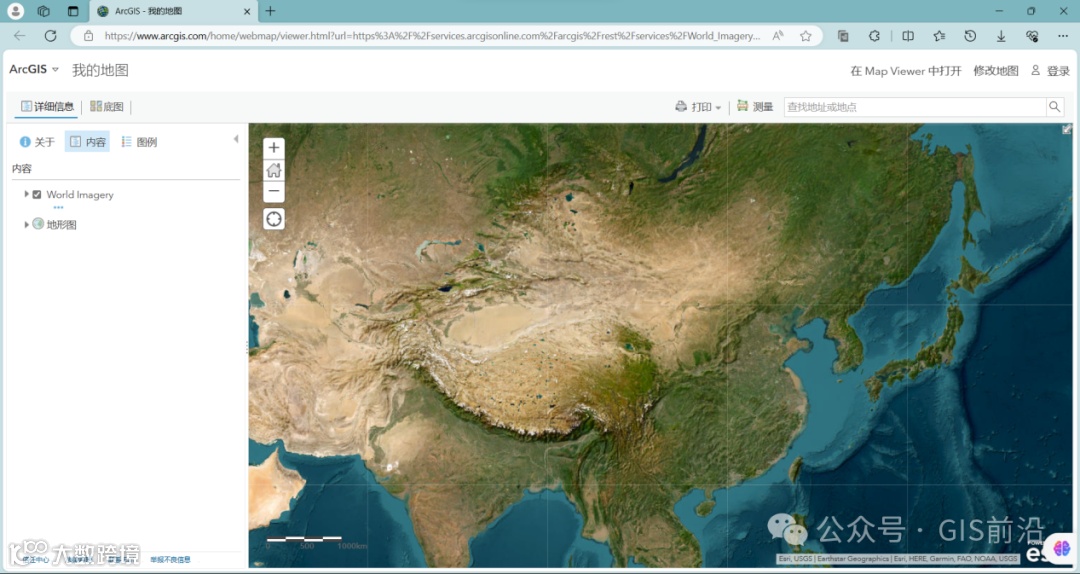
 遥感影像可直接调用ESRI的World Imagery。
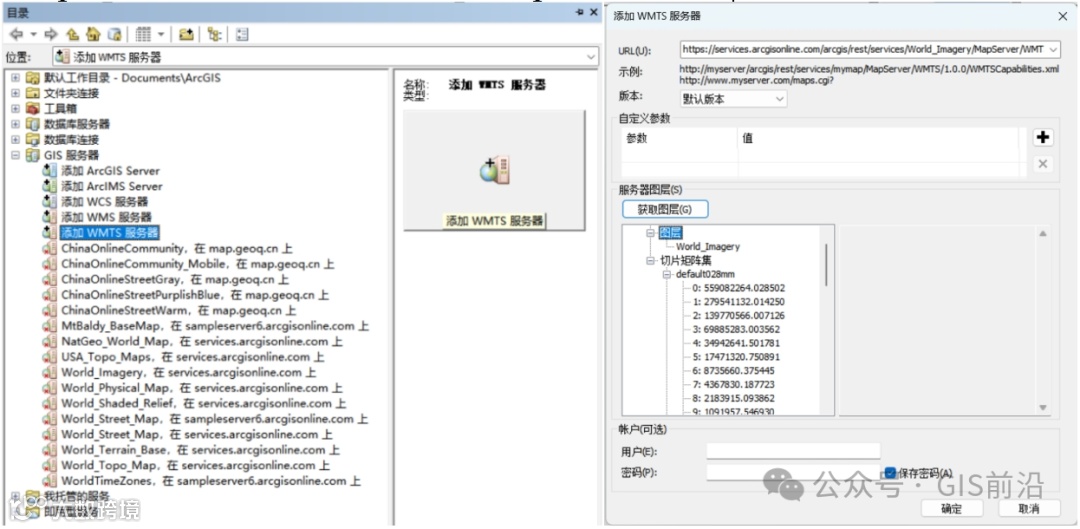
打开ArcGIS,在目录中双击【GIS服务器】—>【添加WMTS服务器】,在弹出的对话框中粘贴下面这条链接后,点击【获取图层】—>【确定】即可。
https://services.arcgisonline.com/arcgis/rest/services/World_Imagery/MapServer/WMTS/1.0.0/WMTSCapabilities.xml
二、制图表达呈现阴影效果
制图表达是要素类的一种属性,使用制图表达可以将符号信息与要素几何存储在要素类中,从而能够实现对要素的外观进行自定义设置。通过这一附加控制,可以满足很多个性化的需求。要素类可以有多个与之关联的制图表达,这样,在利用ArcGIS出图时,同一数据能够拥有多种显示形式。
右键图层,选择【将符号系统转换为制图表达】,此时会生成原来图层数据源相同的图层。


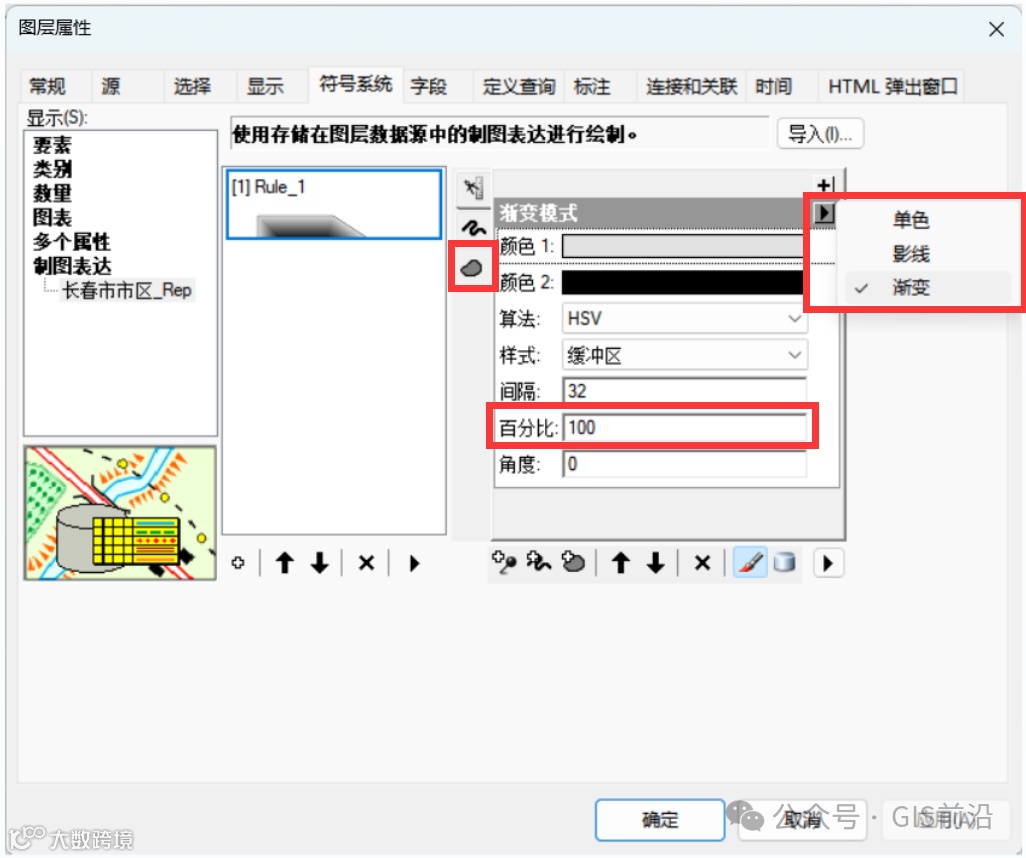
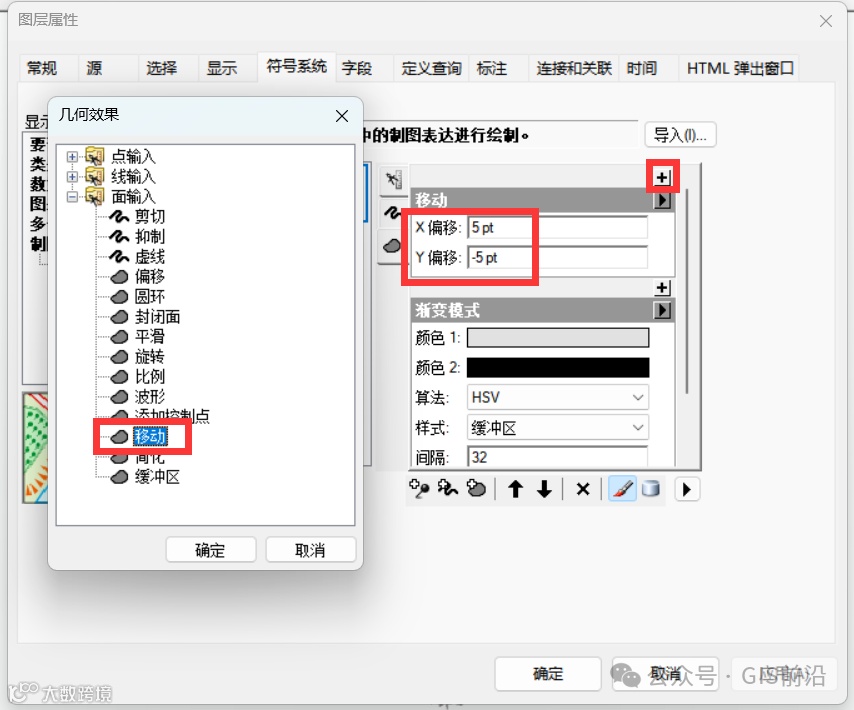
右键新生成的图层,选择【属性】,在【符号系统】选项卡中进行如下设置,将面层显示模式有【单色模式】改为【渐变模式】,设置【颜色1】为灰色,【颜色2】为黑色,【百分比】可以调整阴影颜色的深浅。

点击加号,添加面层的几何效果【移动】,设置面层向需要的方向偏移,一般为右下角。

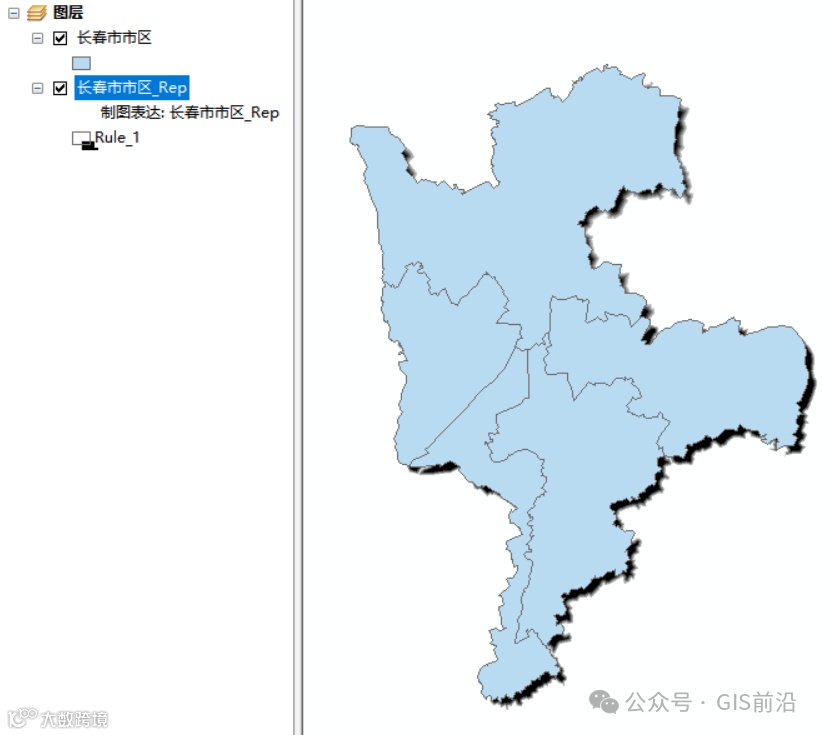
最终效果如下,阴影为制图表达图层。

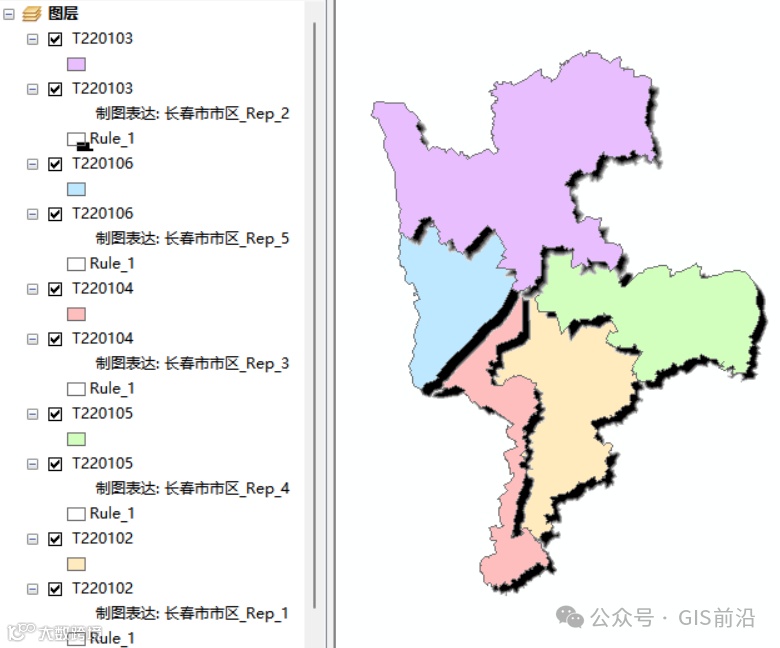
若想实现文章开头那种各县区层层叠加的效果,需要进行多图层设置。

三、蒙版+羽化效果
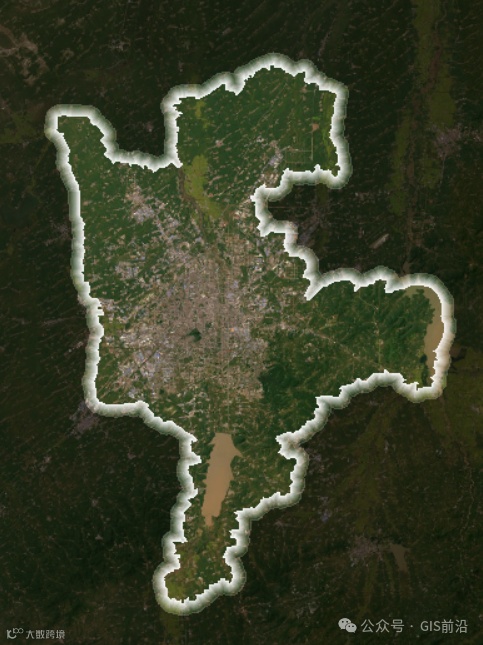
羽化效果的实现很简单,就是为图层创建多层缓冲区,并设置透明度,将缓冲区颜色设置为白色后按透明度分层显示,前期文章有分享过,这里简单说一下,其余的不再做过多赘述。
蒙版的制作就是创建一个图层,绘制一个覆盖视图窗口的要素,裁剪掉要显示的图层和缓冲区,颜色设置为黑色再改一下透明度。
最终所呈现的是下图中的样子:

- END -
国外30款GIS软件排名
固定比例尺分幅批量出图
全球矢量任意下载!路网、建筑、水系...
利用ArcGIS确定一张照片的拍摄位置及方向
近1000个数据网站!地球科学数据库汇总