大数跨境
0
0

掌握这种技术,你的图上可以有光!

掌握这种技术,你的图上可以有光! GIS前沿
2024-04-14
1

同学,你相信光吗?

你相信GIS图纸可以发光吗?

无论你信或不信,光就在这里!

看完本文,

你可以不借助外部图片素材,

让你的图纸符号表达出你想要的光!
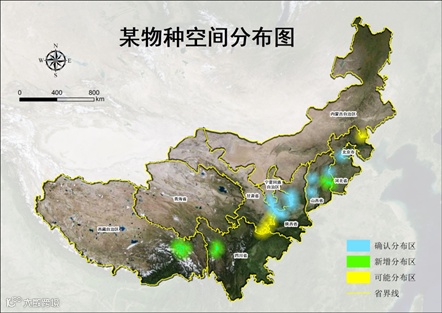
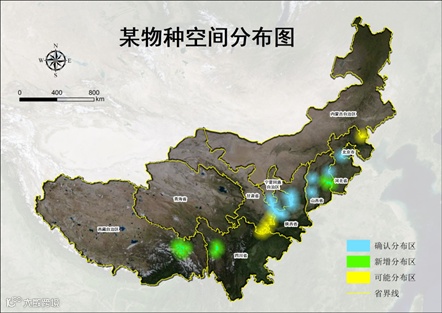
我们以之前的某个项目图纸为例,来介绍下让符号发光的技术!


第一步—底图整理


准备好栅格影像底图、行政边界的矢量数据,确保“数据合适、位置正确、边界吻合”。


确定好图纸的大小、出图比例、投影坐标系;布局好图纸标题、指北针、比例尺等元素;


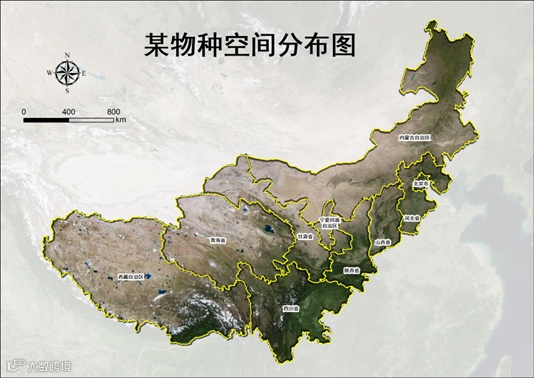
然后手动画一个大范围的面数据,利用“擦除”工具,将要表达的区域范围擦除掉,调整擦除后留下的区域的透明度,加上标注或注记,得到基础的底图——
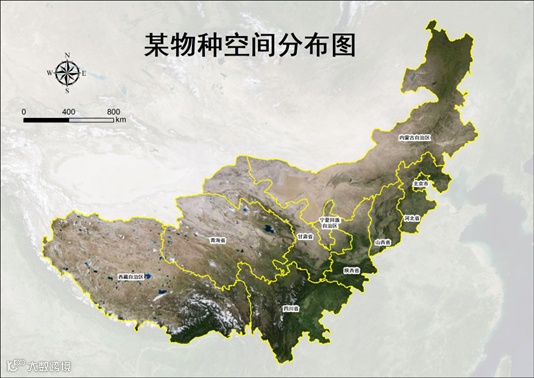

这些操作在我们的“制图技巧”专辑和相关的教程中都有讲过哦,这里也就不再赘述了!


第二步—边界优化


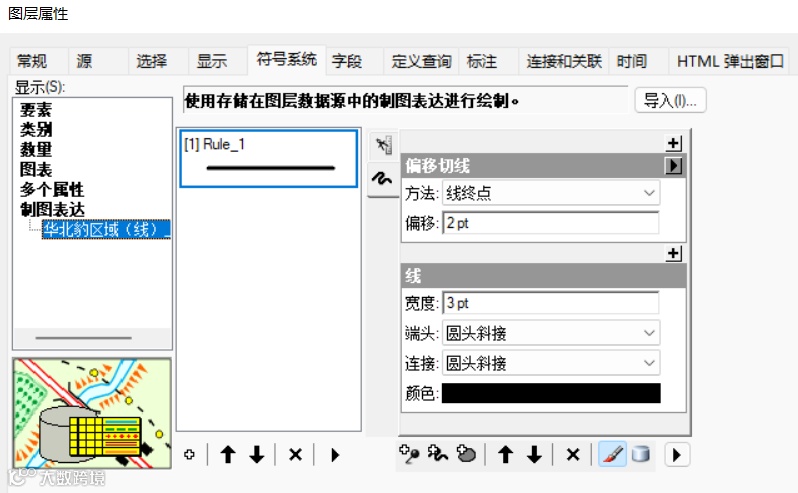
我们想让边界更加有立体感,这样出图效果更加有质感,可以利用制图表达的“偏移切线”技术,将区域的边界线进行偏移,形成立体阴影效果——


怎么样,是不是更有质感了。
这种立体边界的制图技术,在我们的“制图技巧”专辑中也有讲哦,感兴趣的可以去翻一翻。


第三步—荧光效果制作


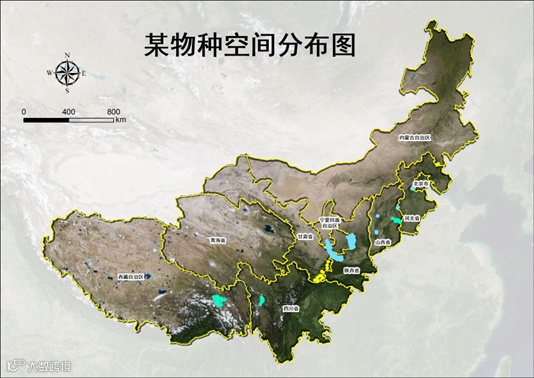
一、先把点数据准备好(当然,线数据和面数据也可以表达出发光效果,方法相同)——

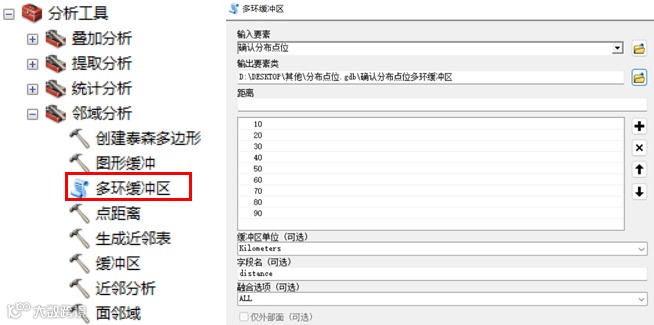
二、关键的一步来啦,为每个点创建多环缓冲区,根据小飞飞的经验,最好是创建九级,甚至更多级,因为这样光晕效果会更突出——


这里我们就创建9级缓冲区,然后单位为千米,意思就是围绕点数据分别创建从10km到90km的多环的缓冲区,这里要注意的是:缓冲区的数量和缓冲的距离,没有具体的规定,大家结合工作区域的比例、大小来自行确定哦,这些缓冲区,就是后面会发光的区域,所以大家要设置为合适的大小和数量哦!!!
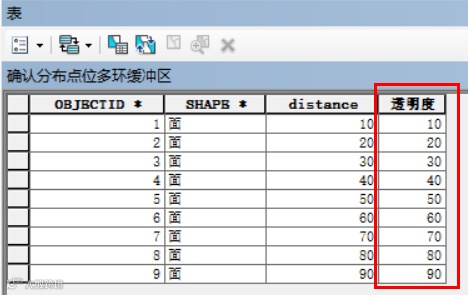
三、然后,在得到的多环缓冲区属性表内,新建一个“透明度”字段,主要的作用是控制每一级缓冲区的透明度,达到发光的效果——

这个意思就是,每级缓冲区的透明度分别设置为:10%、20%、30%、40%......90%,那么问题来了,如何设置呢?


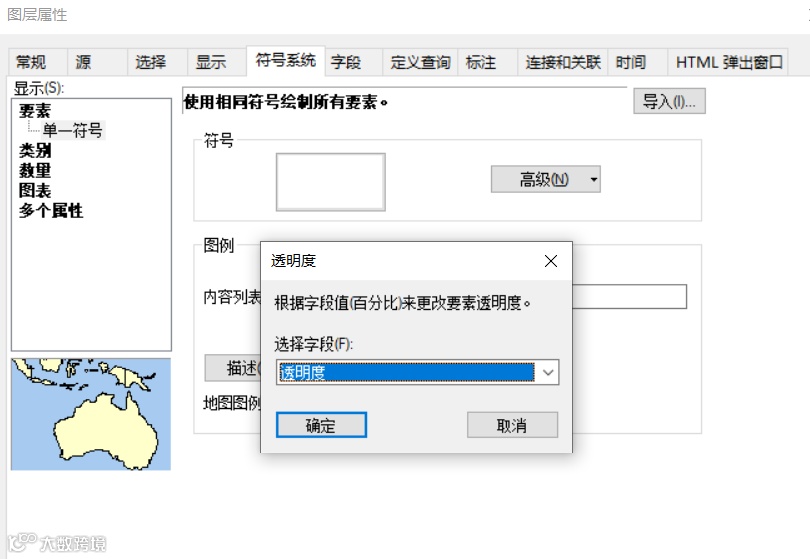
打开数据的“属性—符号系统”,进行如下设置”——
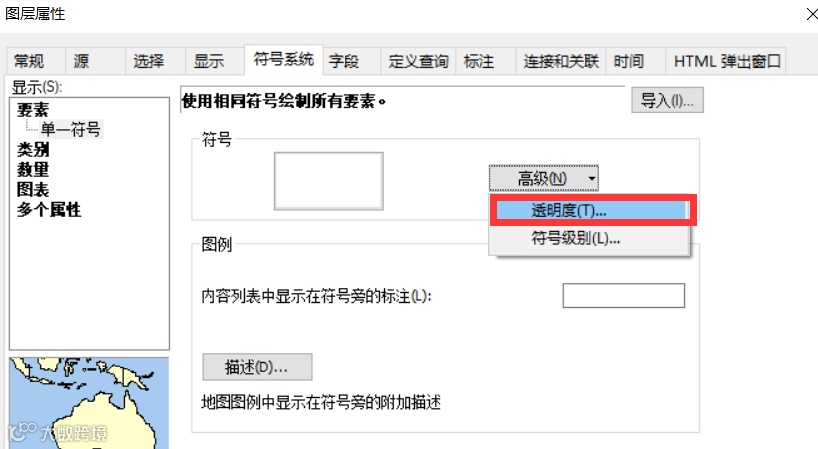


这样一来,每层缓冲区就按照“透明度”这个字段的值,设置了不同的透明度,在符号系统里你可以调整颜色,形成不同色彩的荧光......
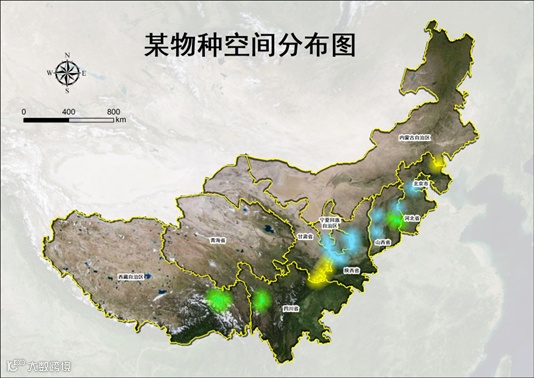


第四步—图纸整饬
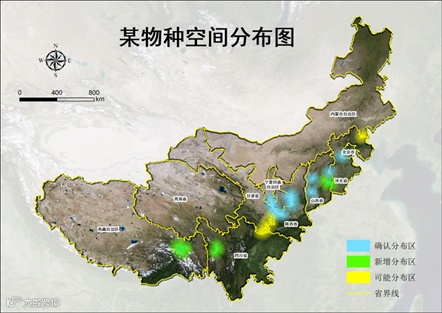

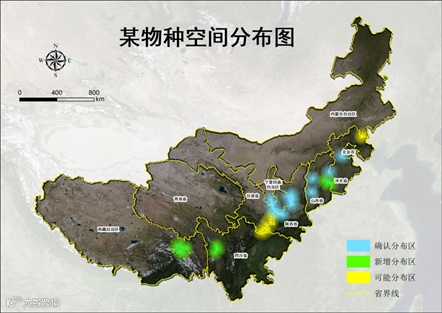
最后呢,你可以将区域背景色调暗一些,让荧光效果更明显,添加图例及其他的出图元素,让图纸更加完整、美观——


这种让图纸发光的制图技术,你学会了吗?


- END -


历史干货

谷歌影像彻底不能用?!来获取这些图源
无人机航测作业流程,你会几个?
最新图源+历史影像免费分享!奥维地图秒加载
为底图发愁?这里有一份清爽又百搭的底图绘制方法!
Pix4Dmapper中文简易操作手册.PDF下载
【声明】内容源于网络
0
0
GIS前沿
分享测绘地信资讯,交流行业软件技巧。
内容 4923
粉丝 0
GIS前沿 分享测绘地信资讯,交流行业软件技巧。
总阅读2.3k
粉丝0
内容4.9k