
之前我们有介绍过在ArcGIS通过插件、WTMS或者lyr添加谷歌影像、天地图等各种在线图源。(这篇:ArcGIS中加载各种在线地图,推文后有不少小伙伴咨询关于在线数据下载的问题)但是在ArcGIS中想直接下载数据就没有那么随意了。所以,今天我们就来再整理一套既方便查看又方便下载的教程,软件就是我们常用的Global Mapper,有点强。
这里我们整理了一些我们工作学习中常用的一些数据下载方法:天地图、星图地球数据云、Esri的World Imagery、30mDEM、土地覆盖...至于Global Mapper中的其他数据可自行摸索。(GIS前沿小助手使用的版本是Global MapperV22.0版)
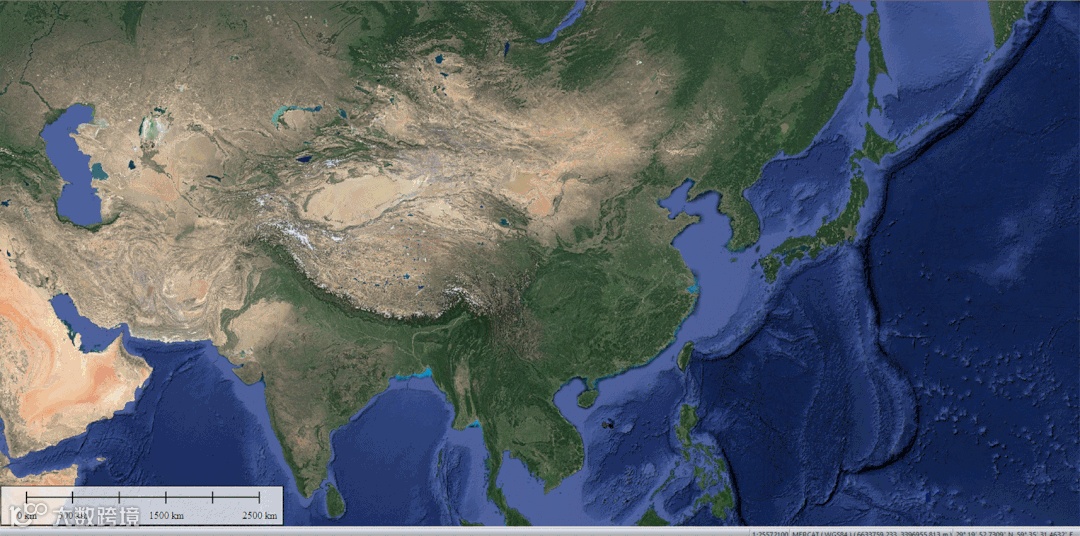

小助手先介绍下如何在Global Mapper中添加各种在线影像。最后,文末会有详细教程讲解如何下载这些数据。
在Global Mapper中也可链接天地图数据,只不过天地图添加的是WMTS。
至于天地图的WMTS,大家可去所需区域的天地图官方申请。也可以在网上找些他人公开分享的天地图WMTS,在这就不过多介绍。
我就来看看如何添加天地图WMTS:
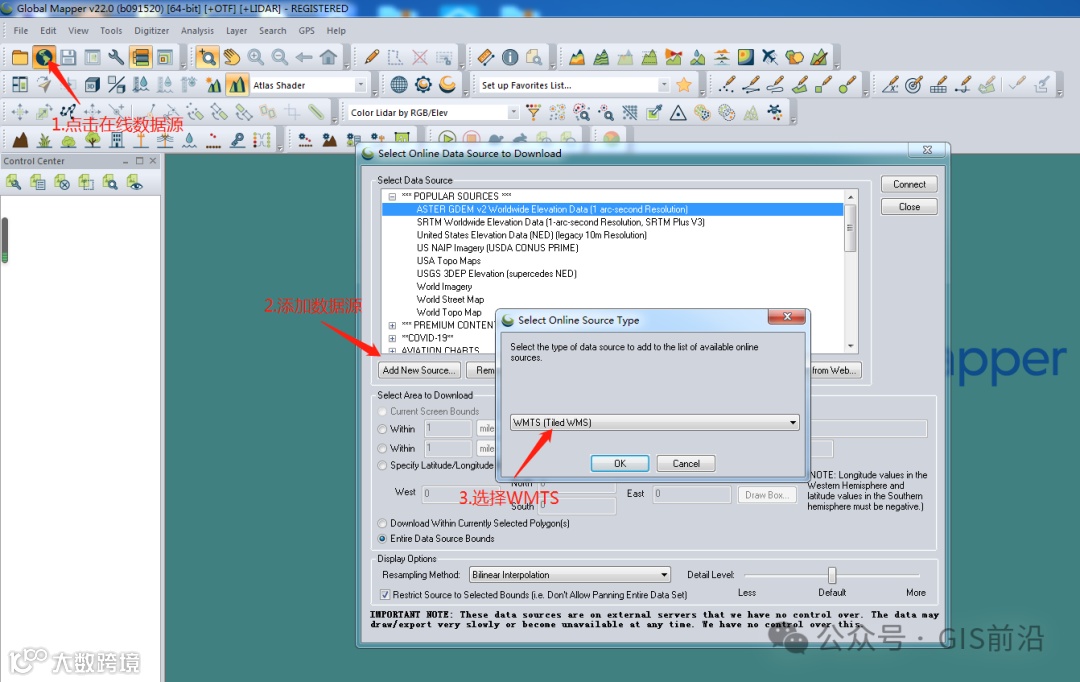
选择WMTS点击OK。
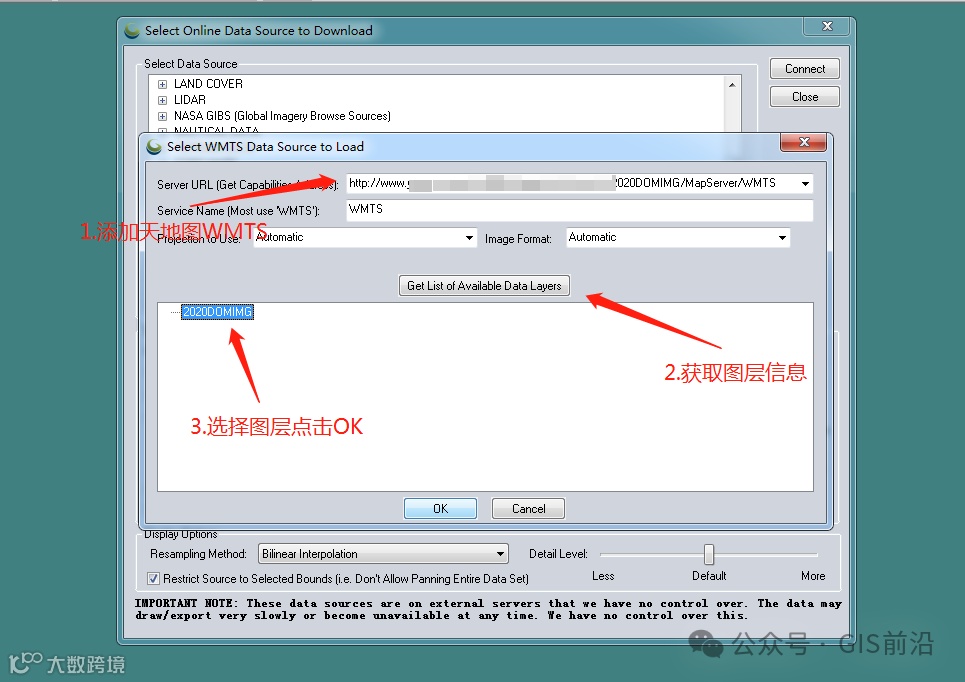
复制天地图WMTS→获取图层→点击OK即可。
下面来看看河南天地图数据。(经测试部分地区的天地图数据可能添加不上)
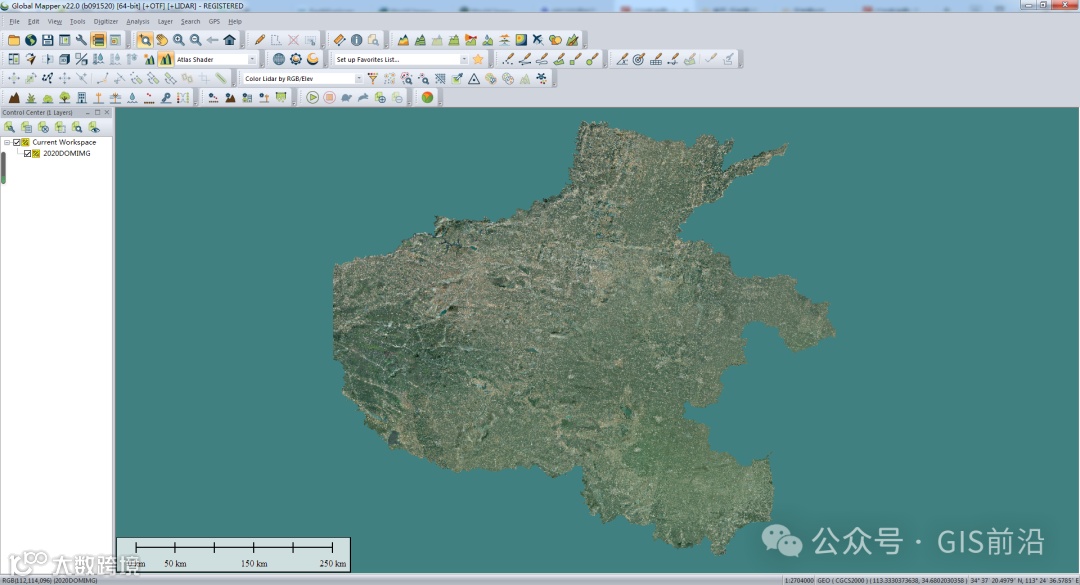
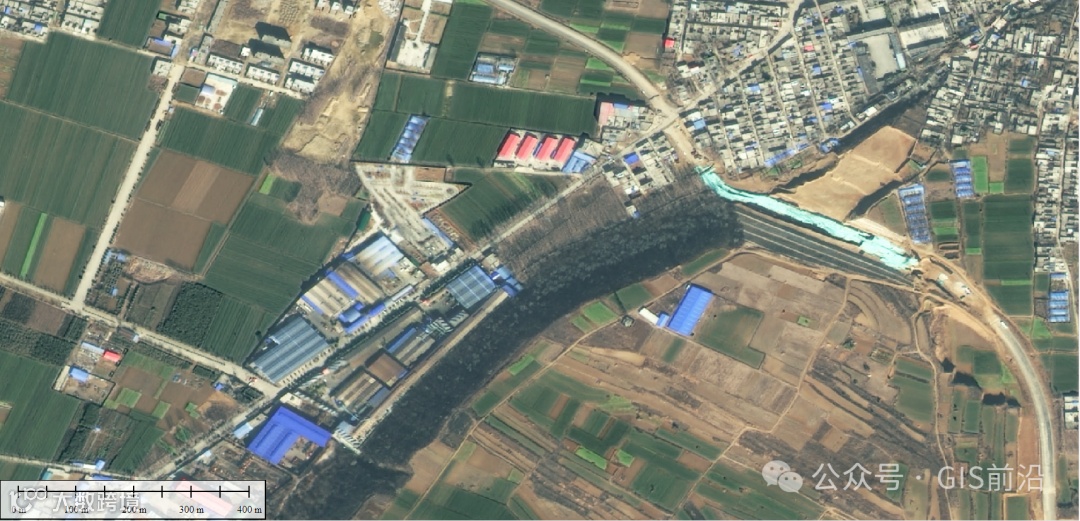
下载方法文末有详细讲解。
没错,星图地球数据云也可以直接添加Global Mapper。不过星图需要官网认证后使用,关于认证可以查看这篇教认证调用:24版最新图源(高清+历史影像)!奥维地图秒加载
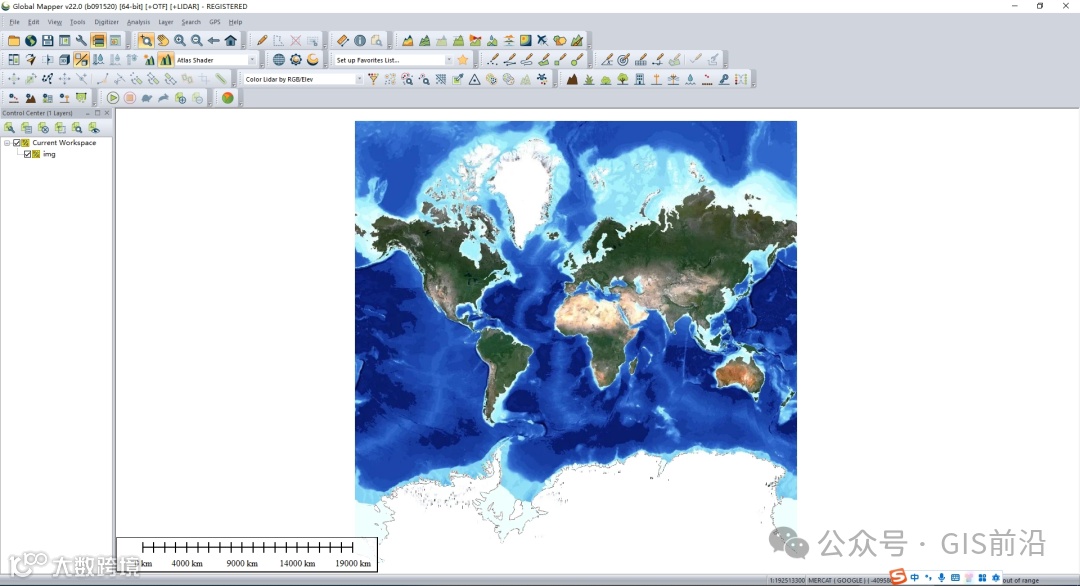
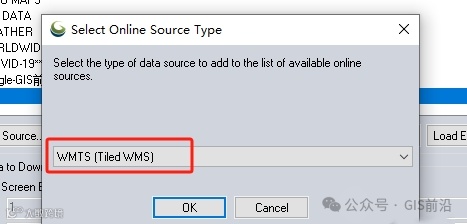
添加方式跟天地图一样,选择WMTS。
按下面填写:
Server URL:https://tiles.geovisearth.com/base/v1/wmts/GetCapabilities
Servicer Name:WMTS&tmsIds=w&token=自己的TOKEN
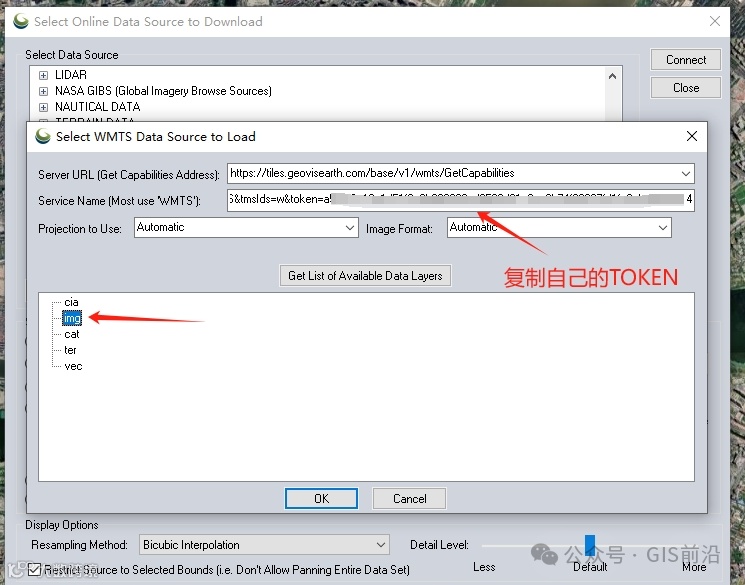
至于TOKEN的获取可自己去星图数据云官网获取。
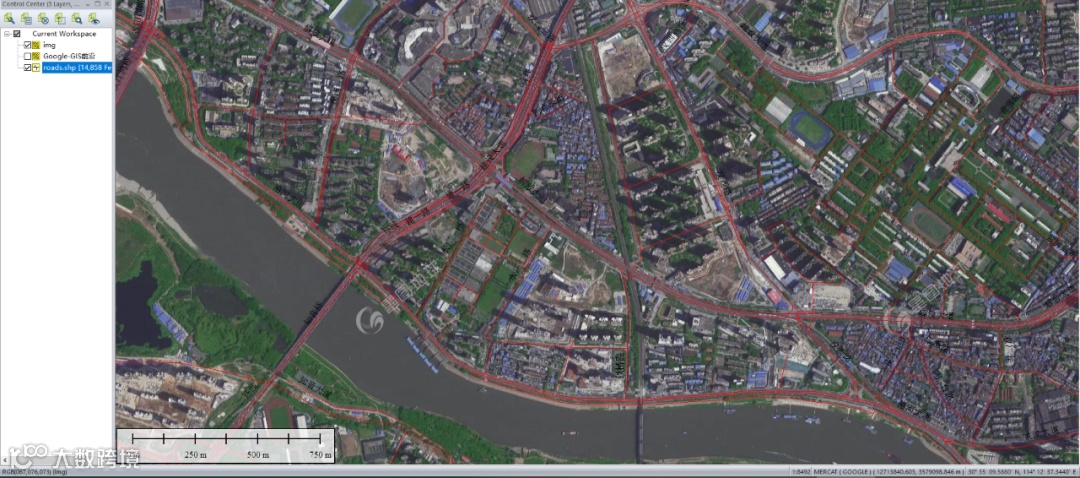
城市路网套合效果:
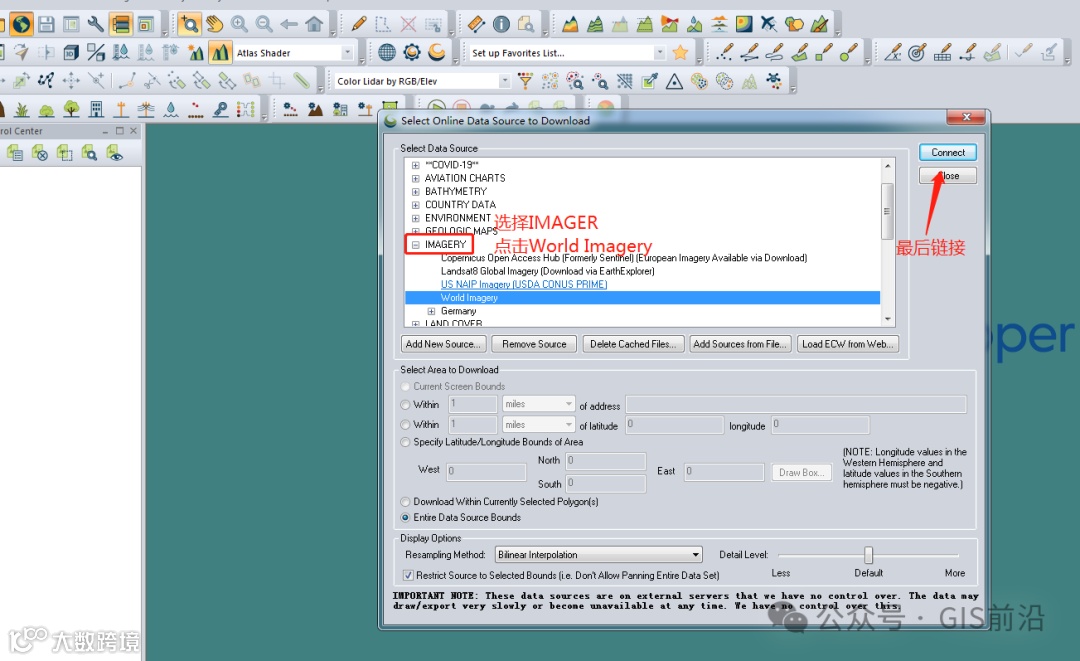
Esri的World Imagery是Global Mapper中自带的在线数据,可直接查看。
具体的操作方法如下:
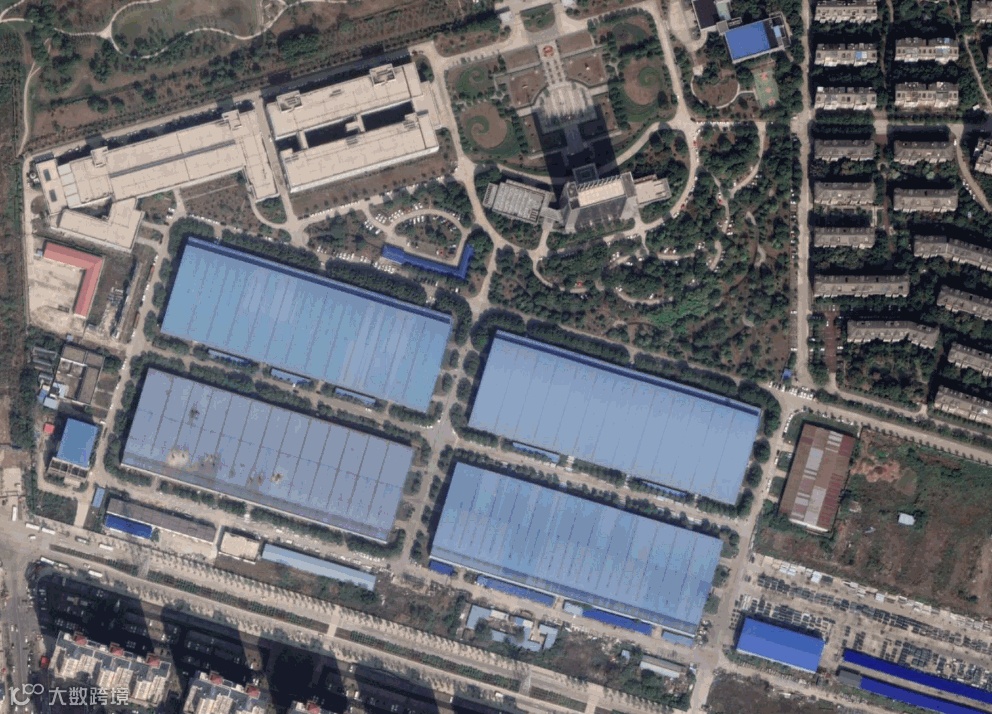
World Imagery的数据情况:

▐ 30m DEM
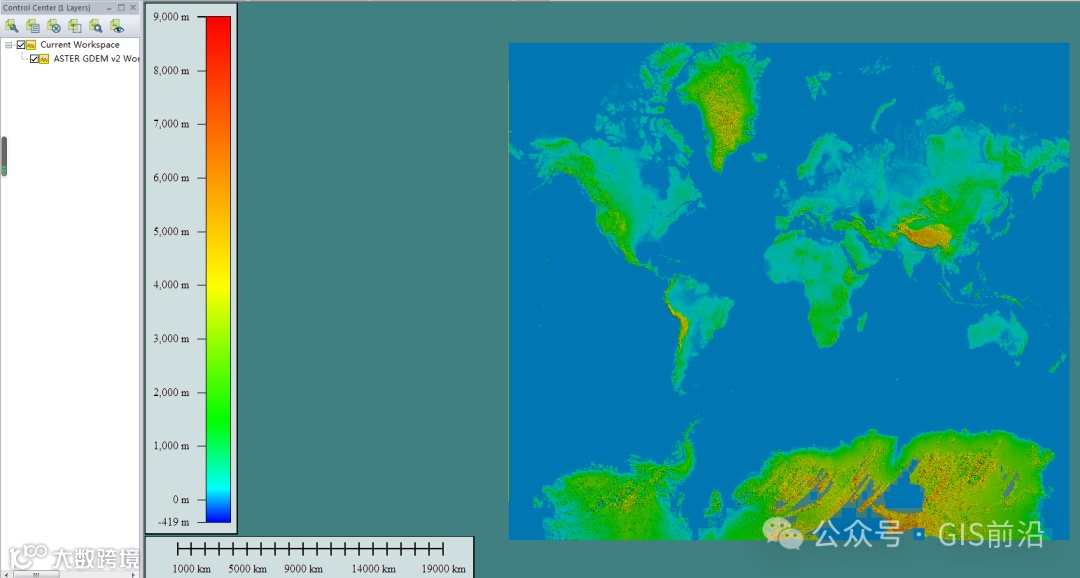
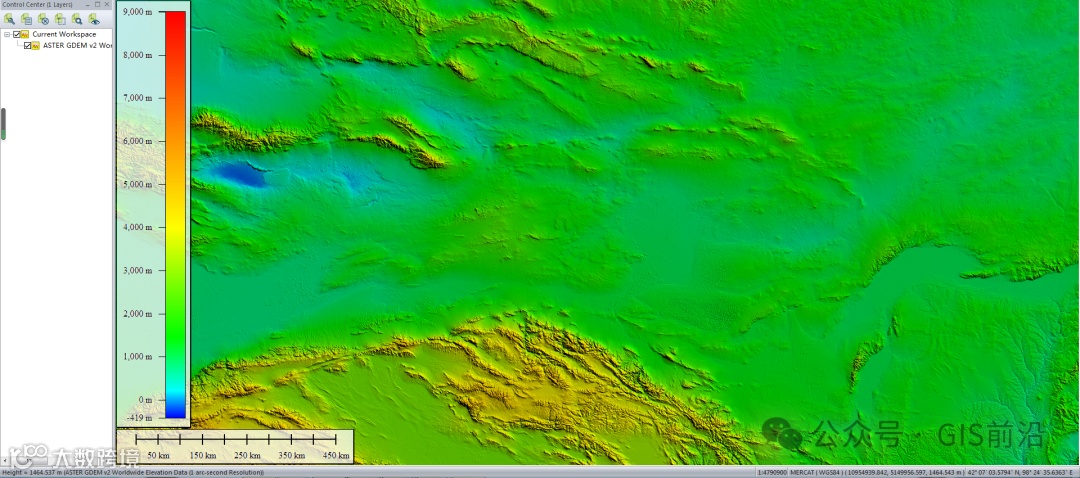
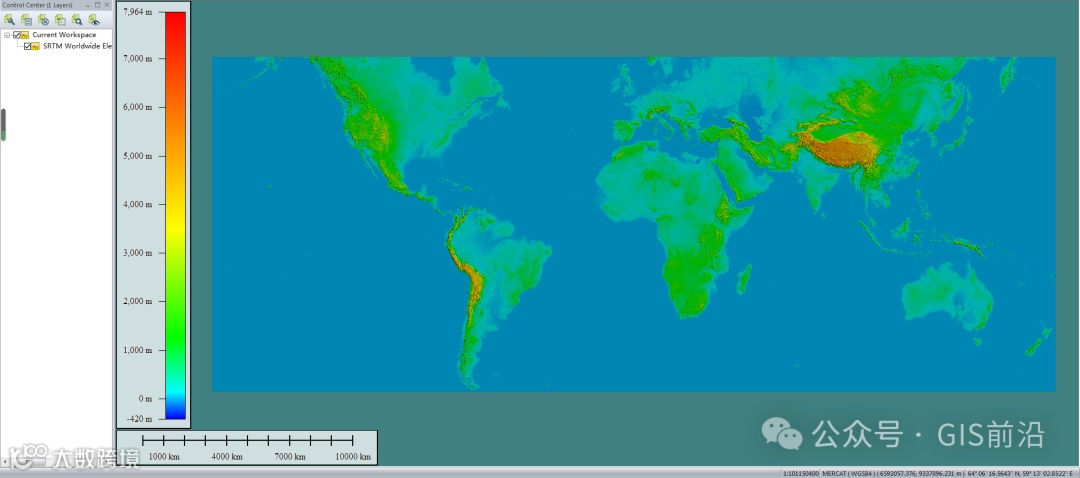
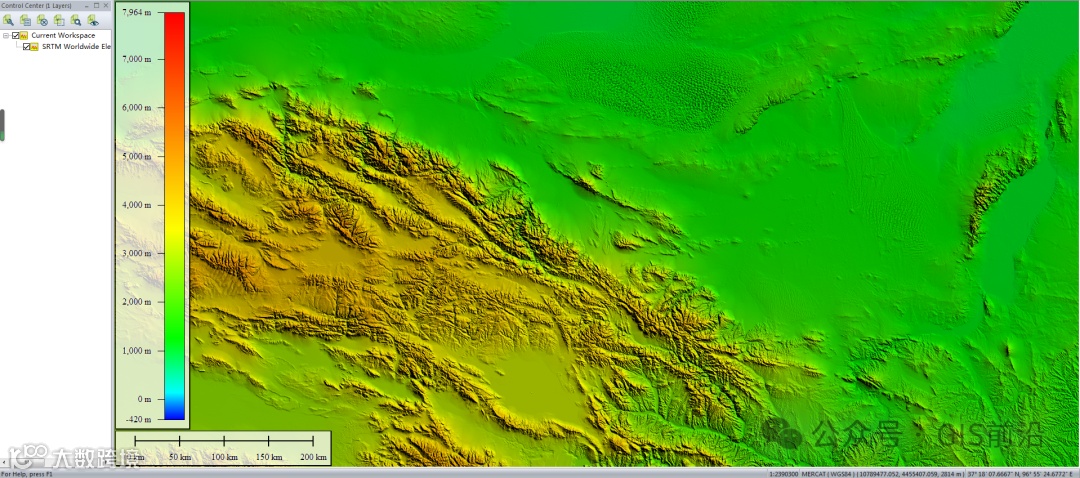
Global Mapper中自带有TERRAIN DATA ,数据种类也有很多。(地形数据)
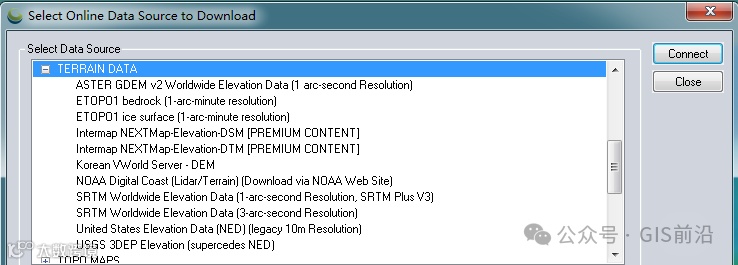
以下这些可直接调用。
ASTER GDEM(30m)
SRTM Woldwide Elevation Data (NASA的30m数据,其实还有90m的数据但是经常链接失败。)
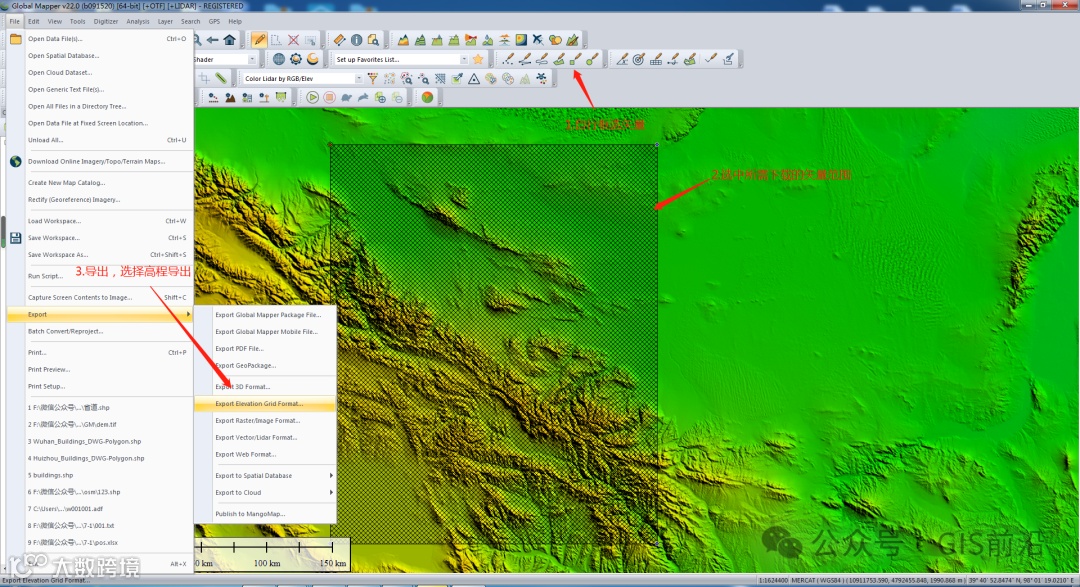
下载方法跟影像一样,可自行框选也可先导入Shp或KML文件按矢量范围下载。
需要先框选你所下载的范围,然后选择高程数据导出。
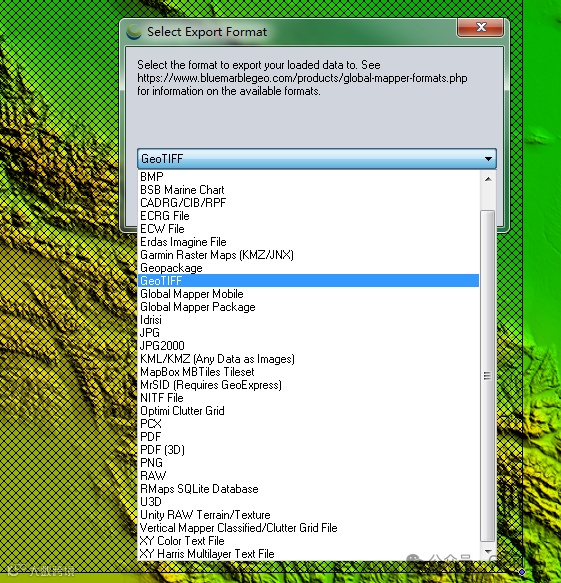
选择你所需的格式(Global Mapper支持的格式比较多)
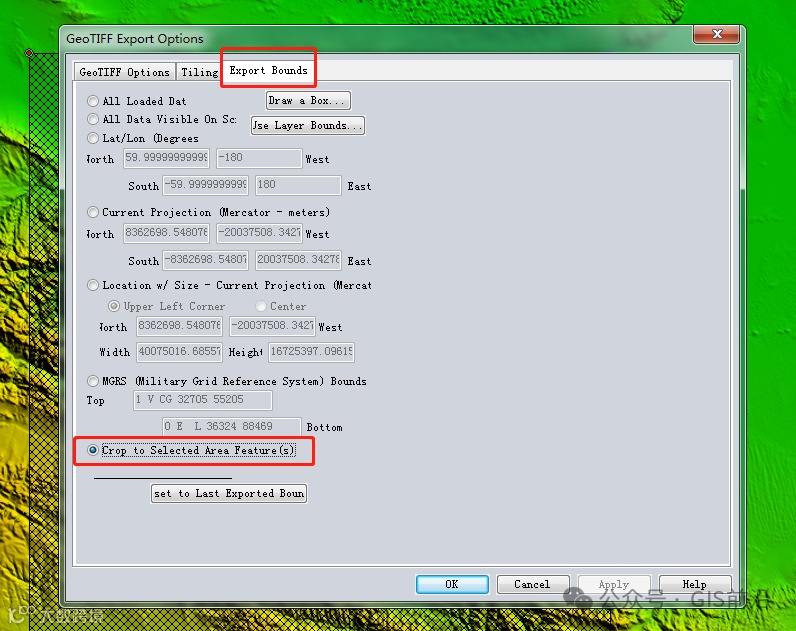
选好格式后,点击OK。选择Export Bounds → 选中Crop to Selected Area Featurrr(s)
最后直接导出。
Global Mapper中支持LAND COVER数据不多,毕竟好多都可在其官网上直接下载。
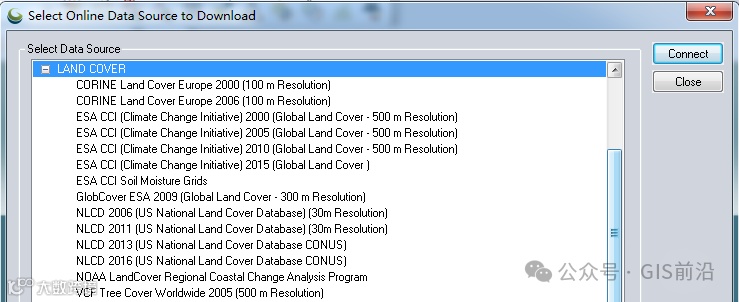
其中ESA CCI数据可直接读取。
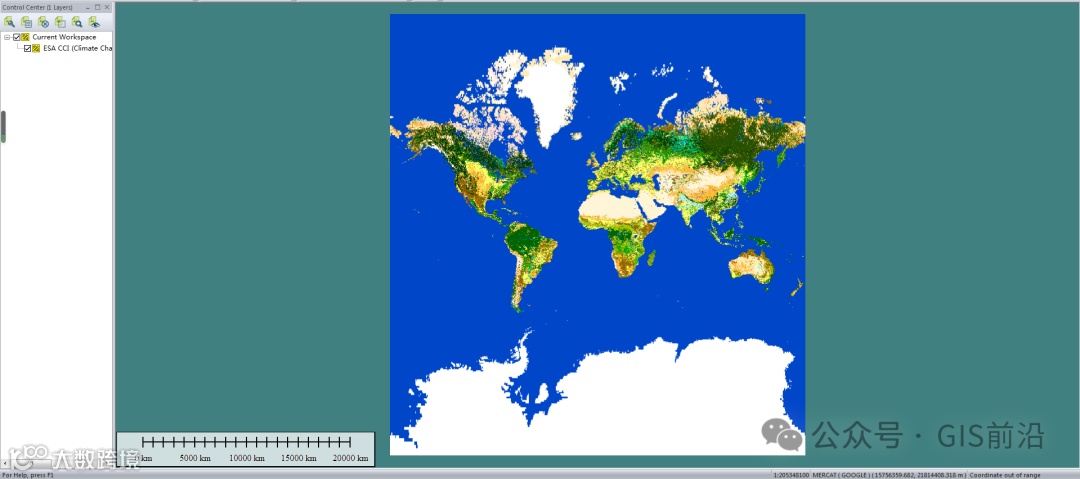
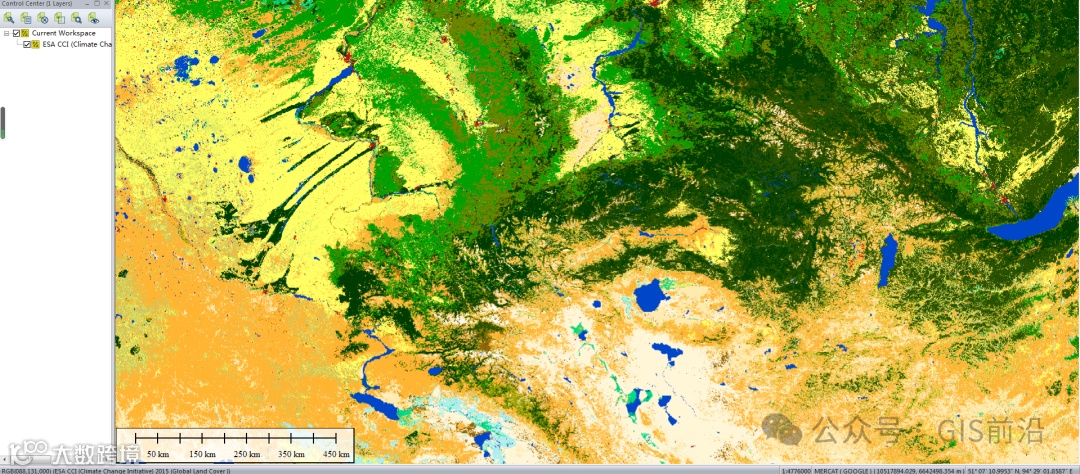
有需求的可直接下载查看,具体的就不多介绍了。
除了上面的这些数据,还有Lidar、Landsat8、OSM等数据也可下载,不过这些都是直接跳转到了官方下载网页了,相比自己找网站下载还是方便了些。其他的一些不常用的数据就不一一介绍了有兴趣的可自己去体验一下。
在线影像下载跟我们日常使用中数据分幅导出一样,你可以直接框选所需区域下载,也可导入自己矢量按矢量范围导出。
下面小助手以谷歌在线影像为例,直接下载。
点击File→Export Raster/Imagee Format..→选择影像格式
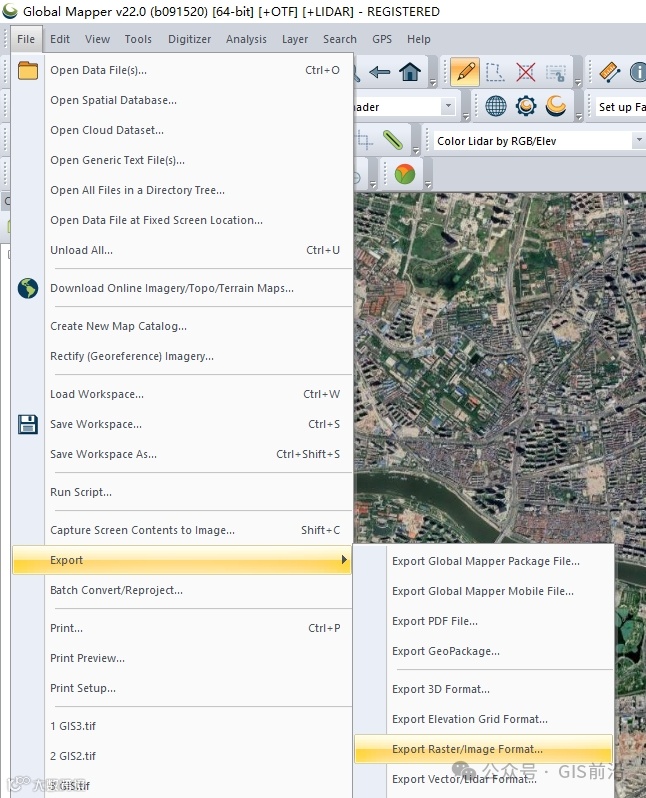
Global Mapper支持的格式超级多,我们选择常用的GeoTIFF。
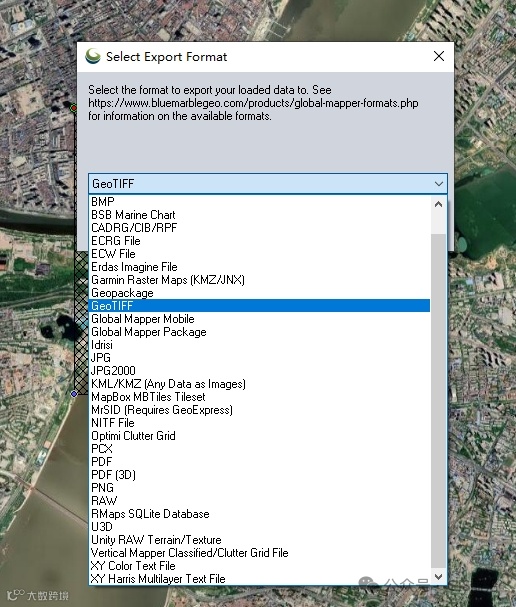
选择格式后导出设置极为关键,可设置影像导出分辨率、影像是否压缩、坐标文件等等。
其中,最重要的选中按范围导出。
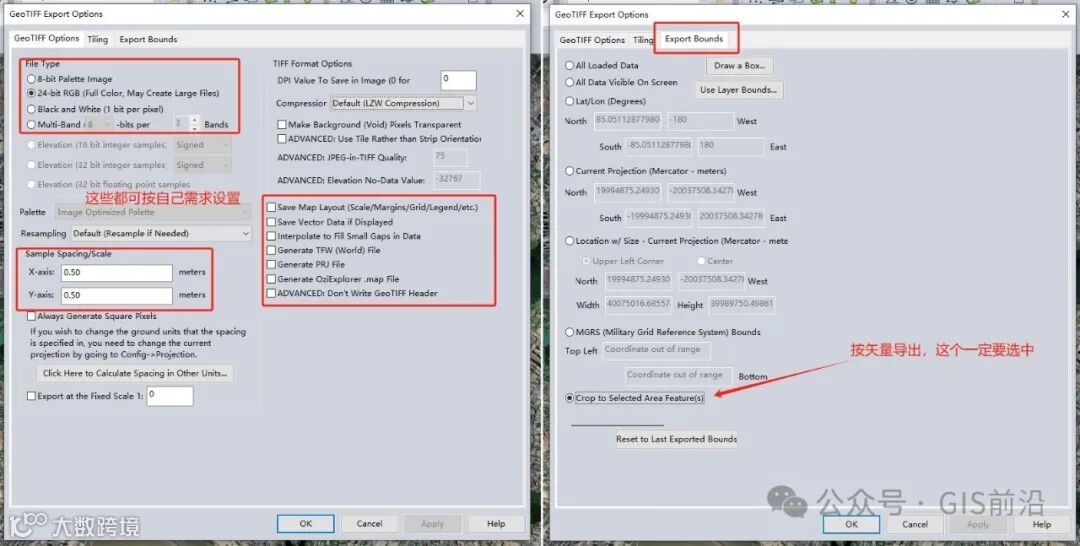
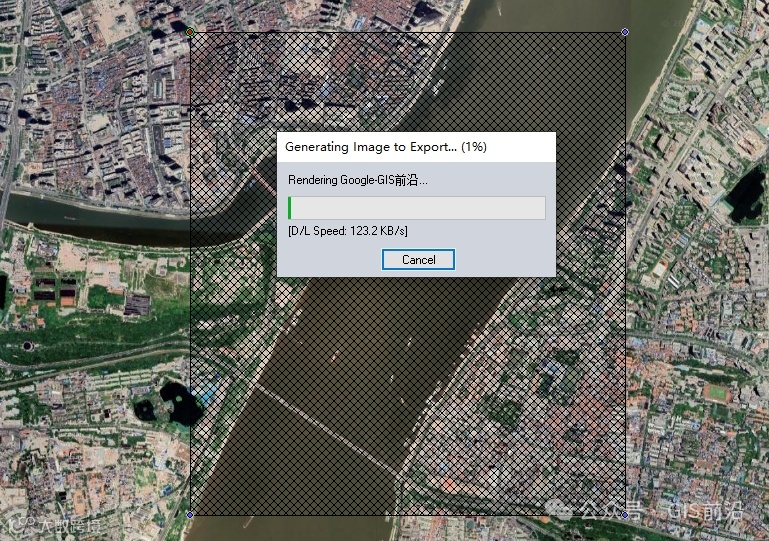
设置好后直接导出即可。
至于在线影像下载速度要看你这边的网速了,建议科学上网会快很多。
- END -
0.5米!多省天地图发布2024年最新高清影像!奥维扫码即用
CC、Pix4D、PhotoScan、大疆智图、重建大师、M3D、瞰景Smart3D用户手册.PDF下载
近500G航测和激光雷达数据集下载
利用ArcGIS确定一张照片的拍摄位置及方向
官方公布!带审图号的2024省_市_县行政区划矢量下载