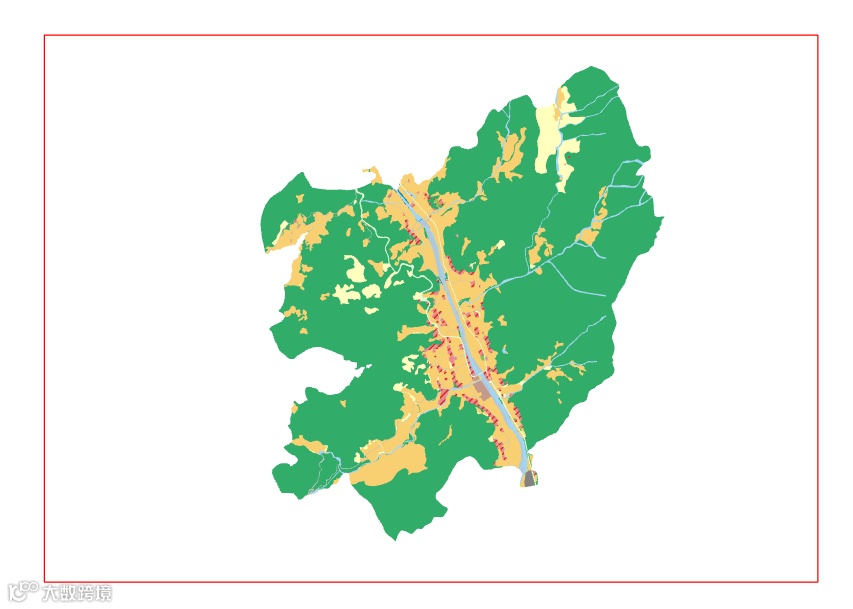
如图所示,红色线框为打图框,我们目的是打印框内的内容。
进入布局,插入地图,在范围图层上右键,点击【缩放至图层】,发现虽然要打印的内容居中了,但是打印框和布局边缘存在空隙,无法做到顶格。
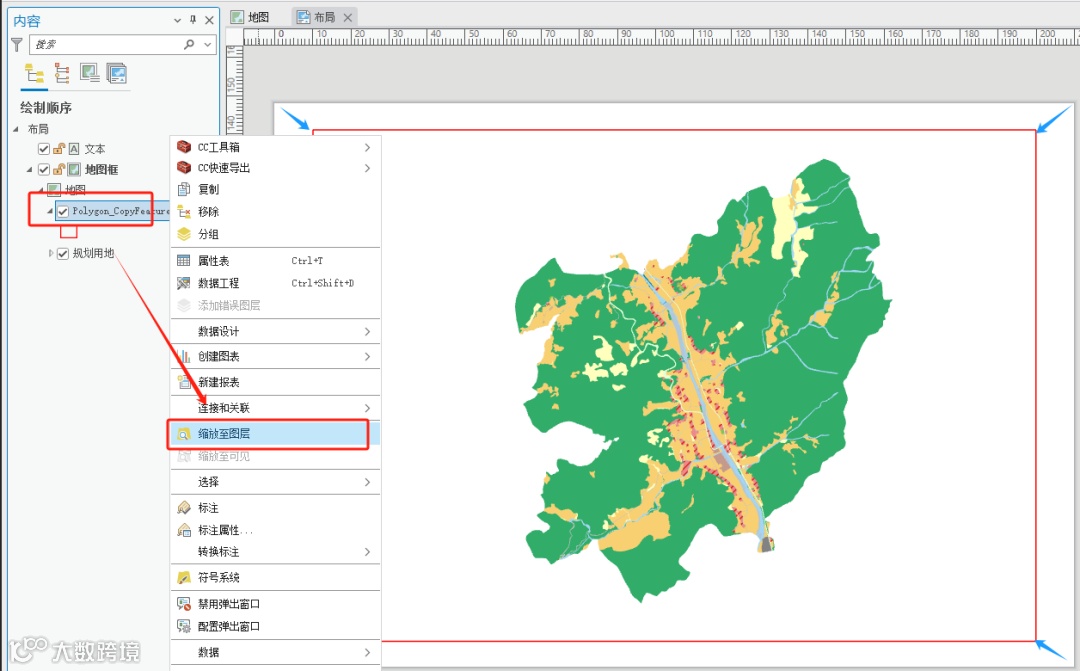
要做到顶格,也就是无出血的打印,需要以下操作:
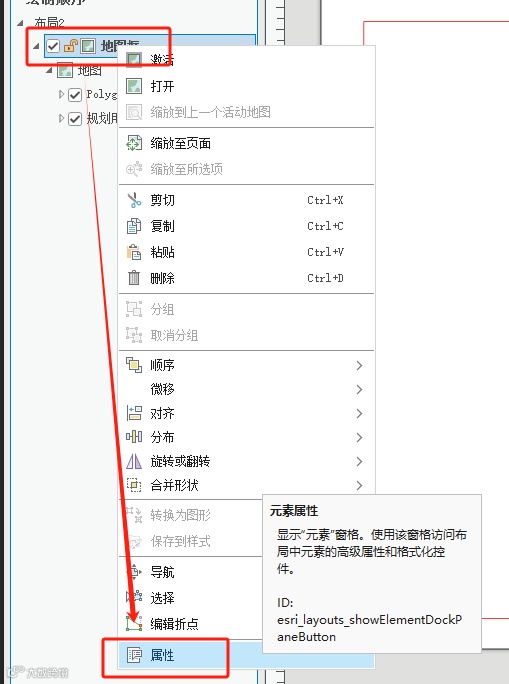
在地图框上右键——属性:
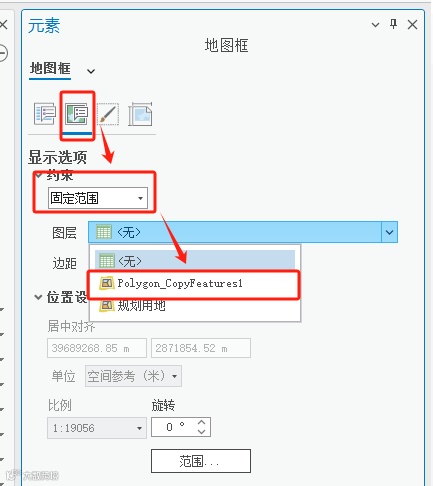
在属性框中,选择【显示选项】选项卡,约束中选择【固定范围】,在下方的图层中选择范围图层。(这里可能会出BUG,下拉框里出现错误的图层,关掉当前布局,再打开即可)。
这时候打印框就铺满了布局页面。
右击布局【激活】后,会发现用滚轮已经无法缩放,因为视图范围已经被固定。如需解除,重新将约束设置为【无】即可。
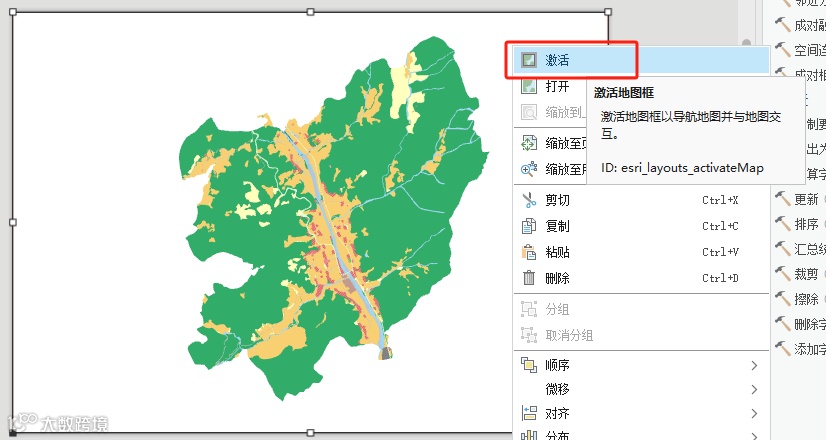
为了让边界看起来更干净,可以将范围图框隐藏:
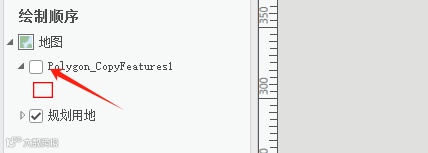
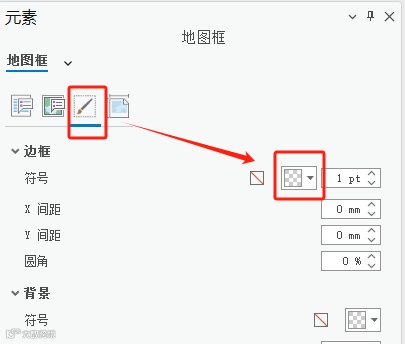
并且将布局框的边线设为无颜色:
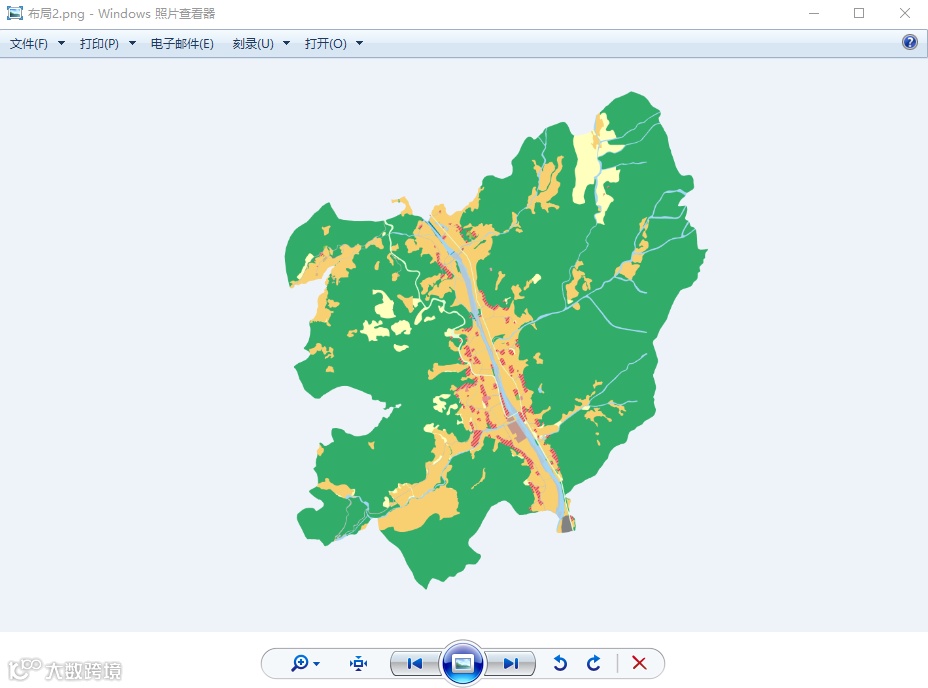
- END -
1:500、1:1000、1:2000航测技术设计书(文档可下载)
无人机航测从正射、三维建模到房屋、地形、立面采集技术流程(CC+EPS+CASS3D)
ArcGIS的32种拓扑规则
近500G航测和激光雷达数据集下载
利用ArcGIS确定一张照片的拍摄位置及方向
空域申请 | 无人机航测UOM系统合法飞行申请流程