显示要素
无插件加载天地图底图
显示局部数据(仅矢量数据适用)
添加牵引线
图例调整
图例项太多
取消显示图层名称
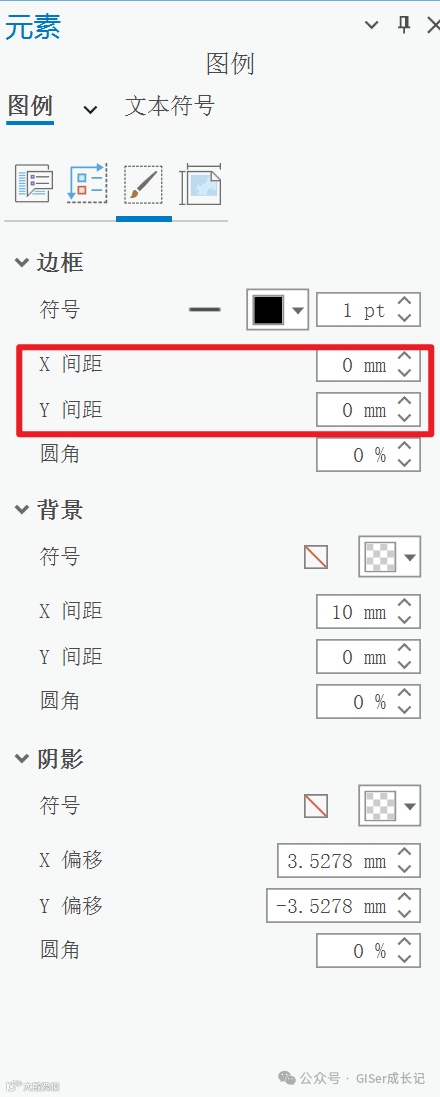
图例紧贴背景边框
线太密导致插入文档效果差
承接近段工作内容,记录制图相关内容~
笔记使用了arcgis10.2版本或arcgispro版本,故显示界面略有不同~
显示要素
无插件加载天地图底图
参考链接:https://zhuanlan.zhihu.com/p/653770692,ArcgisPro加载效果见下图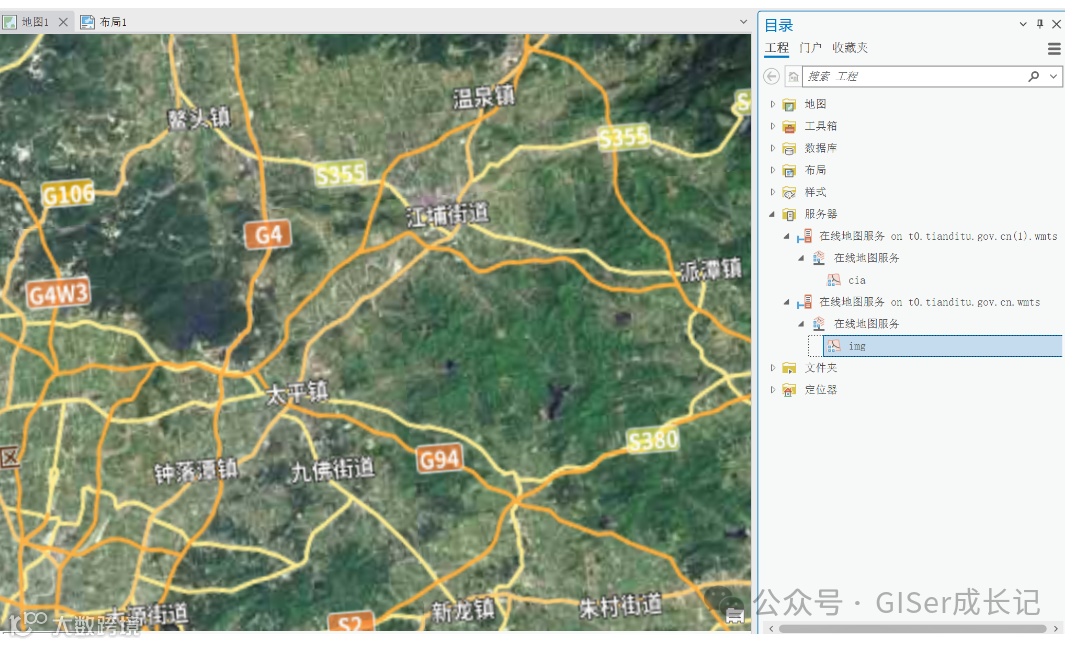
下为天地图支持的地图服务列表,红框加载效果见上⬆️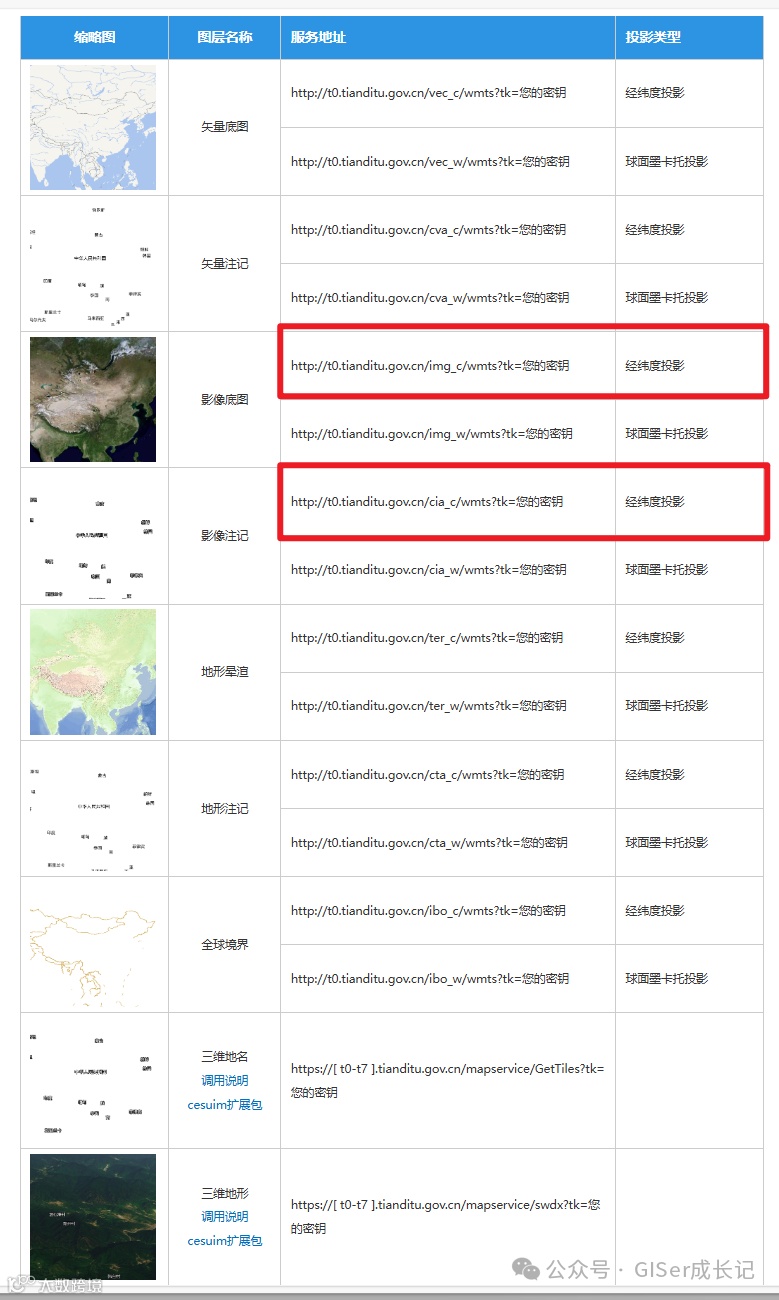
注意事项⚠️
-
天地图注册时为服务器端,非浏览器key
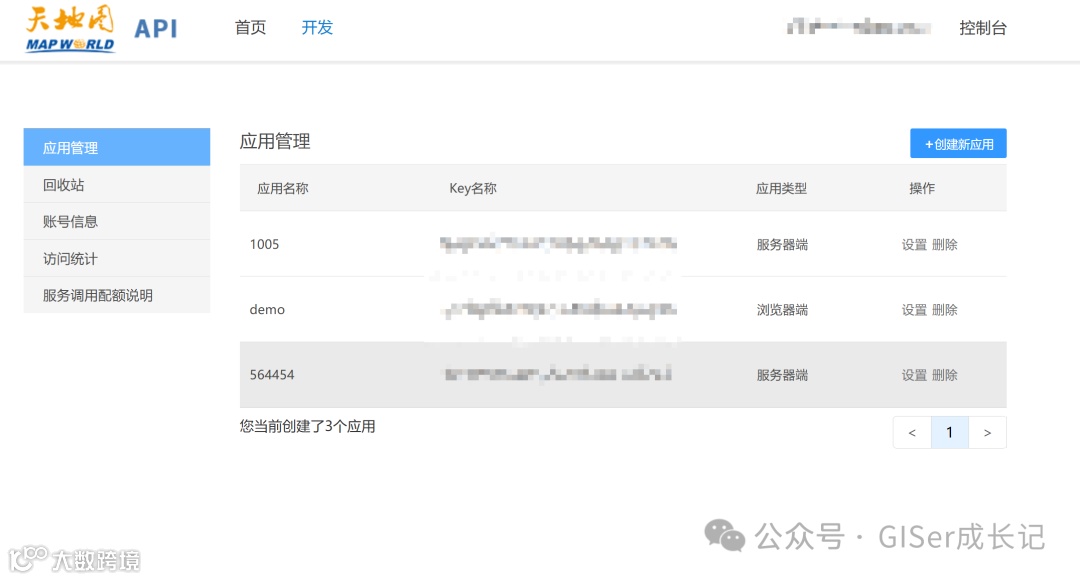
-
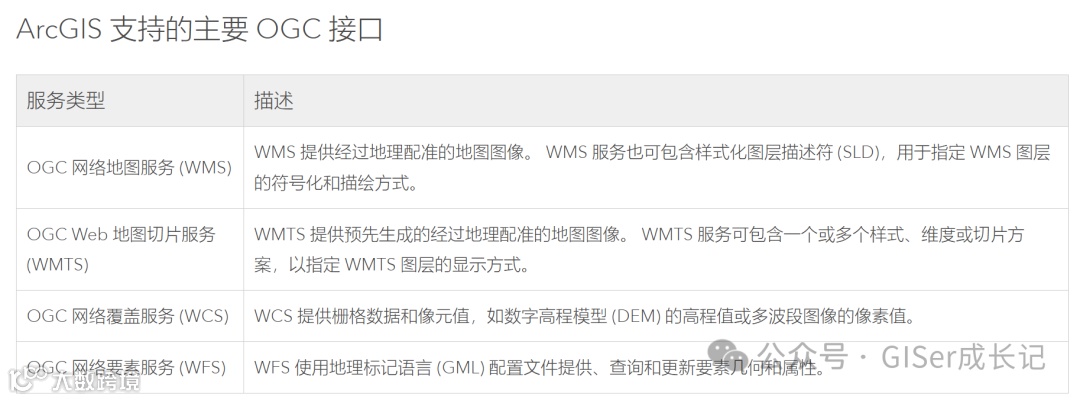
连接为WMTS服务器(Web 地图切片服务),非WMS服务器(Web 地图服务)
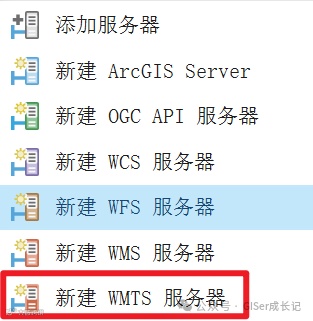
-
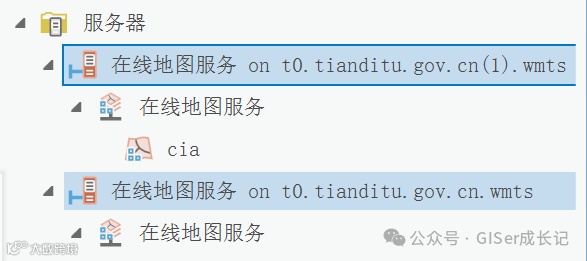
添加地图服务时,需逐个新建WMTS服务器,添加后如下图
-
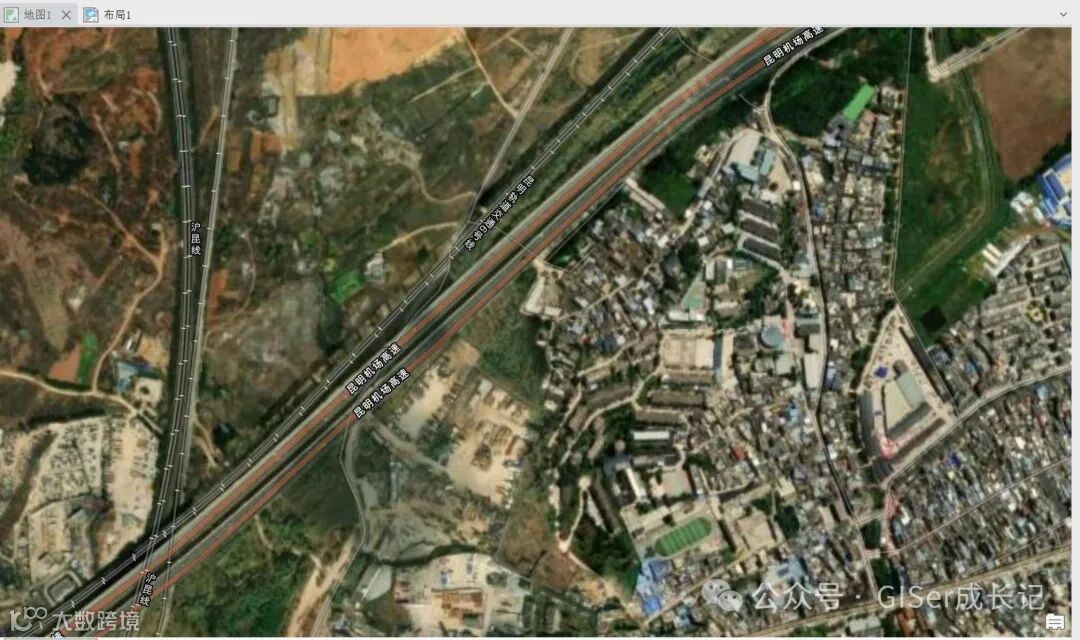
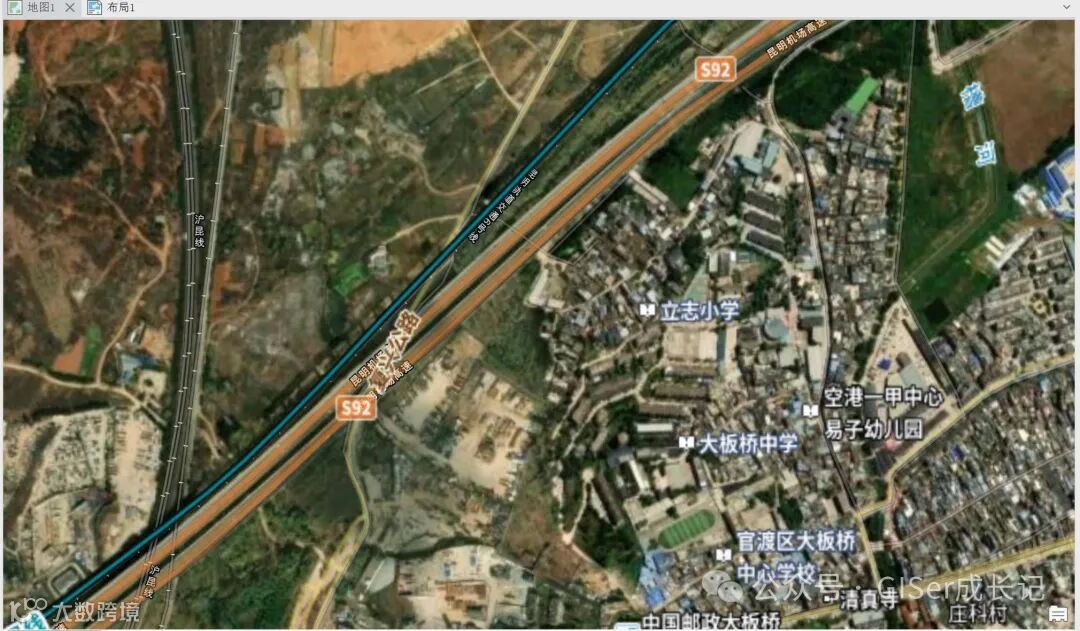
如果某地区变化不大,影像注记可混用在不同底图
原天地图底图

ArcgisPro自带底图及标注
ArcgisPro自带底图及标注的基础上添加天地图标注
显示局部数据(仅矢量数据适用)
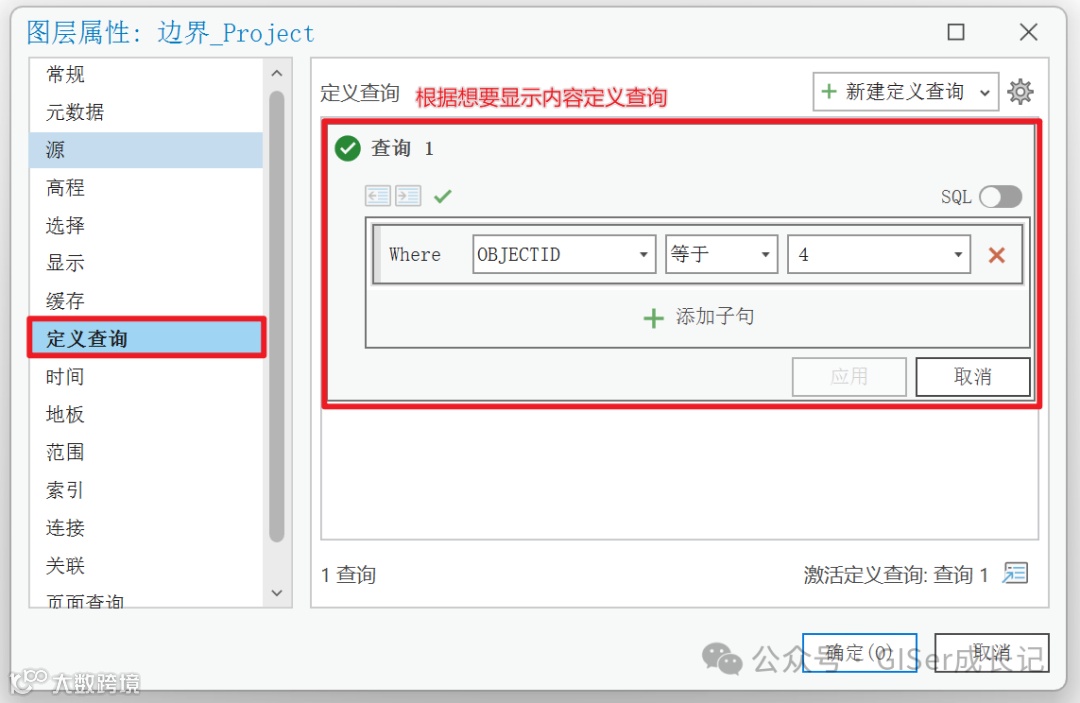
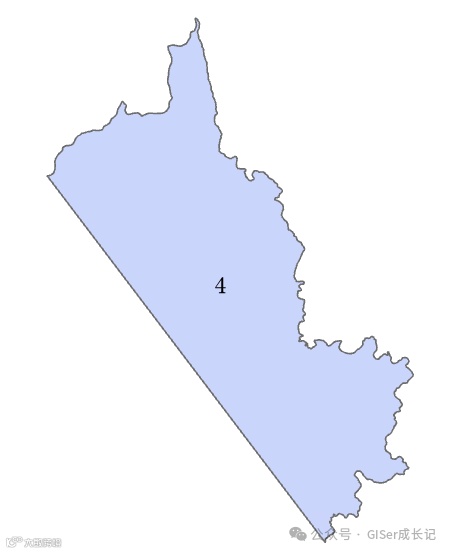
右击要素属性,点击定义查询,输入sql语句,下图为仅显示OBJECTED为4的要素
调整前
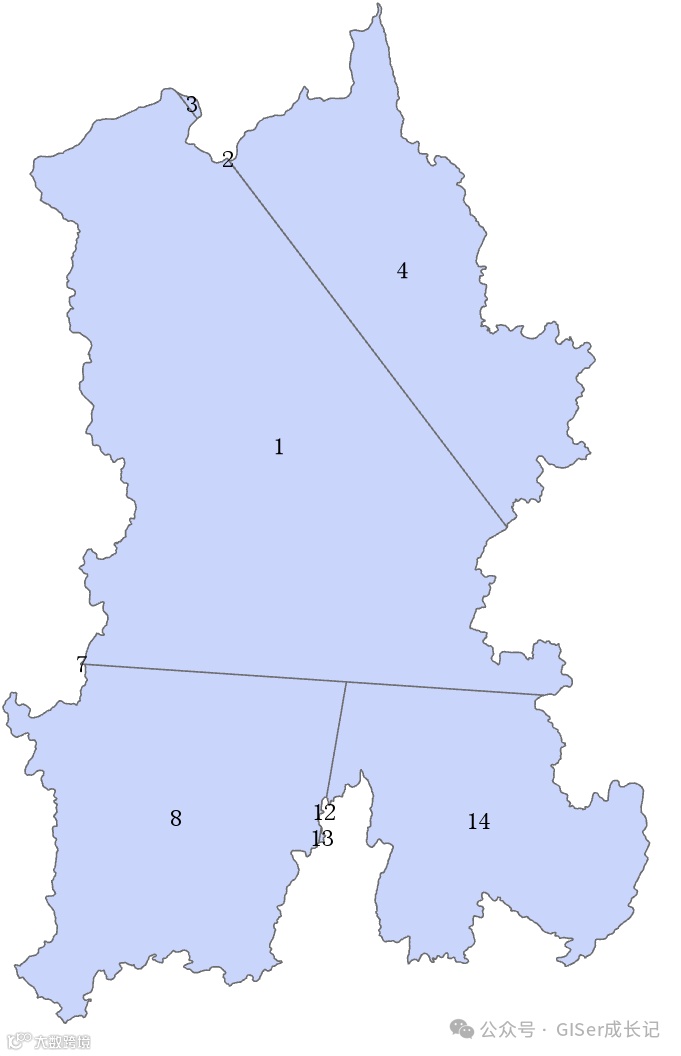
调整后
添加牵引线
-
arcgisPro布局里添加带牵引线文字
需提前插入文本,右击文本,点击添加牵引线即可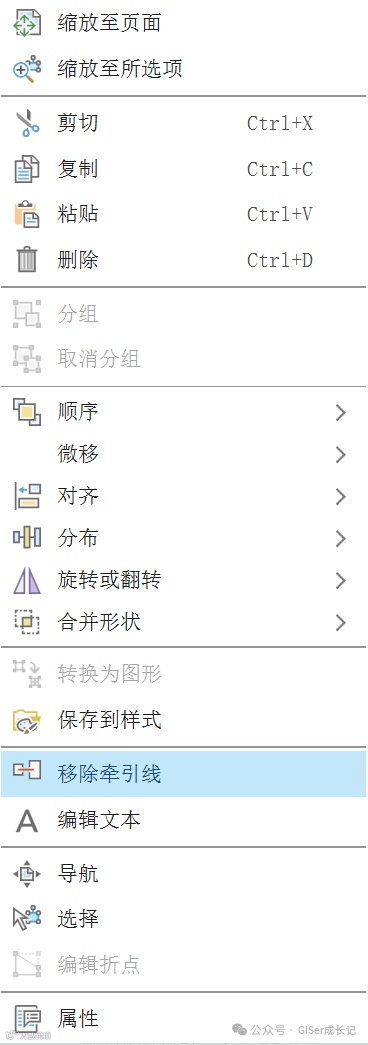 如需调整牵引线属性,右击文本,点击属性即可修改
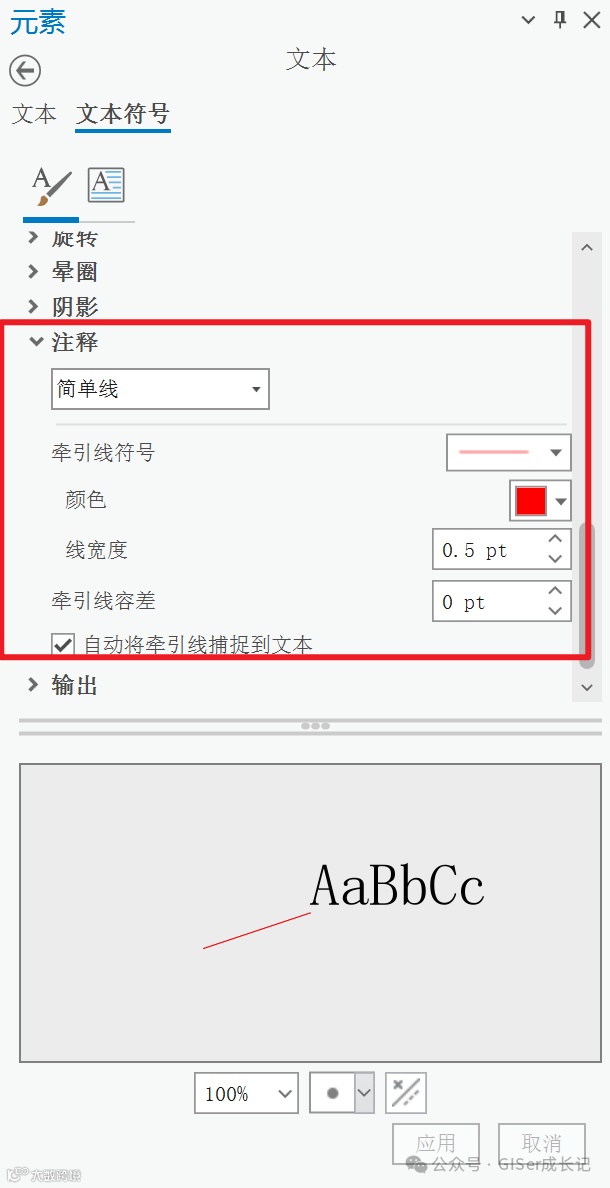
-
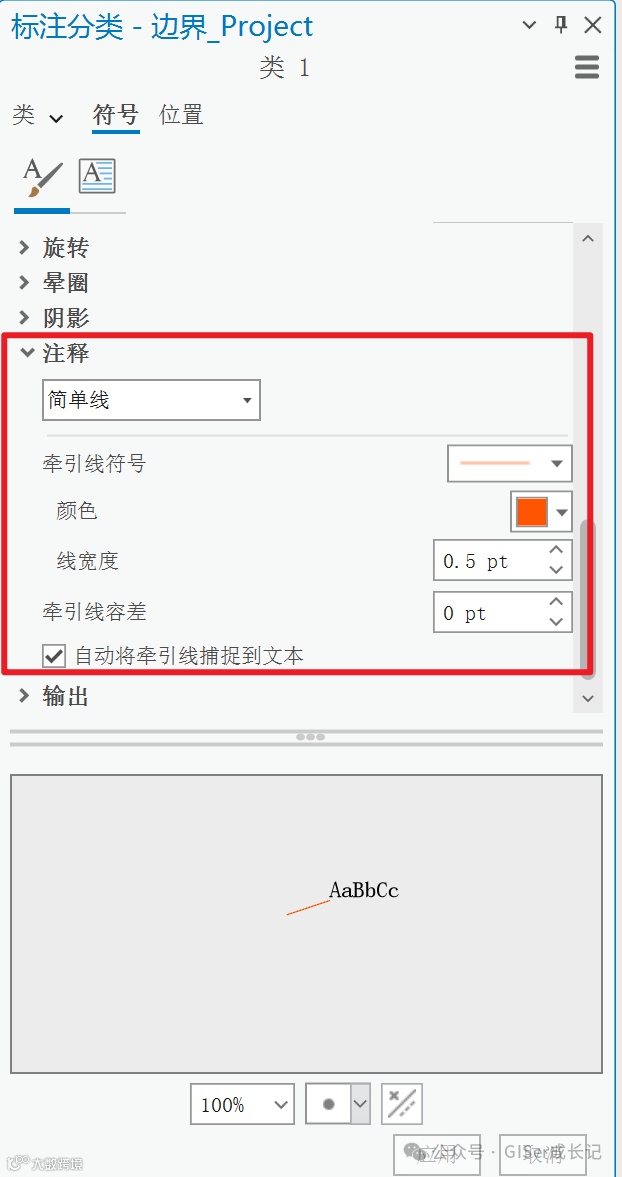
arcgisPro标注中添加牵引线
通过调整要素标注时的样式,使其带有牵引线效果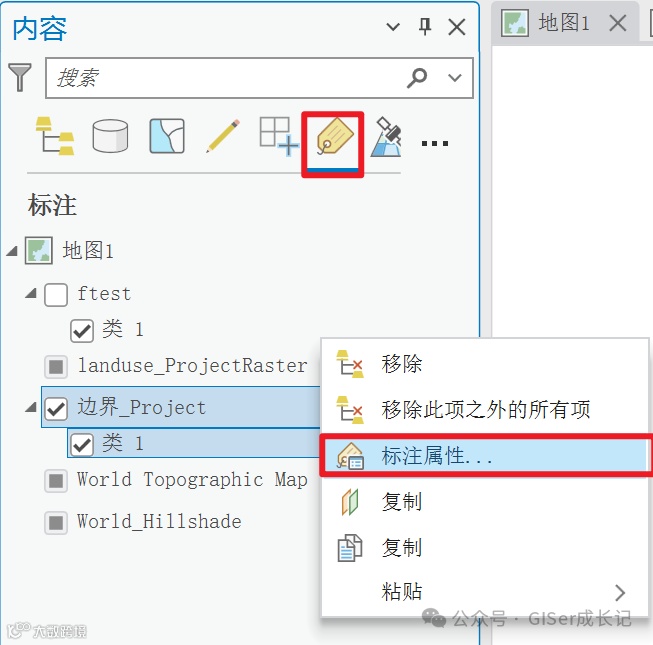
图例调整
图例项太多
-
仅显示地图中可见类
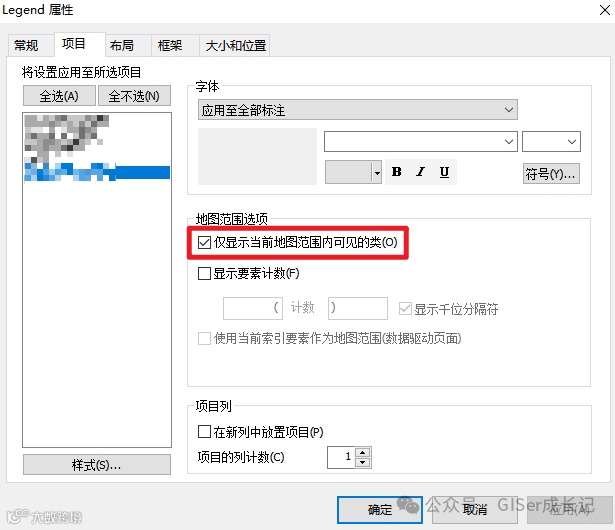
调整前
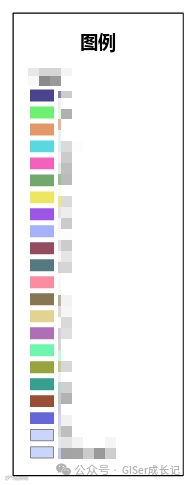
调整后

-
分列
在arcgispro中,可通过直接拖拽图例边框进行分列设置~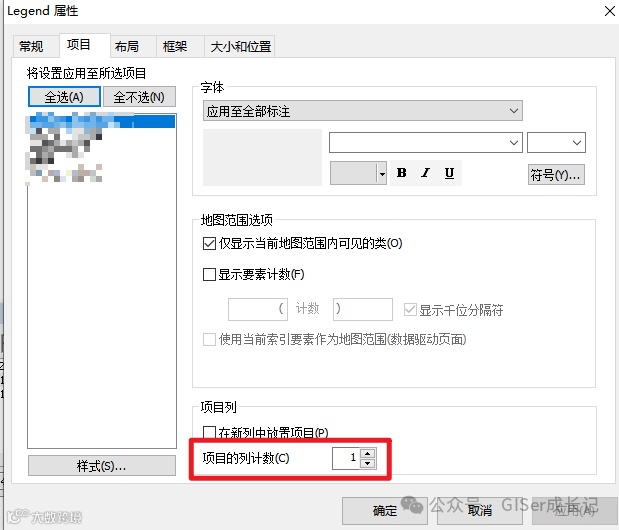
调整前
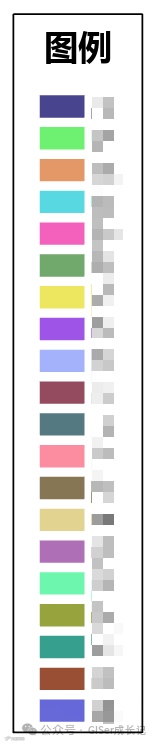
调整后

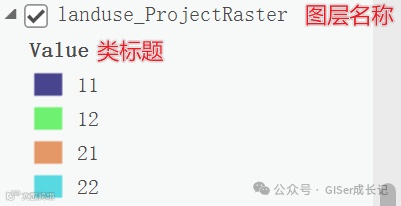
取消显示图层名称
根据出图显示效果动态调整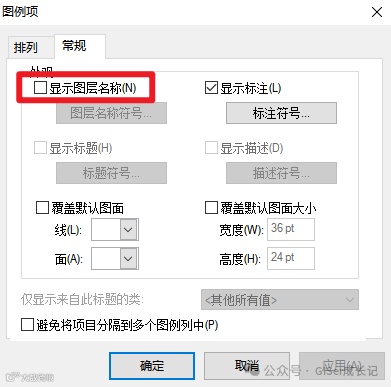
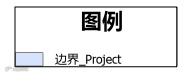
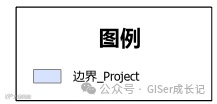
图例紧贴背景边框
调整图例项与边框边距,进而优化显示效果
调整前
调整后
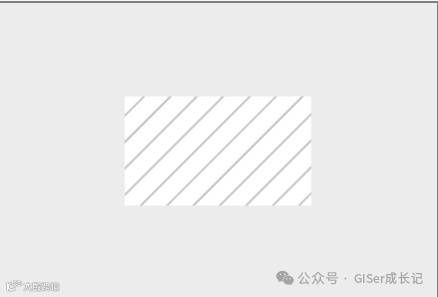
线太密导致插入文档效果差
右击要素符号,打开"符号系统"面板,进入"符号属性编辑器"进行修改
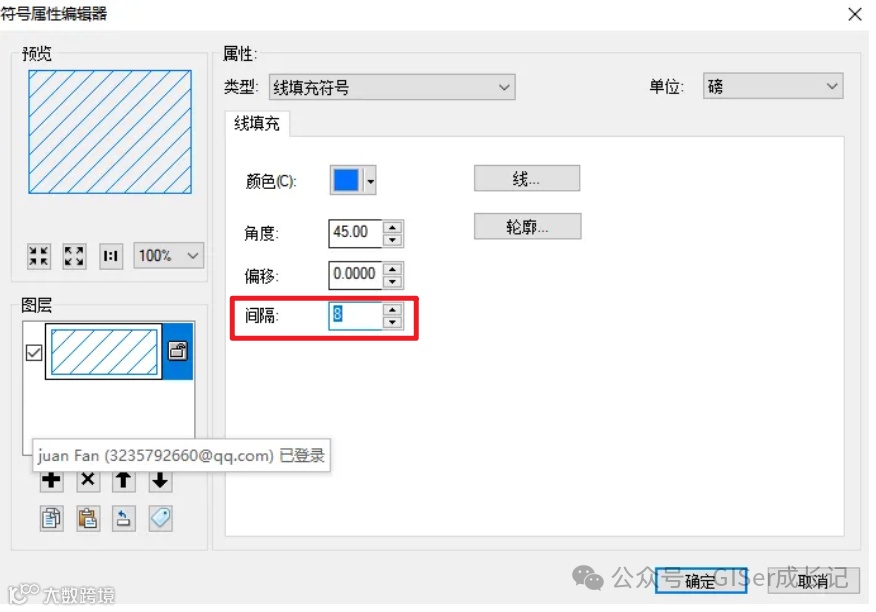
调整前

调整后
- END -
无人机航测从正射、三维建模到房屋、地形、立面采集技术流程(CC+EPS+CASS3D)
一种地基激光雷达提取单木树冠体积的方法
空域申请 | 无人机航测UOM系统合法飞行申请流程