大数跨境
0
0

不做出来你不信,ArcGIS可以这样表达线状路网

不做出来你不信,ArcGIS可以这样表达线状路网 GIS前沿
2025-05-23
2

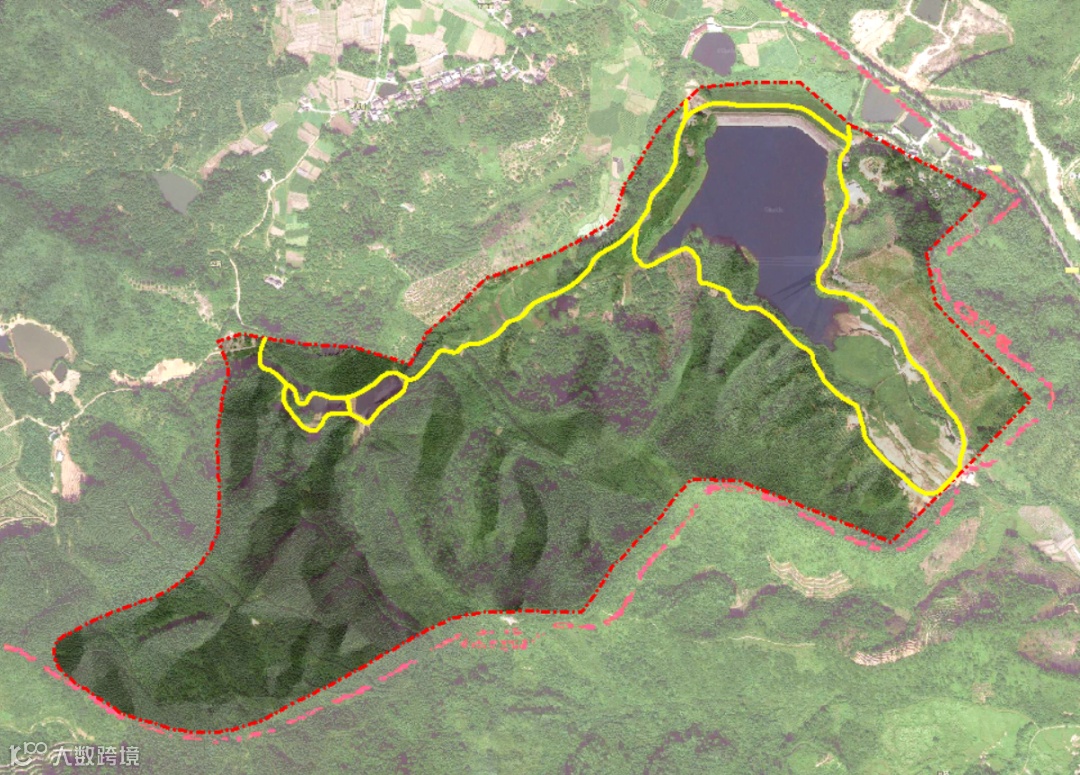
在GIS中表达路网的时候,

一般都是简简单单的“线”,

例如这样——


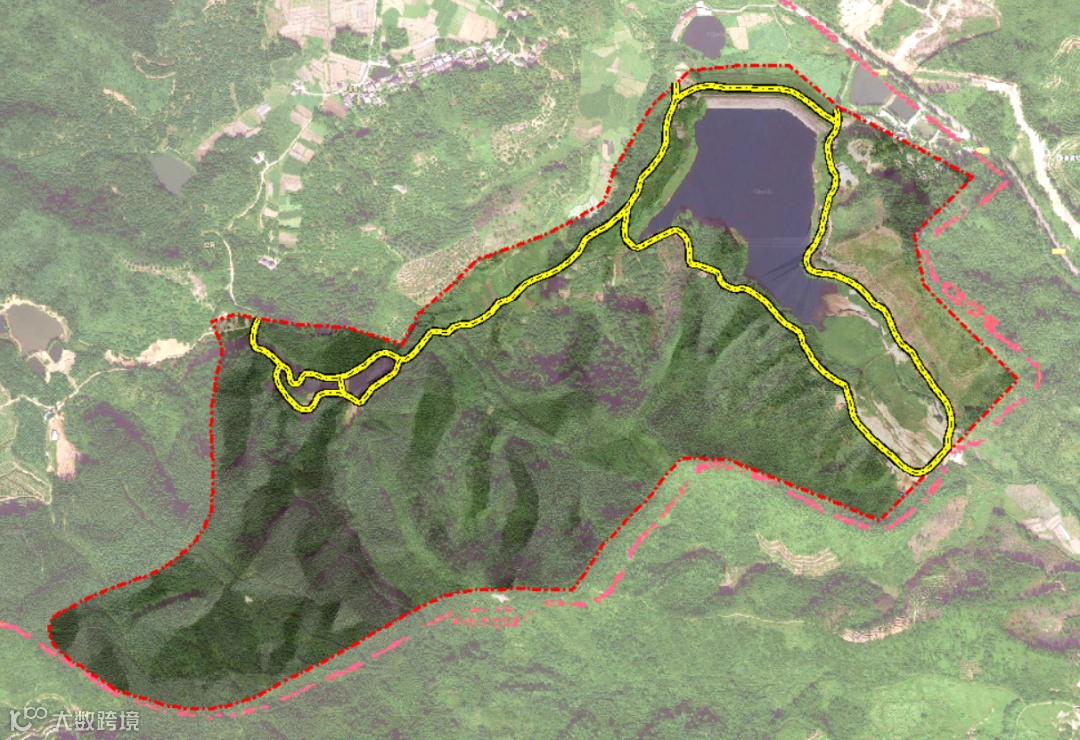
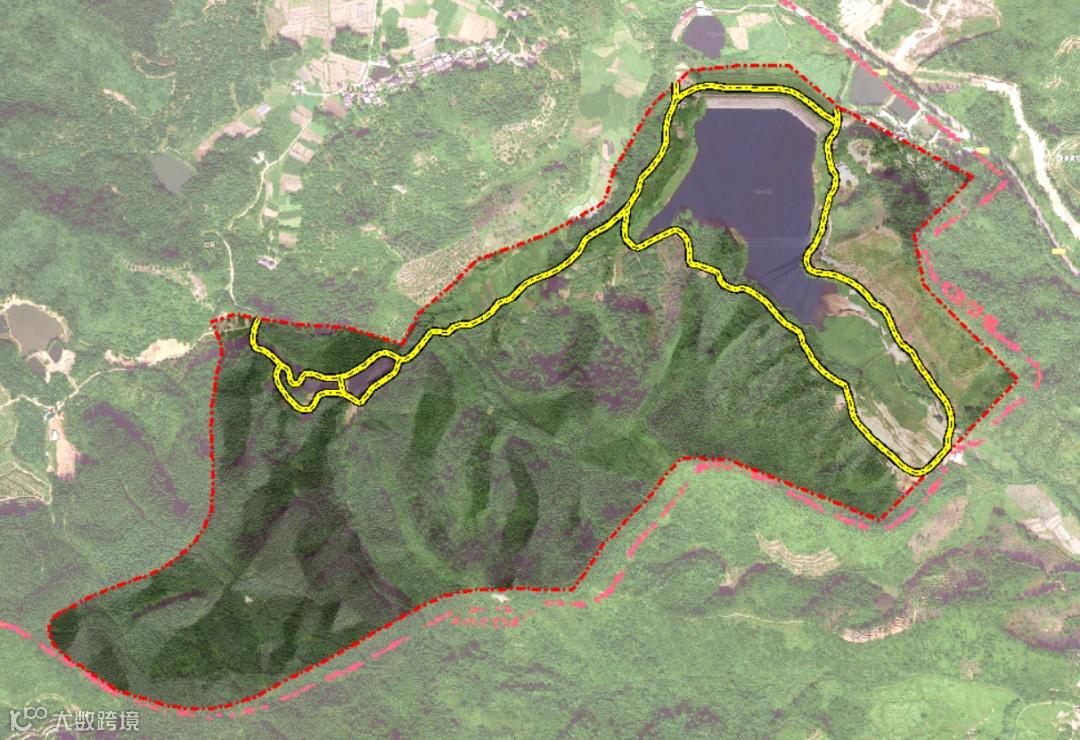
看完小飞飞的这篇文章后,

同样是线状的路网,

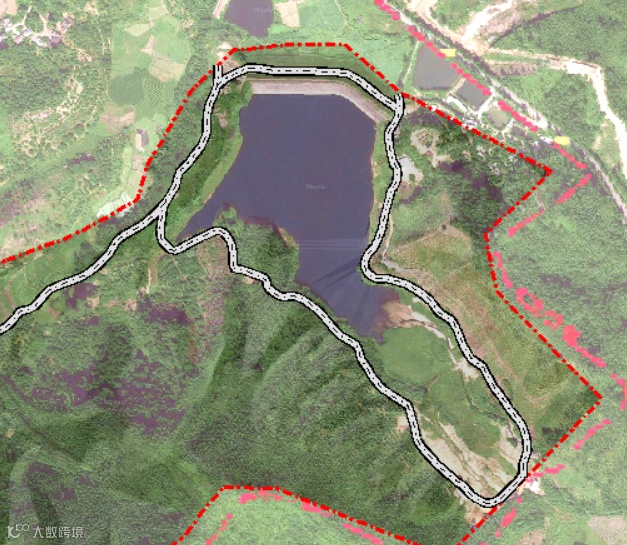
你就可以这样表达了——


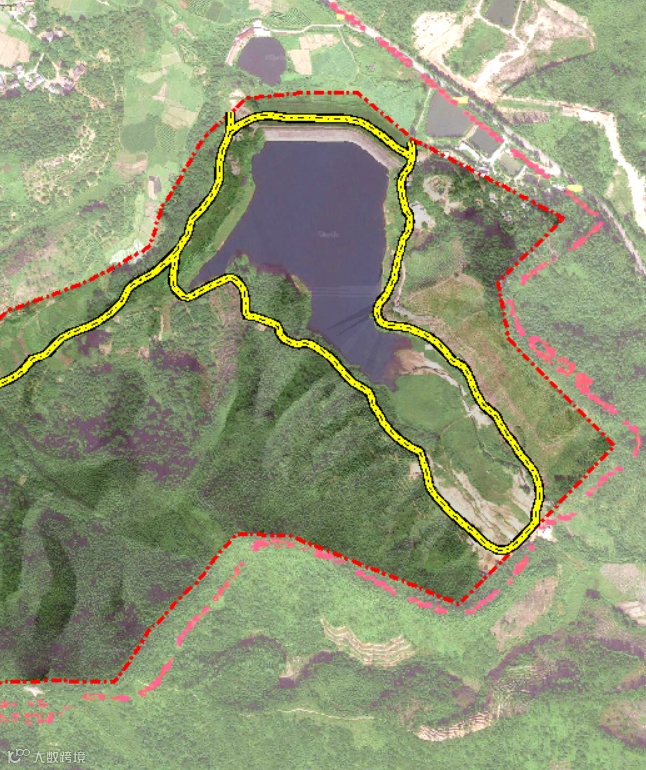
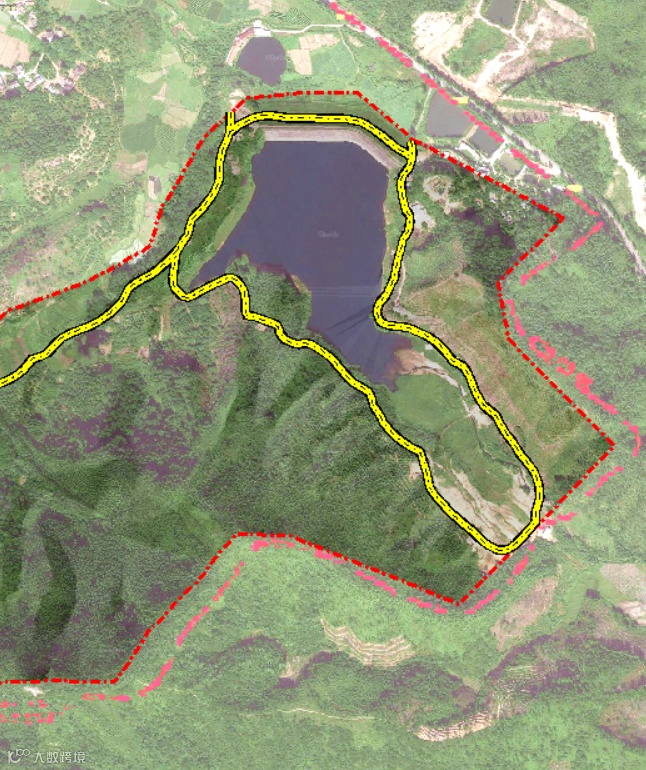
放大到局部来看清楚些——


第一步—先把路网画出来
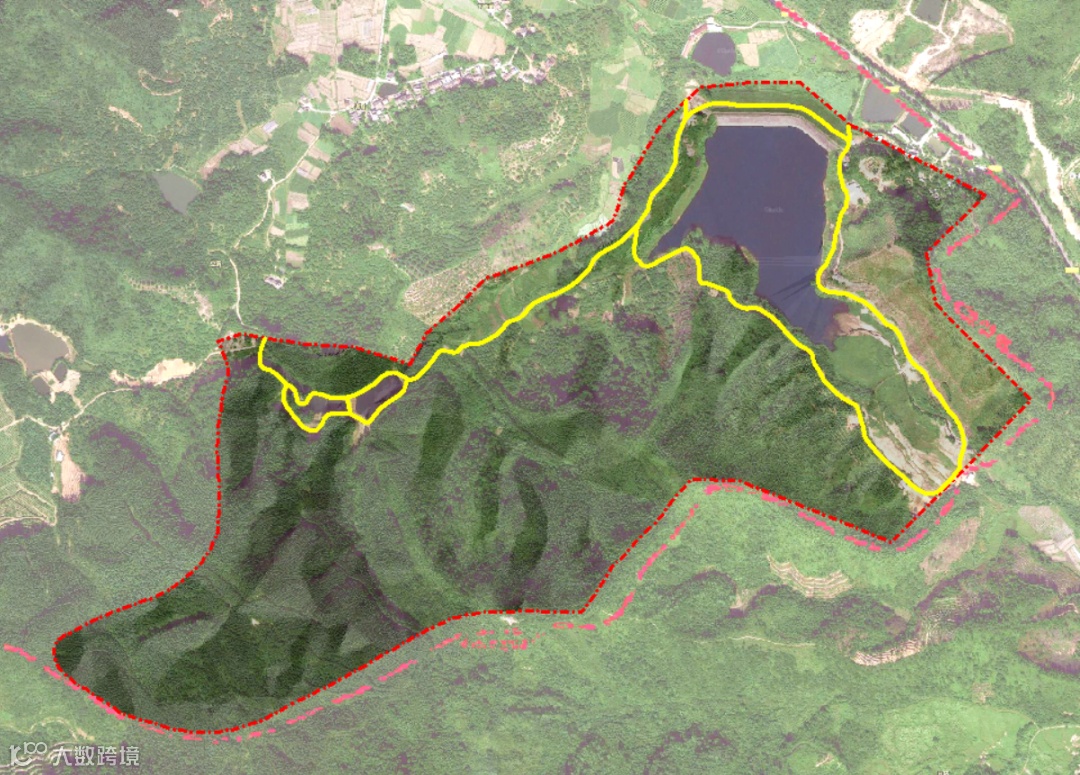

这一步肯定要有的,就是用线把路网画出来。

这个画线的操作就很基础啦,新建个线状要素类,然后在编辑状态下去画线即可。

画出来的线的道路就类似这个样子——


第二步—线状路网符号化


这一步就很关键啦!!!


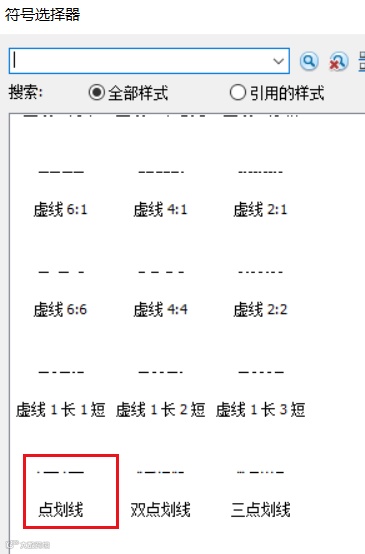
首先,先给路网设置个符号,点击道路的符号,在符号选择器里面进行选择,这里我们选择“点划线”,当然,你可以根据实际需要进行选择。


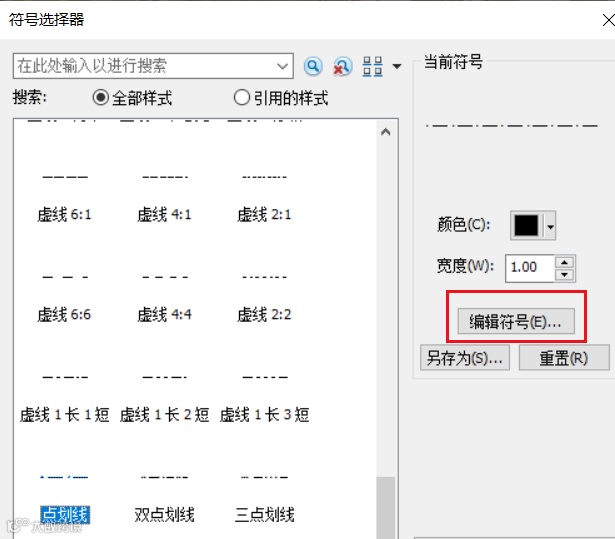
然后,选择完成“点划线”之后,点击编辑符号,进行更深入的设置——


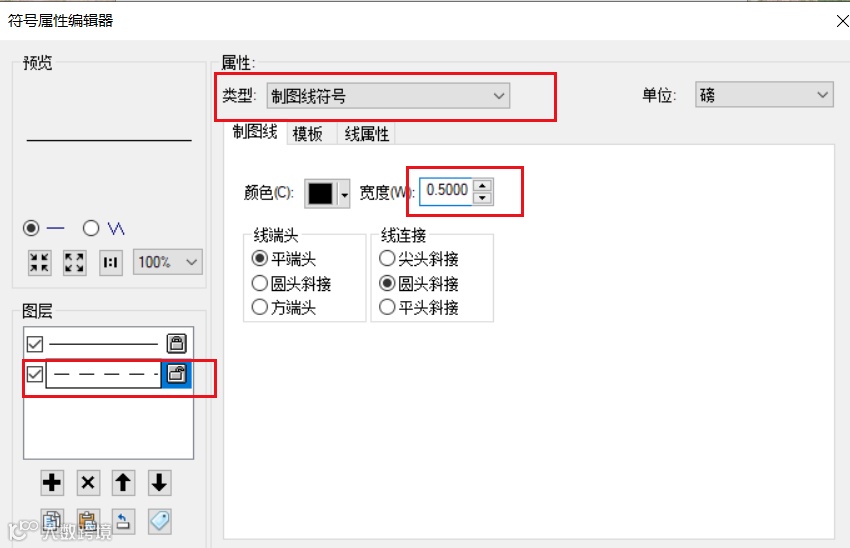
(1) 选择“制图线符号”,然后点击点划线的那个线型,设置下宽度,这里我们设置为0.5磅,宽度大家也是根据自己的实际情况来调整哦。


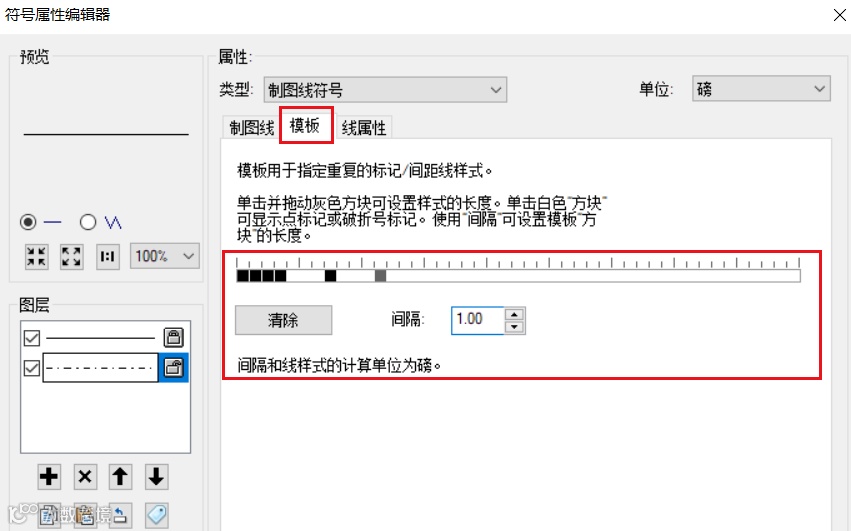
(2) “模板”选项卡,调整点划线的距离和宽度,如图——


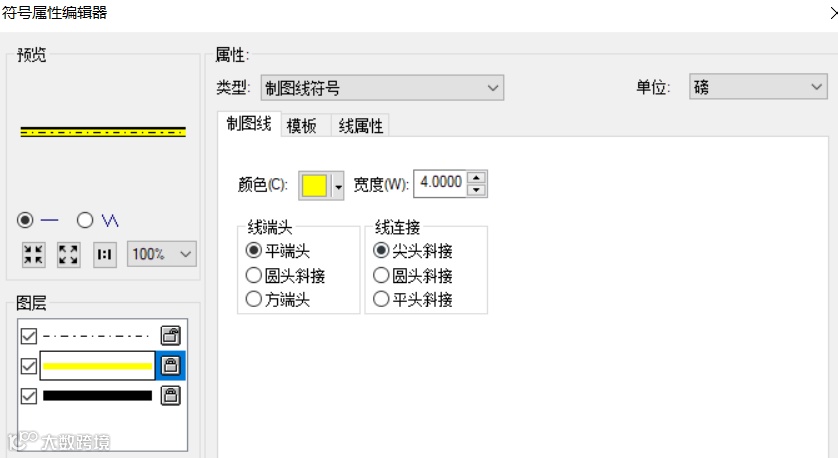
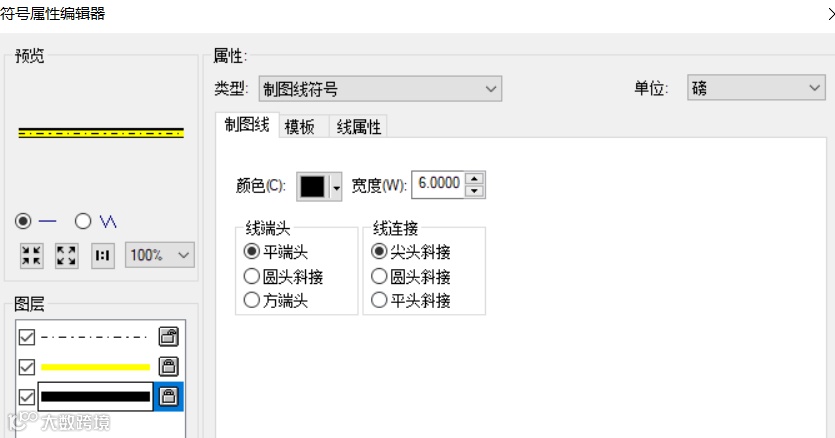
(3) 新建一个线图层,在“制图线选项卡中,调整下线的顺序,然后分别设置颜色和宽度,注意,宽度也是根据实际情况设置,但是下层线的宽度要比上层的宽哈,不然显示不出边框的效果——


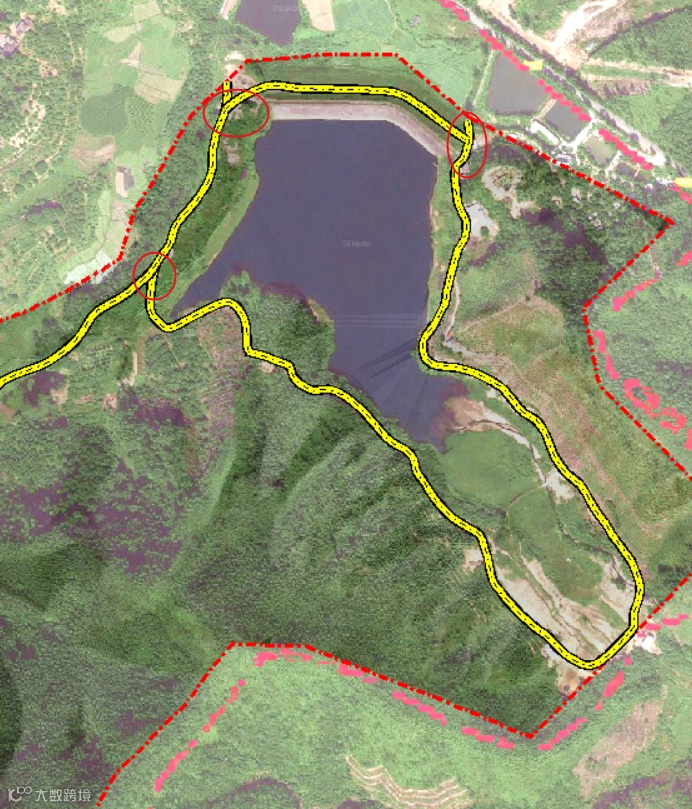
然后,基本的路网效果就出来了,但是你仔细看的话,路网连接处还是有些小问题——


第三步—优化路网连接


这一步就比较简单了。


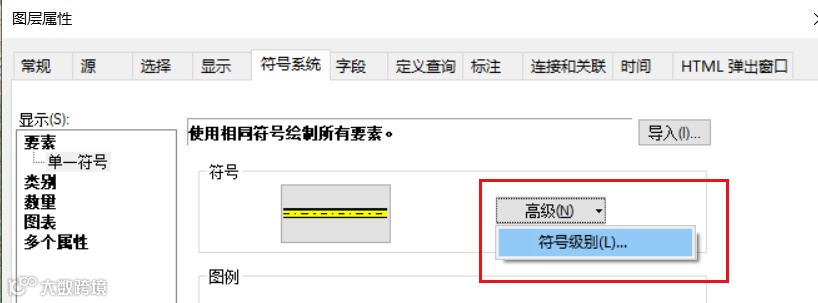
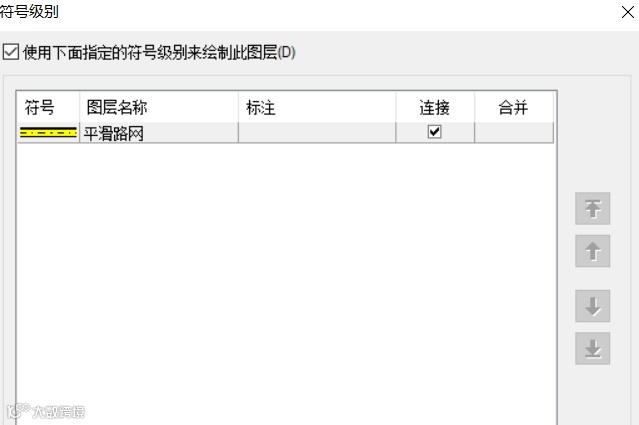
打开路网的符号系统,然后点击“高级—符号级别”——


然后就可以设置连接的效果,如果你有多级路网,可以在类别中进行分类表达,然后在“高级”中设置每条路网的压盖、连接顺序,构建出真实的路网连接效果。


怎么样,你学会了吗?

- END -


历史干货


推翻倾斜摄影?高斯泼溅与Mesh模型效果对比
超1000G!倾斜、正射、0.15米遥感影像、激光雷达、多光谱高分辨率原始数据下载
大疆M4E全方位测评!二三维效果、效率、精度与M3E、M300+P1谁更强?
你要的CORS账号,价格打下来了!只要9毛
空域申请 | 无人机航测UOM系统合法飞行申请流程
天地图上看实景三维


【声明】内容源于网络
0
0
GIS前沿
分享测绘地信资讯,交流行业软件技巧。
内容 4549
粉丝 0
GIS前沿 分享测绘地信资讯,交流行业软件技巧。
总阅读68
粉丝0
内容4.5k