
什么是等高线地图?

这些地图从二维视角展示了地形。徒步旅行路线图是最常见的等高线地图示例之一,它能显示地形海拔变化的幅度和速度。地形地图在规划道路桥梁等基础设施、农业活动以及应对自然灾害方面也很有价值。
如何生成等高线
无论是规划新的徒步路线、设计全包式度假村,还是修建新道路,使用 Global Mapper软件都能通过几个步骤从海拔数据中生成等高线。在这个例子中,我将以缅因州最高的山峰 —— 卡塔丁山为例进行分析。
初始地形数据
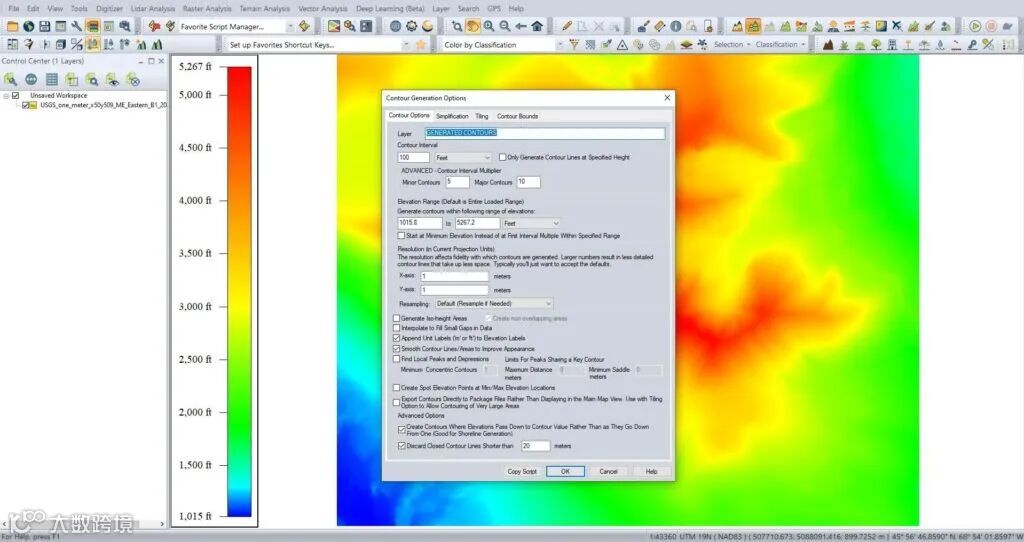
在这个例子中,我加载了美国地质调查局的一个海拔网格数据到 Global Mapper 中。“创建等高线” 工具会打开一个对话框,用于生成等高线。
等高距
为等高线图层命名后,你可以自定义等高线的线宽、频率和单位。等高距指的是每条线所代表的海拔变化量。对于卡塔丁山,我将等高距设置为 100 英尺,即每条等高线代表海拔变化了 100 英尺。

范围与分辨率
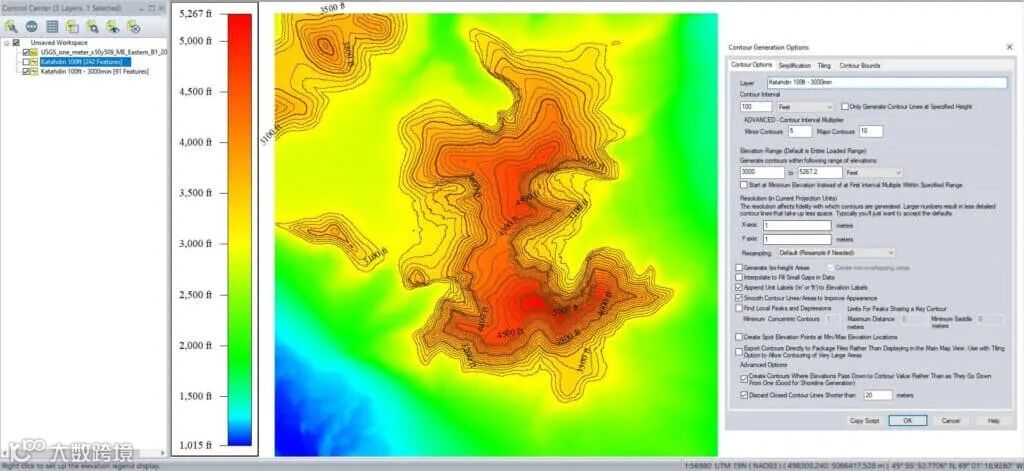
分辨率也可以调整,以生成更详细或较简略的等高线。分辨率越大,生成的线条越简略、越平滑,占用空间也越少。对于大多数地图,保持默认设置即可。
其他选项
在海拔高度后附加单位标签:由于我的图例单位是英尺,我要确保等高线标签上显示该单位。
平滑等高线:勾选此框可以改善等高线的外观,使其不那么 jagged(参差不齐)。
丢弃短于指定长度的闭合等高线:通过设定长度并勾选此框,不会生成短闭合环,从而得到更清晰的地形地图。
简化
“简化” 选项卡允许用户确定哪些点对等高线的形状有影响。简化程度越高,保留的点就越少,生成的文件更小,但等高线会更参差不齐、准确性更低;简化程度越低,保留的顶点就越多,线条更平滑,文件更大但准确性更高。
分块
如果你要处理非常大的点云数据,可以将等高线生成过程分块进行,以创建更小的文件,帮助降低计算机的内存需求。如果启用此功能,Global Mapper 会将数据分成网格,逐块生成等高线,而不是一次性处理整个地图。
等高线范围
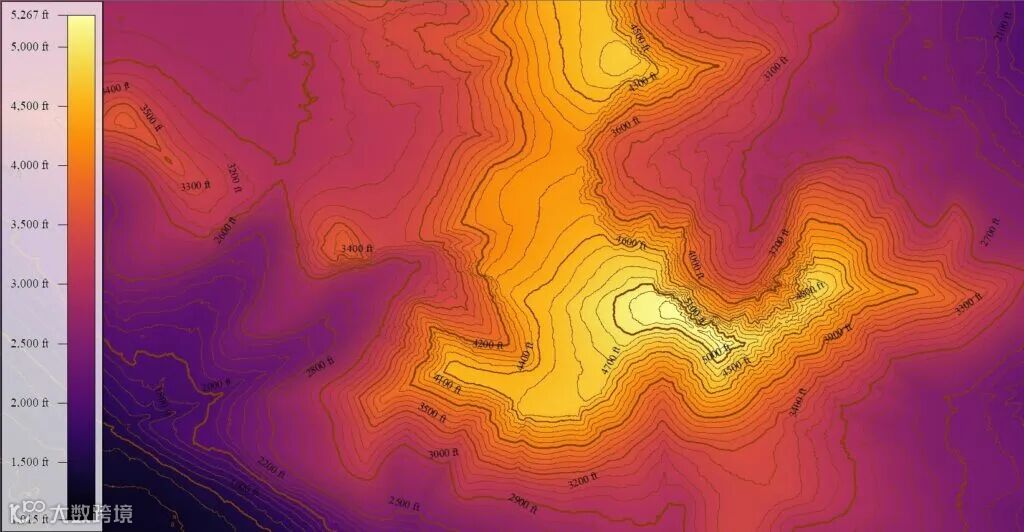
来源:global mapper官网,小助手整理编译
- END -