
一、软件安装与DEM数据获取
(1)BigemapPro安装
下载地址: http://www.bigemap.com
安装完成后,打开软件即可看到主界面,后续操作均基于此界面展开。
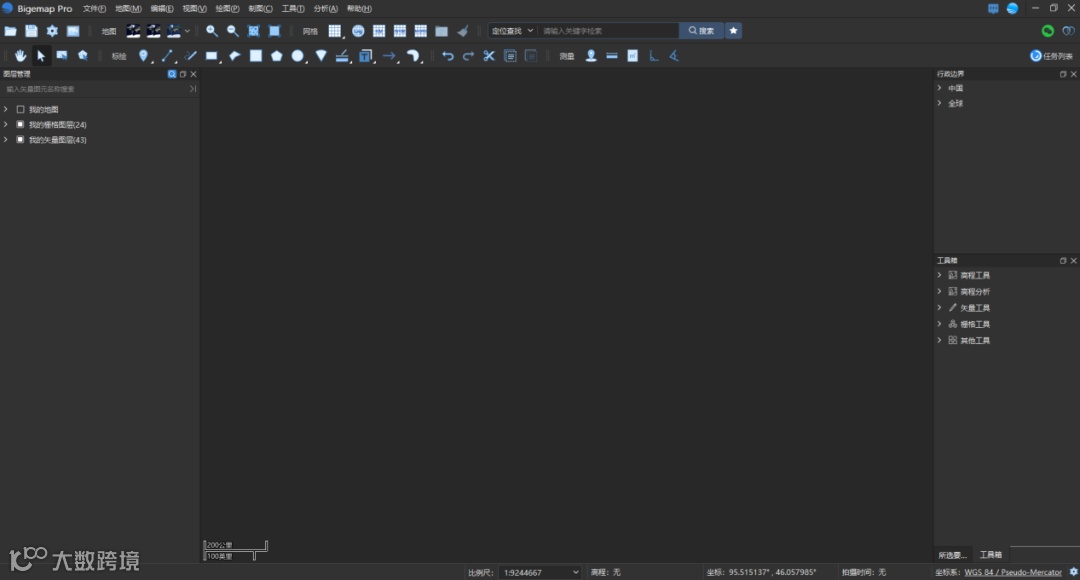
(2)获取目标区域DEM数据
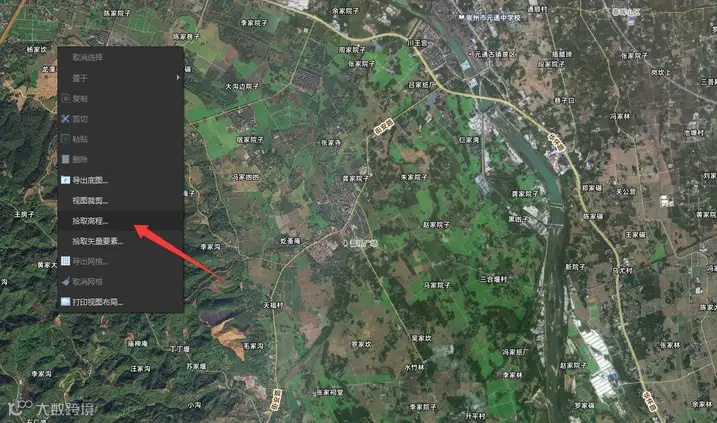
确定目标区域:鼠标放在需要导出高程的位置,单击右键选择【导出高程】
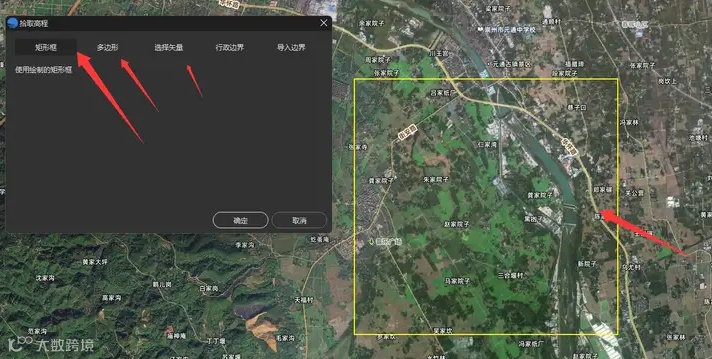
选择范围:在地图上框选导出的范围,也可以用其它方式的选择范围
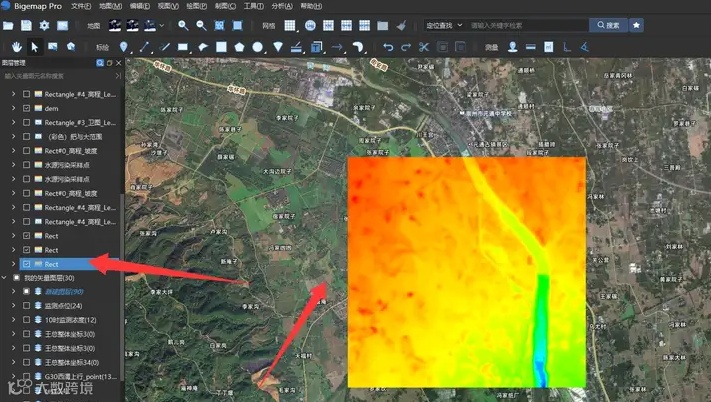
点击确定,拾取高程,结果如下图:
二、基于DEM生成坡度图
(1)坡度图原理
所谓坡度,即过地面某点的切平面与水平面之间的夹角。而坡度一般有两种表示方法(度数或坡度百分比)。因此我们只需要知道两点的高程增量以及水平增量,便可以算出这两点所在平面的单一坡度值。
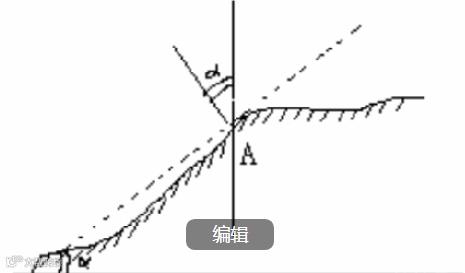
如果将高程增量百分比视为高程增量除以水平增量后再乘以100,就可以更好地理解高程增量百分比。请考虑下面的三角形 B。当角度为 45 度时,高程增量等于水平增量,所以高程增量百分比为 100%。如三角形C所示,当坡度角接近直角(90度)时,高程增量百分比开始接近无穷大。

(2)生成坡度图
打开坡度分析工具,如下图
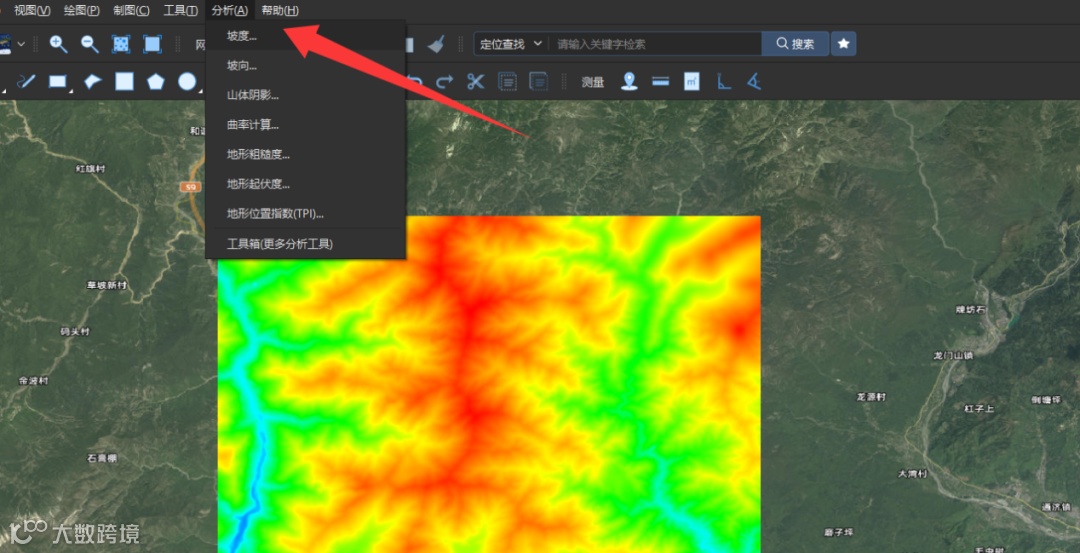
选择刚才导出的高程DEM图层
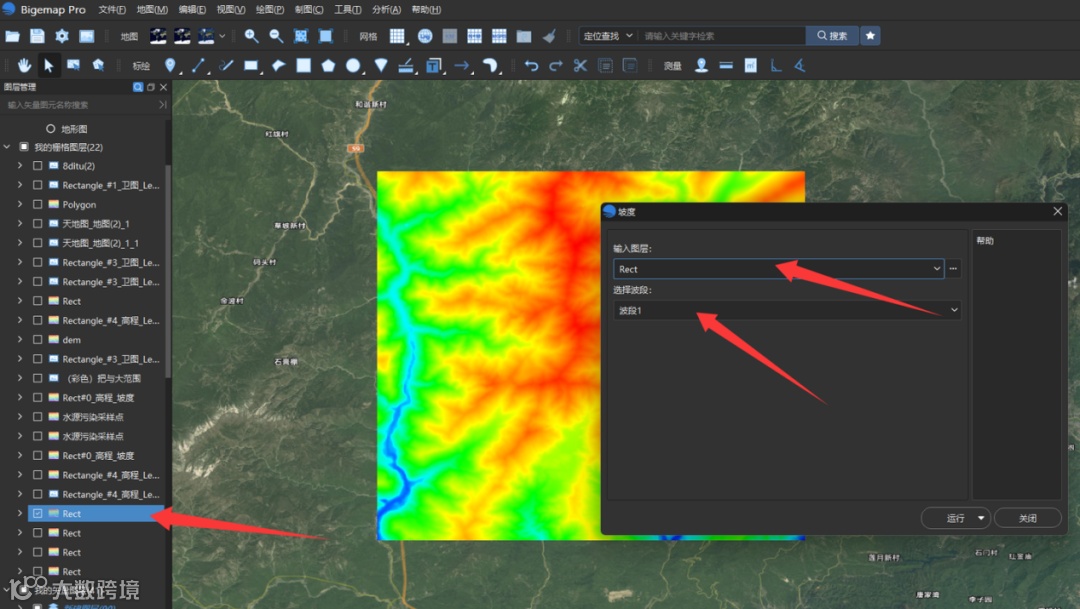
点击【运行】,软件会自动计算并生成一个新的坡度图层,如下图

从上图分析结果可以看出,最大坡度为75度
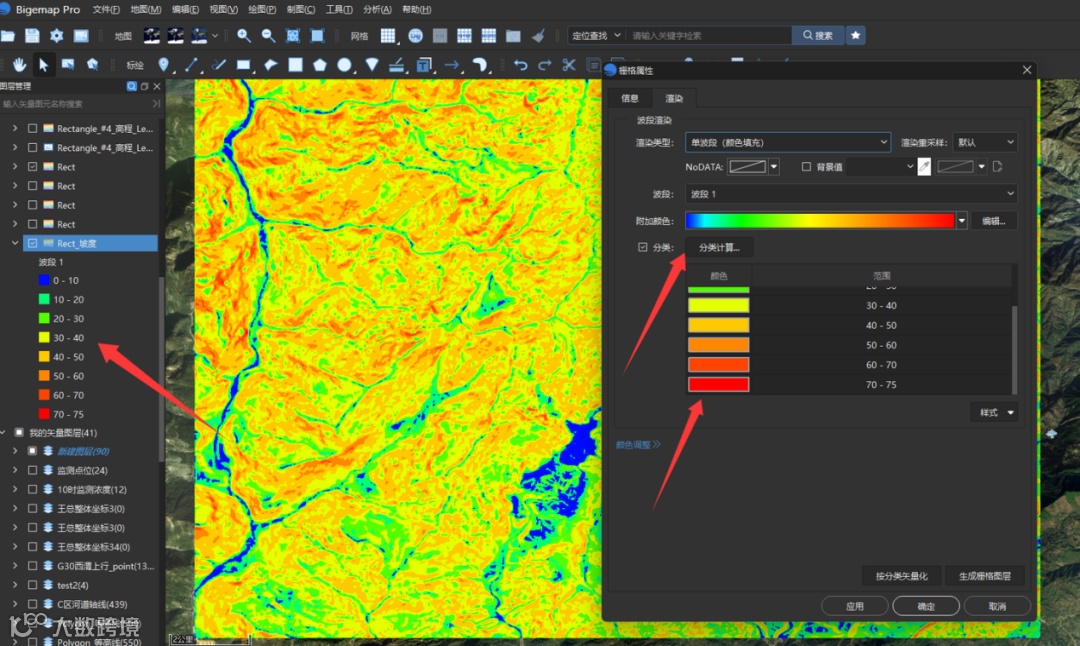
点开属性里面的渲染,这里我们可以使用分类来计算,将计算的结果0-75度,分组显示,如下图:
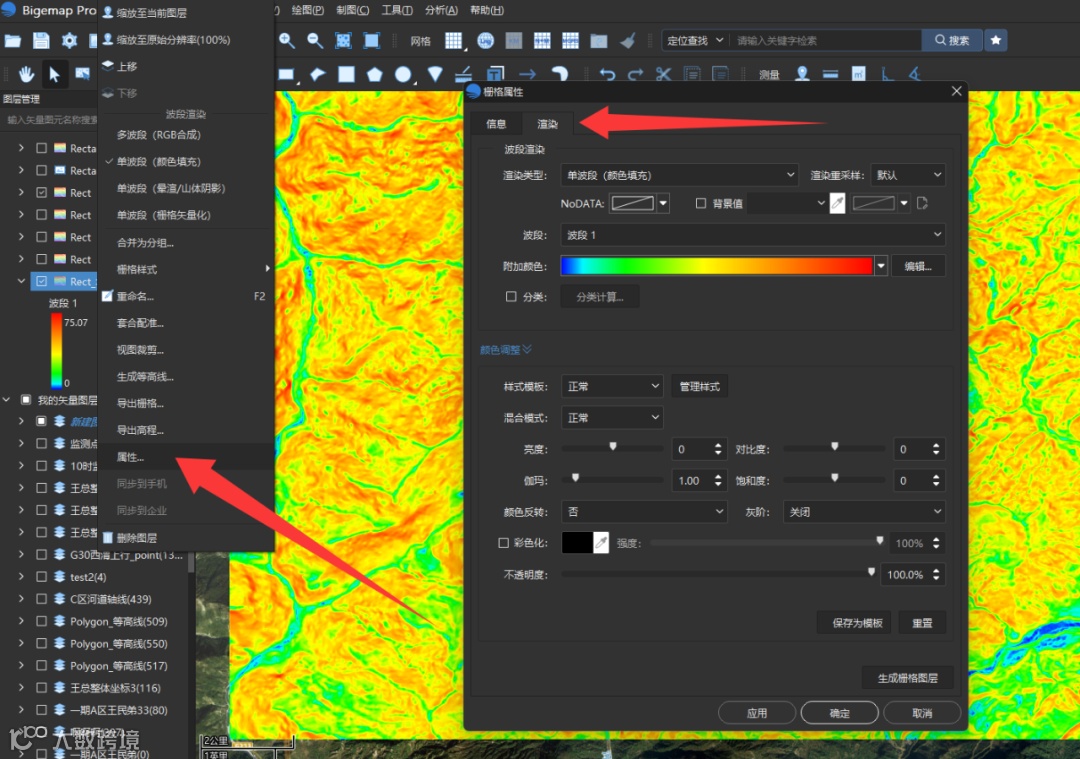
这里设置为8组,每一组为一个区间,如下图
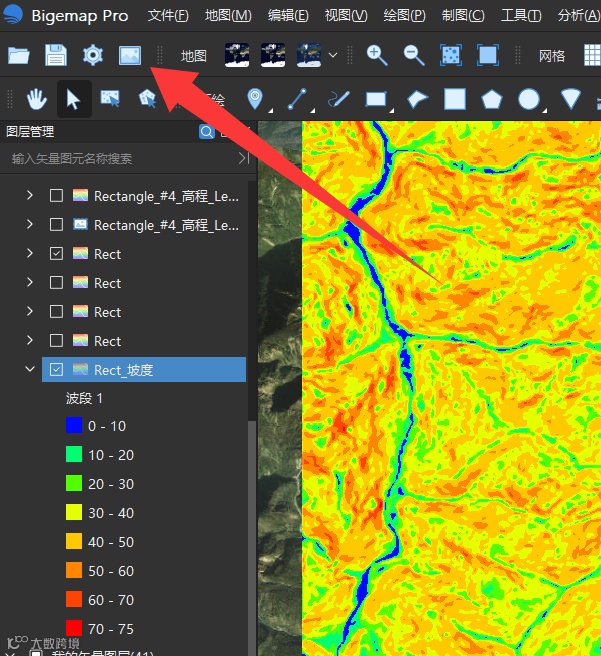
分类之后,我们可以将分组作为图例插入到坡度图上
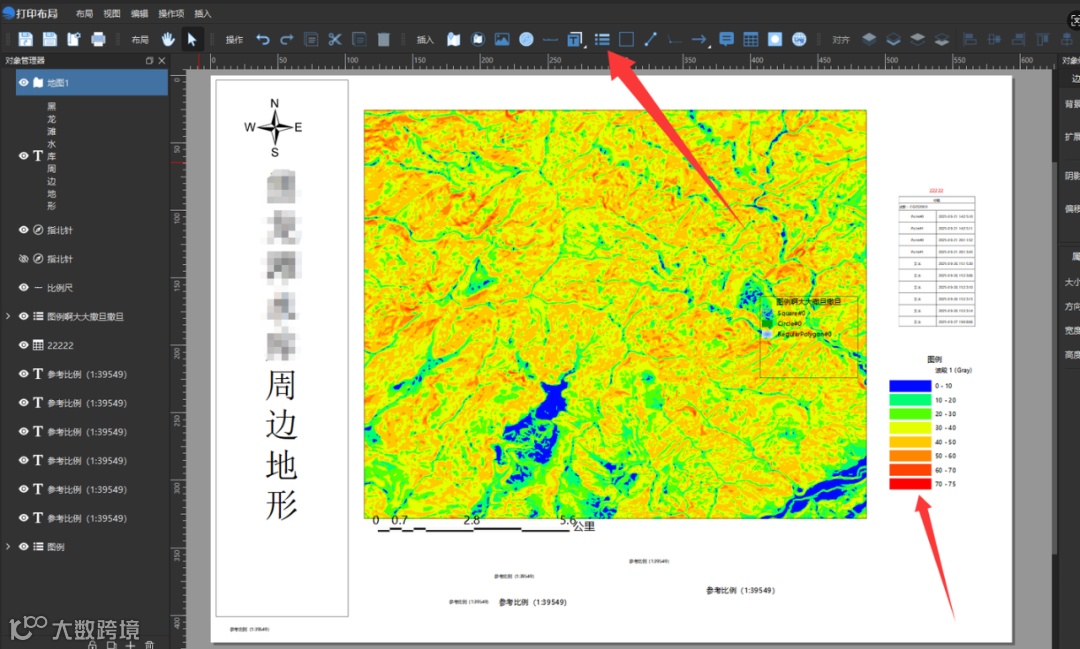
输出结果:在制图布局界面,点击插入图例,这里还可以插入标题,比例尺,指北针等其它元素
三、基于DEM生成坡向图
点开顶部菜单栏里面的【坡向分析】
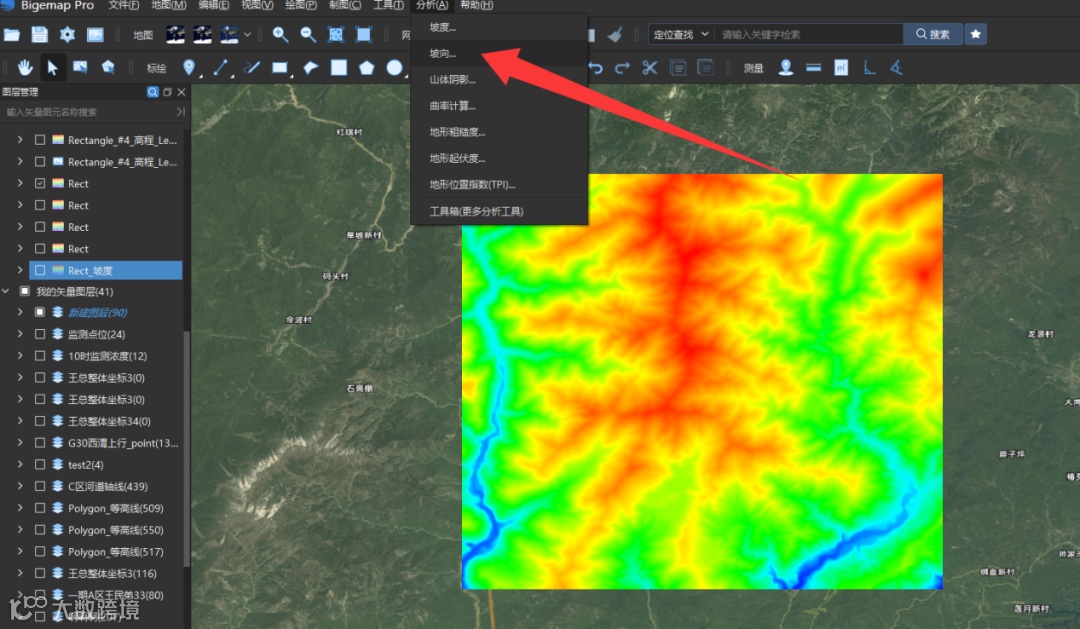
选择刚才加载的高程数据图层,然后点运行。运行之后会生成一个坡向文件,如下图:
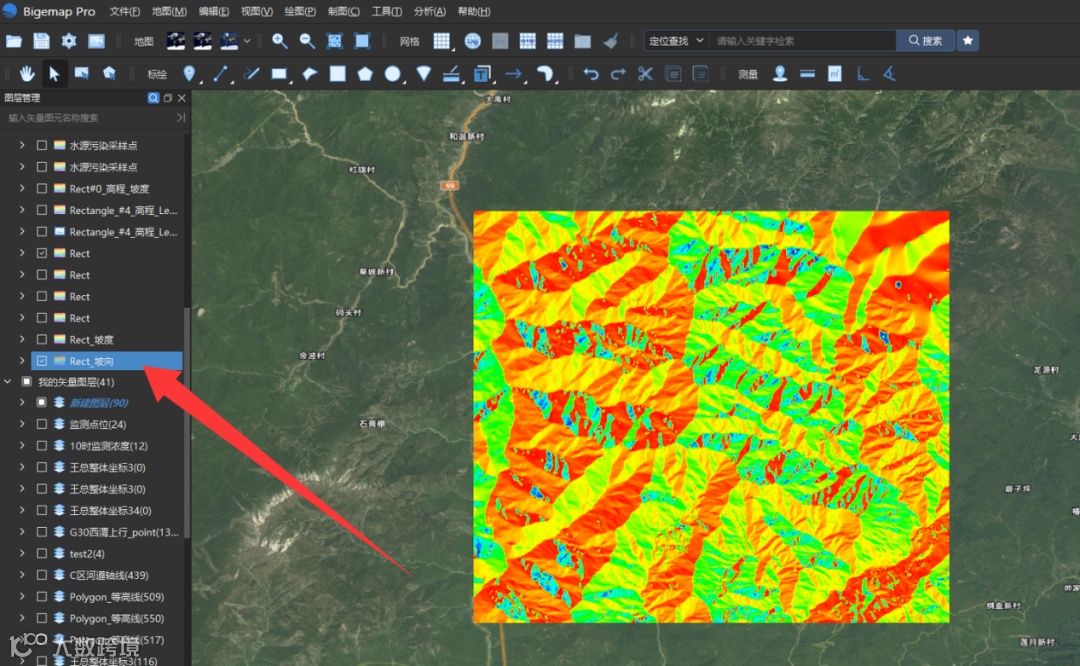
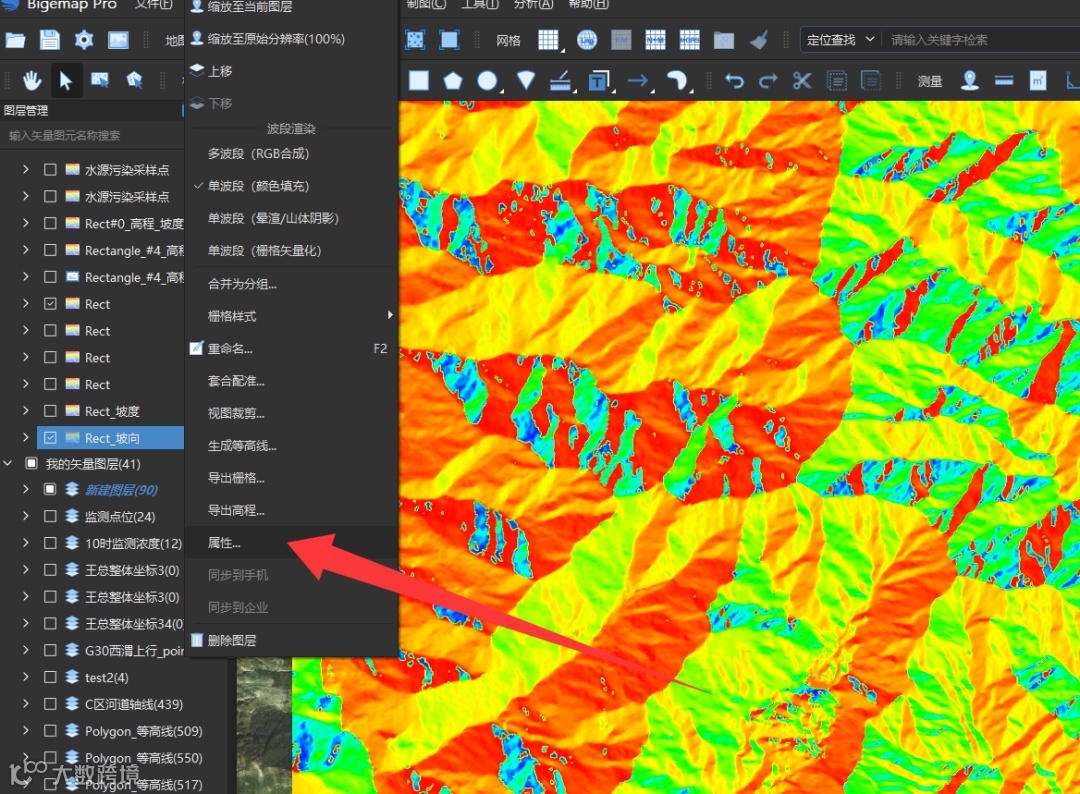
右键 “坡向图层”→【属性】→【渲染】
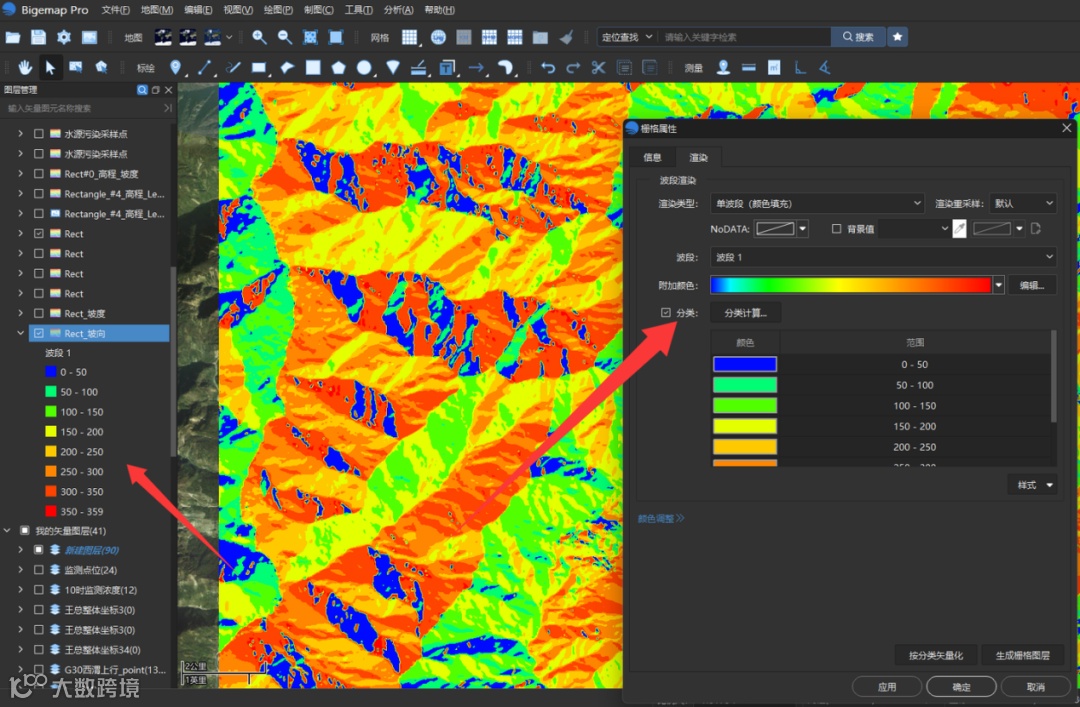
坡向图生成的值范围是0-360度,勾选“分类”可以对坡向分组设置,如下图
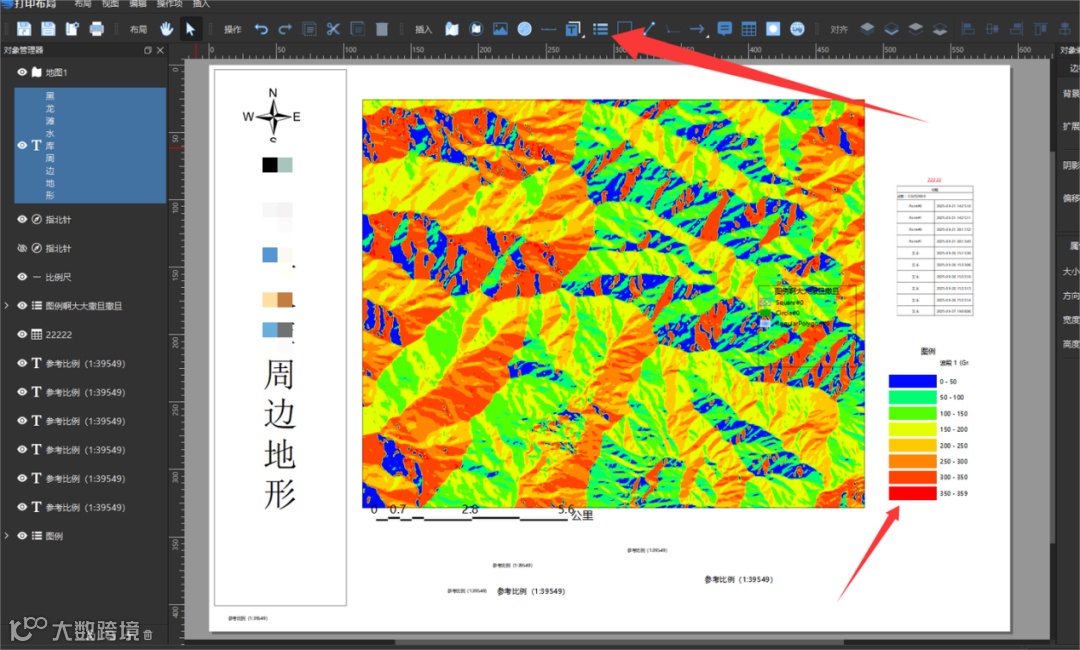
分组以后,同坡度图操作一样,进入视图布局
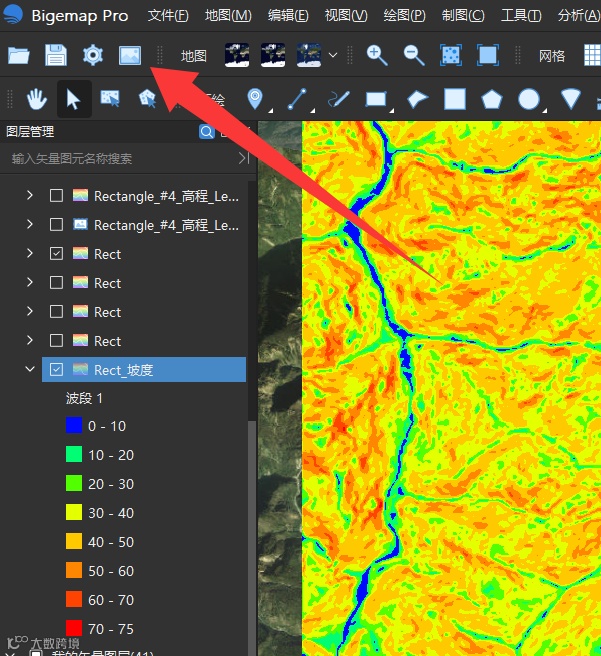
插入分组图例,还可以根据需求插入标题、比例尺、指北针等元素
四、基于DEM生成山体阴影图
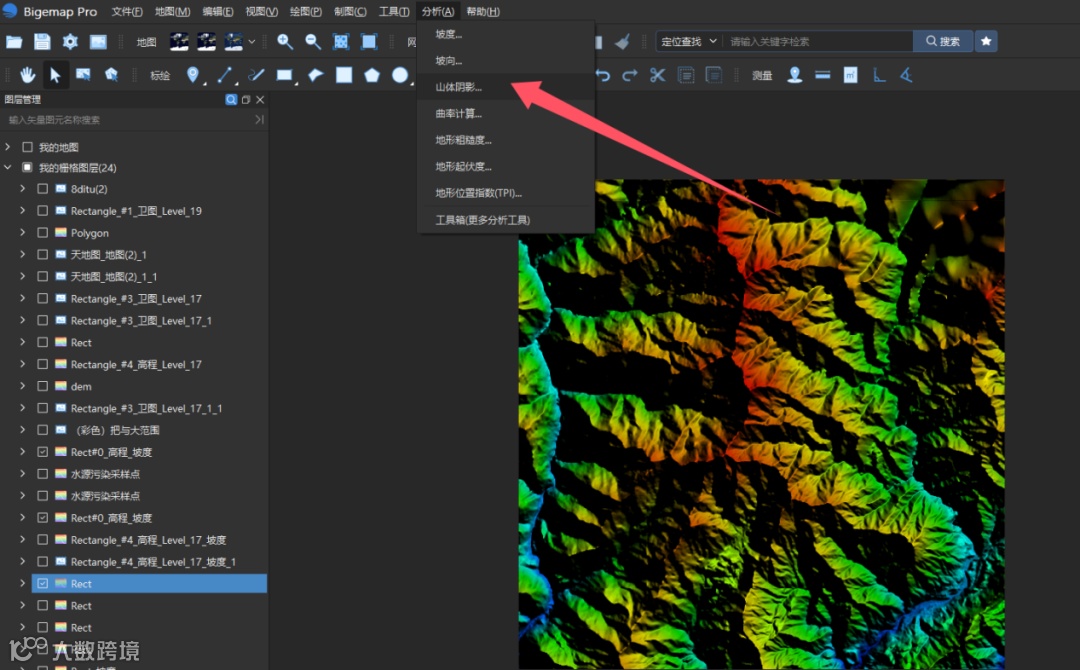
在分析工具里面找到并打开【山体阴影分析】
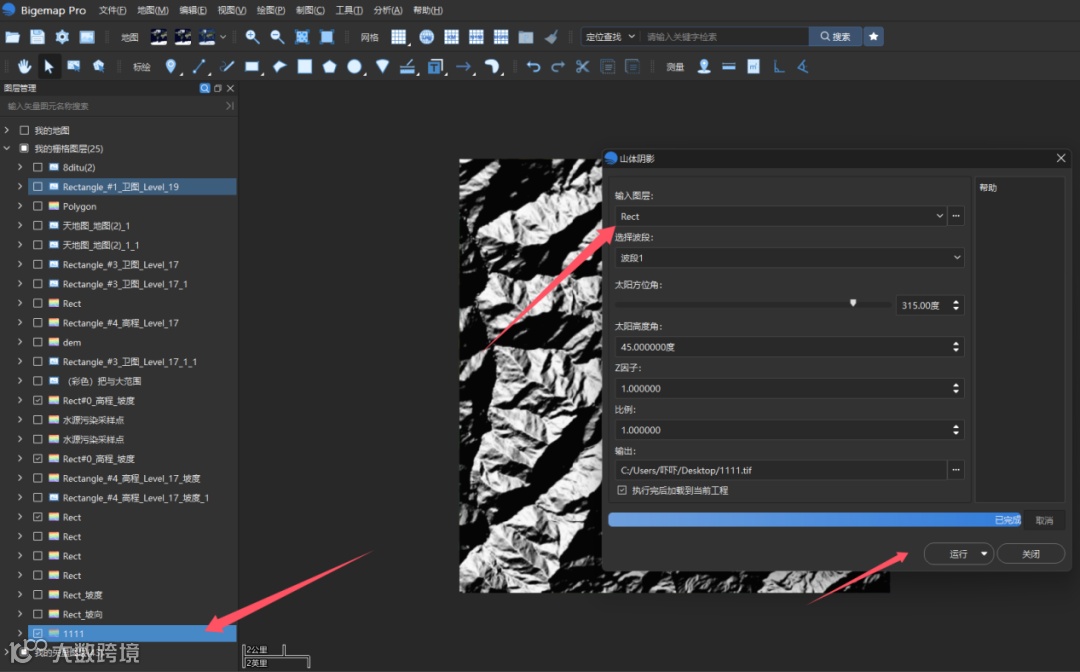
选择前期的DEM高程数据,其它项保持默认,然后点击运行:
右键生成的山体阴影图层→【属性】→【渲染】,在“附加颜色”这里可修改山体阴影的颜色参数,来改变视觉效果,默认是黑白色的,如下图:
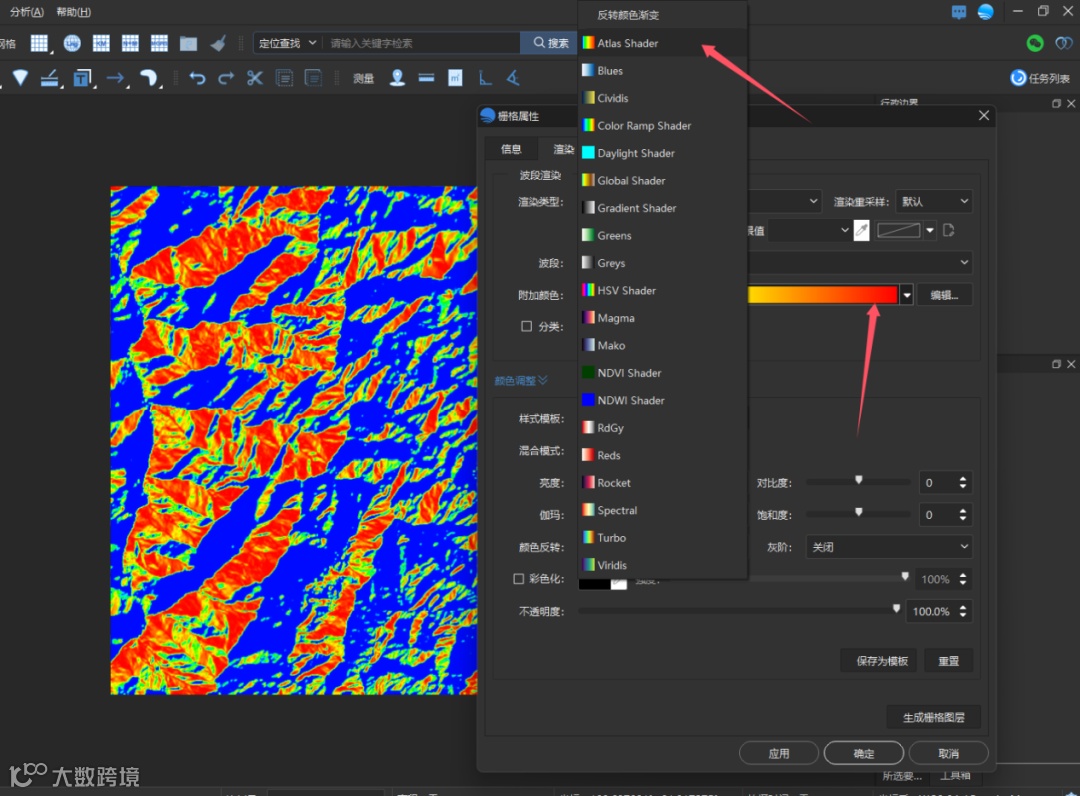
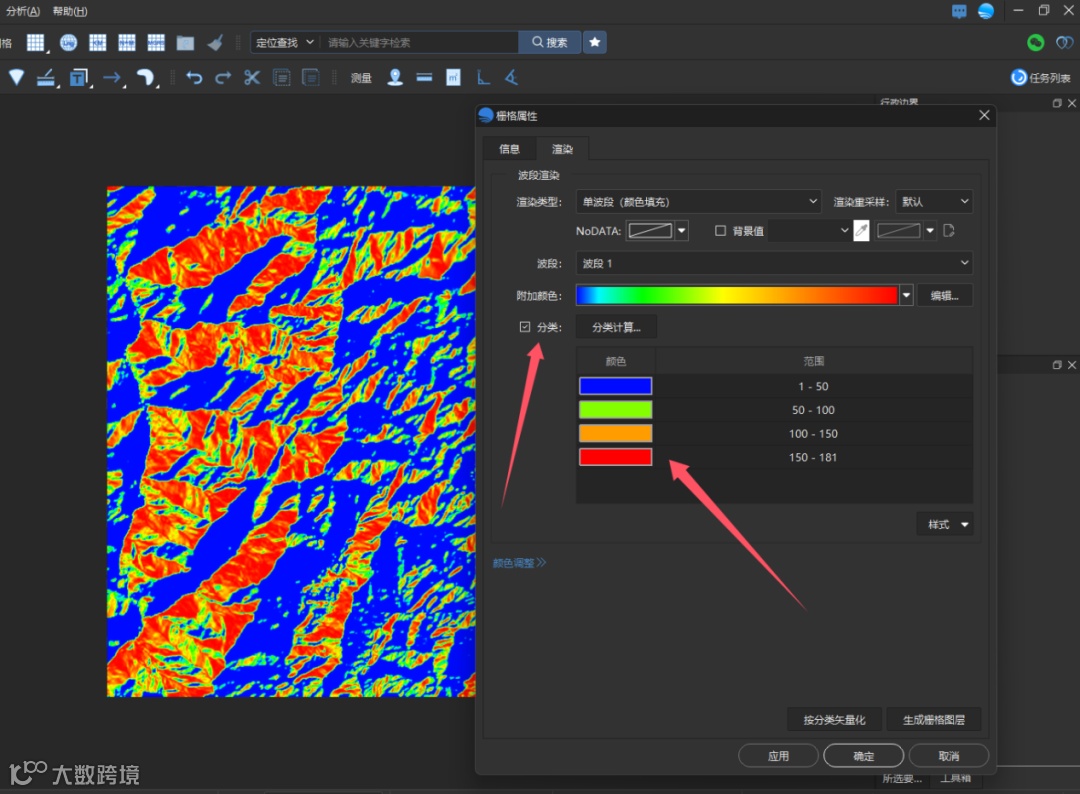
同理,如同坡度坡向一样,也可以通过分组来设置分组显示和图例显示,如下图:
五、基于DEM生成等高线
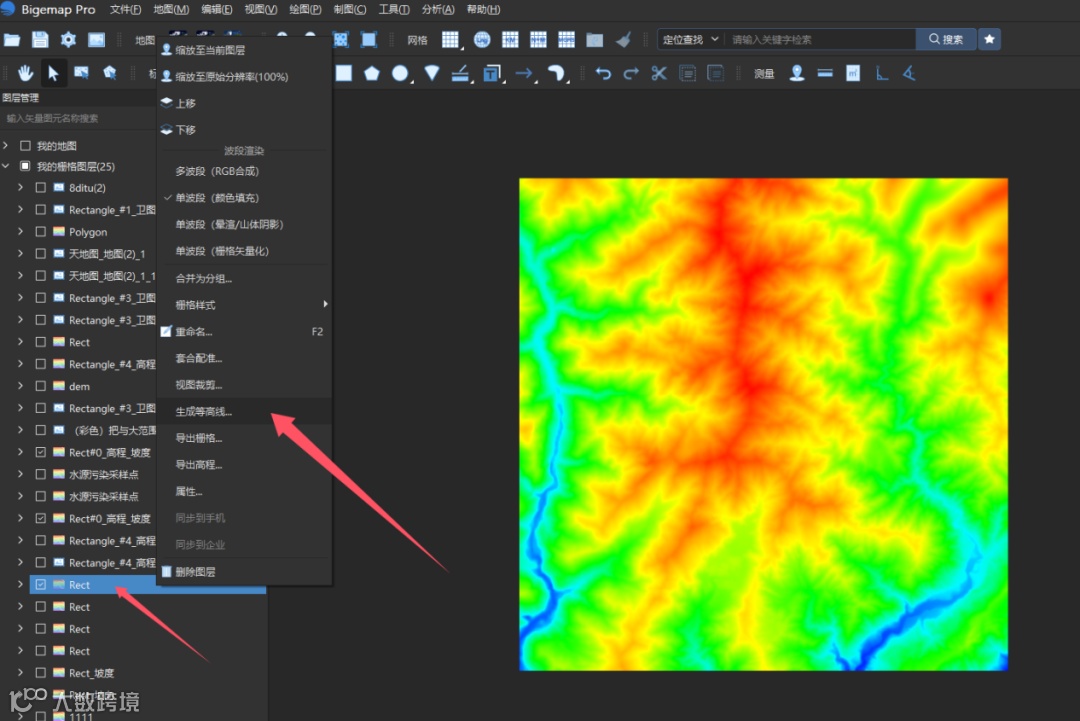
右键DEM图层选择【生成等高线】,如下图:
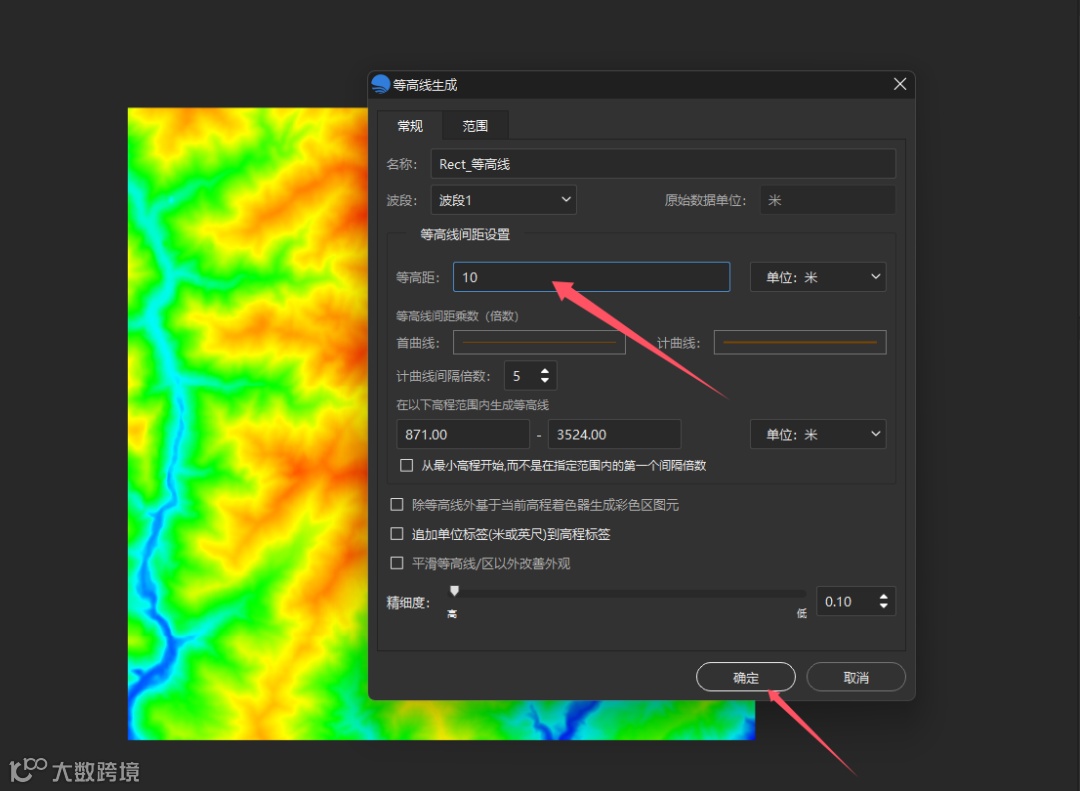
设定等高距为10米,即生成10米一根的等高线,点击确定
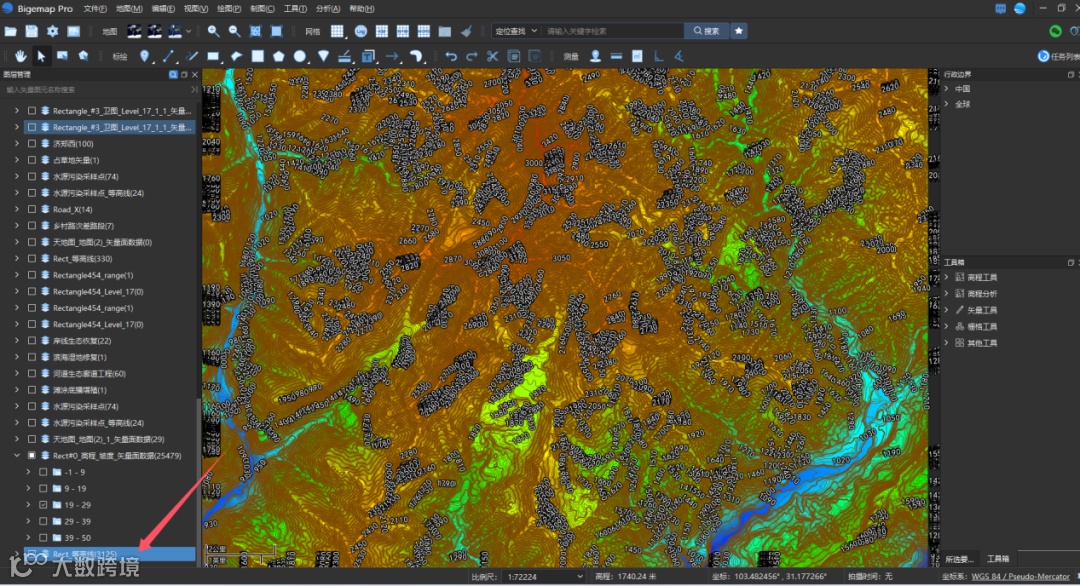
去掉DEM高程数据背景,然后放大看等高线,如下图:
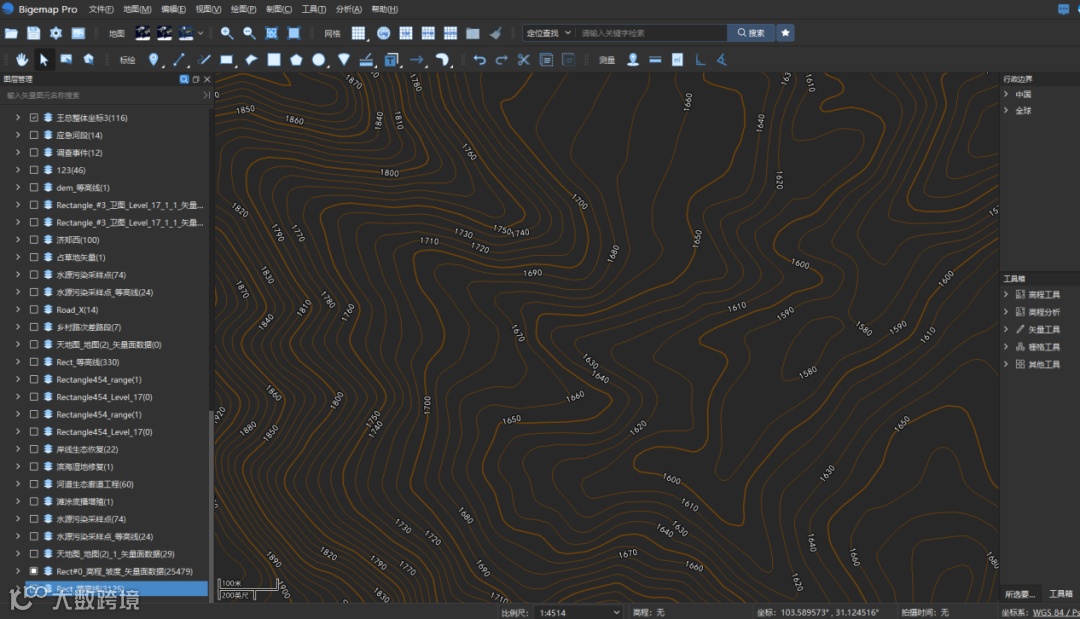
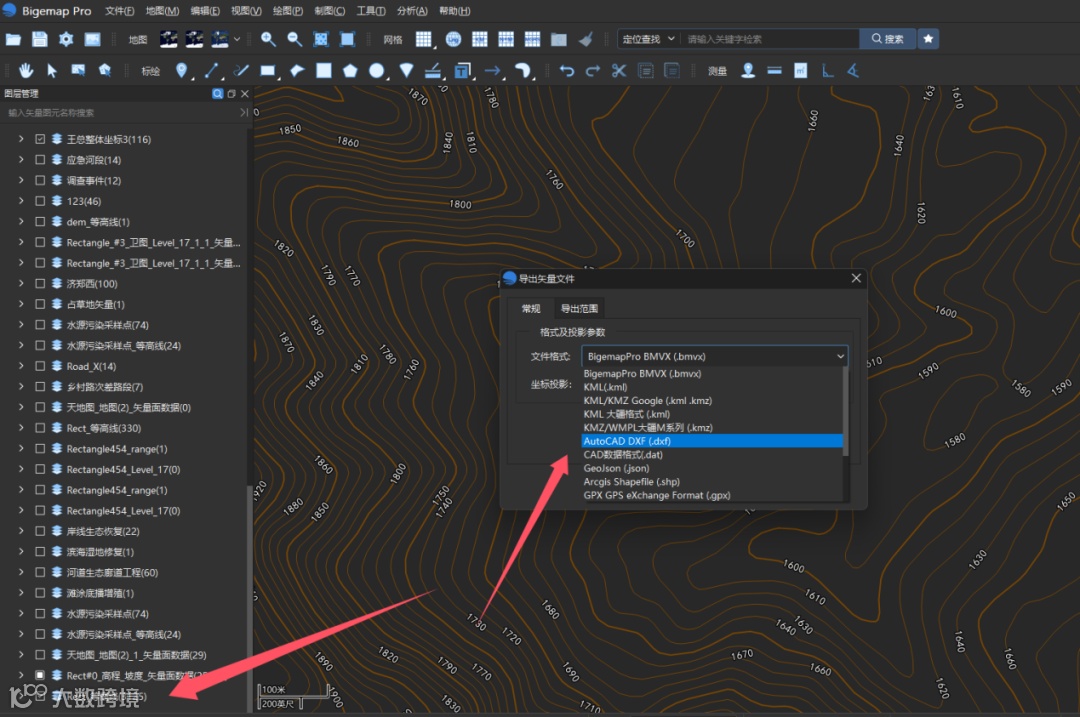
右键生成的等高线图层→选择【导出矢量】,可以将等高线保存为SHP、DWG、KML等等多种格式,满足不同的使用场景。
通过DEM数据,可快速生成坡度、坡向、山体阴影及等高线等多种地形分析图。使用BigemapPro结合上述步骤,即可完成从数据准备到成图输出的全过程。
- END -