
在BigemapPro的使用过程中,加载CAD文件对于很多很多用户来说依然是很难的,主要涉及知识点的不同,比如CAD的平面坐标系(世界坐标系)和投影坐标系的区别,以及和位置相关的中央子午线和分度带的选择。
我们一次性将CAD文件加载说清楚:
1、如何让CAD文件加载出来和地图完全贴合?
2、如何确定CAD文件是否正确?
3、如何确定选择中央子午线或者选择分度带?
4、如果打开的文件和位置不匹配,如何手动调整(套合配准)?
5、如何转成其它格式,如kml shp或者2000坐标系等?
一、如何让CAD文件加载出来
和地图完全贴合?
CAD文件保存的格式分为两种,一种是DWG;另外一种是DXF。
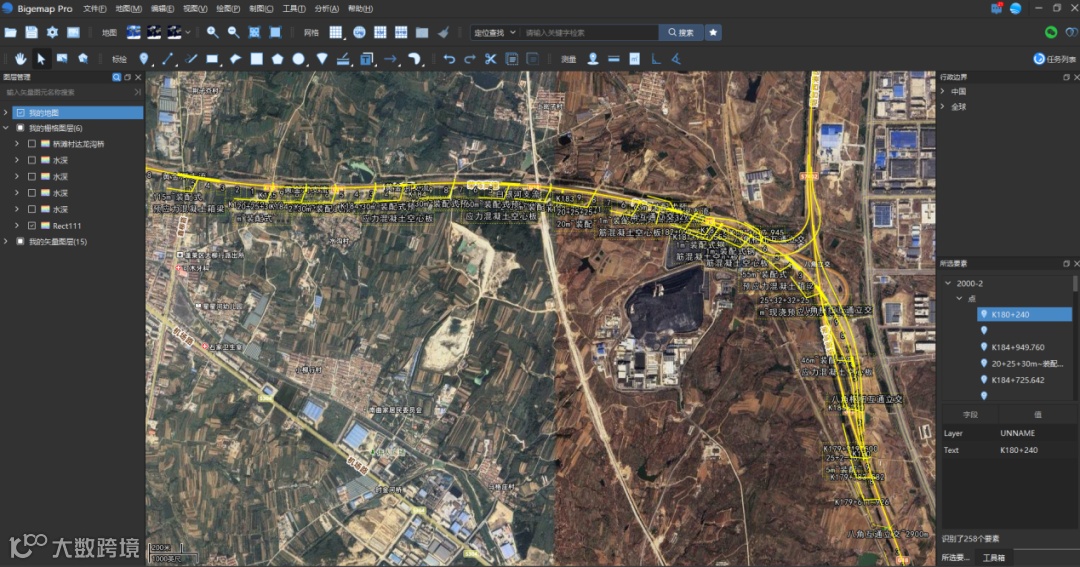
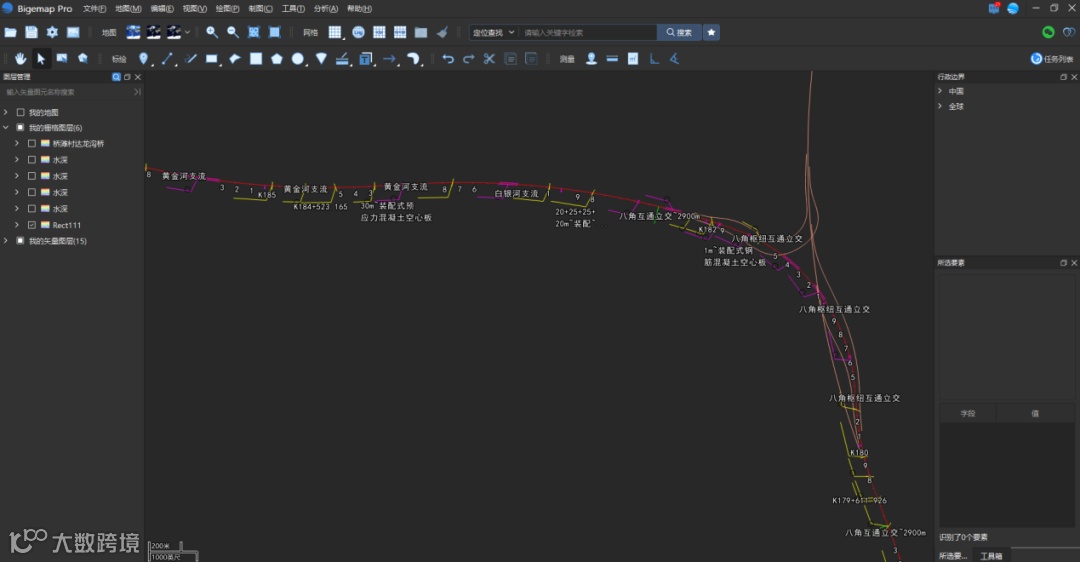
Bigemap Pro支持这两种格式,常规操作是CAD文件直接拖进软件里面就可以自动打开。
只要CAD文件是标准设计图纸(比例尺,位置坐标和实测有关);不是徒手随便画的,打开的数据都可以和地图完美重合。

二、如何确定CAD文件是否正确?
要判断CAD文件坐标是否正确,可按以下步骤操作:
用CAD打开文件,查看任意数据的特性,在特性中找到XY坐标值,如下图:

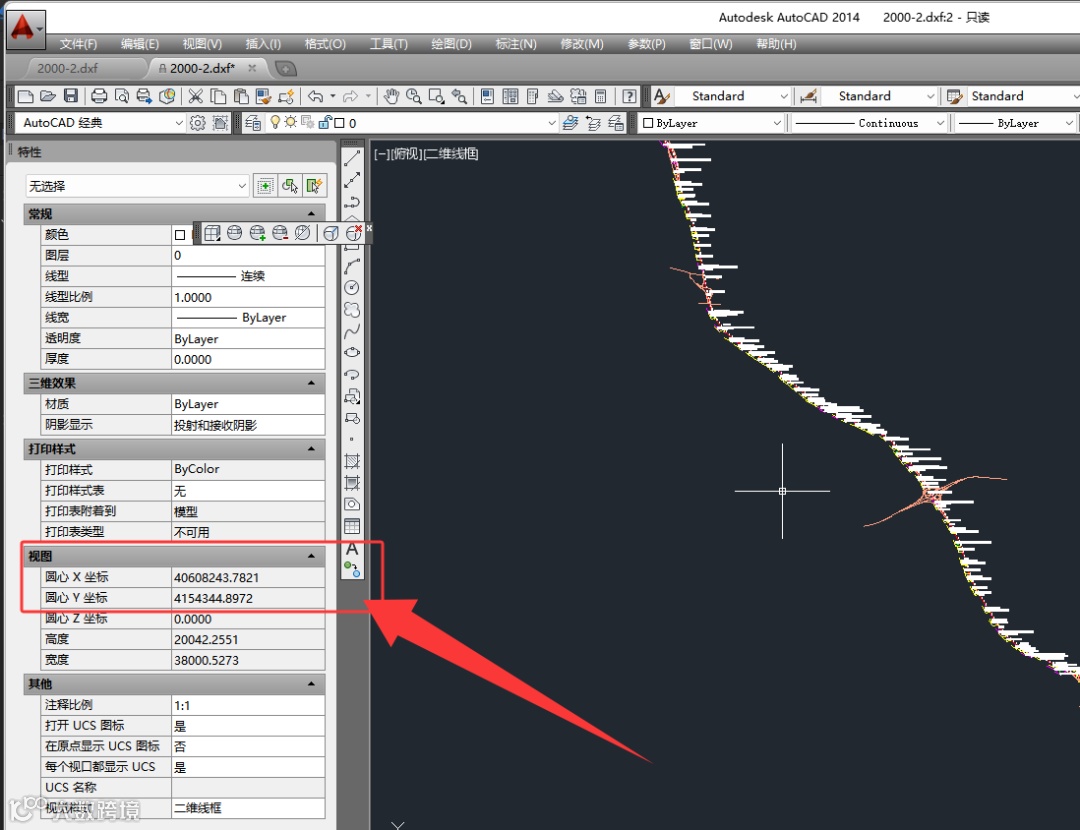
判断标准:如果X的整数位是6位或者8位,Y的整数位是7位,那么我们就可以判断这个数据应该是正确的。
相反如果不是对应的整数位,则基本可以判断数据是错误。错误的数据可通过套合配准来实现位置校准。
注意:部分数据的XY是相反的,这无须担心,BigemapPro可以自动识别,只要确保其中一个坐标是7位整数位,另外一个是6位或者8位整数位即可。
三、如何确定选择中央子午线或者选择分度带?
通过上面对XY的判断,我们就可以确定是选择中央子午线还是分度带了。
如果X是6位整数位,则选择中央子午线。
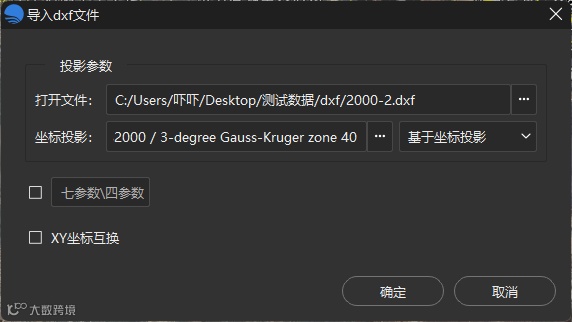
如果X是8位整数位,则选择分度带。
注意:如果X包含了8位整数位,则Bigemap Pro打开Cad文件,不需要人为做任何选择,直接确定就可以打开了。如下图:

如果是6位整数位,如下图:


此时,坐标投影需要手动选择,点开投影选择如下图:
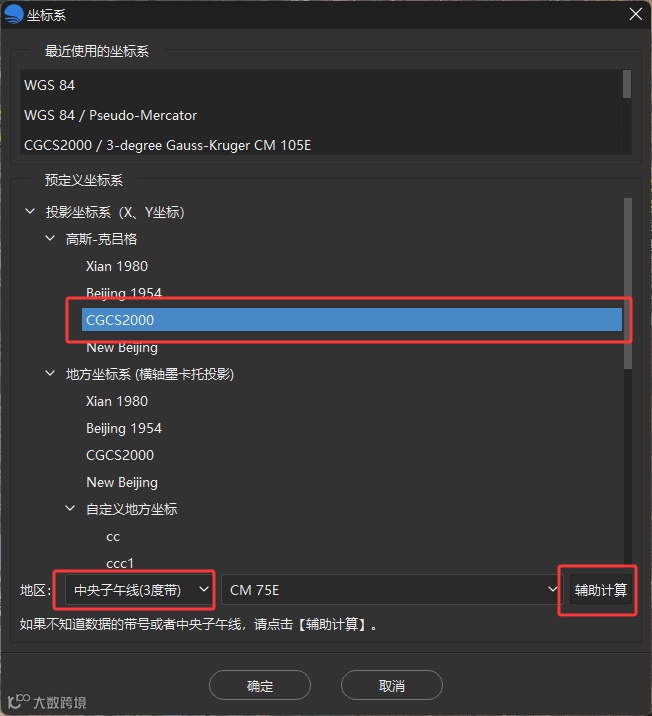
这里选择【辅助计算】,其它默认已经给我们选择好了,若没有特殊要求,无需进行更多选择。
点开辅助计算,如下图:
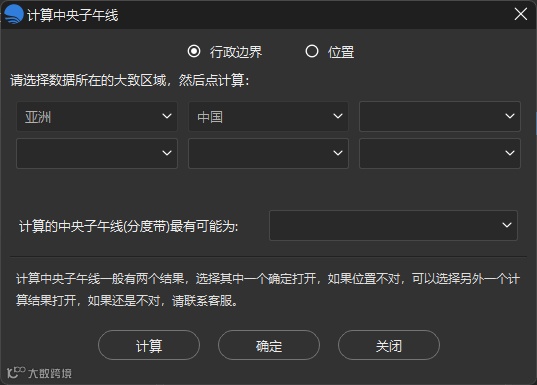
 这里告诉我们:通过数据的大概位置来计算中央子午线,我们需要做的就是通过选择行政区划或者通过输入地名来确定。
如下图,输入大概位置后点击【计算】,会自动计算出【中央子午线】
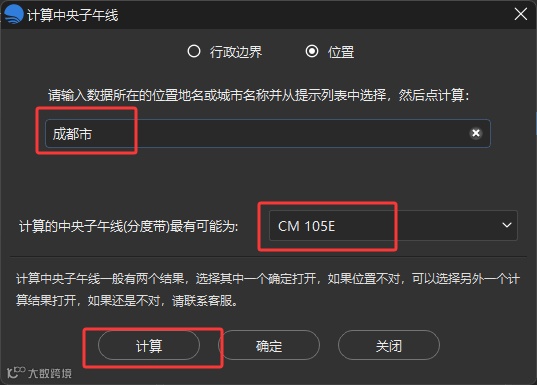
然后,一路点击确定就可以打开并且完美叠加在地图上了。
四、如果打开的文件和位置不匹配
如何手动调整(套合配准)?
打开文件之后,有两种情况:
1. 数据和地图有偏差,位置没有完全重合。
2. 数据坐标是错的,选择中央子午线或者分度带打开都不行,甚至无法显示。
这时候,我们可以选择【基于当前视图范围】


通过这种方式打开,数据会直接加载到软件的当前界面,如下图:

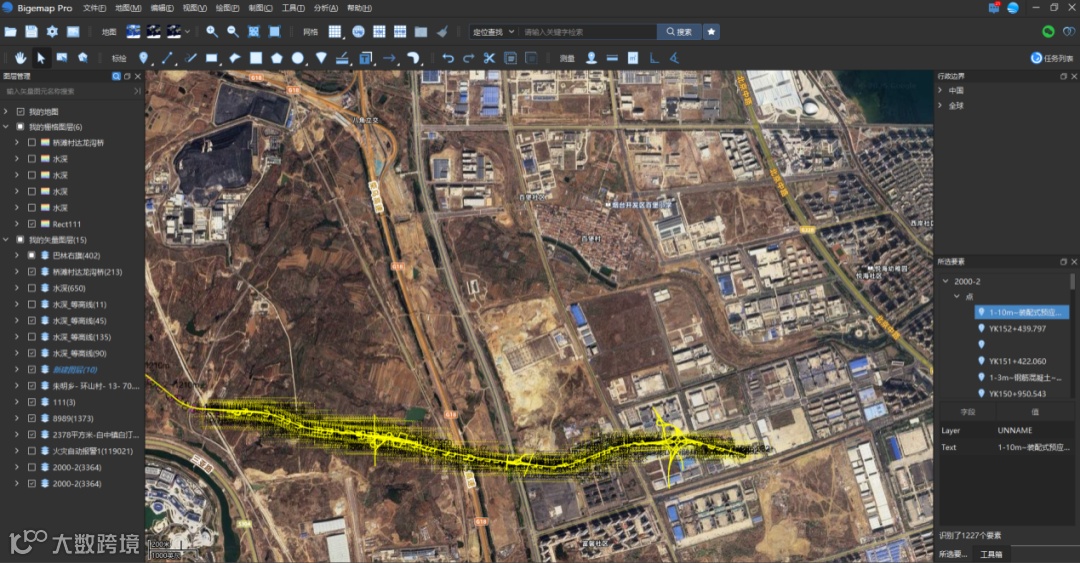
位置和实际地图位置对不上,这时候,选择图层的【套合配准】

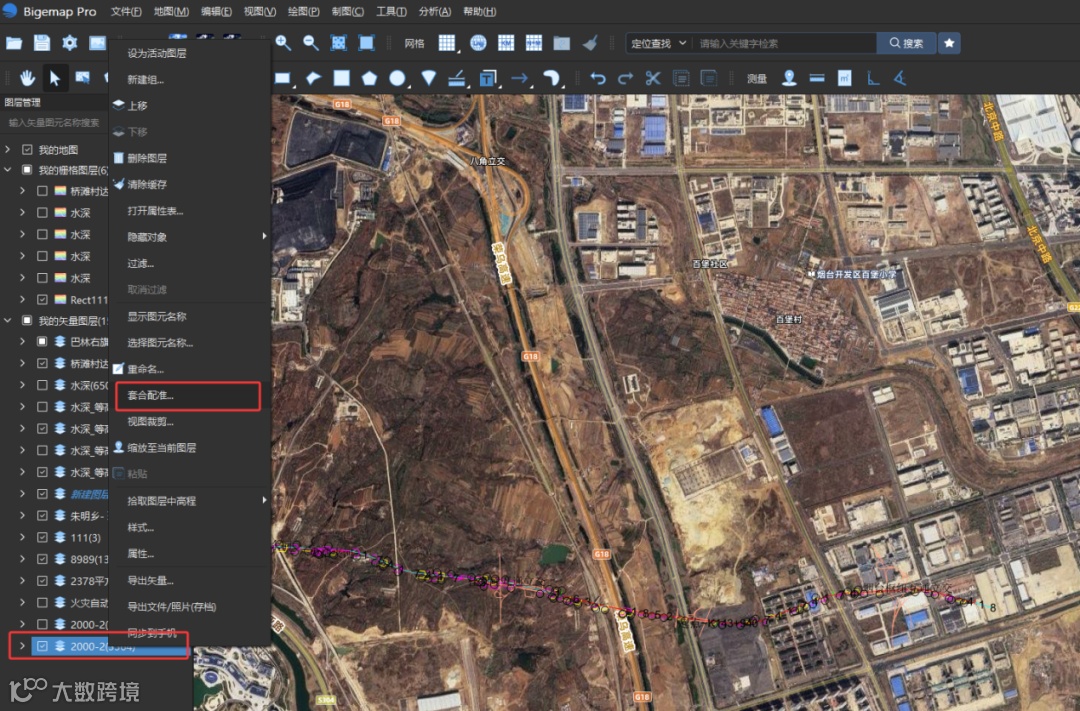
弹出如下对话框:

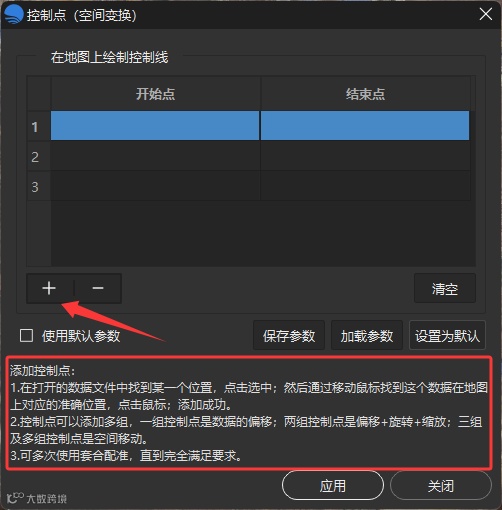
点击“+”号,增加控制点(具体使用方法可参照下面的帮助说明)
添加控制点后,我们可以在地图找到数据对应的点位,然后将点位拖到地图上对应的位置,如下图:
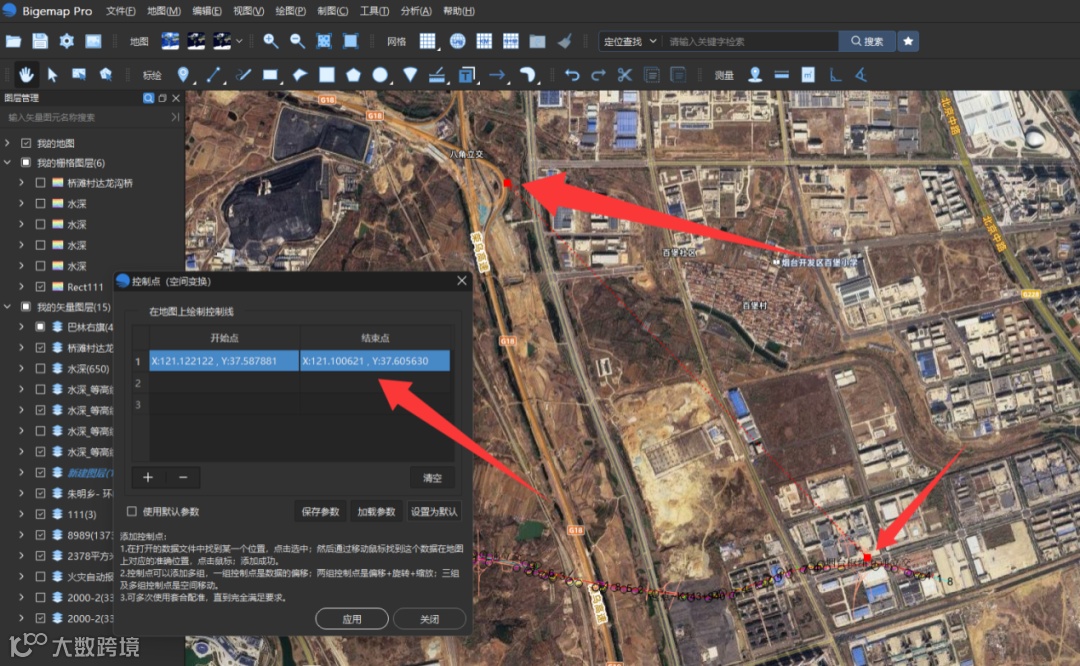
 这里就添加了一组控制点。
控制点:如果用一组,则是平移,拖动的意思。
如果用两组,是平移+缩放。
如果用三组,则是空间变换。
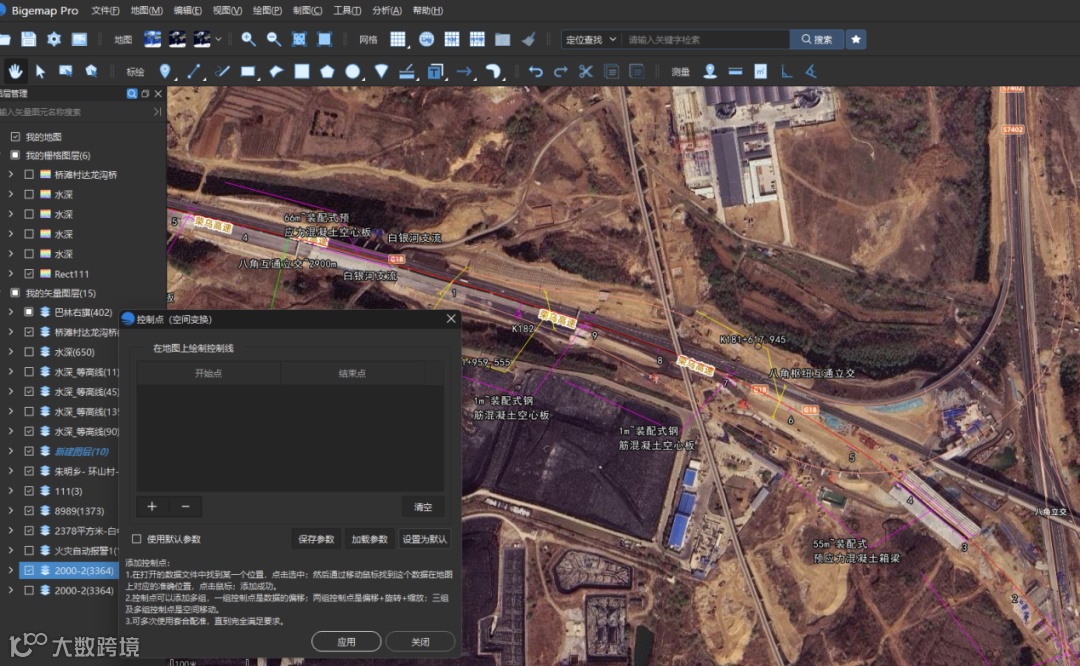
可以通过多次的套合配准,让数据完全和地图贴合,如下图:

五、如何将数据转成其它格式
如kml 、shp等
转换数据格式或者转换坐标系,只需对数据进行保存操作即可。
BigemapPro提供了常见的上百种数据格式互转,以及任意坐标系的转换。
选择需要转换的数据,单击右键选择“导出矢量”,如下图:
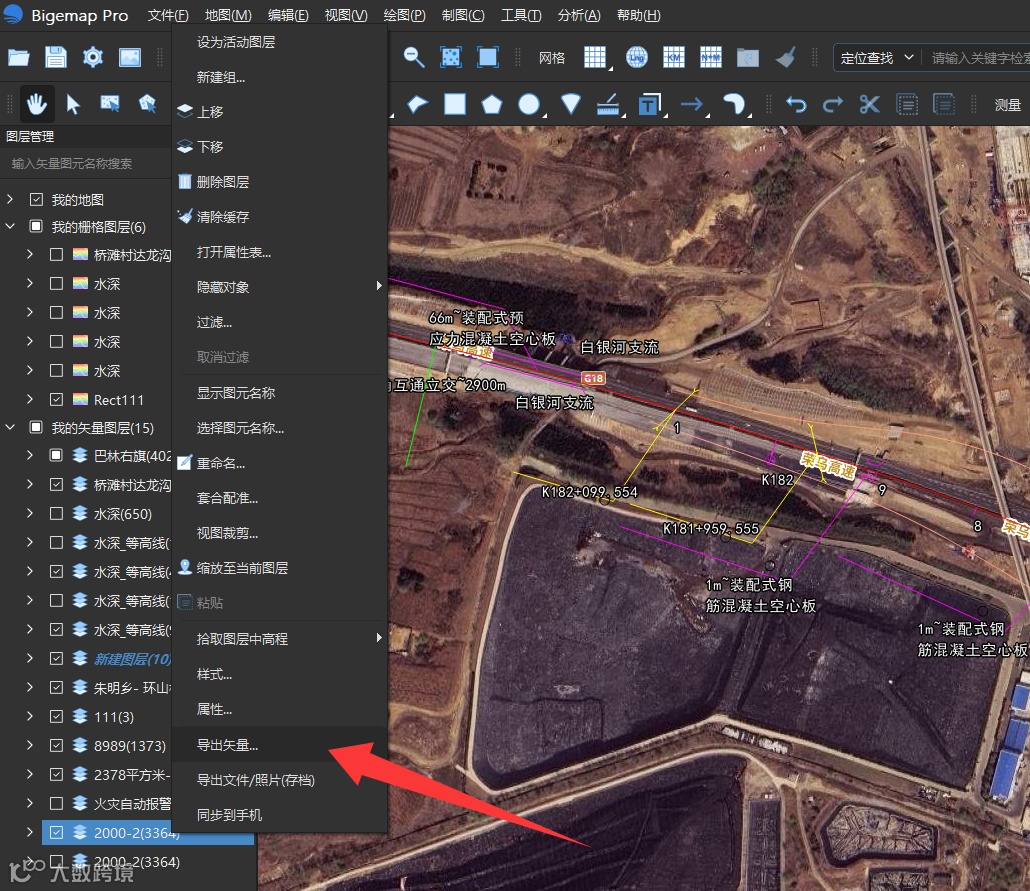
 然后选择数据格式和坐标投影
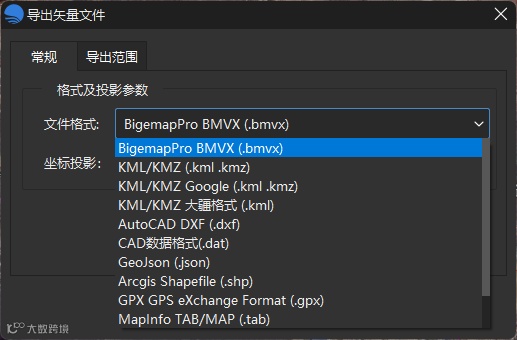
 支持kml shp CAD格式dxf/dwg等
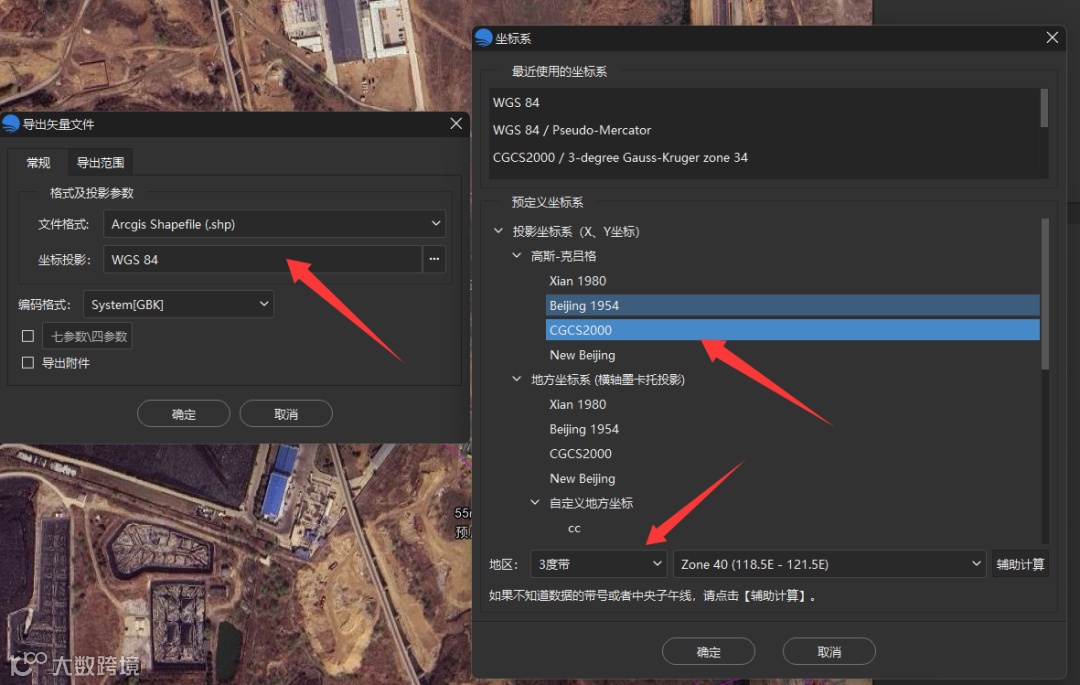
支持坐标系转 CGCS2000,WGS84 ,xi’an80等坐标系。
- END -