
周末时,期待已久的arcgis pro3.5学习版已流出,到底更新了啥?笔者第一时间更新体验,有些功能确实挺实用,值得更新。
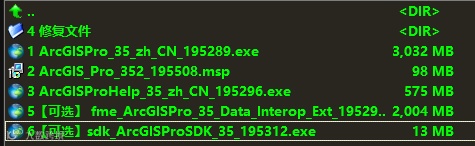
arcgis 3.5.2的学习版下载,按顺序安装即可。
01空间定义查询 Spatial Definition Query
02临时内存工作空间 Memory workspace
03显示折点和节点 Vertices and Nodes
04计算字段改进 Calculate Field
05自定义窗格集 Custom Pane Sets
06符号系统直方图增强 Histogram
07布局双比例尺Double-scale layout
08数据迁移到公共网络 Utility Network
09COGO读取器 COGO Reader
10元数据编辑器 Metadata Editor
01
空间定义查询(推荐)
1.1 使用场景
不修改要素,通过空间关系,仅显示范围内的要素的效果。
空间定义查询,类似反向掩膜的功能。
实例:制作好用地和范围,需要仅显示范围内要素,范围外虚化,以前的做法有两种方法:
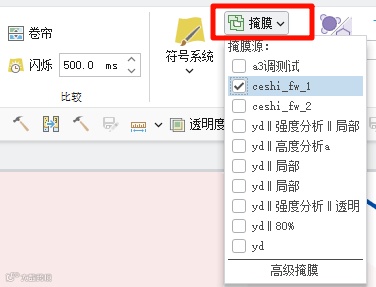
方法1:用掩膜工具
新建一个辅助面要素。创建一个大的作图框,把范围内的擦除,对用地图层设置,掩膜该辅助面要素可以实现。但是不支持移动图层到其他地图空间。
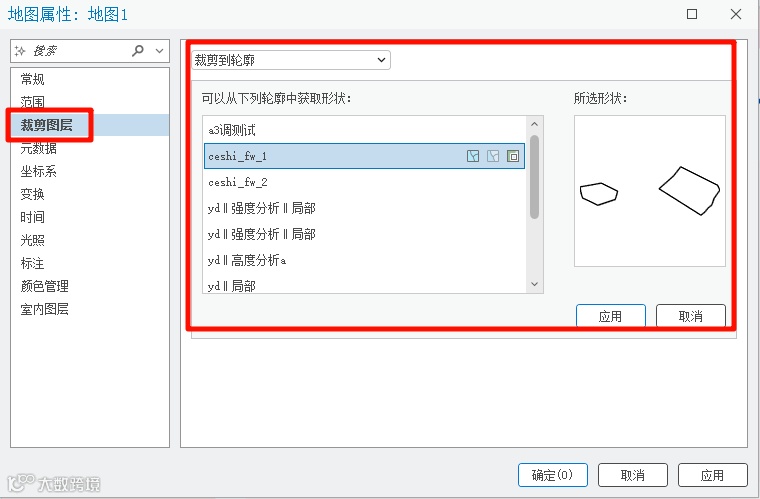
方法2:地图裁剪图层
地图空间,选中地图打开属性,在裁剪图层中选择需要裁剪的和需要排除裁剪的。但当新增图层时,需重新设置裁剪排除选项,挺麻烦。
以上方法都不完美,大家一直在需求反向掩膜的功能。这不来了......
1.2 使用方法
图层双击,打开属性/定义查询,添加空间子句。
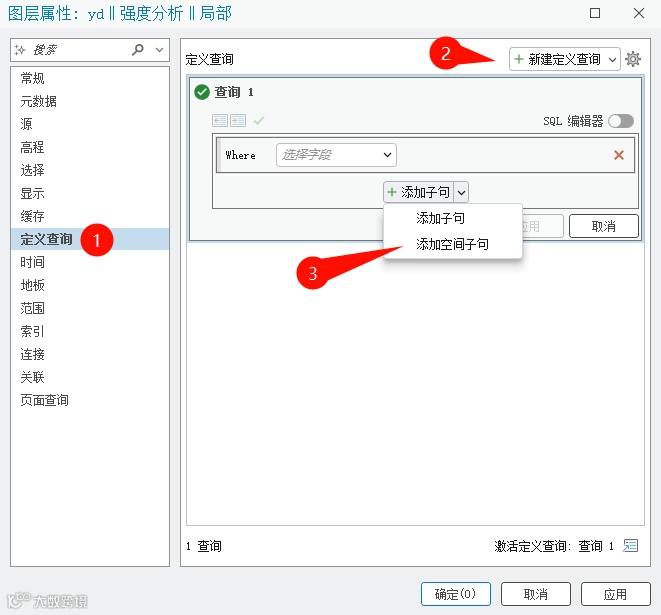
点击几何,弹出空间子句几何,选中范围图层,后面有三个小按钮,根据需要选择。
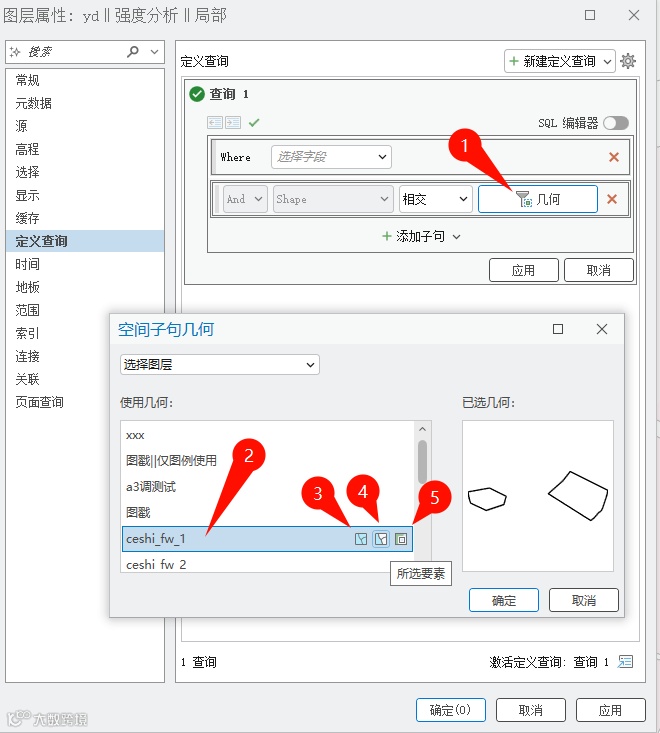
按钮一(如图标号3),表示“所有要素”
按钮二(如图标号4),表示“所选要素”
按钮三(如图标号5),表示“当前视图的要素”
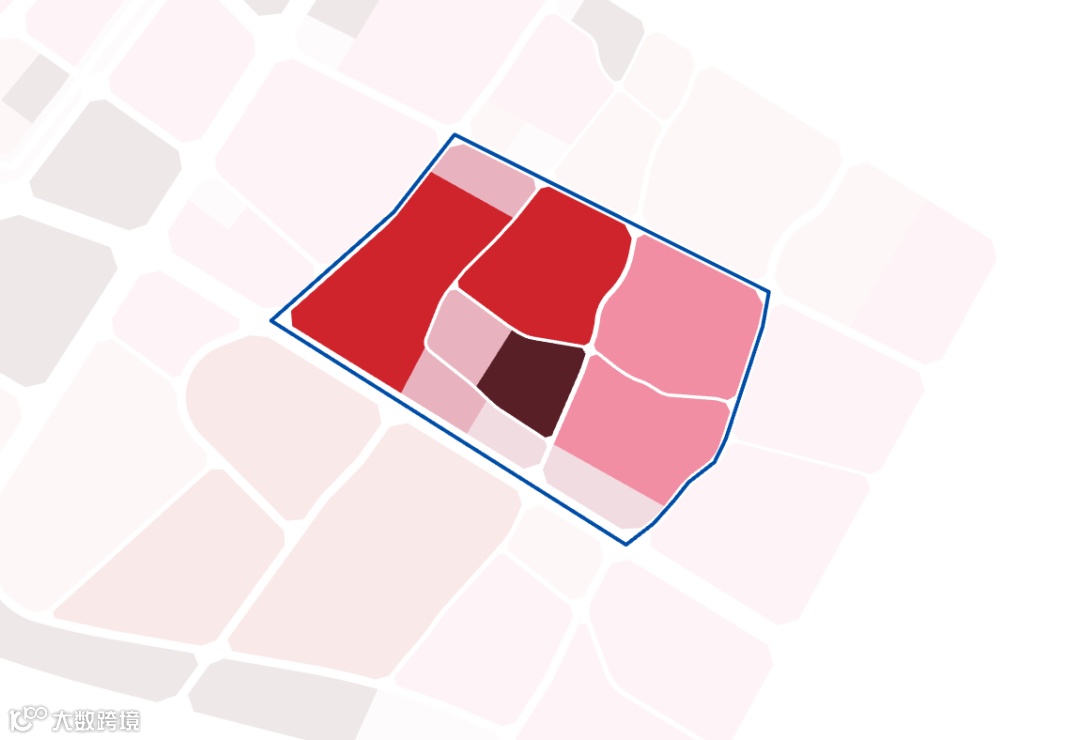
如图,用该工具可以实现仅显示范围内的要素,范围外的要素设置为透明。
1.3 注意事项
-
目前仅支持相交的空间要素,期待未来支持更多空间关系,如包含与否、重叠与否……等。 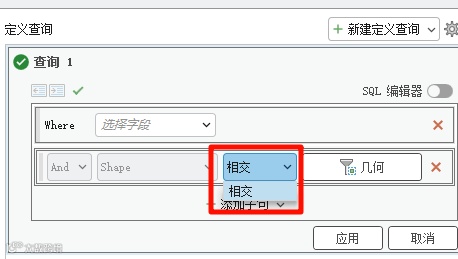
-
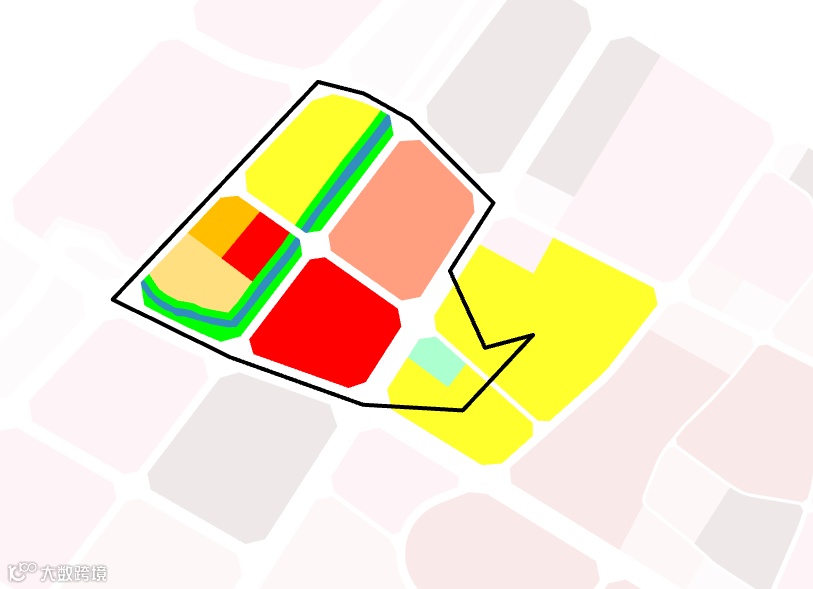
不能实现按完全按范围内来显示,要素图层只要部分区域在范围内时,会全部显示,有相交的要素均会显示。
-
该功能类似于通过范围选中要素来独立显示,可以支持把图层复制到其他地图空间,也会保留空间相交显示。 -
当范围修改后,需要重新设置相交的范围。
02
临时内存工作空间(推荐)
2.1 使用场景
gispro处理数据的过程数据的存放空间。
实例:处理数据,大部分的操作思路是这样的:
过程数据处理
gis裁剪、擦除、合并等一系列操作,会产生很多过程要素,过程要素不要保存在个人gdb中,会产生很多碎片,很影响速度,要经常碎片整理。
处理完数据存储
处理完成后,再把最后结果存储到个人gdb中。
2.2 使用方法
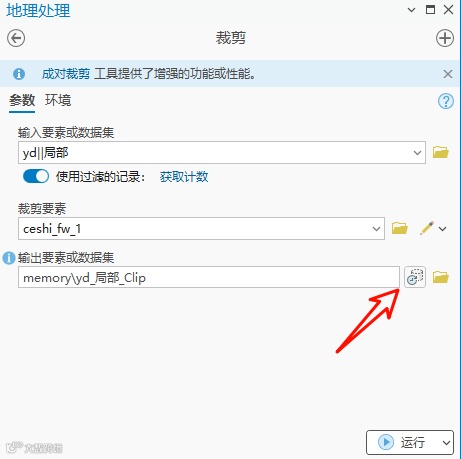
处理数据的所有工具,如裁剪、合并、擦除、缓冲区.....等等,只要有输出要素选项的,都会在后面新增一个“内存工作空间”的按钮(软件翻译的不准,叫“临时存储空间”更好)
2.3 注意事项
内存空间仅仅是临时空间,记得最终图层放在指定空间。
当ArcGIS Pro关闭时,内存工作空间可能被清空。
03
显示折点和节点(推荐)
3.1 使用场景
编辑要素时,打开显示折点和节点。
线条处理时,找出密密麻麻的多折点要素。
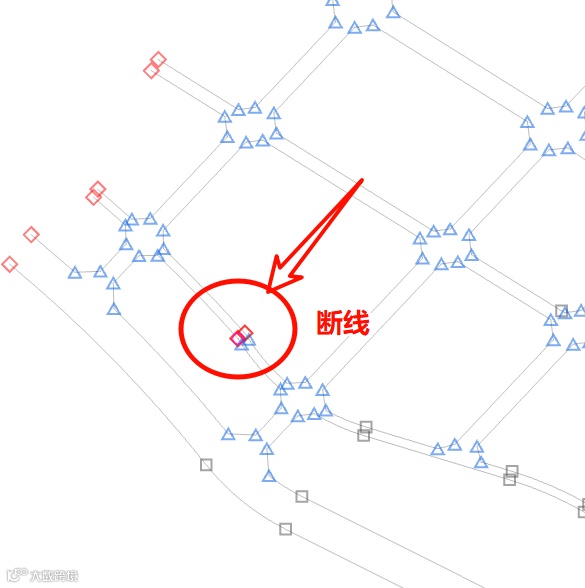
线转面时,可以很容易通过悬挂点找出断线。
以前需要拓扑找悬挂点,现在点下开关就显示了,如下图。
3.2 使用方法
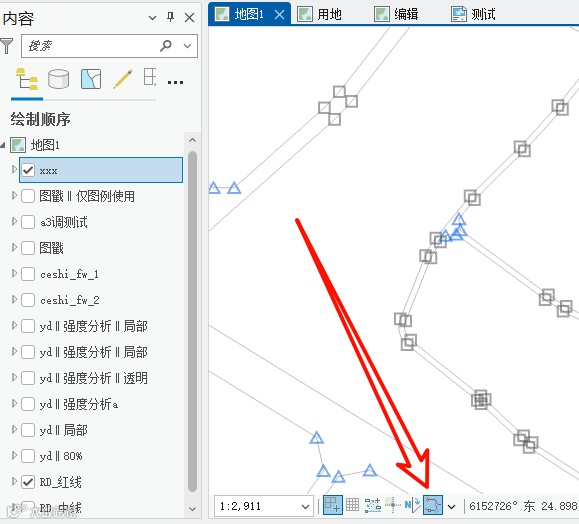
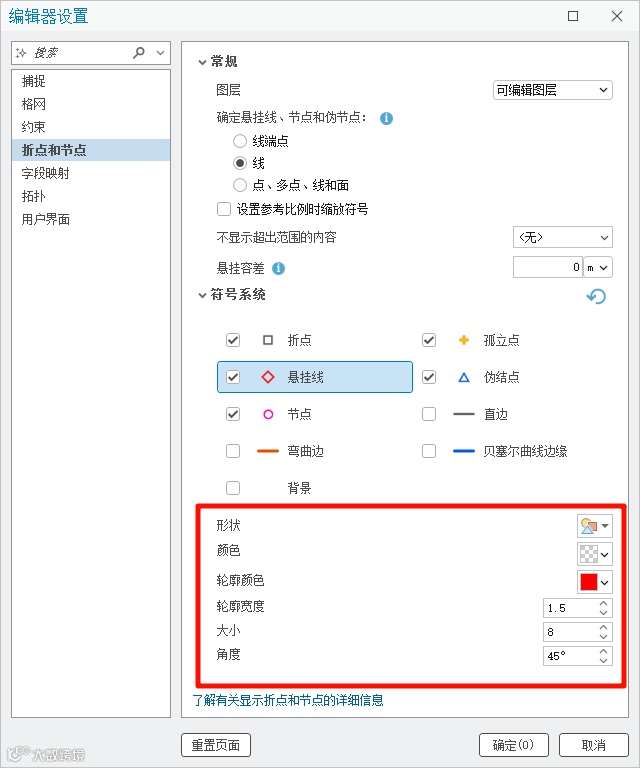
地图空间的下方,“捕捉、格网、约束...”工具栏后面新增了一个“折点和节点”按钮。点击即可显示。
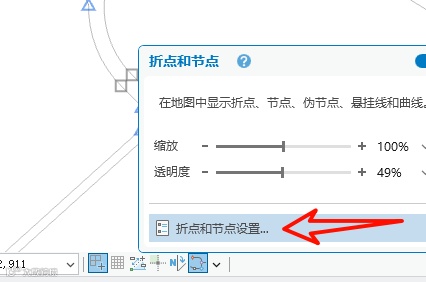
右击可以设置显示类型,包括形状、颜色和透明度。
04
计算字段改进
4.1 使用场景
字段计算有惊喜,不单单增加了语言编写类型,还在编辑助手中增加了常用的复杂函数。以后估计还会不断完善,不需要去记函数了。
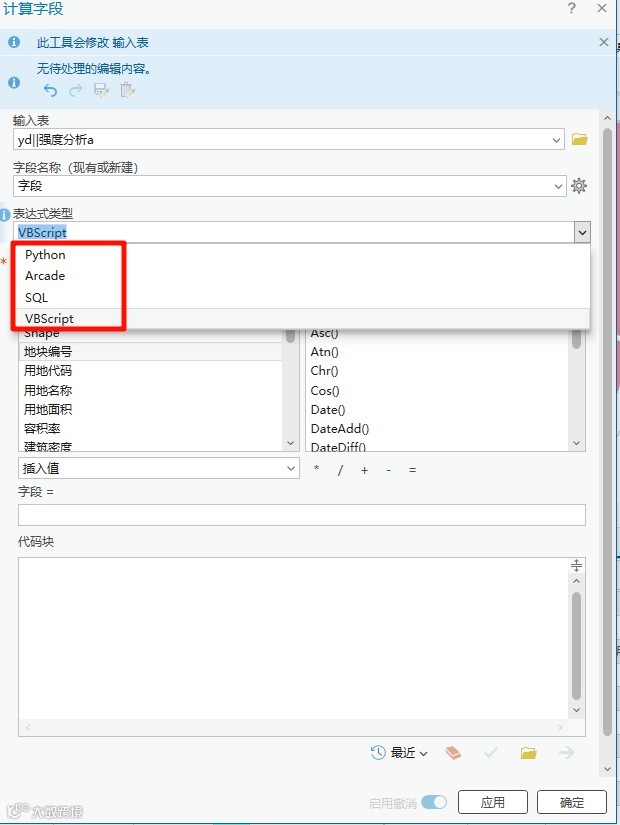
字段计算时,有四类函数可选,包括python、arcade、sql、vbscript。恢复了vb函数,新增了sql函数。官网说计算速度快很多。
4.2 使用方法
图层右击,打开属性表,或按ctl+t,或按住ctl+双击图层,我一般用最后一个方法打开属性表。
计算表达式类型有四种。
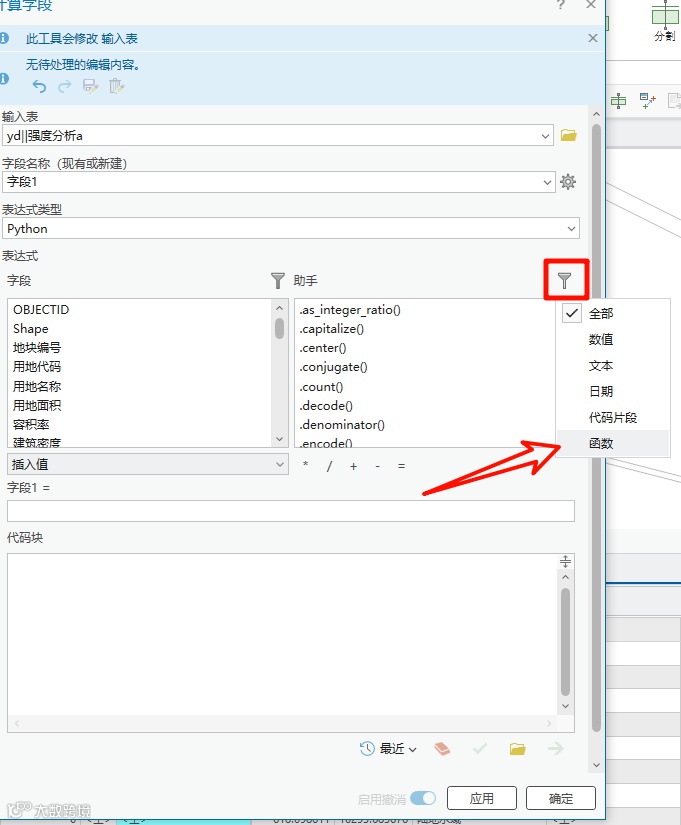
助手工具中提供了多种直接使用的复杂函数
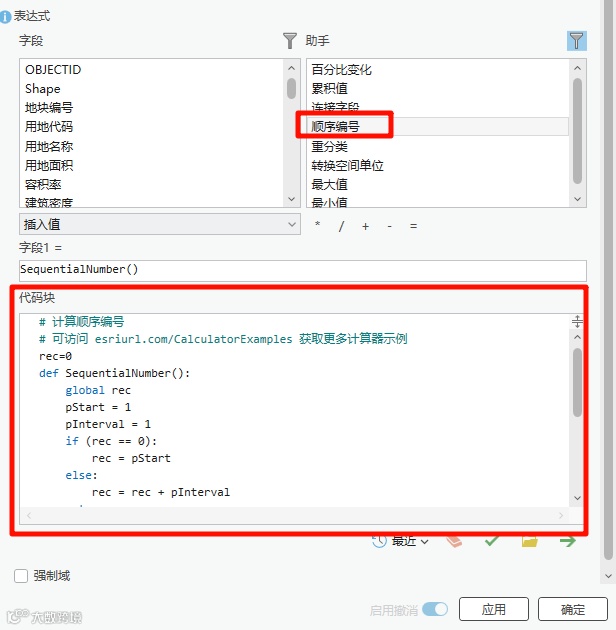
如提供了“顺序编号”函数,点击后直接使用。标识码编号,用这个即可。
05
自定义窗格集(推荐)
5.1 使用场景
arcgis pro右边窗口目录、属性、元素、标注......等工具窗口,打开很多的时候,关闭起来很麻烦,新版本提供了,一键恢复到自定义窗口。该工具还是挺实用的,不需要一个一个去关闭了。
5.2 使用方法
地图或布局模式,把自己需要常用的窗口,比如目录、属性、元素、标注四个窗口放置好;
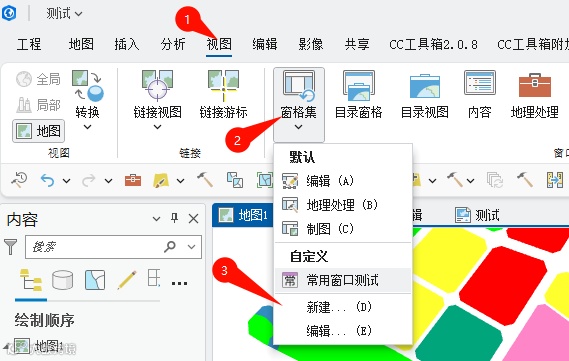
点击菜单,视图/窗格集/新建,取个名字,比如为“常用窗口”即可;
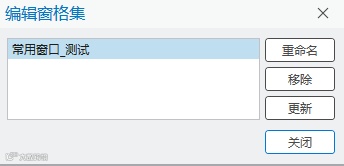
需要修改的话,点击视图/窗格集/编辑,可以重命名、移除和更新。
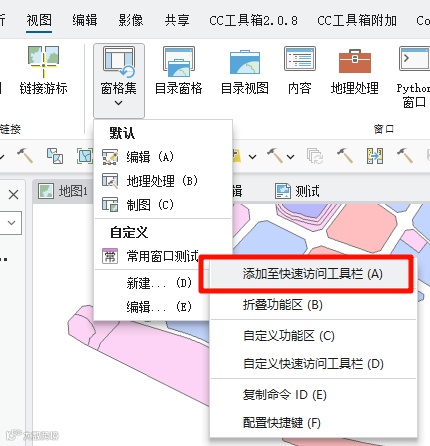
可以把常用窗口模式添加到快速访问工具栏。
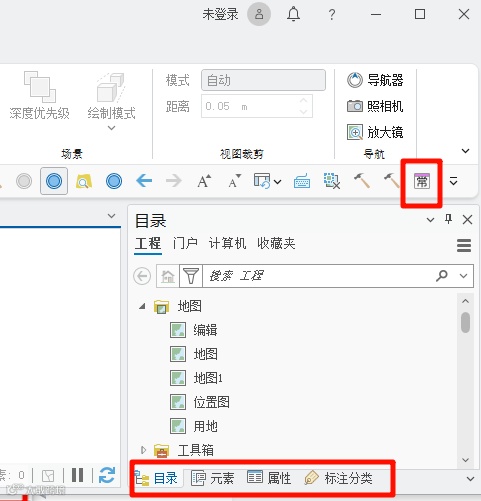
添加后,快捷工具栏会新增一个按钮,以自定义名的首字作为logo图标,点击下即可恢复自定义的窗格排列。
06
符号系统直方图增强
6.1 使用场景
绘制建筑高度或开发强度分布图的时,修改更便捷。
6.2 使用方法
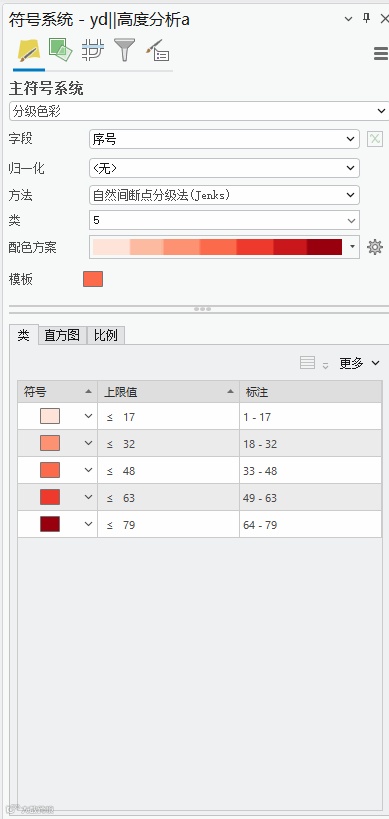
图层右键符号系统(Y),打开符号系统窗口,选分级色彩,分类数量,下面点“直方图”,可以直接修改分级的数值,可以修改条状图的个数,更直观反映数据分布。
6.3 特别说明
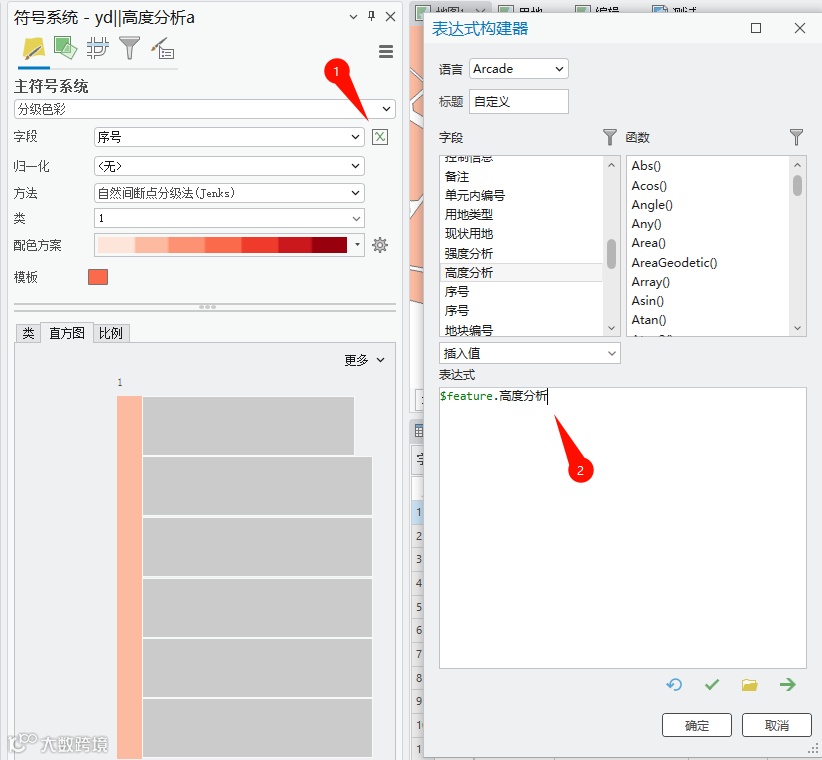
分级色彩,只支持数值类型的字段,整型或双精准。那是不是文本型的数字就不能支持了呢?
文本行的数字也可以使用,打开符号系统窗口后,在字段后面有个“x”按钮,点击后,输入表达式:$feature.字段,即可。
07
布局双比例尺(不同单位)
7.1 使用方法
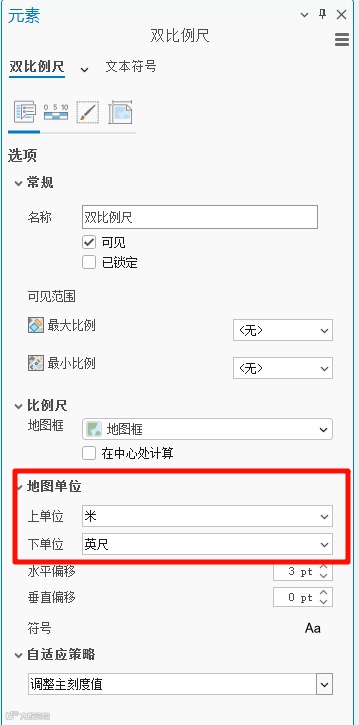
布局模式,插入/比例尺,中间部分都是双单位比例尺。

选中比例尺,右键属性,打开元素属性窗口,可以修改上下比例尺的单位。
08
其他更新功能
8.1 数据迁移到公共网络(基本用不到)
一键将本地数据(如地理数据库)自动转换为云兼容格式,修复拓扑错误并匹配坐标系,直接发布至门户,实现高效云端共享
8.2 COGO读取器
通过智能识别技术解析文本坐标描述,直接生成或校验矢量边界,大幅提升地籍测绘数据的批量处理与纠错效率。
类似宗地纸质的输入到矢量数据,但这个功能我没找到,如果您有找到,欢迎交流学习。
- END -