
丹麦哥本哈根市正在重新开发 Tuborg Havn 区,他们希望使用激光雷达点云来对社区进行 3D 建模。 这将支持进一步的城市规划活动。 在本教程中,作为该市的遥感分析师,您将对代表地面、建筑物、植被或噪点的激光雷达点云进行分类。 您还将学习按指定的类过滤点,以便进行可视化和处理。 点云分类是支持许多工作流的关键步骤,例如创建高程栅格或提取 3D 建筑物和树木,并且有助于更好地展示我们周围世界的样貌。
下载并打开工程
首先,您将下载包含教程所需的所有数据的工程,然后在 ArcGIS Pro 中将其打开。
下载 Tuborg_Havn_LAS_Classification.zip 文件。点击下载→激光点云数据下载
在计算机中找到下载的 Tuborg_Havn_LAS_Classification.zip 文件。
注:
大多数浏览器将默认下载到计算机的 Downloads 文件夹下。
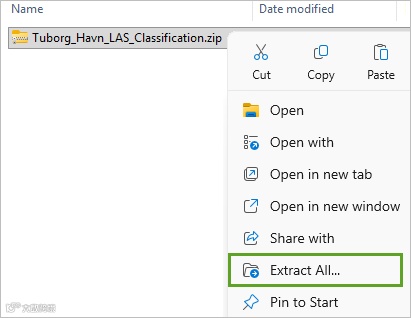
右键单击 Tuborg_Havn_LAS_Classification.zip 文件,并将其解压到易于找到的位置,例如 C: 驱动器上的某个文件夹。
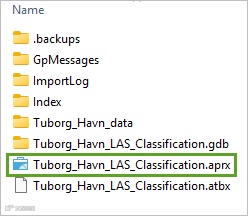
打开解压的 Tuborg_Havn_LAS_Classification 文件夹。 双击 Tuborg_Havn_LAS_Classification.aprx 在 ArcGIS Pro 中打开该工程。
如果出现提示,请使用 ArcGIS 账户登录。
注:
如果您没有 ArcGIS Pro 的访问权限或者 ArcGIS 组织账户,请参阅软件访问权限选项。
工程随即打开。
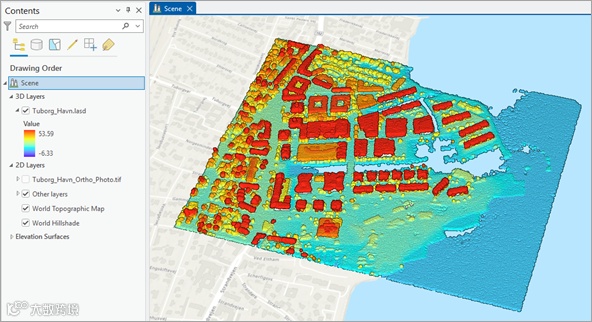
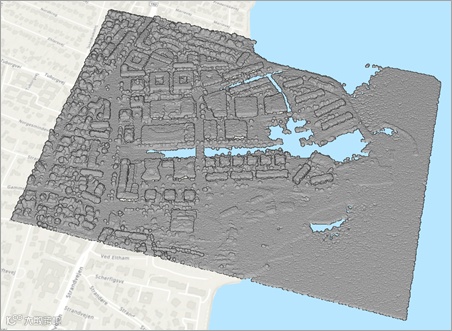
该工程包含一个以丹麦哥本哈根 Tuborg Havn 邻域为中心的 3D 本地场景。 该场景包含 Tuborg_Havn.lasd,这是一个 LAS 格式的激光雷达点云数据集。 目前,点云通过高程进行符号化,最低点以蓝色显示,较高点以红色显示。
了解点云数据集分类
您将使用自动和手动相结合的技术,将 LAS 数据集中的点划分为多个类别,例如地面、建筑物、植被和噪点。 该过程从一系列自动分类工具开始。 这些工具使用基于规则的算法来评估高程、回波编号和点密度等因素,旨在推断每个点最可能归属的类。
例如,地面点通常根据其低高程和光滑连续性来识别,而建筑物点则可以通过其平坦、高架的表面和锐利边缘来识别。 植被点通常显示不规则的垂直结构和多次回波,而噪点则根据数据中识别出的不一致性或异常进行标记。
在工作流的后期,如果存在自动工具可能误分类或遗漏细微要素的情况,可以通过手动调整点类来完善分类。 这种混合方法可确保高效准确地生成结构良好的点云数据集。
注:
通常,激光雷达点云已由其提供商进行了分类。 在这种情况下,除非想要改进分类,否则无需自己进行分类。 然而,熟悉激光雷达点云分类的原理总是有用的,这也是本教程的目标之一。
分类地面点和噪点
首先,您将对代表地表的点进行分类。 这些点通常是高程最低的点,它们为后续分析奠定了基础。 同时,您将识别那些异常高或异常低的噪点,这些点很可能是激光雷达数据采集过程中的随机误差导致的伪影。 有时这些噪点是由空气中的鸟类或蒸汽引起的,或者也可以根据自身的判断(例如在施工现场)将一组点设置为噪点。
首先,您将更改符号系统设置以可视化 LAS 点类。
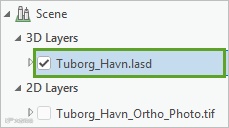
在内容窗格中,单击 Tuborg_Havn.lasd 图层以将其选中。
在功能区上,单击 LAS 数据集图层选项卡。 在绘制组中,单击符号系统下拉箭头,并选择类。

符号系统现在将显示每个点的分类。 由于它们目前均未分配,因此将以灰色对其进行符号化。
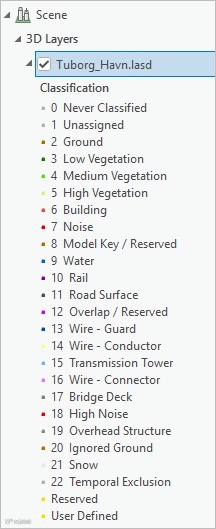
在内容窗格中,随即显示可能的类的列表,但其中大部分类目前未在 LAS 数据集中使用。
单击 Tuborg_Havn.lasd 旁的箭头以折叠图例并整理内容窗格。
注:
LAS 数据集通常由多个单独的 LAS 文件组成。 在某些情况下,已创建数据的飞机原始飞行路线将导致这些文件在某些位置相互重叠。 由于重复的点会产生噪点,因此应先使用分类 LAS 重叠工具标识重复的点,然后将其关闭。 但是,在目前的数据中,并没有重叠,因此不需要此过程。 了解有关重叠分类的详细信息。
接下来,您将分类地面点。
在功能区上,单击分类选项卡。 在地理处理组中,单击自动分类并查看下拉列表的内容。
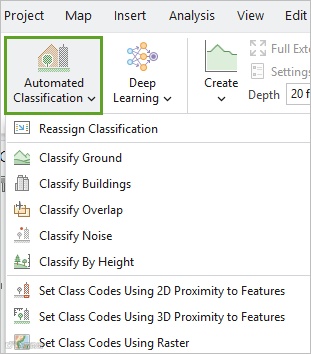
自动分类下拉列表汇总了本教程中将使用的大部分分类工具,便于快速调用。
在自动分类下拉列表中,选择分类地面点。
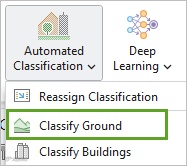
在地理处理窗格中,随即出现分类 LAS 地面点工具。
在分类 LAS 地面点工具窗格中,对于输入 LAS 数据集,确认已选择 Tuborg_Havn.lasd。
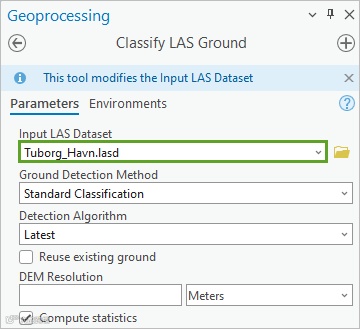
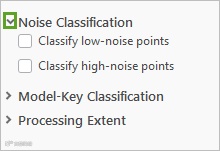
此工具还包含分类噪点的选项。 噪点是指异常高或异常低的点。
单击噪点分类旁的箭头以展开该部分。
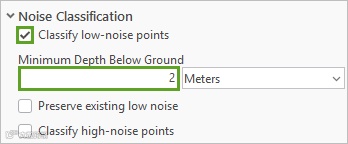
选中分类低噪点框。
对于地下深度下限,键入 2。
这意味着任何低于地面 2 米以上的点都将被分类为低噪点。
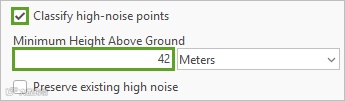
选中分类高噪点框。 对于地上高度下限,键入 42。
任何位于地面 42 米以上的点都将被分类为高噪点。
注:
Tuborg 邻域中建筑物的最大高度约为 40 米,这就是您选择 42 米作为最大值的原因。 可以通过探索 LAS 点云来确认这一点。 要确定建筑物的最大高度,请进行放大并单击可见的最高点。 弹出窗口将显示该点的高程,以米为单位。
接受其他参数的默认值,然后单击运行。
注:
地面分类是处理航空激光雷达数据的关键第一步。 其中涉及识别和标注点云中代表裸露地表的点。 这一步至关重要,因为许多有价值的激光雷达衍生产品(例如数字高程模型 (DEM))都依赖于准确分类的地面点。 此外,地面分类为识别其他要素(如建筑物和植被)奠定了基础。 对这些要素的分类都离不开点相对于地面的高度信息,因此必须首先完成地面分类。
要标识 LAS 点云中的所有地面点,分类 LAS 地面点工具将使用诸如查找整个场景中始终最低的点集等技术。 有关此主题的详细信息,请参阅了解地面分类页面。
此过程完成后,LAS 地面点将以棕色显示在场景中。 灰色的点仍未分配类别。
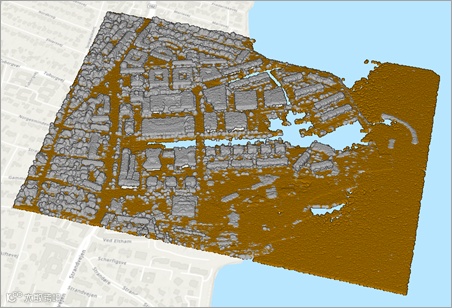
您将使用卷帘工具将此分类与提供的正射影像进行比较。
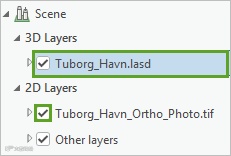
在内容窗格中,单击 Tuborg_Havn_Ortho_Photo.tif 旁的复选框以打开该图层。 确认已选择 Tuborg_Havn.lasd。
在功能区 LAS 数据集图层选项卡的比较组中,单击卷帘。
在场景中,从上到下重复拖动卷帘控点以剥离点云并显示正射影像。
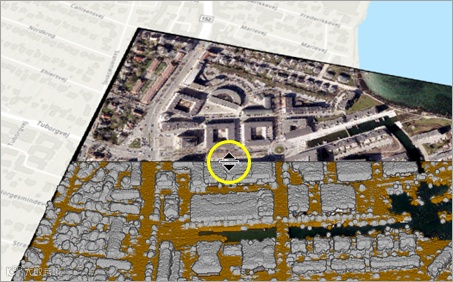
观察棕色点如何与地面匹配,而灰色点(仍未分类)则位于建筑物、植被、汽车或船只上。 请注意,此邻域的东南部分仍在建设中。 位于水体上的一些点被分类为地面。 但是,在此工作流中,您无需区分坚固的地面和水体,因此二者均视为地面。
注:
由于点云是 3D 表示,而正射影像是 2D 图像,因此二者的获取方式有所不同。 激光雷达通常使用激光脉冲在正上方直接采集数据,而影像则是由相机从各种角度捕获的。 在 3D 场景中查看时,由于数据采集几何不同,即便数据准确,建筑物等要素在两个图层间也可能呈现视觉上的错位。
由于点云是 3D 的,正射影像是 2D 的,并且您是在 3D 场景中以特定视点进行查看,因此建筑物等元素在两个图层间可能看起来并不完全匹配。
比较完两个图层后,在功能区的地图选项卡中的导航组中,单击浏览按钮以退出卷帘模式。
您将保存工程。
在快速访问工具栏中,单击保存工程按钮。
过滤已分类的点
接下来,您将使用 LAS 过滤器功能分别查看一些点类。
如有必要,可在内容窗格中单击 Tuborg_Havn.lasd 图层以将其选中。
在功能区 LAS 数据集图层选项卡的过滤器组中,单击 LAS 点按钮。
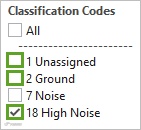
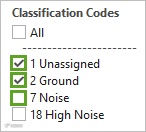
图层属性窗口随即显示,并设置为 LAS 过滤器选项卡。 在分类代码列中,可以看到当前的类包括未分配、地面、(低)噪点和高噪点。 这些类分别对应代码 1、2、7 和 18。

“LAS 过滤器”可用于选择要显示或隐藏的点类别。 目前,1 未分配和 2 地面处于打开状态。 7 噪点和 18 高噪点处于关闭状态。 您现在将仅可视化高噪点。
取消选中 1 未分配和 2 地面的框,并打开 18 高噪点。 单击确定。
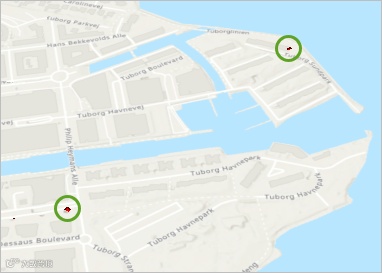
使用鼠标滚轮,放大至范围内存在一些高噪点(以红色符号化)的下部区域。
从正射影像中可以看出,此位置为施工区域,这些高噪点很可能源自两台建筑起重机。

接下来,您将查看(低)噪点。
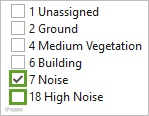
在功能区上的 LAS 数据集图层选项卡上,单击 LAS 点按钮。 在图层属性窗口中,关闭 18 高噪点并打开 7 噪点。 单击确定。
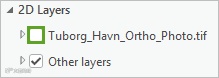
在内容窗格中,关闭 Tuborg_Havn_Ortho_Photo.tif 图层。
缩小至能够看到同样呈现为红色的少量低噪点。
注:
也可以通过选择自动分类下拉列表中的分类噪点来独立于地面分类噪点。 这将打开分类 LAS 噪点工具。
您将在工作流的剩余部分关闭噪点,因为这些是您想要忽略的点,然后重新打开地面和未分配的点。
在内容窗格中,选择 Tuborg_Havn.lasd 图层。 在功能区上的 LAS 数据集图层选项卡上,单击 LAS 点按钮。 在图层属性窗口中,关闭 7 噪点并打开 1 未分配和 2 地面。 单击确定。
注:
分类 LAS 点时,原始数据集会使用新的类代码进行更新。 如果您误操作并需要撤销更改,请在自动分类下拉菜单中选择重新分配分类,然后运行更改 LAS 类代码工具。
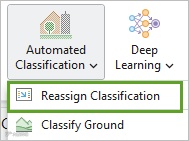
例如,可以将当前类 2(地面)的点更改为新类 1(未分配)。 如果您键入 -1 作为当前类值,则所有类代码都将重新分配。
分类建筑物点
现在您已分类地面点和噪点,接下来将分类建筑物点。
如有必要,可在内容窗格中选择 Tuborg_Havn.lasd 图层。
在功能区的分类选项卡上,单击自动分类并选择分类建筑物。
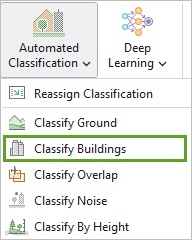
在地理处理窗格中,随即出现分类 LAS 建筑物工具。
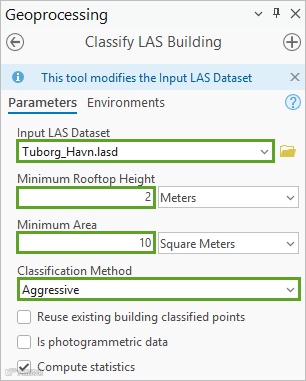
在分类 LAS 建筑物工具窗格中,设置以下参数:
最小屋顶高度和最小面积参数对于确保过低或面积过小的表面不会被错误地分类为建筑物非常重要。
分类方法值指定将点分类为建筑物的方法是更保守还是更激进。
在本教程中,通过反复试验选择了参数值以获得正确分类为建筑物的点的最大数量,同时最小程度减少误报。 您可以自行进一步尝试。
对于输入 LAS 数据集,确认已选择 Tuborg_Havn.lasd。
对于最小屋顶高度,确认已设置为 2,单位设置为米。
对于最小面积,键入 10 并确认单位设置为平方米。
对于分类方法,选择激进。
展开屋顶上方分类,然后选中分类屋顶上方的点框。 对于屋顶上方的最大高度,键入 15。
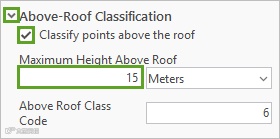
这意味着,在已检测到的建筑物屋顶上方、垂直高度 15 米范围内的点,都将被分配为建筑物类(代码 6)。 这有助于正确分配烟囱、HVAC 设备或尖顶等元素。
展开屋顶下方分类,然后选中分类屋顶下方的点框。
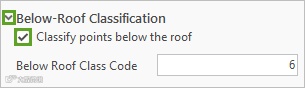
这意味着,在已检测到的建筑物屋顶下方的点也将被分配为建筑物类(代码 6)。 这对于在建筑物分类中包含垂直建筑物侧面(墙壁和窗户)非常有用。
单击运行。
注:
分类 LAS 建筑物工具将使用多种检测方法来识别建筑物点。 运行此工具之前,分离地面点与噪点至关重要。 对于剩余的未分类点(未标注为地面或噪点的点),此工具会搜索每个激光脉冲仅产生一个回波的固定表面。 这些很可能是建筑物。 相比之下,具有多个回波的区域通常表示树木或植被,因为激光会在树叶内的多个层面发生反射。
该过程完成后,在功能区的 LAS 数据集图层选项卡上,单击 LAS 点。 在图层属性窗口中的分类代码下,打开 6 建筑物,然后单击确定。
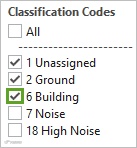
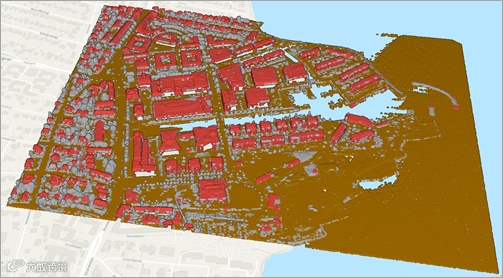
建筑物点(以红色符号化)随即显示在场景中,同时还显示了地面点和仍未分配的点。
按 Ctrl+S 以保存工程。
执行手动分类
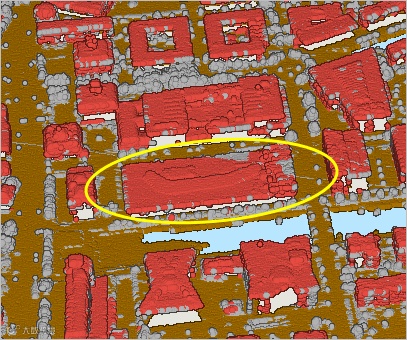
部分建筑物分类错误。 如果建筑物屋顶或边缘剩余少量未分配的点,则在可接受范围内。 但是,如果建筑物的整个部分缺失,可以通过执行手动分类来修复。 您将在一个建筑物上进行此操作。
放大到场景中左中部的大型建筑物。
确保导航滚轮已展开,然后向下拖动中间滚轮,直到可以从正上方(像底点)完全看到激光雷达点云。
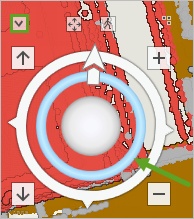
如有必要,可进一步放大以确保建筑物占据场景中的大部分区域。
可以看到建筑物的某些部分未正确分类,并且相应的点仍未分配。
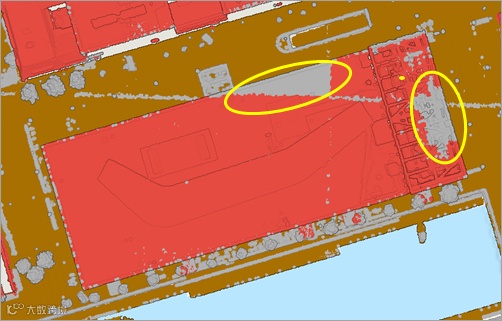
您希望手动重新分类这些未分配的点,但要确保地面点不会被错误地重新分类为建筑物。
在功能区的分类选项卡上,在选择组中单击可选择点。
在图层属性窗口中,取消选中所有框,仅保留 1 未分配和 6 建筑物处于选中状态。 单击确定。

现在只能更改未分配点和建筑物点。
在功能区的分类选项卡上,关闭可见点选项(其背景应为白色,而非灰色)。
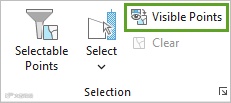
这将确保所选区域内的所有点都将得到处理。 您现在将以面的形式描绘所需的选择内容。
在功能区的分类选项卡上,单击选择下拉箭头并选择面。

单击建筑物的一个角,然后沿建筑物覆盖区逐一单击其各个角。 双击最后一个角 (8) 即可完成面。

建筑物覆盖区内的所有点现在都以青色高亮显示。
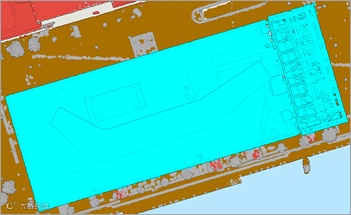
接下来,您将重新分类这些点。
在分类选项卡上的交互式编辑组中,对于分类代码,选择 6 建筑物。 单击应用更改。
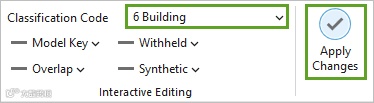
建筑物现在已正确完成分类。
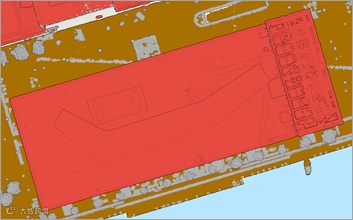
您可以选择继续处理其他建筑物以作练习,但本教程的预设操作范围到此结束。
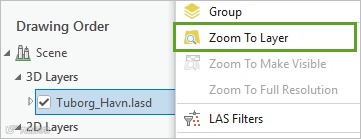
在内容窗格中,右键单击 Tuborg_Havn.lasd 并选择缩放至图层。
在功能区地图选项卡上,单击浏览按钮以退出面选择模式。

在 LAS 数据集中手动对点进行分类后,不会更新相关统计数据以反映新的类代码。 为确保统计数据准确反映当前数据,建议使用 LAS 数据集统计数据工具重新计算。 此步骤有助于保持数据完整性,并支持可靠的数据分析和可视化。
在地理处理窗格中,单击“后退”按钮。
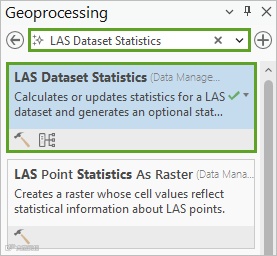
在搜索框中,键入 LAS Dataset Statistics。 在结果列表中,单击 LAS 数据集统计数据以打开此工具。
在 LAS 数据集统计数据工具窗格中,对于输入 LAS 数据集,选择 Tuborg_Havn.lasd,然后单击运行。

按 Ctrl+S 以保存工程。
完成地面点和建筑物点分类以及噪点清理后,此数据集即可立即用于生成各种输出与进行分析。 例如,您可以生成数字地形模型 (DTM) 和数字表面模型 (DSM) 等高程产品。 您还可以创建 2D 建筑物覆盖区面图层和 3D 建筑物图层,以供未来工程使用。 这些工作流将在后续教程中演示。
分类植被
完成地面点和建筑物点分类以及噪点清理后,数据集中仍有一些点未分配。 其中一些可能代表植被,例如树木、灌木和其他植物。 然而,并非所有未分配的点都是植被。 有些可能是车辆、街道级别的要素或较小的建筑细节,如屋顶边缘和建筑物装饰线。 对于创建可靠的高程模型和要素图层而言,准确识别植被的同时避免误报至关重要。
针对点云数据中的植被分类,存在多种技术方案,其效果优劣需视具体数据特征而定。 在本教程中,您将研究一种有效的方法。 此过程首先分析剩余的未分配点以了解其空间模式。 这种初步分析有助于区分植被与其他要素,以便做好准备应用能更准确分离植被的分类技术。 首先,您将观察剩余的未分配点。
在场景中,查看一些未分配点(灰色)的位置。
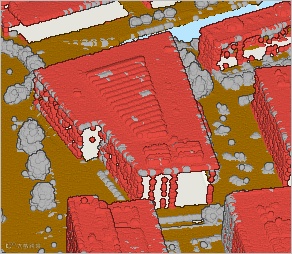
在下方示例图中,有几棵树木(较大的灰色团状点云)需归类为植被。 还有一些未分配点位于建筑物上或非常靠近建筑物:这些不是植被,不应归类为植被。
您将使用 2D 建筑物覆盖区图层来识别位于建筑物上或非常靠近建筑物的未分配点。 您将把这些点分配到一个单独的类中以将其搁置一旁。 首先,您将仅显示未分配点,这些点才是您想要处理的点。
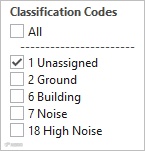
如有必要,可在内容窗格中选择 Tuborg_Havn.lasd 图层。 在功能区上的 LAS 数据集图层选项卡上,单击 LAS 点按钮。 在图层属性窗口中,关闭除 1 未分配之外的所有类。 单击确定。
您将打开 2D 建筑物覆盖区图层。
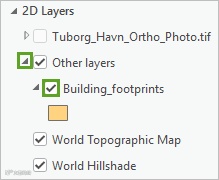
在内容窗格中,展开其他图层组,然后打开 Building_footprints 图层。
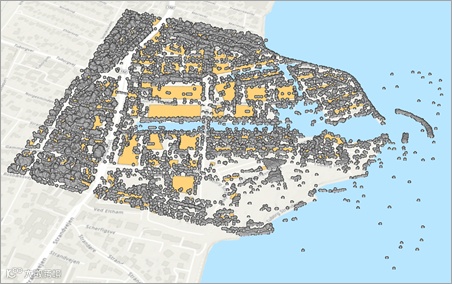
Building_footprints 图层(浅橙色)与未分配点一起出现在场景中。
注:
Building_footprints 图层是基于分类为类代码 6(建筑物)的点云数据生成。 此工作流将在后续教程中演示。 或者,可以使用 GeoAI 技术从影像中提取建筑物覆盖区,具体操作在识别面临山体滑坡风险的基础设施和通过迁移学习改进深度学习模型教程中演示。 另一个选项是使用由您的组织或当地市政部门提供的现有建筑物覆盖区图层。
在内容窗格中,根据需要选择 Tuborg_Havn.lasd。 在功能区的分类选项卡上,单击自动分类,然后选中使用与要素的 2D 邻近性设置类代码。
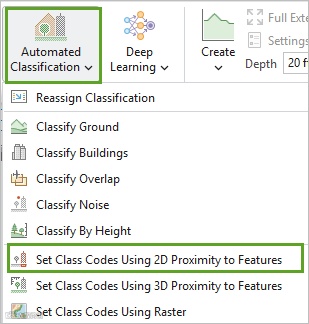
地理处理窗格中随即出现使用要素设置 LAS 类代码工具。
在使用要素设置 LAS 代码工具窗格中,设置以下参数:
对于输入 LAS 数据集,确认已选择 Tuborg_Havn.lasd。
对于要素,选择 Other layers\Building_footprints。
对于缓冲距离,键入 2。
对于新类,键入 100。
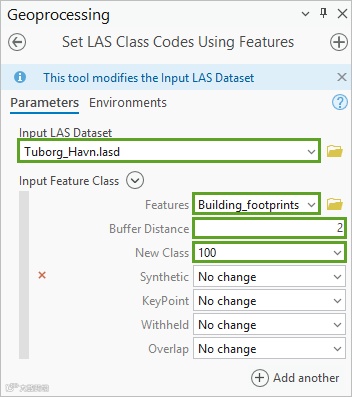
在建筑物覆盖区面周围定义一个 2 米的缓冲区,以便此工具不仅能捕获建筑物上剩余的未分配点,还能捕获靠近建筑物的点。
类 64 至类 255 由用户定义,这意味着您可以将这些类用于任何目的。 在这种情况下,您将使用类 100 来搁置此工具将识别的点。
单击运行。
该过程完成后,在功能区的 LAS 数据集图层选项卡上,单击 LAS 点按钮,打开 100 用户定义,然后单击确定。
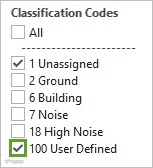
在场景中,观察位于建筑物上或附近的点现在如何被分类为 100 用户定义(黄色)。
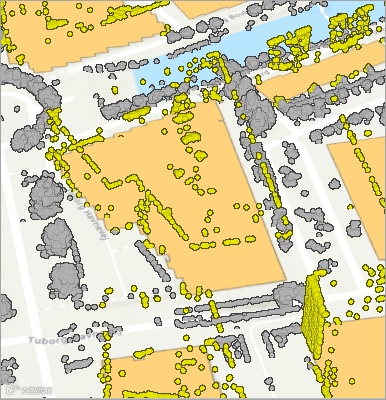
注:
您可能想将这些 100 用户定义点重新分类为 6 建筑物。 但是,这些点中既有建筑物点也有非建筑物点。 因此,最好将这些点搁置一旁。
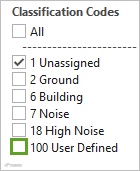
您现在将根据剩余未分配点的高度将其分类为植被。 首先,您将关闭 100 用户定义点,以便不予以处理。
在功能区的 LAS 数据集图层选项卡上,单击 LAS 点按钮,打开 100 用户定义,然后单击确定。
在功能区的分类选项卡上,单击自动分类并选择按高度分类。
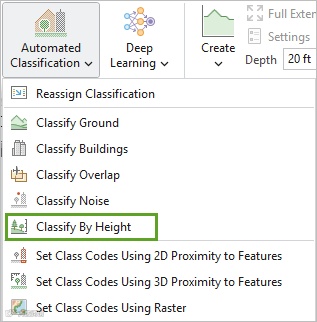
随即显示按高度分类 LAS 工具。
在按高度分类 LAS 工具窗格中,设置以下参数:
对于输入 LAS 数据集,确认已选择 Tuborg_Havn.lasd。
在高度分类下,键入以下值。
|
|
|
|
|
|---|---|
101 |
3 |
4 |
22 |
18 |
100 |
|
|
|

此工具将获取剩余的未分配点,并按以下方式对其进行分类:
高度低于 3 米的点将被分类为 101 用户定义,因为发现低点并不能可靠地对应植被。 与之前的类 100 类似,101 是另一个用户定义的类,可用于将这些点搁置一旁。
高度在 3 到 22 米之间的点将被分类为 4 中等植被,因为这是范围内大多数树木的高度。
高度在 22 到 100 米之间的点将被分类为 18 高噪点,因为它们比范围内的任何树木都高,可视为噪点。
这些数值是通过单击不同树木点以查看高程值,并结合多次调试最终确定的。
注:
常见的植被类有三个:3 低植被、4 中等植被和 5 高植被。 对于森林景观,使用所有三个类最为合适。 对于像 Tuborg Havn 这样的城市区域,可能只使用这些类中的一两个会更合适。
此外,还有其他方法可以进一步增强植被分类。 例如,可以使用光谱影像精确定位有植被的区域,并创建一个用于识别这些区域的面图层(请参阅利用 GeoAI 提取高分辨率土地覆盖)。 然后,您将在按高度分类 LAS 工具(位于处理范围下方的处理边界下)中应用该面矢量图层作为掩膜。
单击运行。
该过程完成后,在功能区的 LAS 数据集图层选项卡上,单击 LAS 点按钮,打开 2 地面、4 中等植被和 6 建筑物,关闭所有其他类,然后单击确定。
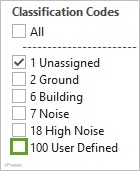
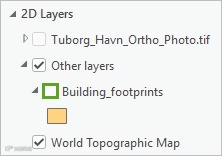
在内容窗格中,关闭 Building_footprints。
现在可以看到点云被分类为地面、建筑物和植被。

树木已被分类,且误报数量最少。 在南部区域,由于施工现场的原因,存在一些误报。 (可选)可以使用手动分类过程对其进行重新分类。
注:
在此工作流中,除非分类后的分析有特别要求,否则无需区分坚固的地面和水体。 但是,如果想对水体进行分类,可以使用表示水体的面矢量图层。 使用使用要素设置 LAS 代码工具,可以将类代码 9(水体)分配给这些面内的所有点。
按 Ctrl+S 以保存工程。
在本教程中,您使用自动分类工具将激光雷达点云数据分成了五类:地面、建筑物、植被、(低)噪点和高噪点。 您还学习了如何按类代码过滤点以支持可视化和进一步处理。 除了自动方法,您还练习了手动分类点以及使用 2D 面图层来分配类代码。 分类后的点云现在可以支持各种工作流 - 例如生成高程栅格(DTM 和 DSM)、提取 2D 建筑物覆盖区或为建筑物和树木创建 3D 图层。
- END -