

01
ArcGIS中的方法
在矢量数据编辑中,经常需要把一个图层的某一个图斑复制到另一个图层中。
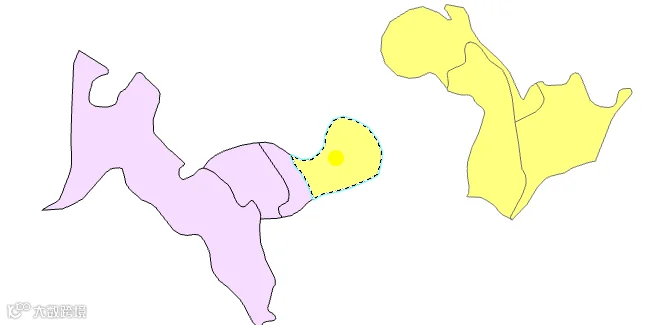
如下图所示,我要把要处理的图斑从【地块A】图层,粘贴到【地块B】图层:
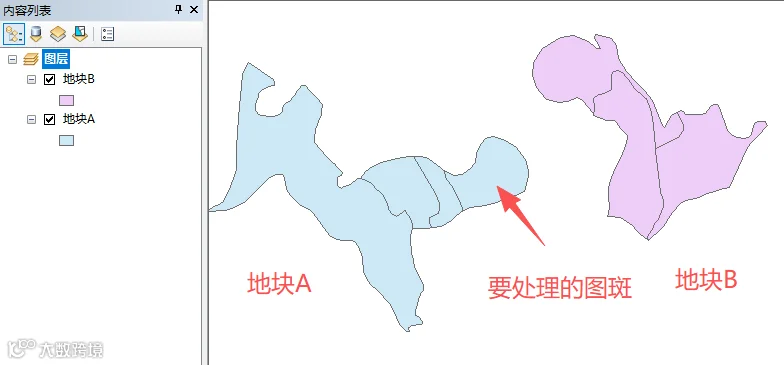
这里为了方便观察,改为将图斑剪切并粘贴到【地块B】图层。
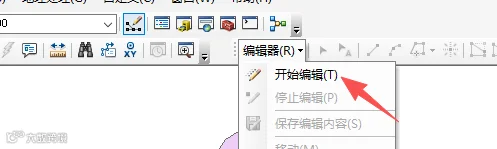
操作方法很简单,先【开始编辑】:
选择指定图斑,键盘【Ctrl+X,Ctrl+V】,即可选择目标图层:
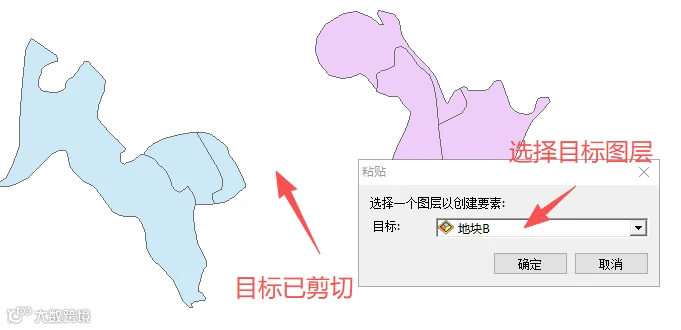
这里选择【地块B】图层,点击确定,图斑就剪切过去了:
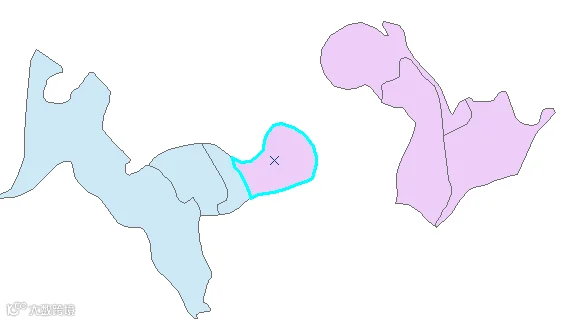
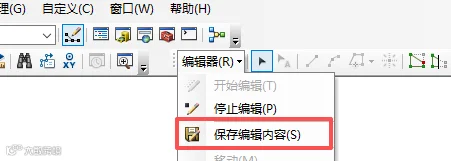
操作结束后,点击【保存编辑内容】即可。
02
ArcGIS Pro中的方法
在ArcGIS Pro中其实也是一样的,只是Pro的编辑效率、UI布局和参数细节的变化,让他变得不怎么好用,这里我们尽量还原一下。
还是以【地块A】和【地块B】图层为例,先打开【编辑】:
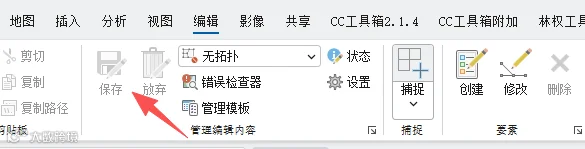
我一般都是设置为默认可编辑的,这里就不用额外去做这一步。
选定指定指定图斑,同样的操作,键盘【Ctrl+X,Ctrl+V】,发现并没有弹出粘贴窗口。
原因是,在Pro里,Ctrl+V默认的指令是【粘贴】,而不是【选择性粘贴】,所以操作的结果是指定的图斑剪切后又粘贴回了原来的【地块A】图层,相当于啥也没干。。。
那【选择性粘贴】在哪里呢?
还是在【编辑】选项卡下,选择指定图斑后,键盘【Ctrl+X】,然后在这里点击下拉找到【选择性粘贴】:
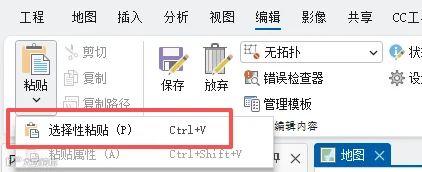
点击它即可打开粘贴窗口,目标图层选择【地块B】:
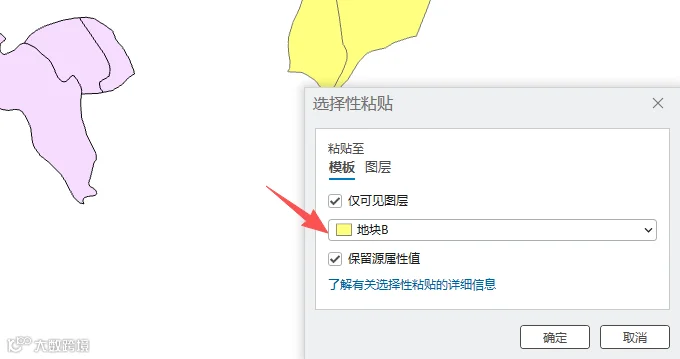
点击确定,同样完成我们要的效果:
另外,注意一下这里的几个参数:
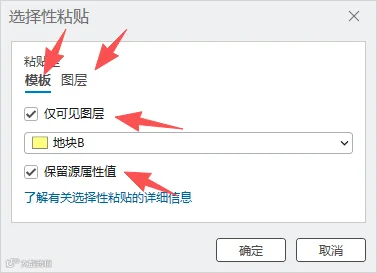
粘贴至,默认是【模板】,就是可以按符号系统的符号项去粘贴,比如你的目标图层是三调用地,并且应用了符号系统,就可以粘贴到不同地类中。
【图层】则是ArcMap中的默认选项,不带任何属性。
【仅可见图层】,如果勾选,下面的目标图层就只会列出当前地图可见的图层。
好处是简洁方便,避免无关图层干扰,坏处是你可能把目标图层关掉了结果找不到瞎着急。
【保留源属性值】,一般都勾选,有总是比没有的好。
03
快捷键的修改
在ArcGIS Pro中也能使用快捷键【Ctrl+Alt+V】来实现【选择性粘贴】,但是按起来是真不方便,至少我是受不了。
所以我们可以修改一下快捷键,达到和ArcMap一样的效果。
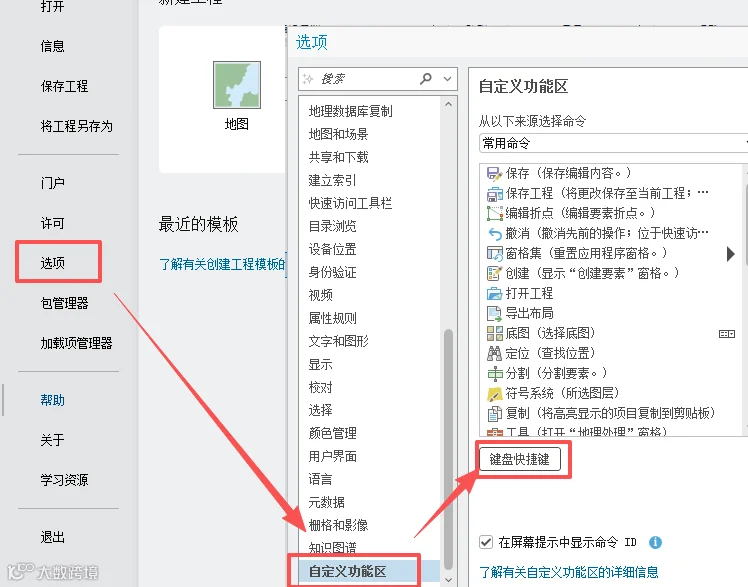
在【选项】中找到【自定义功能区】-【键盘快捷键】:
在【全局】里:
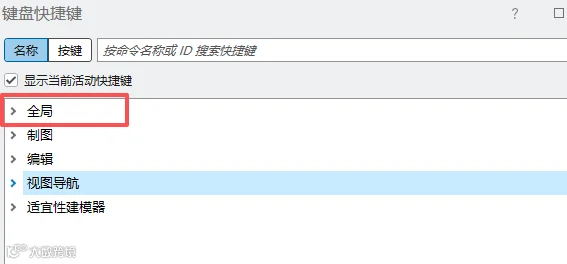
点开,下拉,找到【粘贴】和【选择性粘贴】:
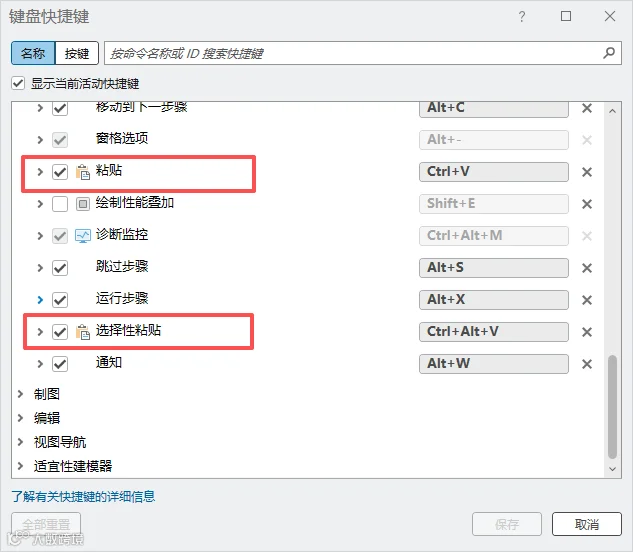
把它们的快捷键改一下:

点击保存,回到地图,这样就可以愉快的体验ArcMap手感了。
玩笑,在编辑这方面ArcGIS Pro真的不如ArcMap,这个得认。
- END -