


在Photoshop中处理图像时,我们常常需要隐藏不需要的图像,使它们不显示出来,蒙版就是这样一种隐藏图像的工具。蒙版工具就像一块布,可以遮盖住处理区域中的一部分或全部,当我们对处理区域内进行模糊、上色等操作时,被蒙版遮盖住的部分就不会受到影响。而通道多用于扣取复杂图像,蒙版与通道结合使用,能绘制出完美的画面。
图层蒙版
图层蒙版在实际工作中使用频率非常高,它可以用来隐藏、合成图像等。另外,在创建调整图层、填充图层以及为智能对象添加智能滤镜时,Photoshop会自动为图层添加一个图层蒙版。我们可以在图层蒙版中对调色范围、填充范围及滤镜应用区域进行调整。在Photoshop中,图层蒙版遵循“黑透、白不透”的工作原理
图层蒙版的工作原理
打开一个文档,如图1-1所示。该文档中包含两个图层,即“背景”图层和“图层1”,其中“图层1”有一个图层蒙版,并且图层蒙版为白色。按照图层蒙版“黑透、白不透”的工作原理,此时文档口中将完全显示“图层1”的内容。
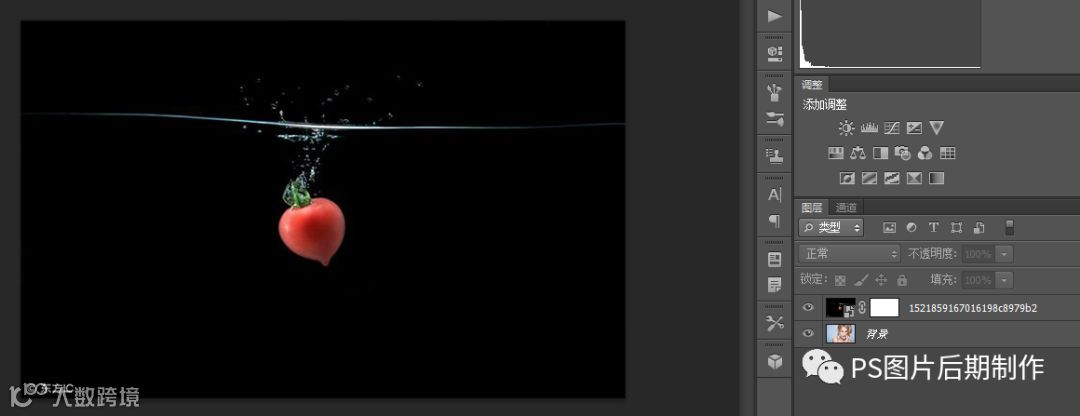
图1-1
如果要全部显示“背景”图层的内容,可以选择“图层1”的蒙版,然后用黑色填充蒙版,如图1-2所示。
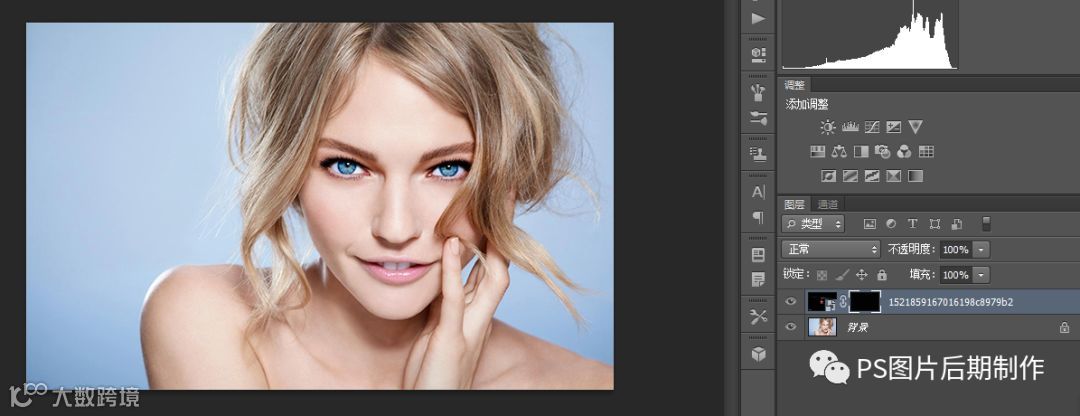
图1-2
如果以半透明方式来显示当前图像,可以用灰色填充“图层1”的蒙版,如图1-3所示。
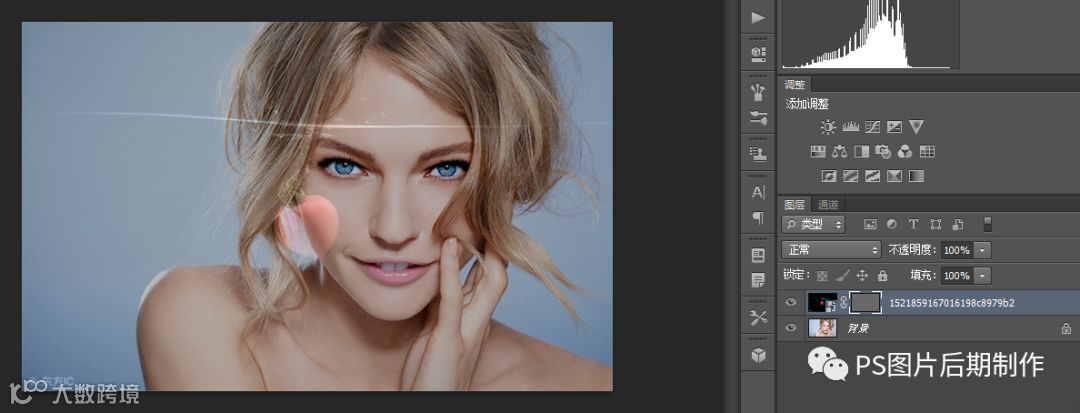
图1-3
2.创建图层蒙版
创建图层蒙版的方法有很多种,即可以直接在“图层”版面中进行创建,也可以从选区或图像中生成图层蒙版,下面介绍两种常用的创建图层蒙版的方法。
第1种:选择要添加图层蒙版的图层,然后在“图层”面板下单击“添加图层蒙版”按钮 ,如图1-4所示,可以为当前图层添加一个图层蒙版,如图1-5所示。
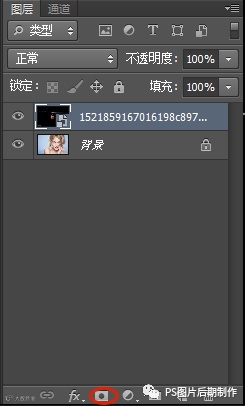
图1-4
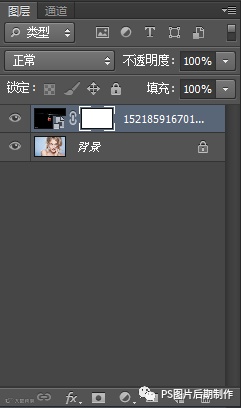
图1-5
第2种:如果当前图像存在选区,如图1-6所示,单击“图层”面板下的“添加图层蒙版”按钮,可以基于当前选区为图层添加图层蒙版,选区以外的图像将被蒙版影藏,如图1-7所示。
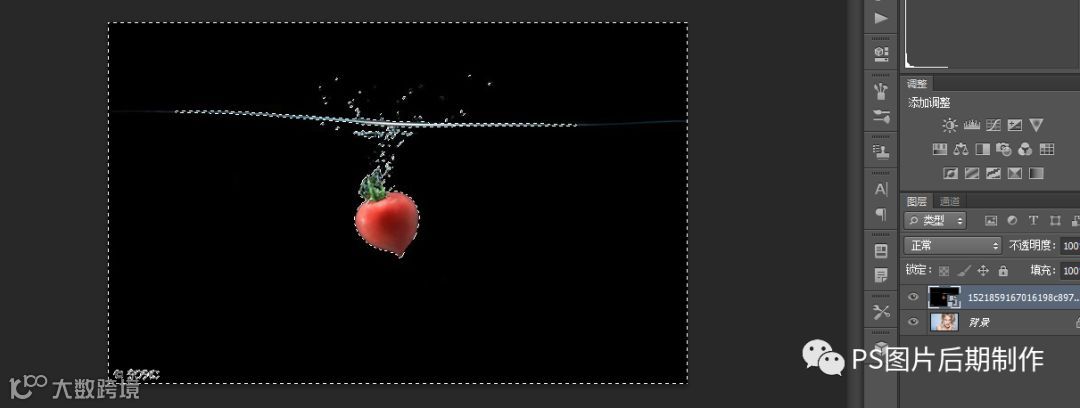
图1-6
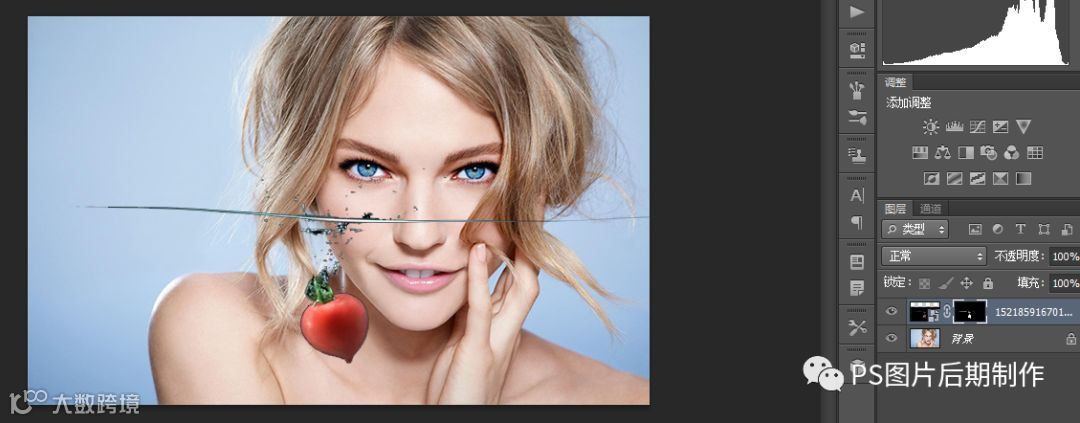
图1-7
剪贴蒙版
剪贴蒙板技术非常重要,它可以用一个图层中的图像来控制处理于它上层图像的显示范围,并可以针对多个图像。另外,可以为一个或多个调整图层创建剪贴蒙版,使其只针对一个图层进行调整。
打开一个文档,如图1-8所示。这个文档中包含三个图层,一个“背景图层”,一个“图层一”和一个“女孩”图层。下面就用以这个文档来讲解创建剪切蒙版的3中常用方法。
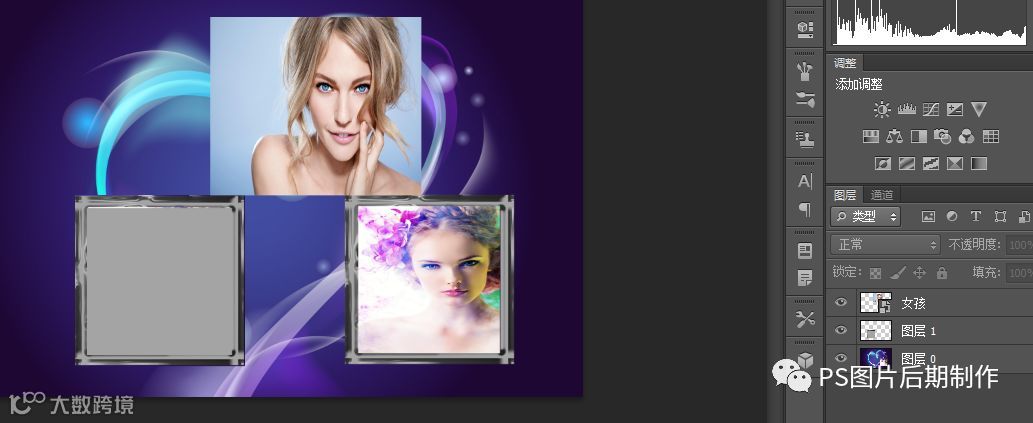 图1-8
图1-8
第1种:选择”女孩“图层,然后执行”图层>创建剪贴蒙版“菜单命令或者Ctrl+Alt+G组合键,可以将“女孩”图层和“图层1”创建为一个剪切蒙版组。创建剪切蒙版后,“女孩”图层就只显示“图层1”图层的区域,如图1-9所示。
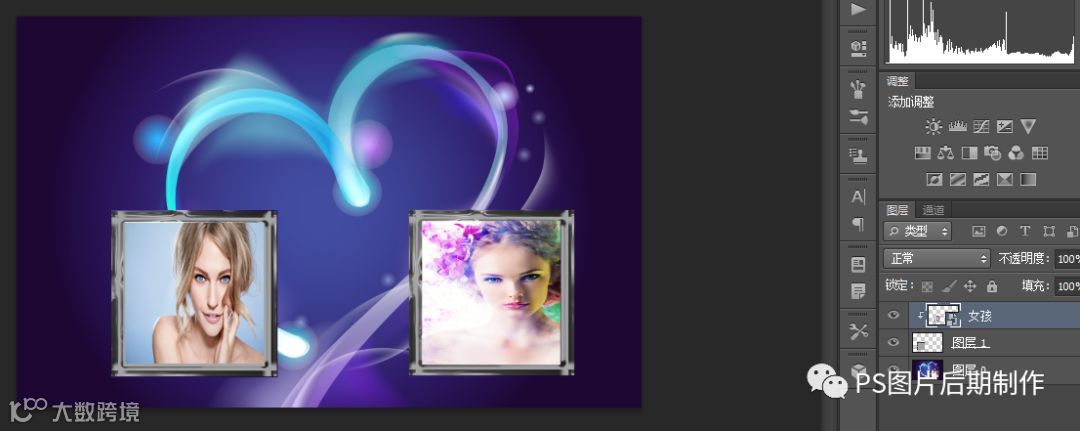
图1-9
第2种:在“女孩”图层的名称上单击鼠标右键,然后在弹出来的菜单中选择“创建剪贴蒙版”命令,即可将“女孩”图层和“图层1”图层创建一个剪切蒙版组。
第3种:先按住Alt键,然后将光标放在“女孩”图层和“图层1”之间的分割线上,待光标变形后(有一个向下的箭头),然后点击鼠标,将”女孩“图层和”图层1“创建为一个剪贴蒙版组。
用通道抠图
使用通道扣取图像是一种非常主流的抠图方法,常用于扣选毛发、云朵。烟雾以及半透明的婚纱等。通道抠图主要是利用图像的色相差别或明度差别来创建选区,在操作过程中多次重复使用“亮度/对比度”、“曲线”、“色阶”等调整命令,以及画笔、加深、减淡等工具对通道进行调整,已得到精确的选区。
如图1-10所示,需要将图像中的丛林和水中倒影运用通道抠出来,切换到通道面板,可以观察到绿通道的主体物与背景的明暗对比最强,复制出一个绿通道副本,如图1-11;然后按Ctrl+I组合键反相,同时调整色阶,使其明暗对比更加明显,如图1-12所示。
将要抠出的树干部分涂成白色,如图1-13所示,然后单击“将载入选区”按钮,接着切换到RGB模式,按Ctrl+J组合键复制出选区内的内容,效果如图1-14所示,这样就完美的抠出了需要的图像。
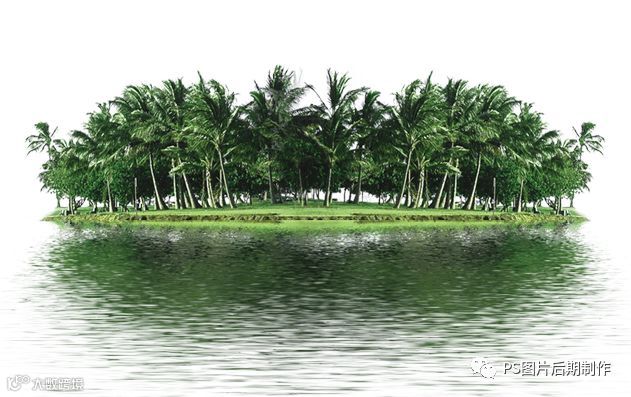
图1-10
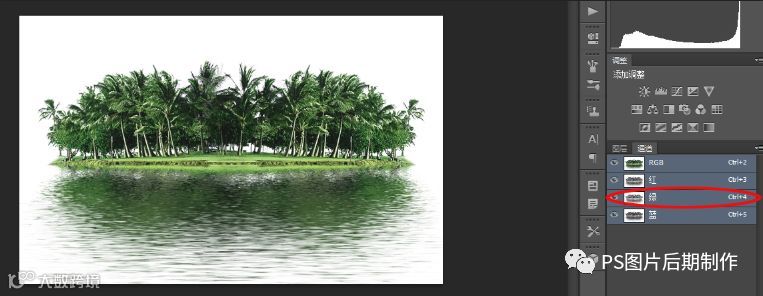
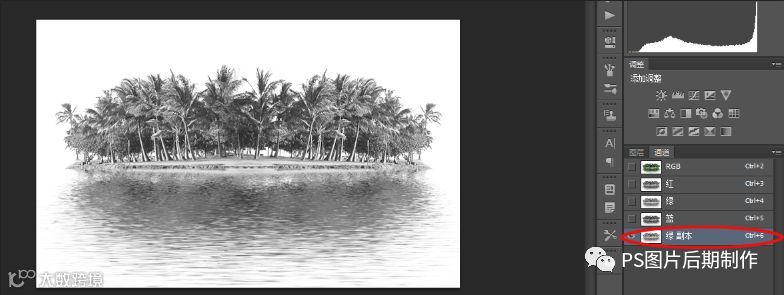
图1-11
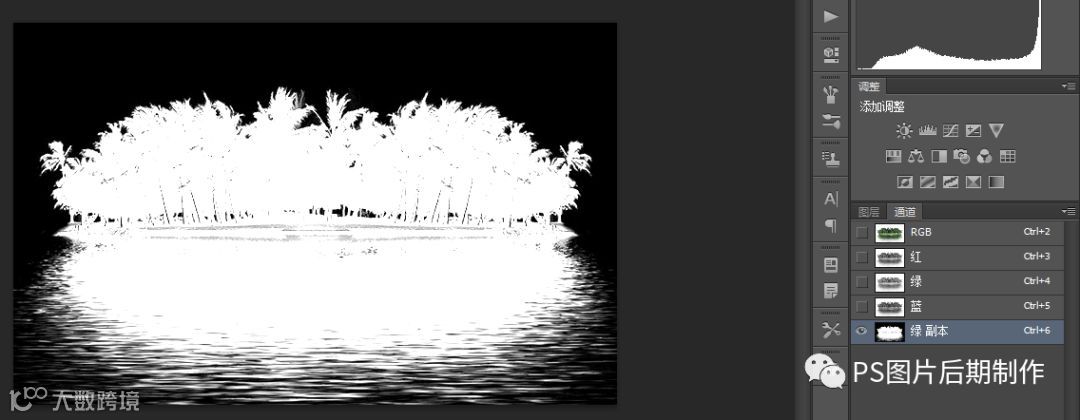
图1-12
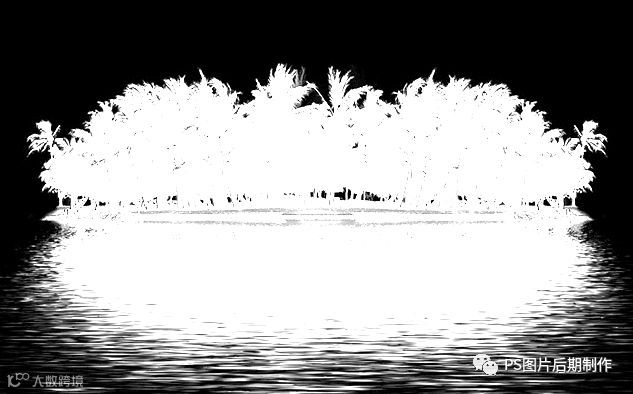
图1-13
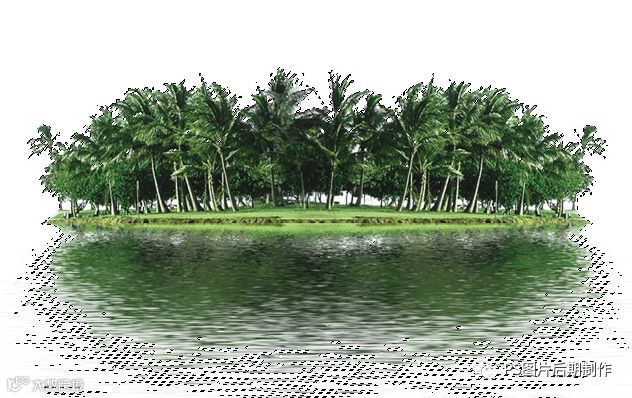
图1-14
注:按照以上方式+之前所讲能容,可以轻松做一张简易海滩海报,如图1-15(有需要指导和素材下载的可以加微信:longteng2754578594)

图1-15



可以扫天下?
