
俗话说:美不美 看大腿
爱美的妹子都想有一双又细又长的玉腿,
某APP深谙妹子们的心理
多少人录视频的时候忍不住诱惑开了三倍长腿!
这是赤果果的欺骗行为好吗!!!
其实在这些视频拉长技术出现之前
PS前辈们为了让客户满意
早就“违心”的各种拉长腿了!
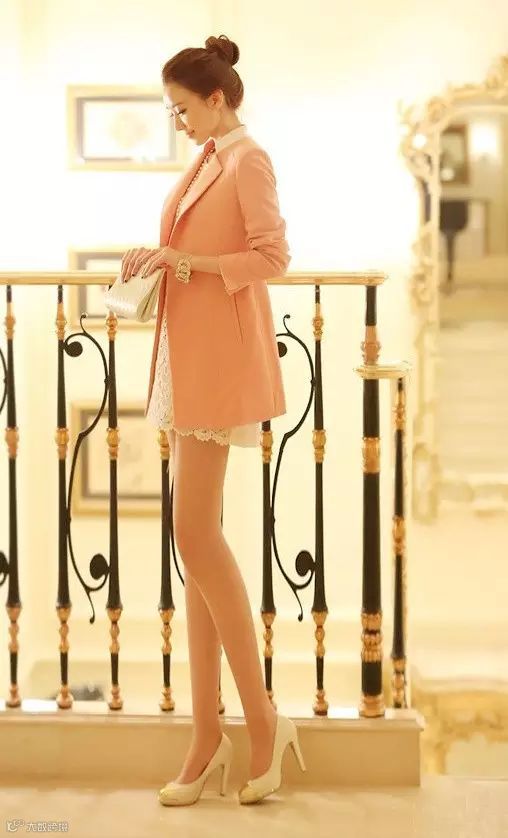
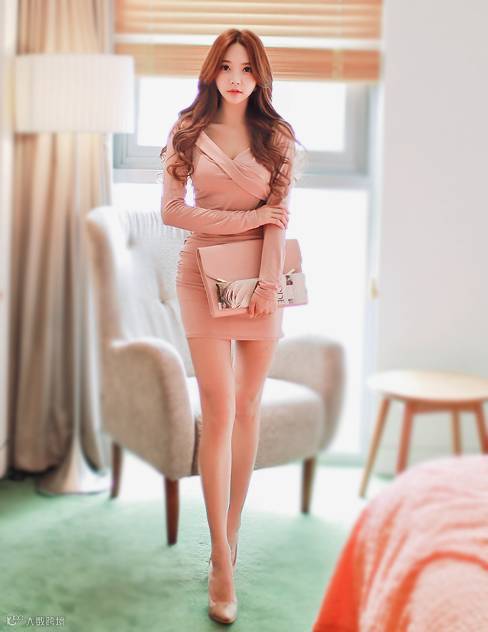
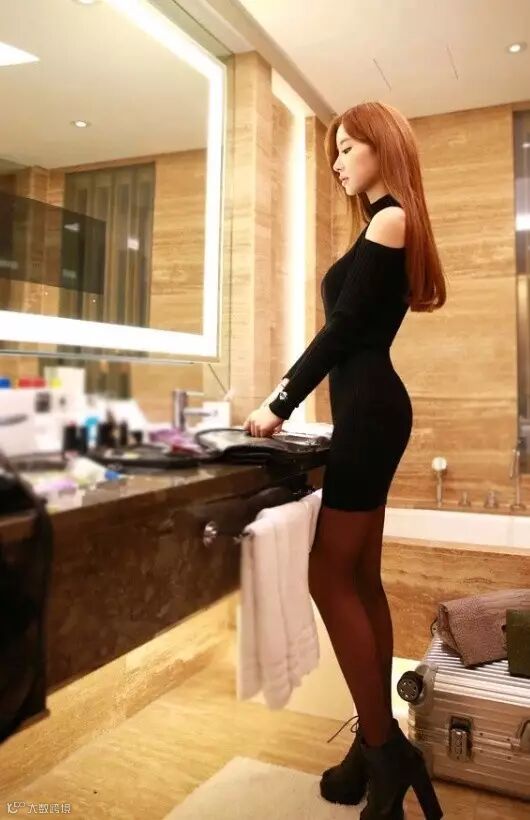
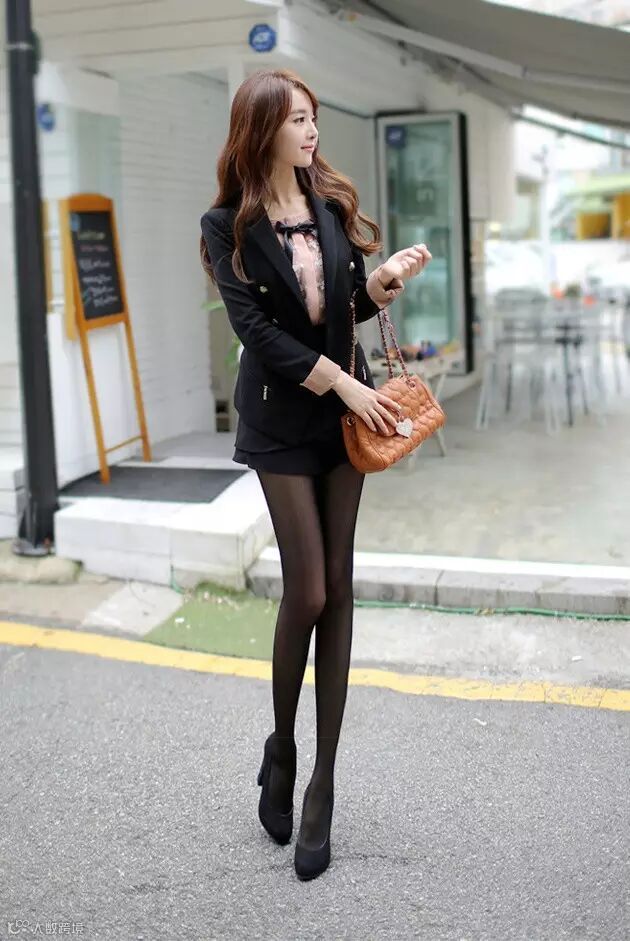
当然了有的技术高超,有的ps拙劣,
上面那张路面都特么跟面条做的~
作为一个天天和PS打交道的设计师
出现这种低级错误是很不应该的~!
那啥,赶紧来恶补一下如何用PS打造无暇长腿吧!
这是一张网店中常见的模特图片,一眼看上去腿长、人美,
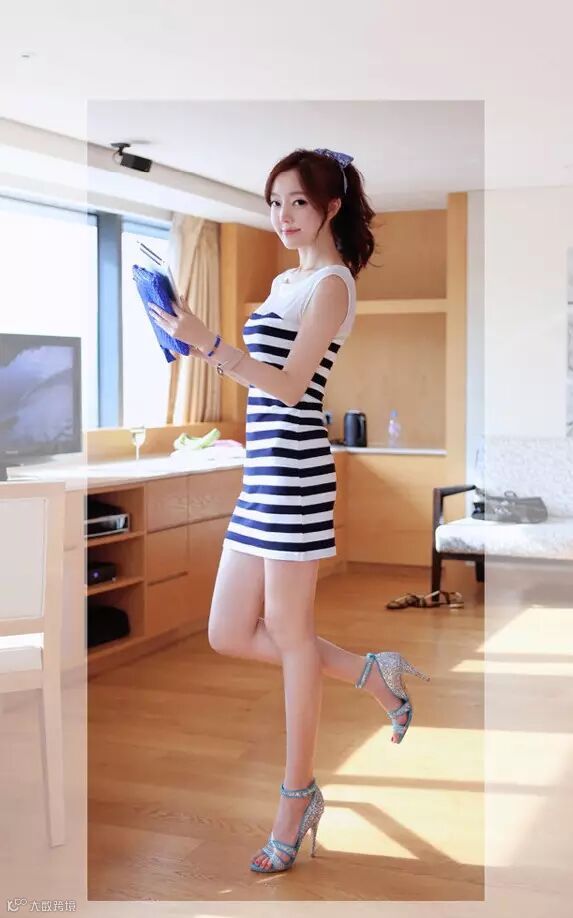
我们和原图对比一下先~长了不少吧~一下就显高显瘦了~
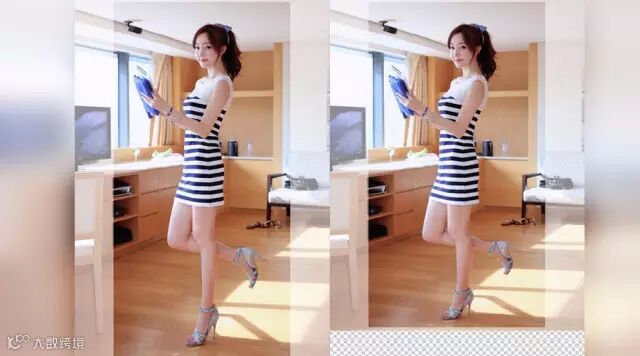
OK!欣赏完毕我们打开PS,开动咯~
我们先来看看懒人的方法~
方法一
第一步
打开模特图片,按C进入剪裁模式,然后按住下部调整句柄向下拉,扩大画布高度
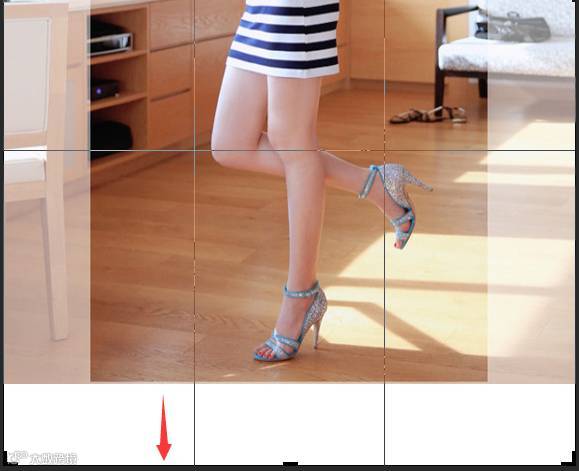
第二步
用选区工具选择模特髋部以下的图形
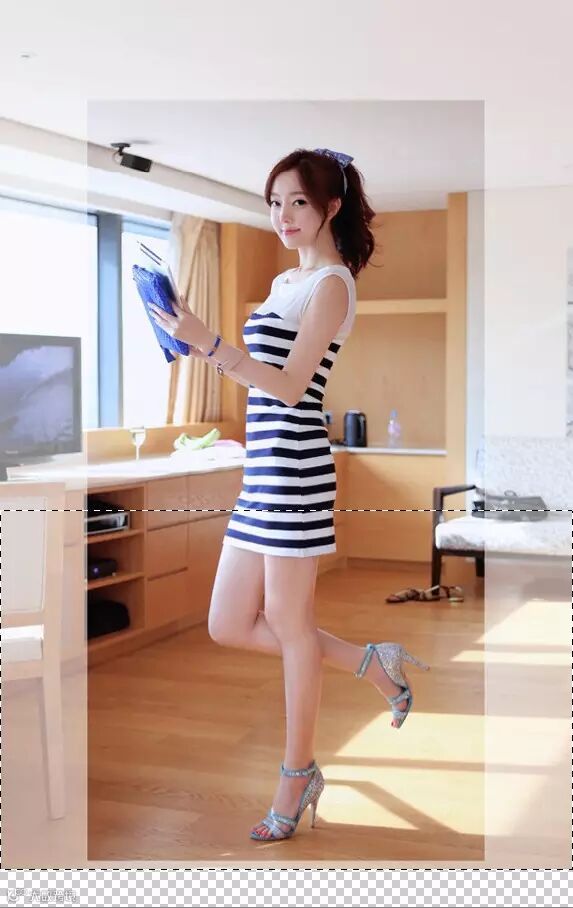
第三步
然后用【Ctrl+T】进入变形状态,向下拉伸变形即可。
OK效果出炉
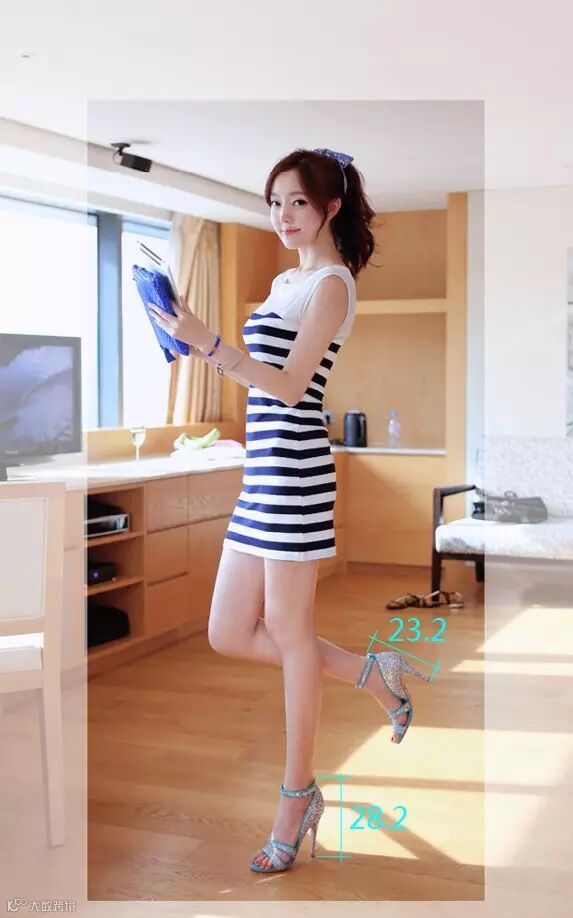
但是我们再仔细观察就能发现这种方法处理出来的图其实有些怪异,
两只尺寸不成比例的脚可能会让细心的人难以接受,甚至暗地里觉得好笑。
那么有没有什么办法即能“拥有”一双修长的美腿,又没有严重的肢体比例问题呢?
下面给我们大家介绍一种非常有效又不太复杂的解决办法。
方法二
第一步
首先在图片中以模特的整个腿部高度来选择一个左右到边缘的矩形选区。
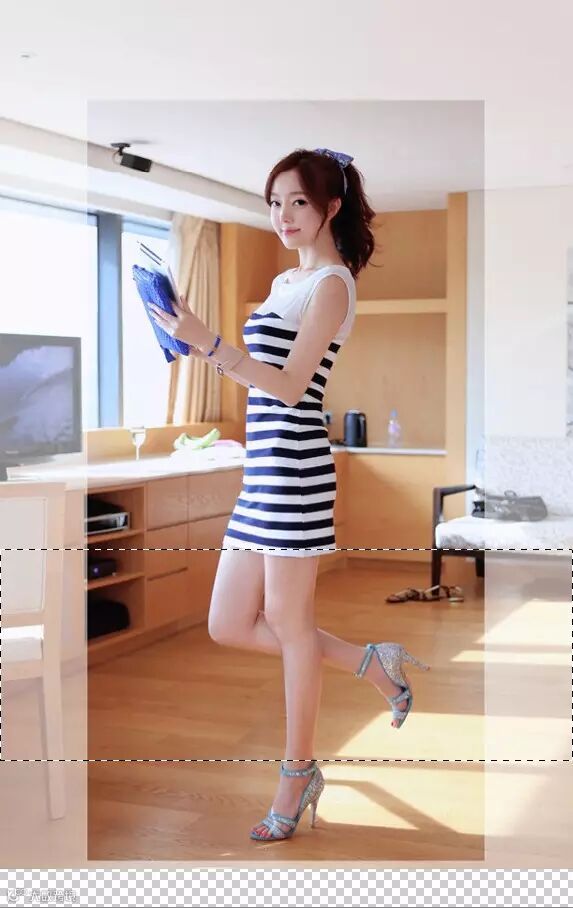
然后按【Ctrl+J】把选区复制为一个独立的图层。
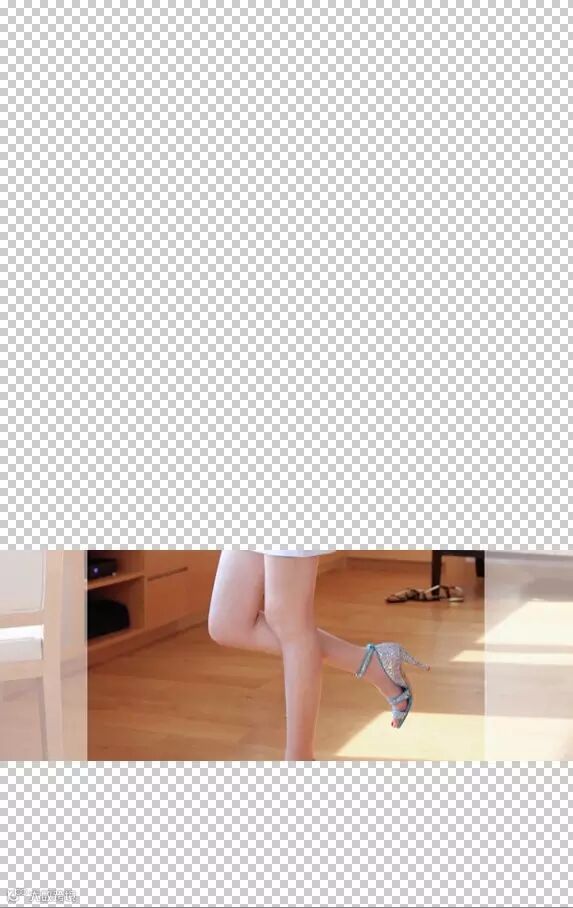
按住【Ctrl】在图层面板上单击此层,取得此层的选区。

第二步
用【菜单:滤镜>扭曲>球面化】对腿部进行变形。
操作要点:模式选用【垂直优先】。【数量】要控制适当,正值为加长,负值为缩短,【数量】越大腿会显得越长,但过长会显得怪而不是美,20%~30%是一个比较合理的数值。
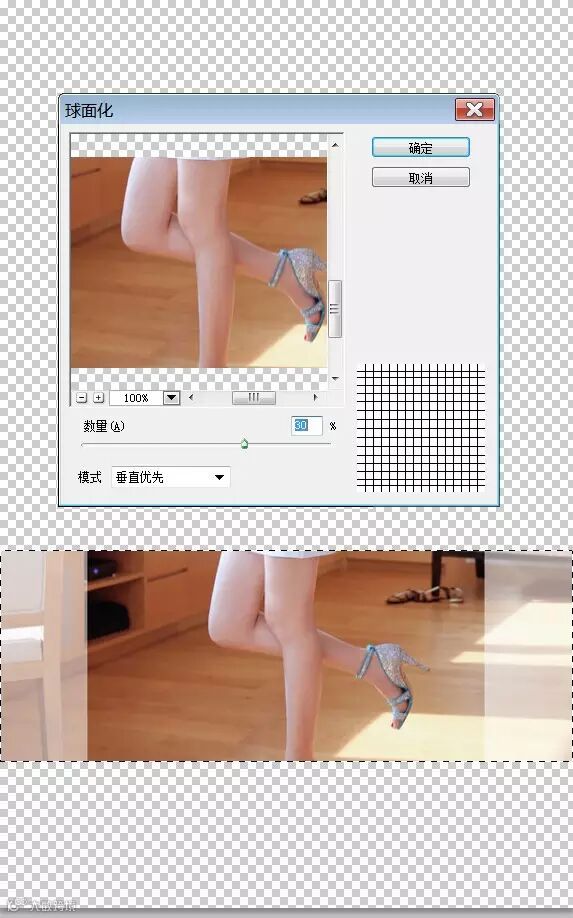
然后把加长后的腿部图层上缘与原图对齐。
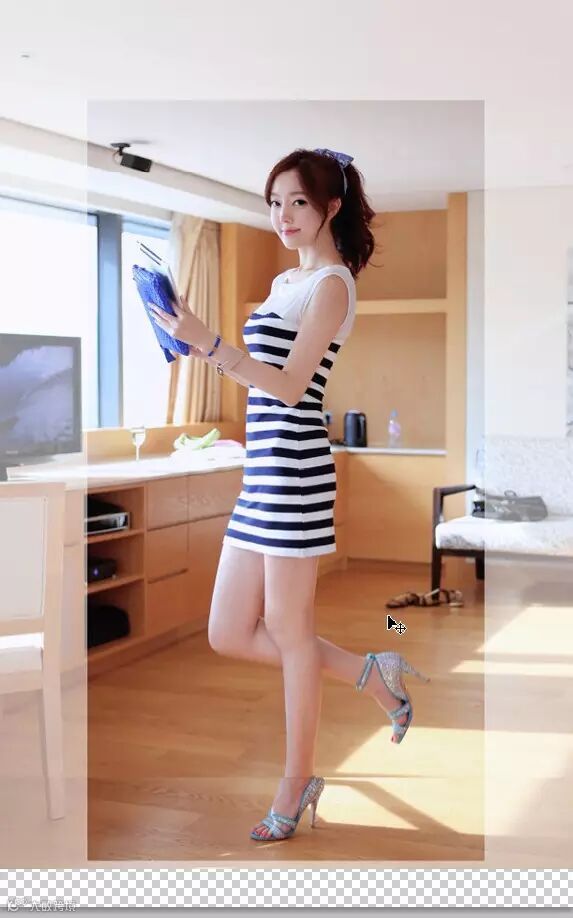
第三步
对腿部图层用【Ctrl+T】进入变形状态,向下拉伸再次拉长到适当长度,
需要注意不要拉得过长而形成青蛙腿。
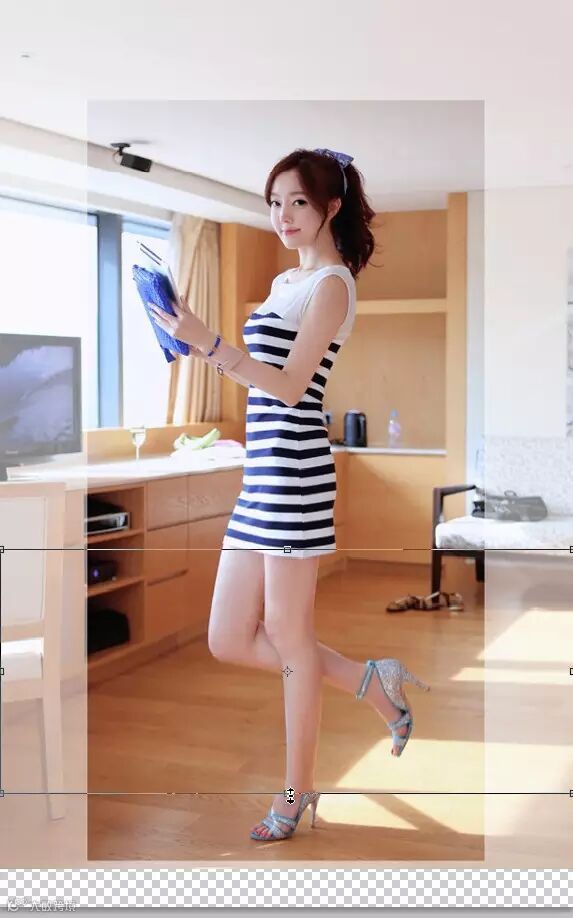
第四步
回到真实模特的原图层,并选择脚部及以下部分的图形
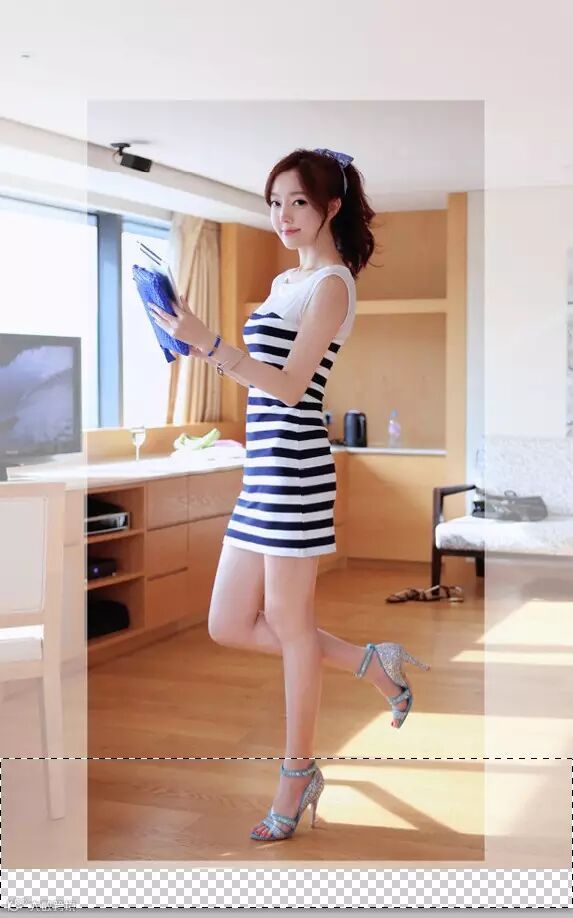
同样【Ctrl+J】复制为一个独立的图层
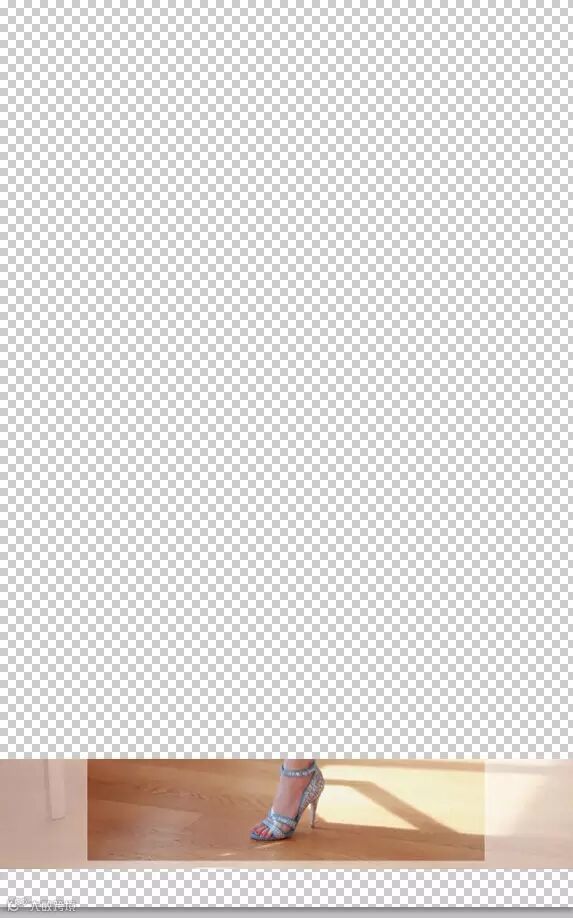
然后把这个图层精细地接在加长腿图层的下缘。
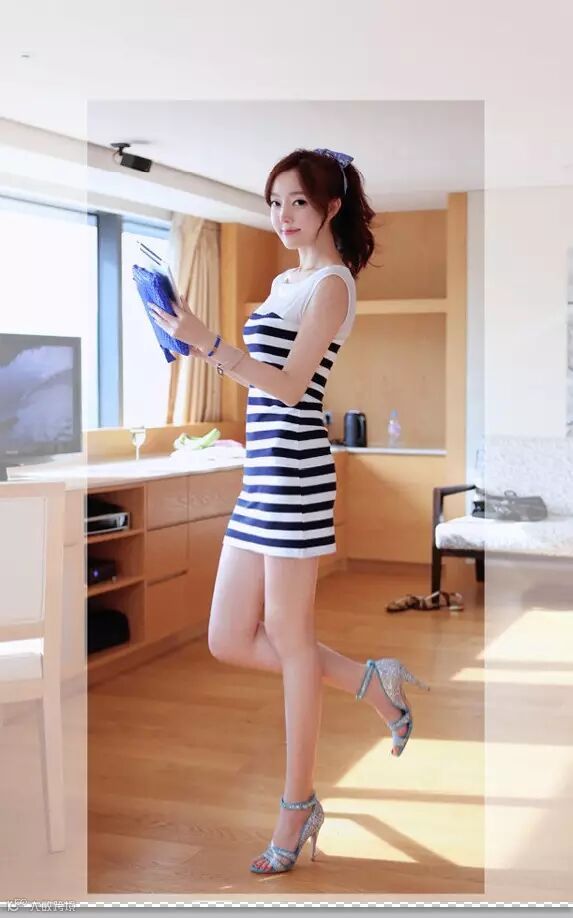
OK此时就“拥有”了细腻柔和又很难看出破绽的一双大长腿拉~
什么!!!完美主义者说两只脚长度不一致!!!为毛眼睛这么尖!咱都好困了~~~
好吧。那么强迫症请继续往下看吧!!
附加第一步
回到真实模特的原图层,用钢笔工具【P】勾出右脚的图形。
按住【Ctrl】在路径面板中单击路径转选区,并用【Ctrl+J】把选区复制为一个独立的右脚图层
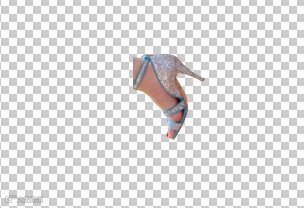
附加第二步
把右脚图层放到加长腿图层的上面,并精确置于比原位置较为偏右的位置,以延长右腿的长度。
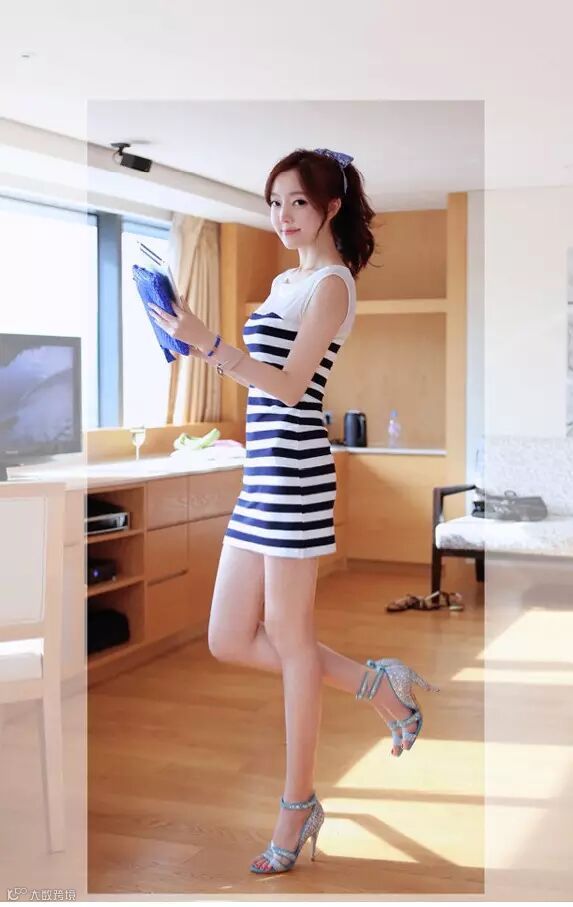
附加第三步
用图章工具【S】在加长腿图层中,把图中品红色区域修成地板。
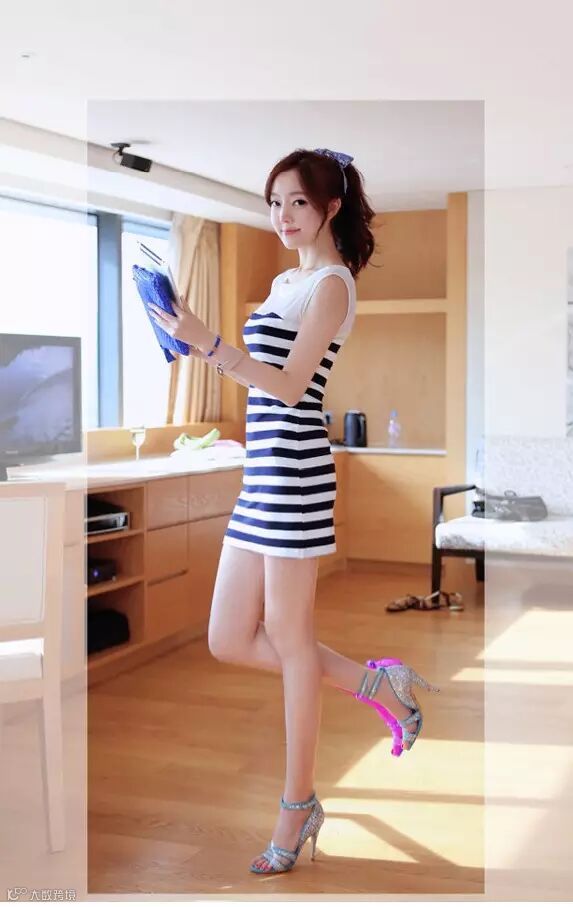
再把腿上多余的鞋带修掉,

OK!此时就能得到一双即加了长又几乎看不出瑕疵的大长腿啦~
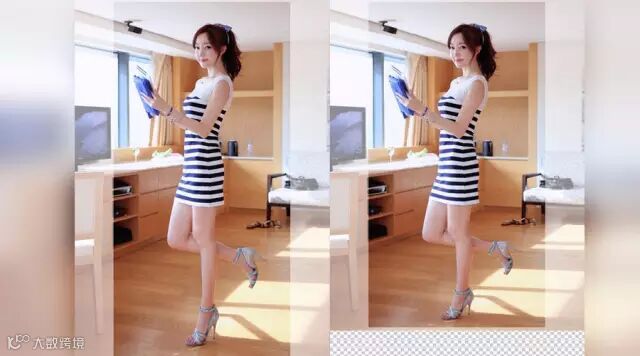
教程作者:邓炎佳臣
好
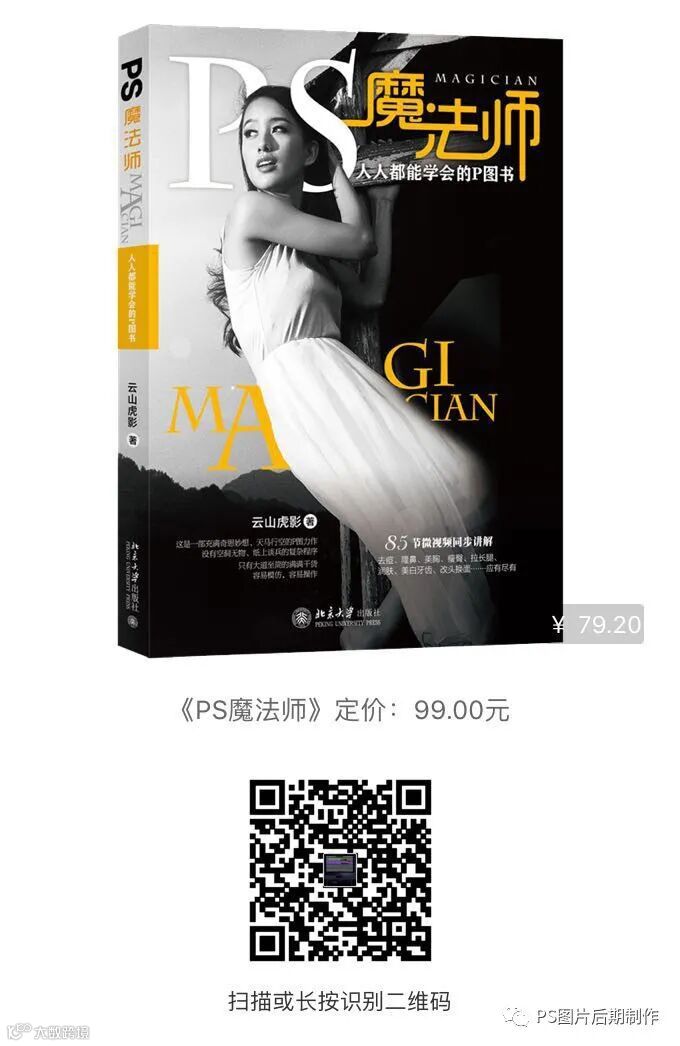
书
推
荐
内容简介:
这是一部专门教读者怎样以简单、有效的方法瞬间P出唯美、有思想,并耐人寻味的好作品的书籍。
它没有高深的理论,没有故弄玄虚,没有复杂的线条框框和烦琐乏味的线条参数,而是以通俗易懂的讲解和简单高效的实际操作,带读者进入一个精彩纷呈的PS王国。实际操作中包含作者约一万小时的P图经验,从初学者的角度出发,详细讲解如何使用Photoshop对摄影作品进行后期P图,让读者看过此书和附带的教学视频后,顿时脑洞大开,产生无穷无尽的摄影和P图思路:原来摄影可以这样玩,照片可以这样P,而且可以P得这样美,思路可以这样宽广。
作者简介:
云山虎影(原名黄奇虎),原广东外语外贸大学英语讲师,早年曾外派到国外从事口译工作,并做过高级访问学者。爱摄影,足迹踏遍世界各地,擅长人文风光摄影、人像摄影及后期P图。其发表在 “初页”APP上的专辑累积点击量高达3000多万次,转发量16.8万次,打破摄影界摄影作品的分享次数纪录。