

对于初入PS的新手期友友们来说,在Photoshop中对文件进行编辑,首先必须了解文件的基本操作。今天我们就从修改图像大小,旋转画布等基本操作来一步一步了解PS。
注:过了新手期的友友们如有其他问题咨询,可以单独留言!!
修改图像大小
命令:“图像>图像大小”菜单命令 作用:修改图像的大小 快捷键:Alt+Ctrl+I
“图像大小”可以根据用户或工作的需要来调整图像的尺寸。打开一张图片,执行“图像>图像大小”菜单命令或按Alt+Ctrl+I组合键,即可打开“图像大小”对话框,如图1-1所示。在“图像大小”对话框中可更改图像的尺寸,减小文档的“宽度”和“高度”值
.就会减少像素数量,如图1-2所示,虽然肉眼看不出质量的变化,图像大小明显小了很多;若提高文档的分辨率,则会增加新的像素,此时虽然图像尺寸变大,但图像的质量并没有提升,导致画面强行放大,品质下降,如图1-3所示。

图1-1
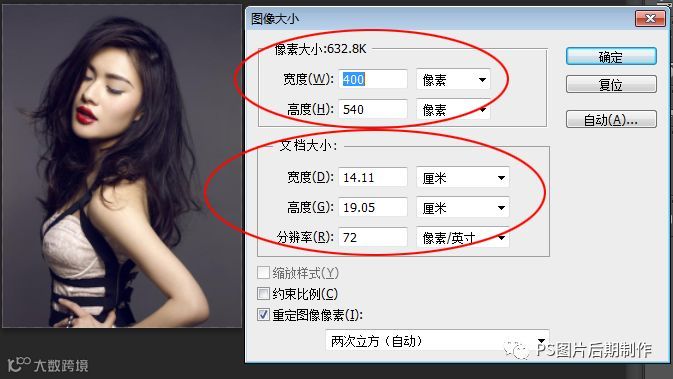
图1-2
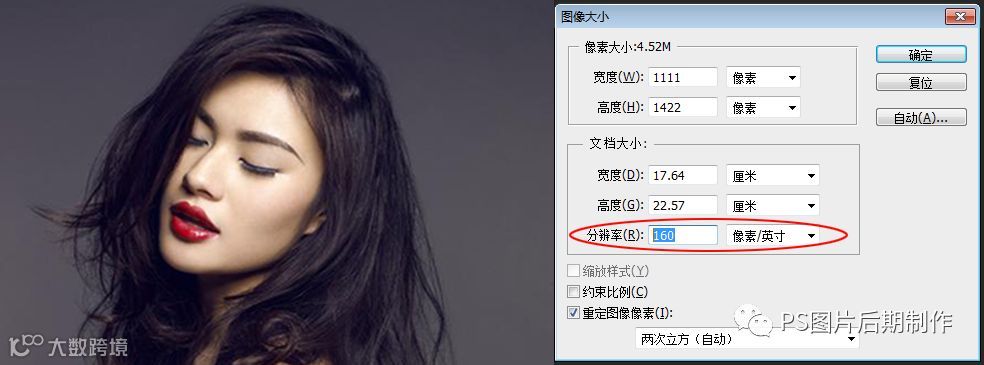
图1-3
修改与旋转画布
在Photoshop中可以调整画布的大小。通过这一方式扩展照片尺寸后,扩展区域的空白像素可被填充为指定的颜色。
画布大小:
命令:“图像>画布大小”菜单命令
作用:对画布的宽度、高度、定位和扩展背景颜色进行调整
快捷键:Alt+Ctrl+C
画布指整个文档的工作区域,如图1-4所示。执行“图像>画布大小”菜单命令或按Alt+Ctrl+C组合键,打开“画布大小”对话框,如图1-5所示,在该对话框中可以对画布的宽度、高度、定位和扩展背景颜色进行调整。
旋转画布:
命令:”图像>图像旋转“菜单命令
作用:对画布进行旋转
快捷键:Alt+I+G
如图1-6,使用”图像旋转“命令可以旋转或翻转整个图像。图1-7所示为原图,
图1-8和图1-9所示分别是执行“90度(顺时针)”命令和“水平翻转画布”命令后的图像效果。
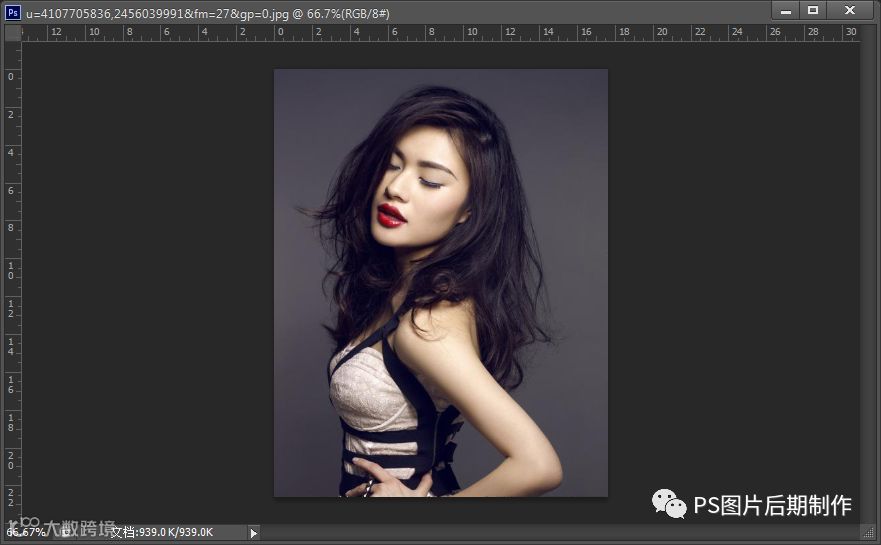
图1-4
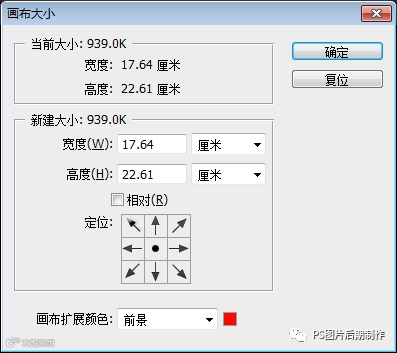
图1-5
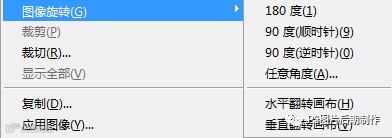
图1-6
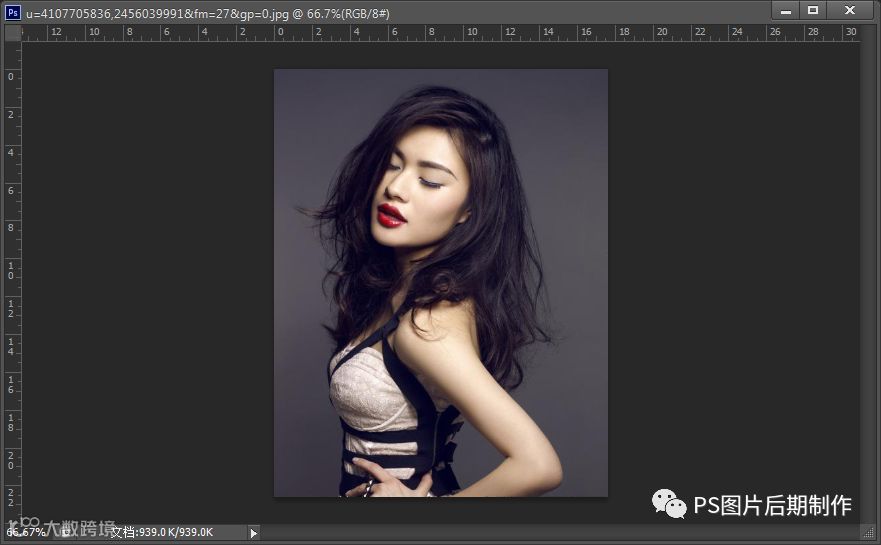
图1-7
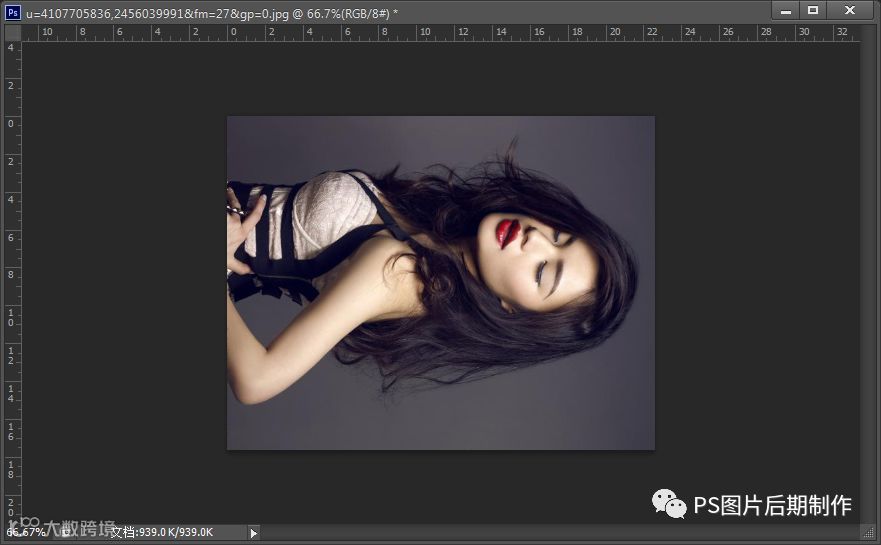
图1-8(90度顺时针)
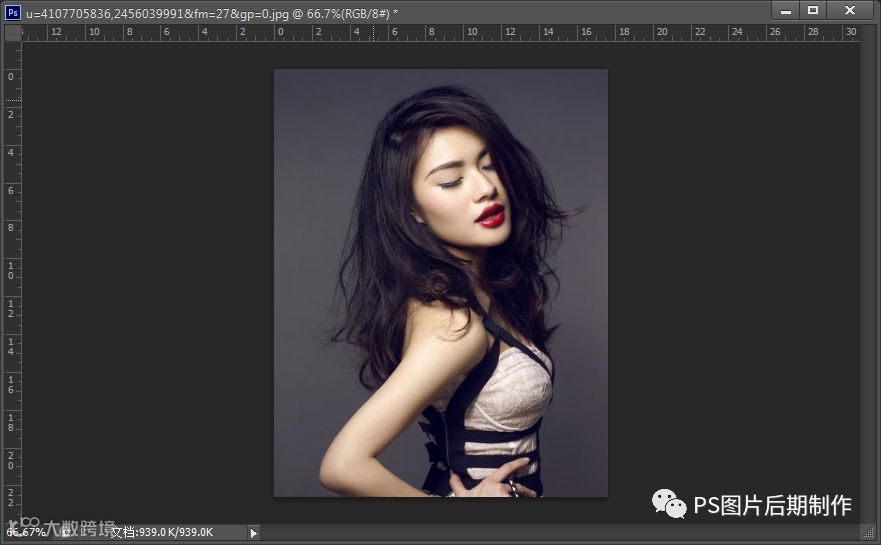
图1-9(水平翻转画布)


一码不扫,
可以扫天下?
