


现代平面广告设计由色彩、图形和文案三大要素构成,图形和文案也都离不开色彩的表现。色彩在平面广告中有着特殊的诉求力,从某种意义来说它是第一位的。本节主要将介绍Photoshop中调色的相关命令以及怎样调出吸引眼球的色调。
色阶
命令:“图像>调整>色阶”菜单命令;
作用:调整图像的阴影、中间调和高光
快捷键:Ctrl+L
“色阶”命令是一个非常强大的颜色与色调调整工具,它可以对图像的阴影、中间调和高光强度级别进行调整,从而校正图像的色调范围和色彩平衡。另外,“色阶”命令还可以分别对各个通道进行调整,以校正图像的色彩。打开一张图,如图1-1所示;然后执行“图像>调整>色阶”菜单命令或者按“Ctrl+L”组合键,打开“色阶”对话框,如图1-2所示;移动滑块来增强明暗对比度,效果如图1-3所示。

图1-1
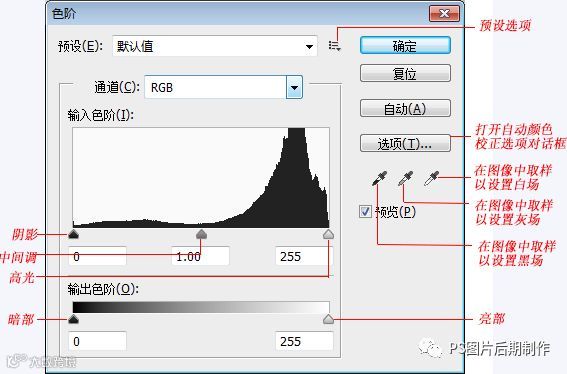
图1-2
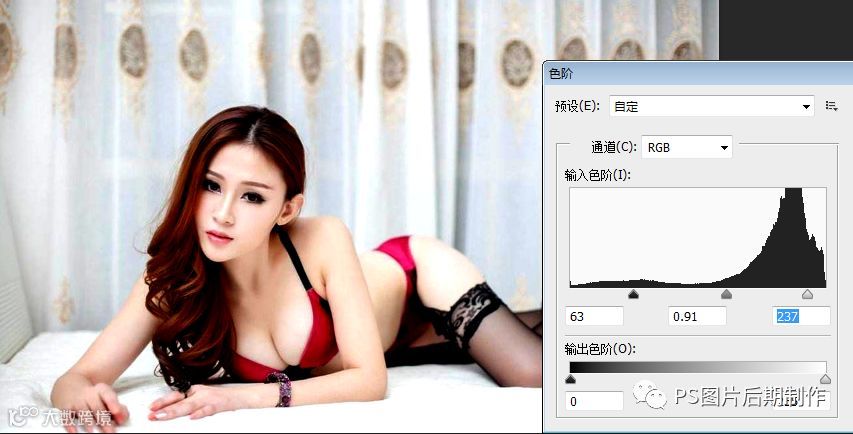
图1-3
曲线
命令:“图像>调整>曲线”菜单命令;
作用:对图像的色调进行精确的调整
快捷键:Ctrl+M
“曲线”命令是及其重要和强大的调整命令,也是实际工作中使用频率很高的调整命令之一。它具备了“亮度/对比度”、“阀值”和“色阶”等命令的功能。通过调整曲线的形状,可以对图像的色调进行非常精确的调整。打开一张图,如图1-4(原图)所示:执行“曲线”菜单命令,打开“曲线”对话框,如图1-5所示;拖拽曲线进行调整,效果如图1-6所示。

图1-4(原图)
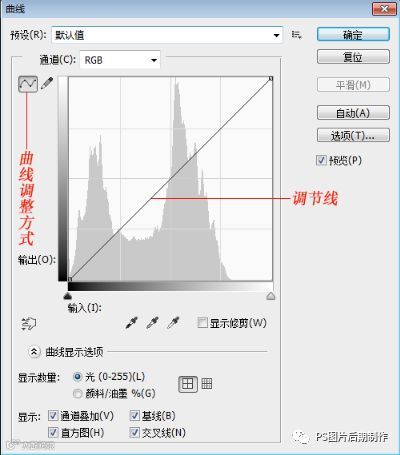
图1-5
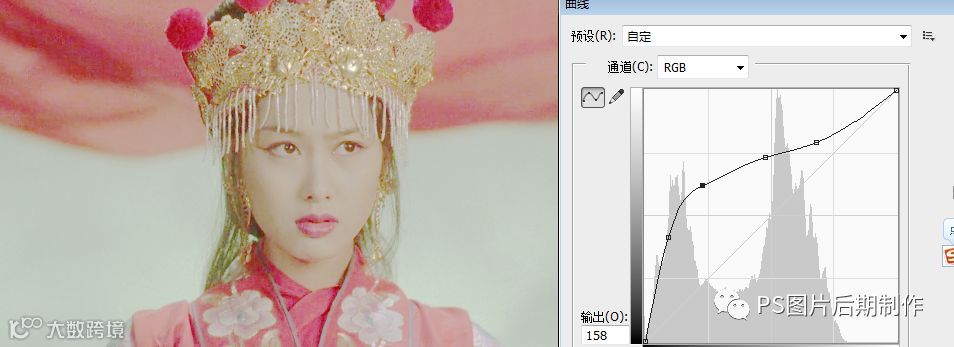
图1-6
色相/饱和度
命令:“图像>调整>色相/饱和度”菜单命令;
作用:调整图像的色相、饱和度和明度
快捷键:Ctrl+U
使用“色相/饱和度”命令可以调整整个图像或选区内图像的色相、饱和度和明度,同时也可以对单个通道进行调整,该命令也是实际工作使用频率很高的调整命令之一。打开一张图,如图1-4(原图)所示;执行“色相/饱和度”菜单命令,打开“色相/饱和度”对话框,如图1-7所示;调整各项参数,效果如图1-8所示。
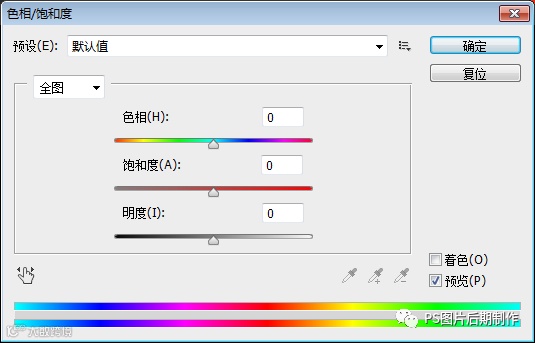
图1-7

图1-8
全图:选择全图时色彩调整针对整个图像的色彩。也可以为要调整的颜色范围选取一个预设颜色范围。
色相:调整图像的色彩倾向。拖动滑块或直接在对应的文本框中输入对应数值进行调整。
饱和度:调整图像中像素的颜色饱和度,数值越高,颜色越浓,反之颜色越淡。
明度:调整图像中像素的明暗程度,数值越高图像越亮,反之则图像越暗。
着色:被勾选时,可以消除图像中的黑白或色彩元素,从而转变为单色调。
色彩平衡
命令:“图像>调整>色彩平衡”菜单命令;
作用:控制图像的颜色分布使图像整体达到色彩平衡
快捷键:Ctrl+B
“色彩平衡”命令可以校正图像偏色,也可以根据自己的喜好和制作需求,调整需要的色彩,以便更好的构成画面效果。打开一张图,如图1-4(原图)所示;执行“色彩平衡”菜单命令,打开“色彩平衡”对话框,如图1-9所示;调整各项参数使画面偏暖色调,效果如图1-10所示。
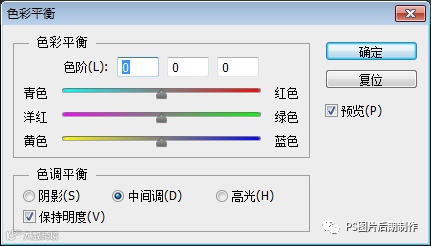
图1-9

图1-10
照片滤镜
命令:“图像>调整>照片滤镜”菜单命令;
作用:实现图像的各种特殊效果
使用“照片滤镜”命令可以模仿在相机镜头前面添加彩色滤镜的效果,以便调整通过镜头传输的光的色彩平衡、色温和胶片曝光。“照片滤镜”允许选取一种颜色将色相调整应用到图像中。
打开一张图像,如图1-4(原图)所示,执行“照片滤镜”菜单命令,打开“照片滤镜”对话框,如图1-11所示;在“滤镜”下拉列表中可以选择一种预设的效果应用到图像中,如图1-12所示;如果要自己设置滤镜的颜色,可以选择“颜色”选项,然后重新选择颜色。
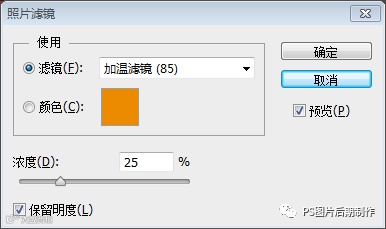
图1-11
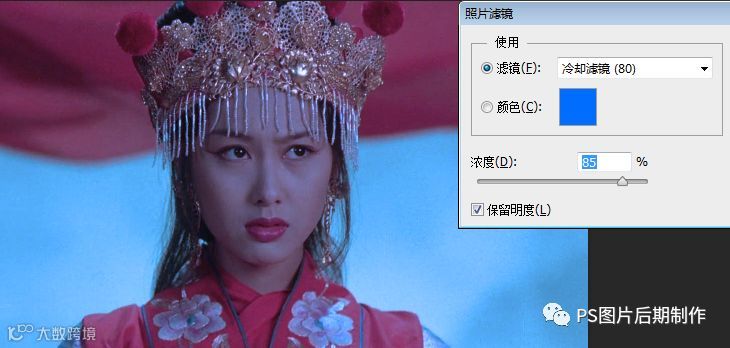
图1-12

 按钮渐变成“复位”
 按钮,单击该按钮可以将参数设置恢复到默认值,如图1-13所示!!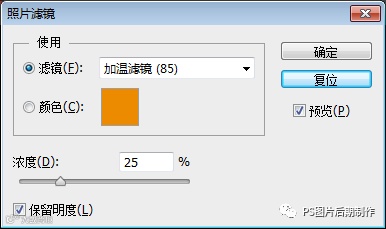



可以扫天下?
