
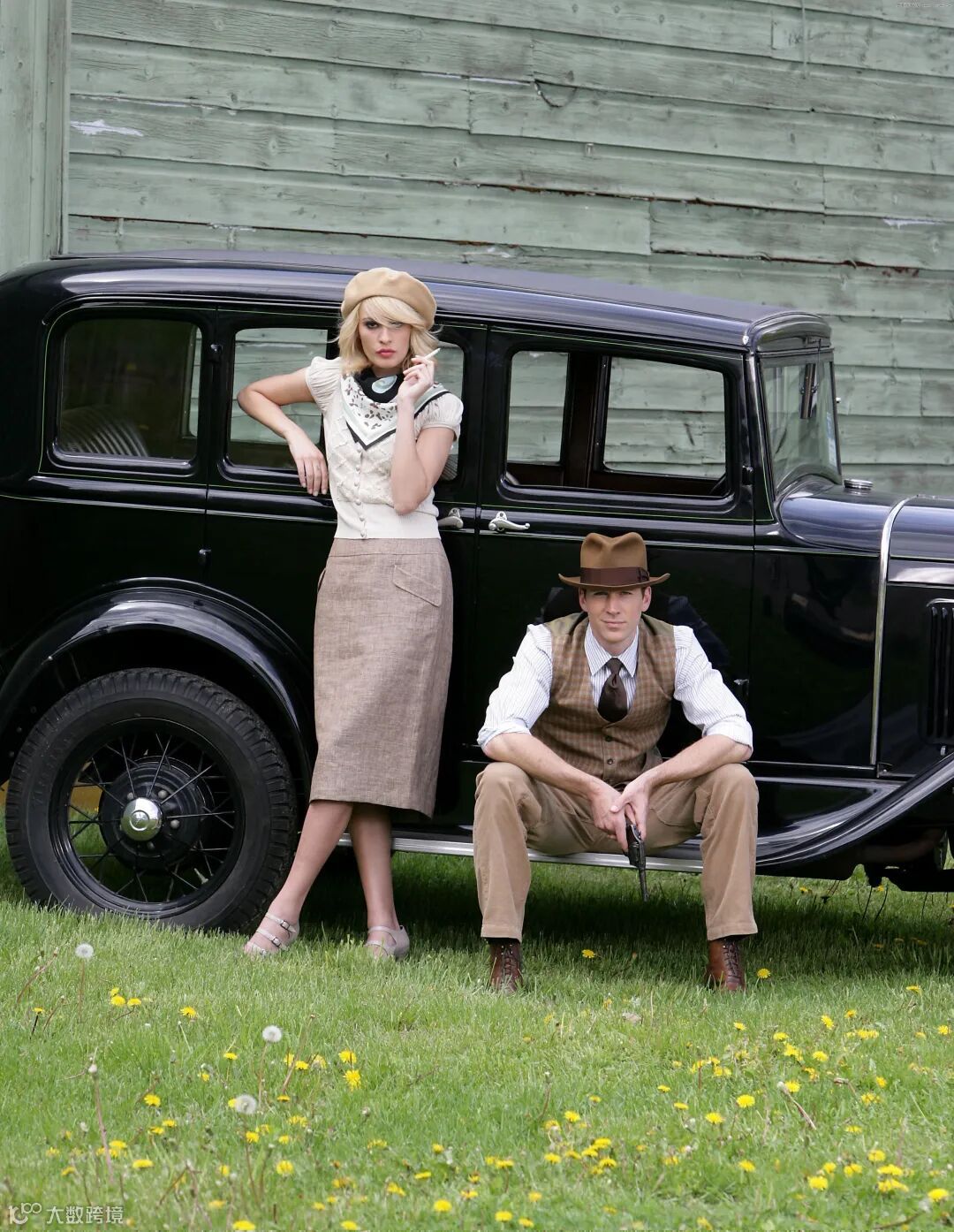
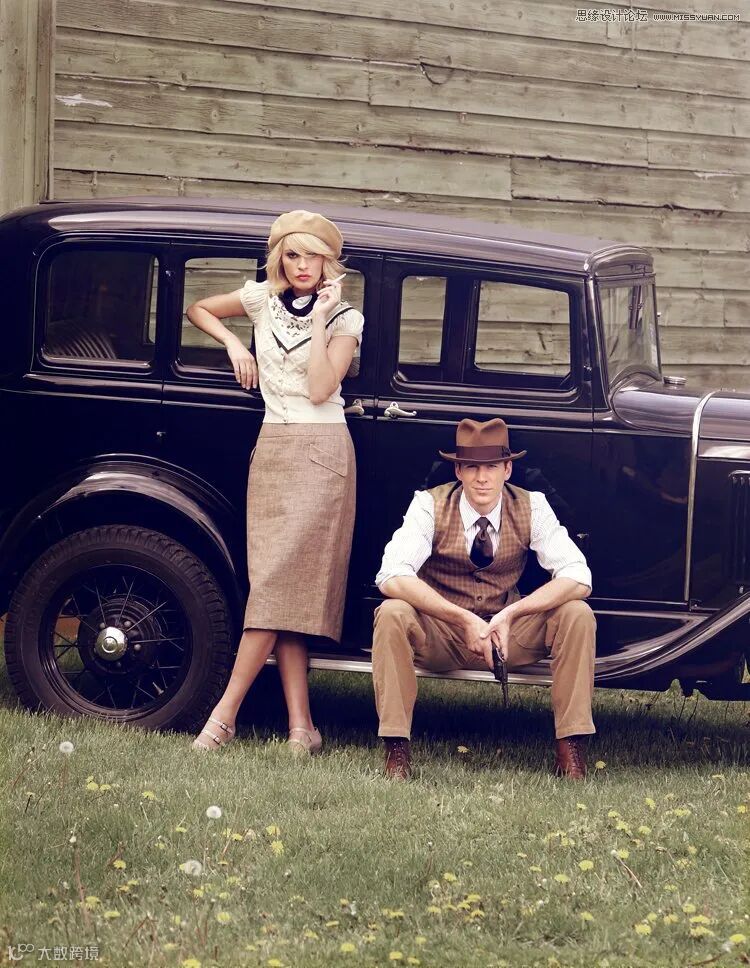
效果图:

原图
步骤:
一、整体色调
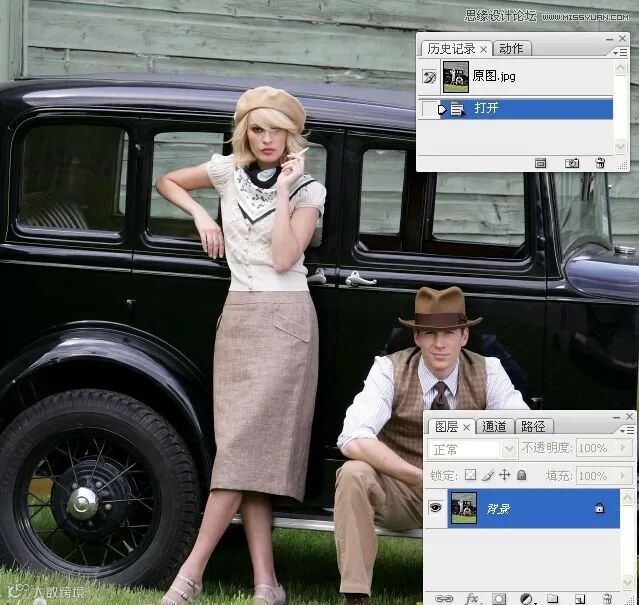
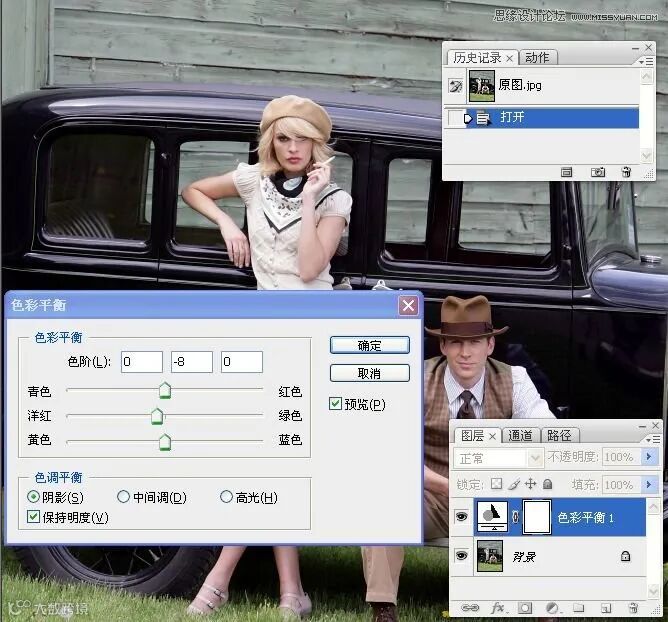
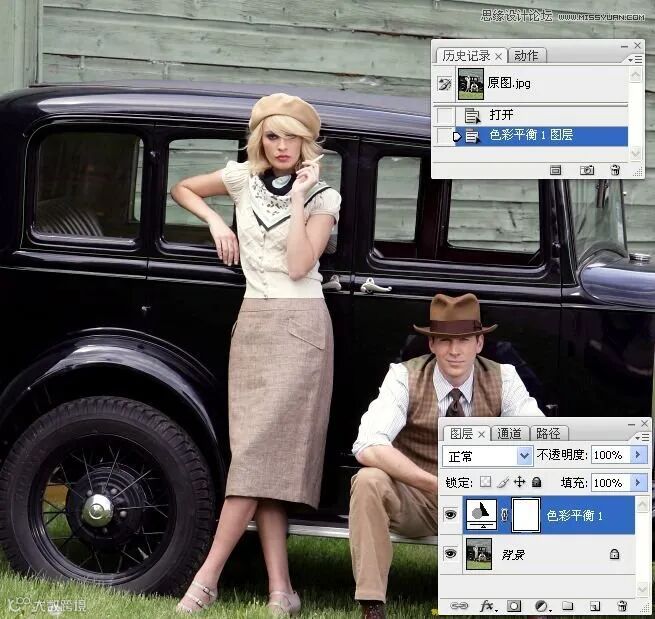
1。打开原片,执行调整图层/色彩平衡命令。

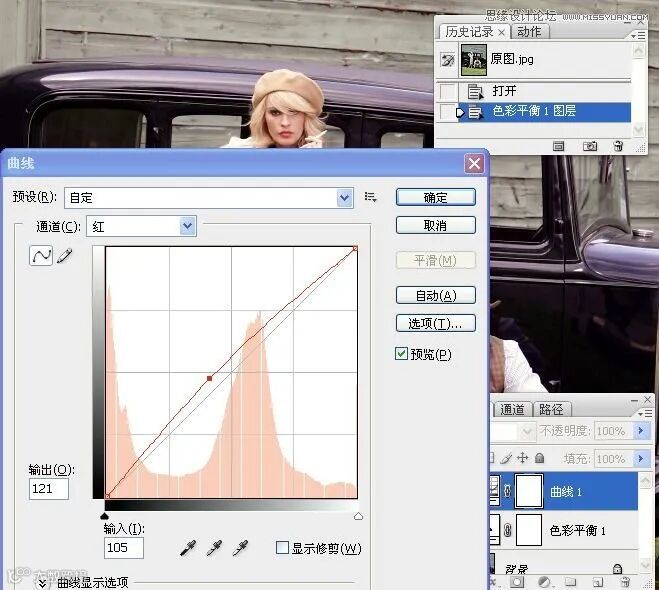
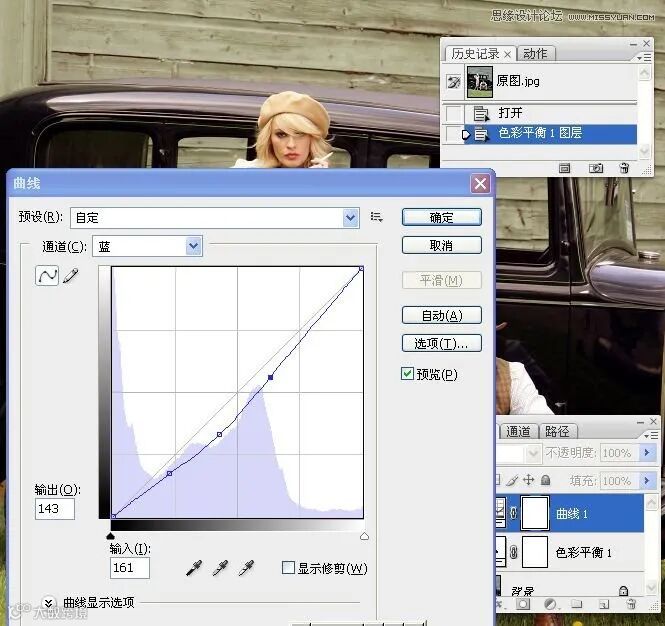
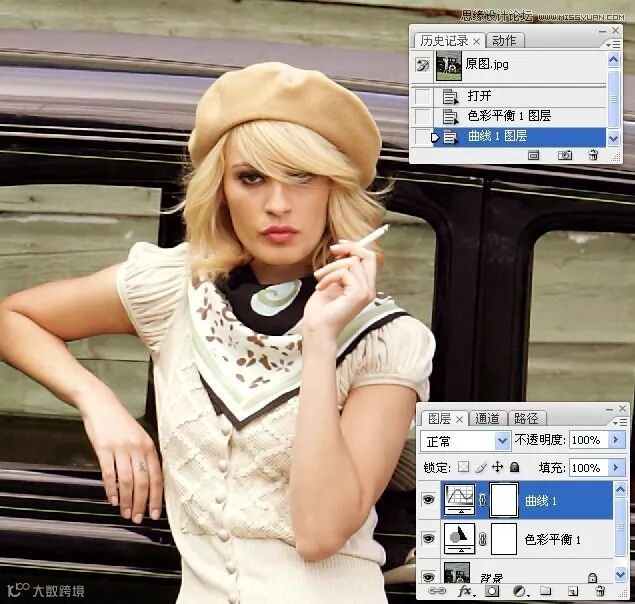
2。执行调整图层/曲线命令。加红加黄。
 www.16xx8.com
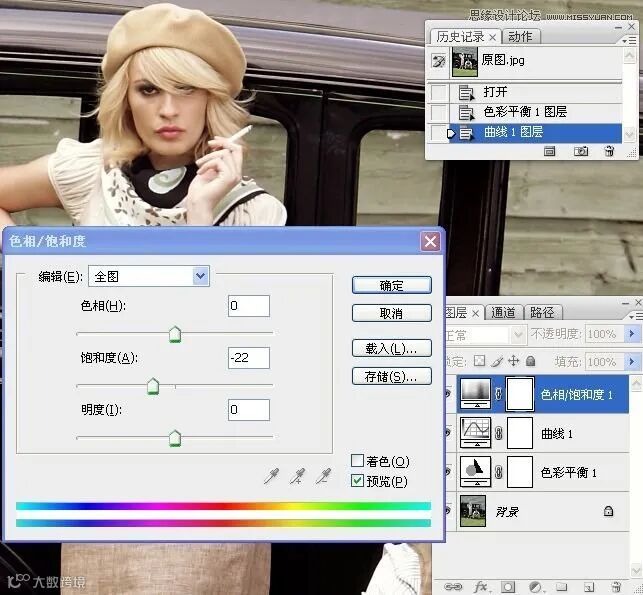
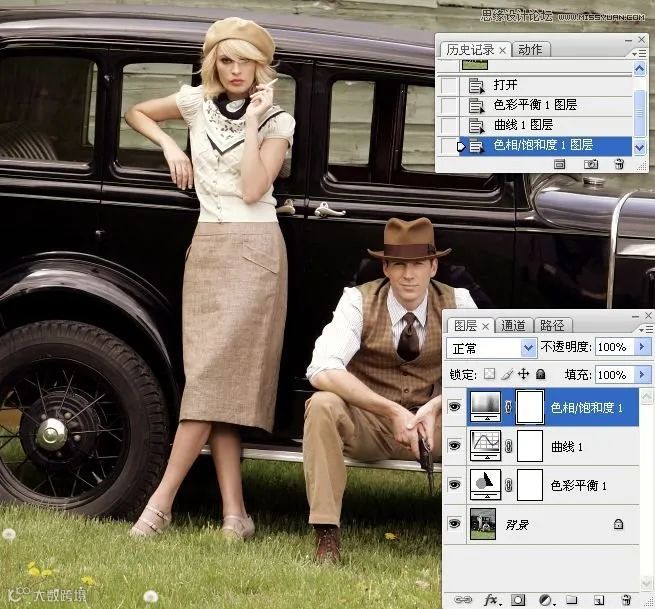
3。执行调整图层/色相饱和度命令。色彩过了,降低饱和度。
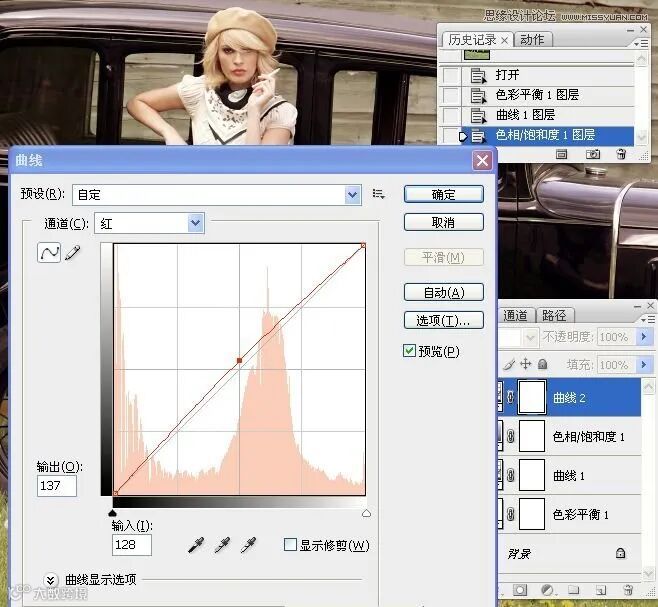
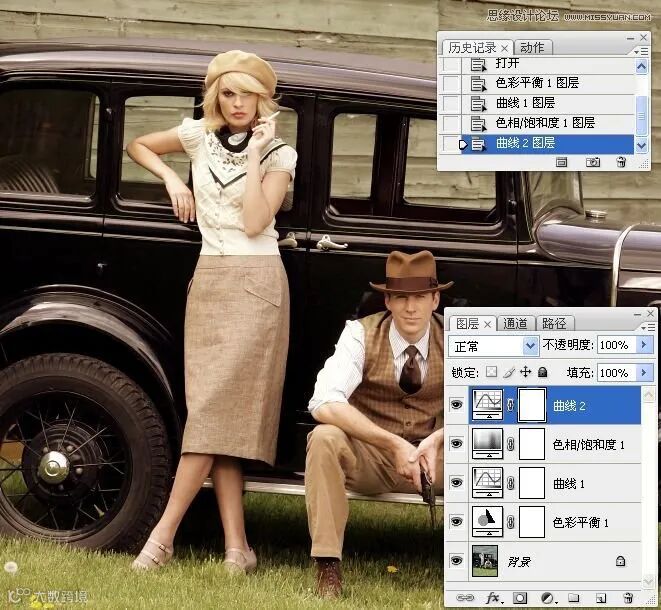
4。执行调整图层/曲线命令。再次加红加黄。

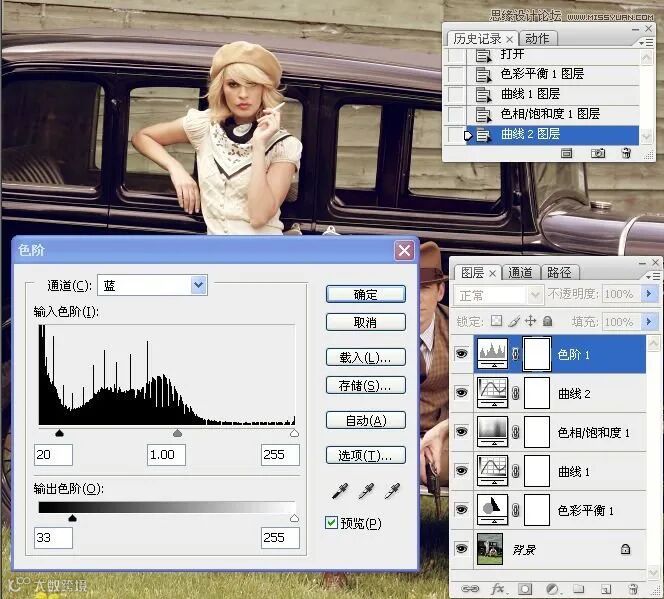
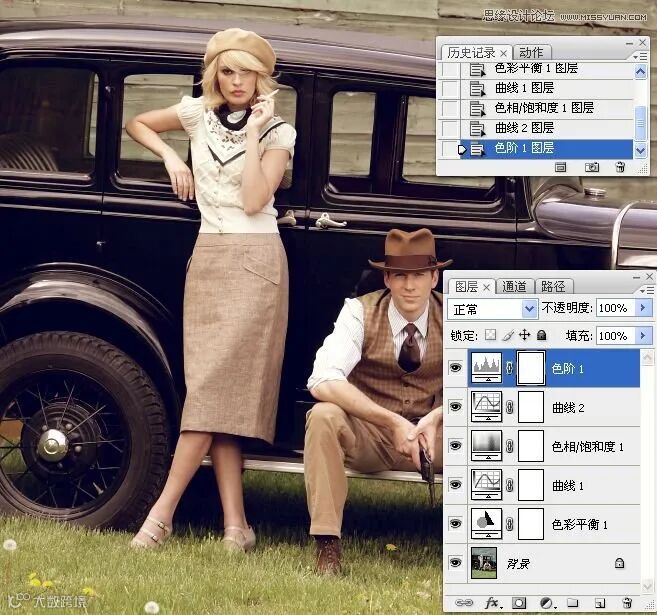
5。执行调整图层/色阶命令。整体微调下。
二、添加光效
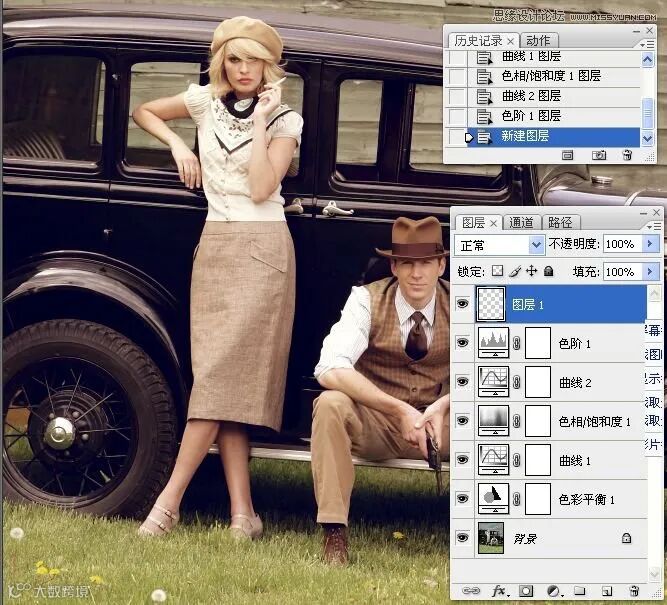
6。新建一空白图层,设置渐变工具,选择从前景色到透明渐变,前景色为白色。
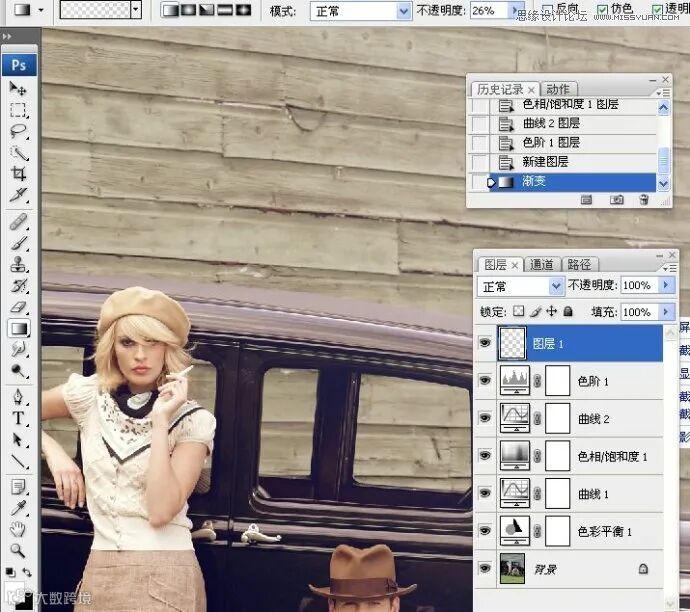
7。选择线性渐变,模式为正常,不透明度为26%,在图片的右上角适当拉出渐变色。
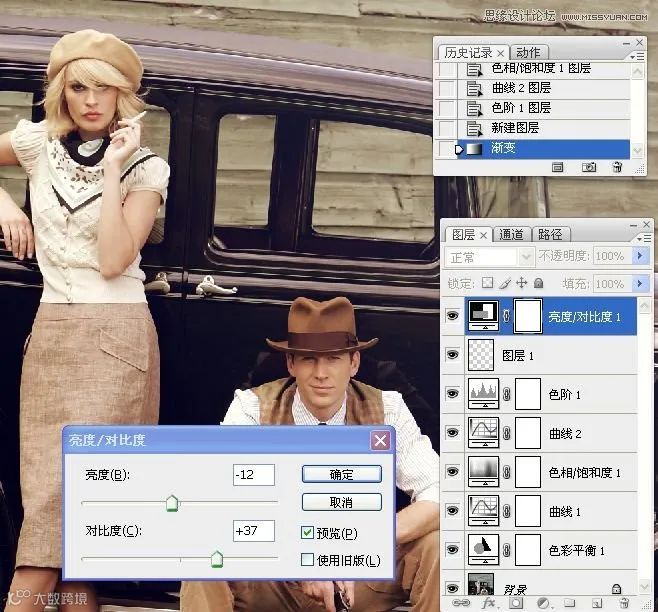
8。执行调整图层/亮度对比度命令。
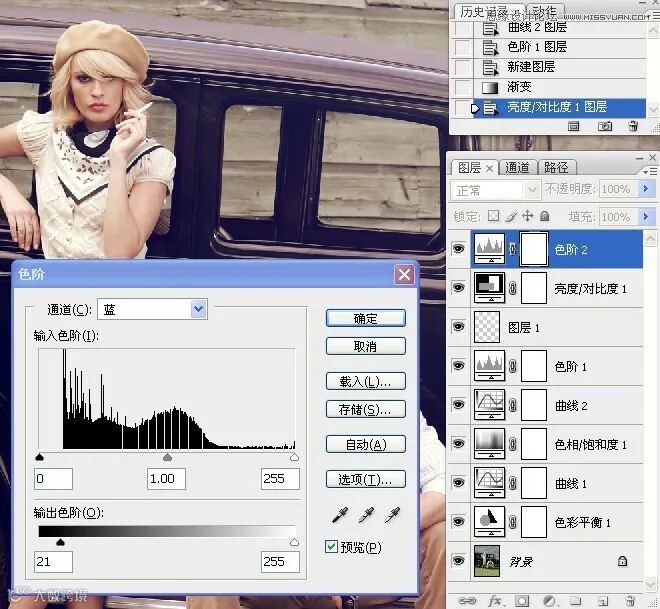
9。执行调整图层/色阶命令。
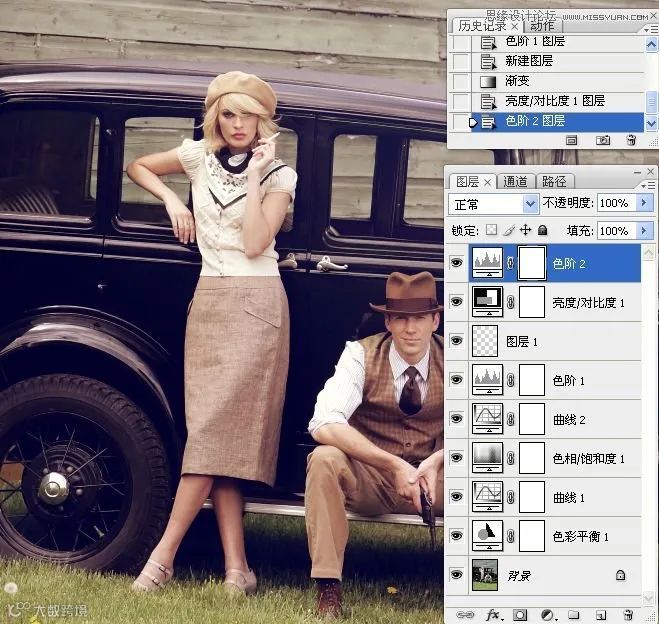
三、调墙壁,使其变暗。
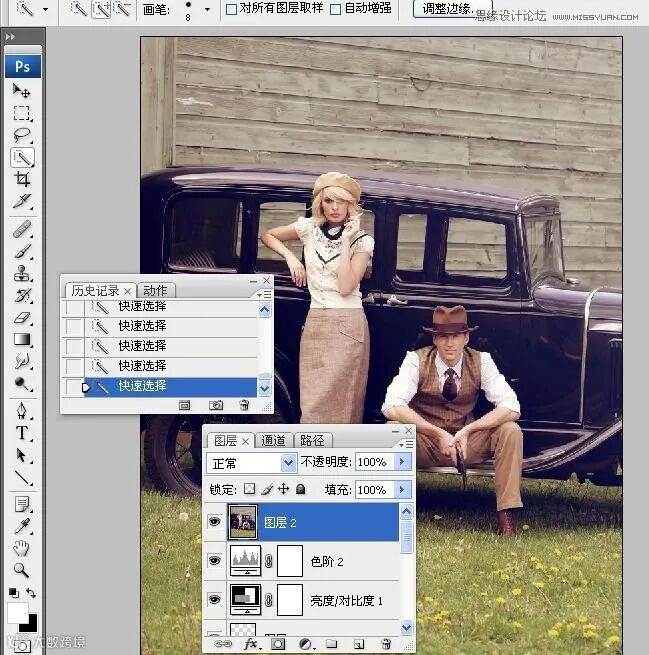
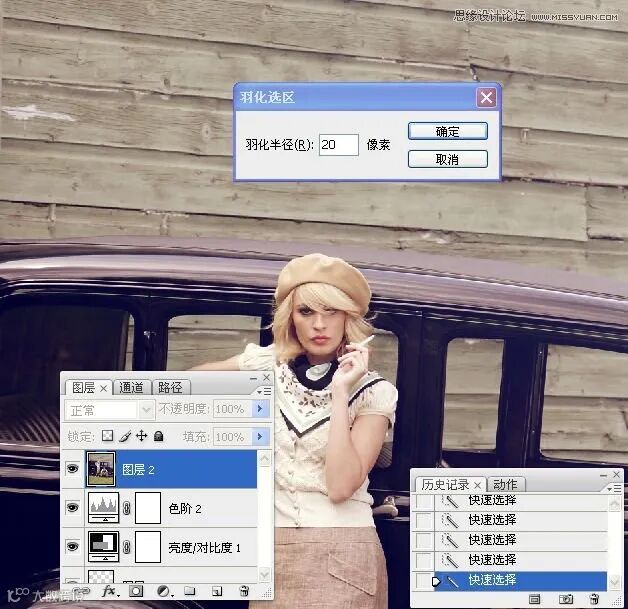
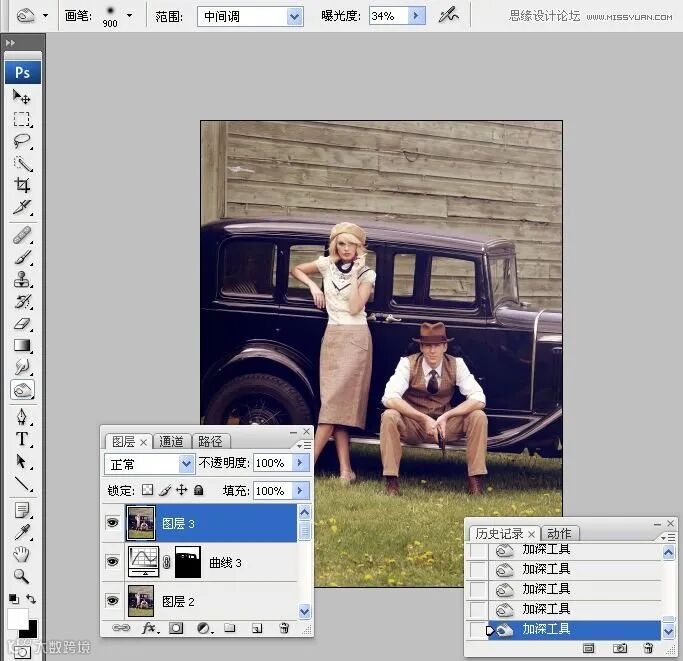
10。盖印图层,用快速选择工具将图片上墙壁选出来,羽化20像素。
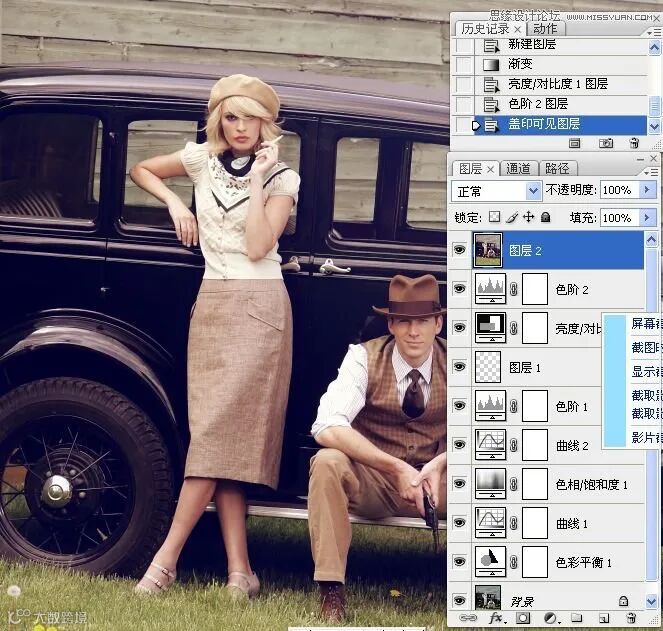
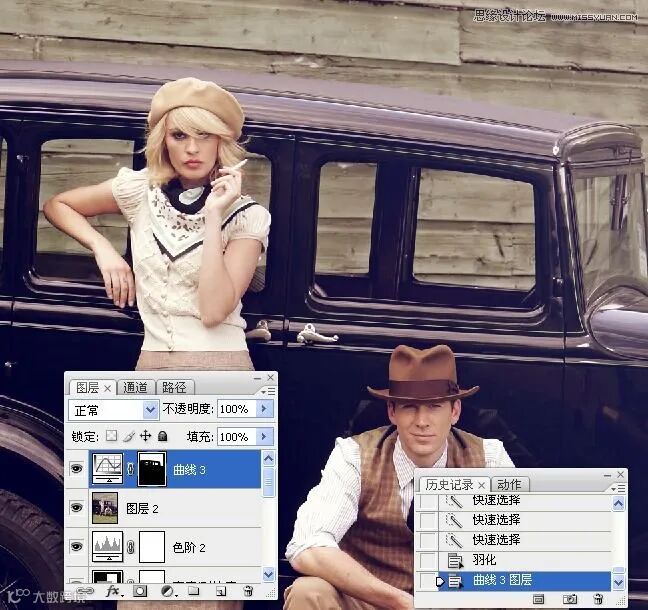
11。执行调整图层/曲线命令。

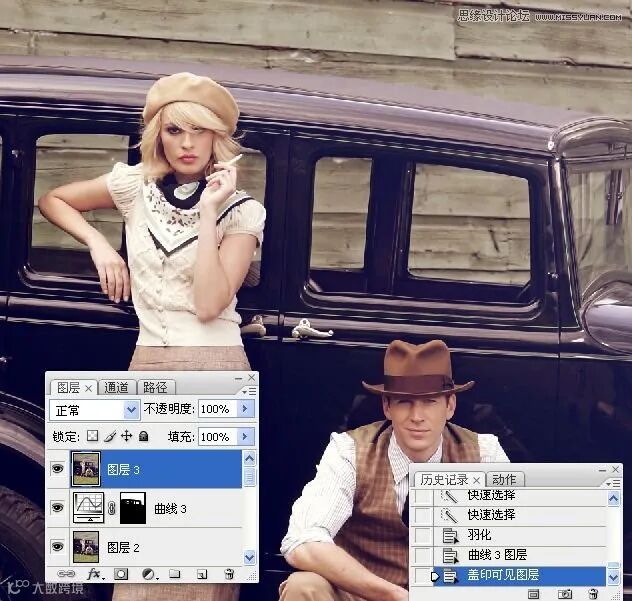
12。合并图层,选择加深工具在整个图片四周适当加深一下。
 www.16xx8.com
四、调草地
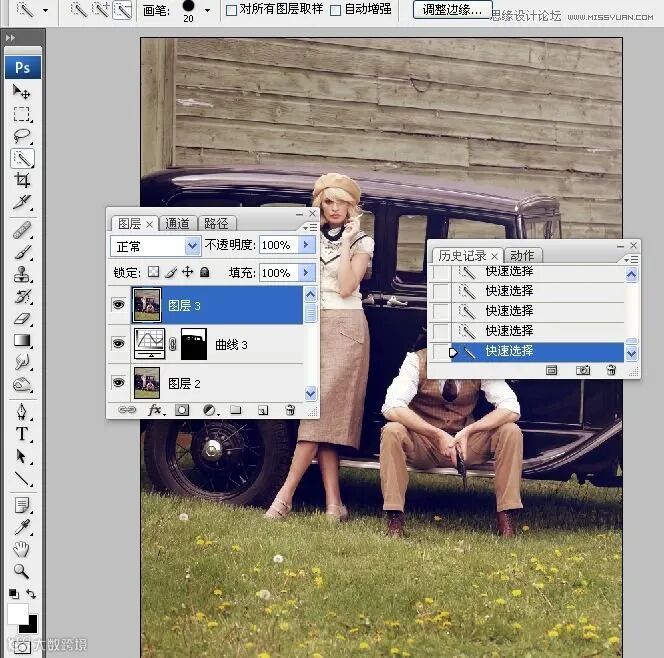
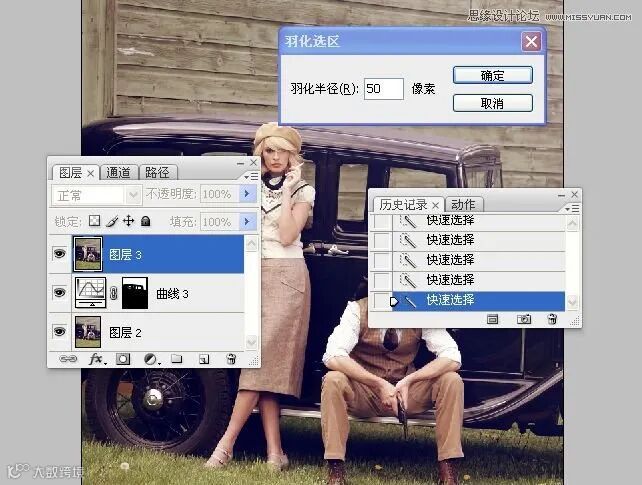
13。选择快速选择工具在图片上的草地上做出选区。羽化50像素。
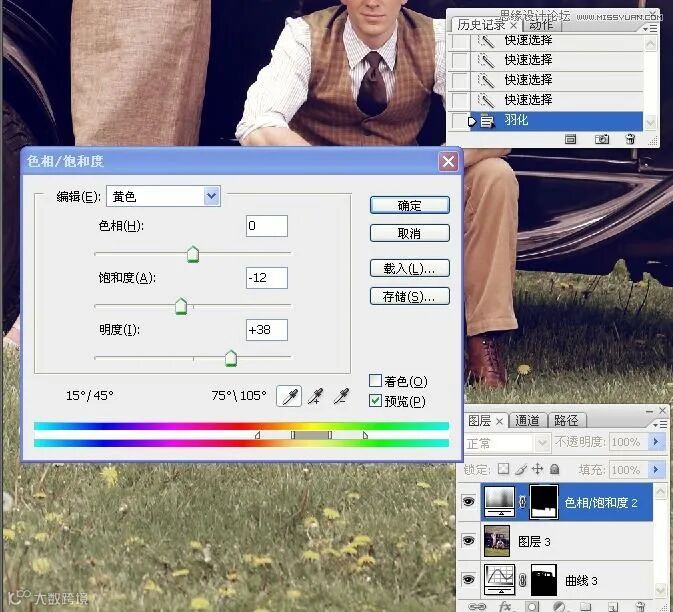
14。执行调整图层/色相饱和度命令。

五、人物调整,使其色彩均匀。
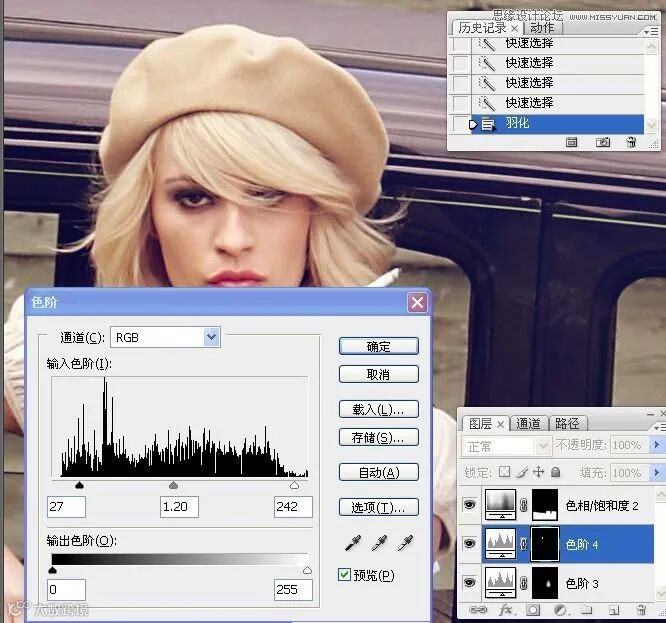
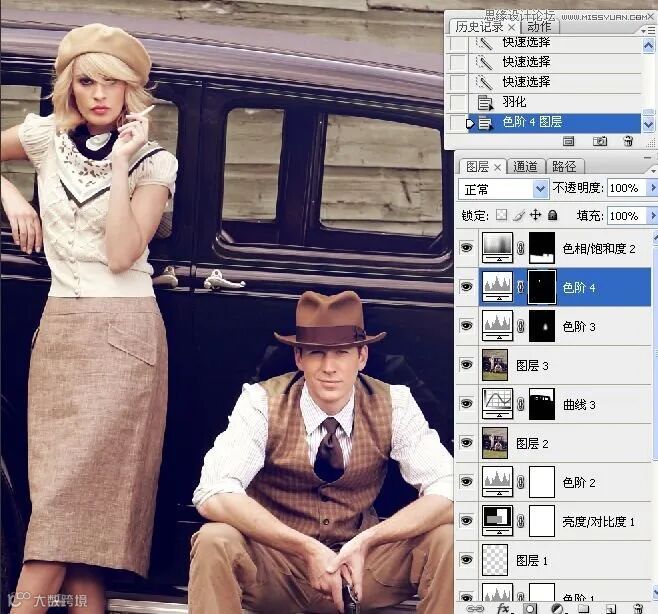
15。用套索工具将男士人物的脸部、帽子和上衣大致选出来,羽化100像素。
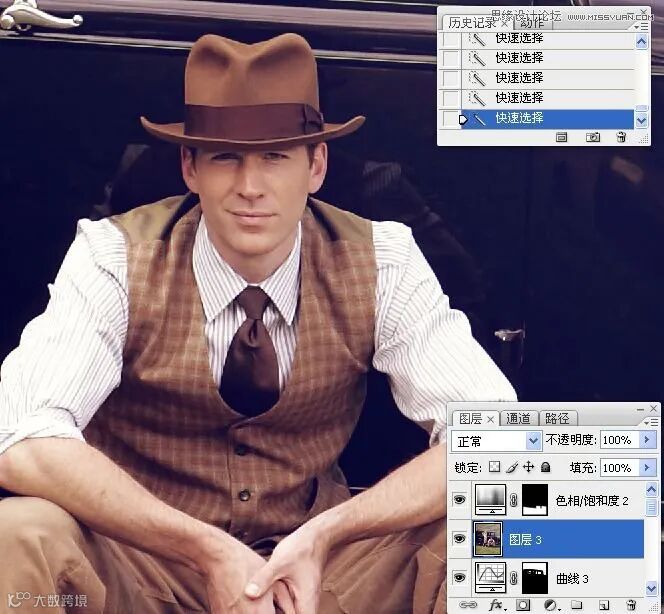
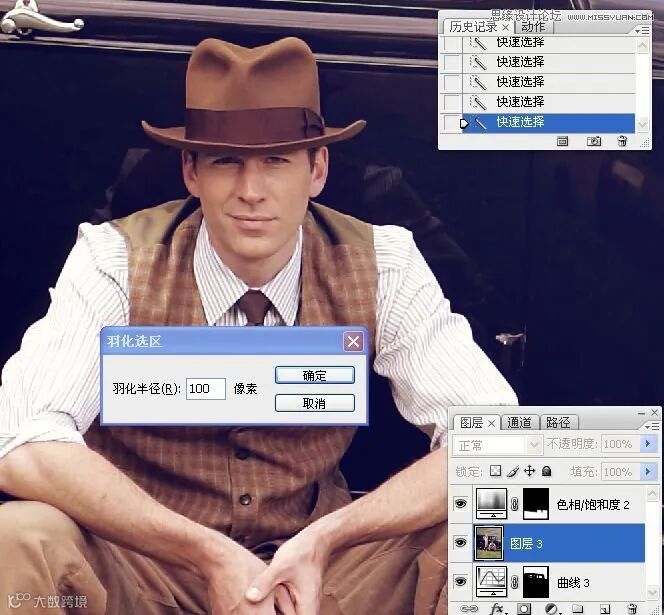
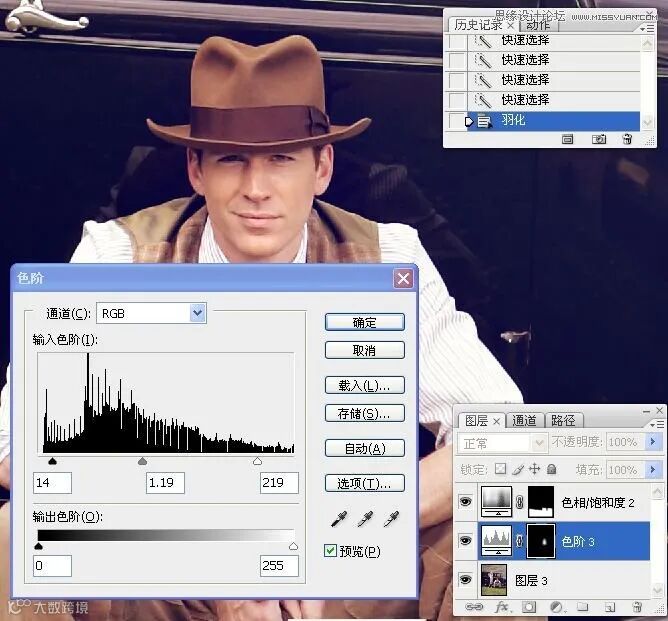
15。执行调整图层/色阶命令。


16。同样用套索工具将女士人物的脸部大致选出来,羽化20像素。
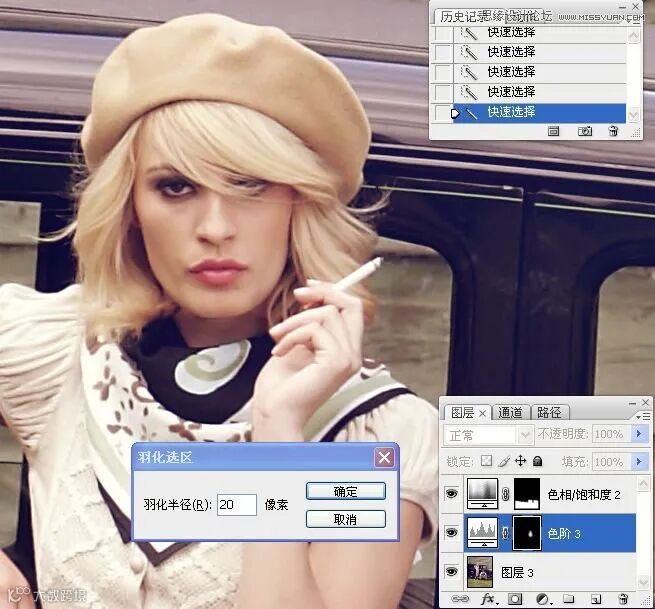
17。执行调整图层/色阶命令。
最终效果图:
好
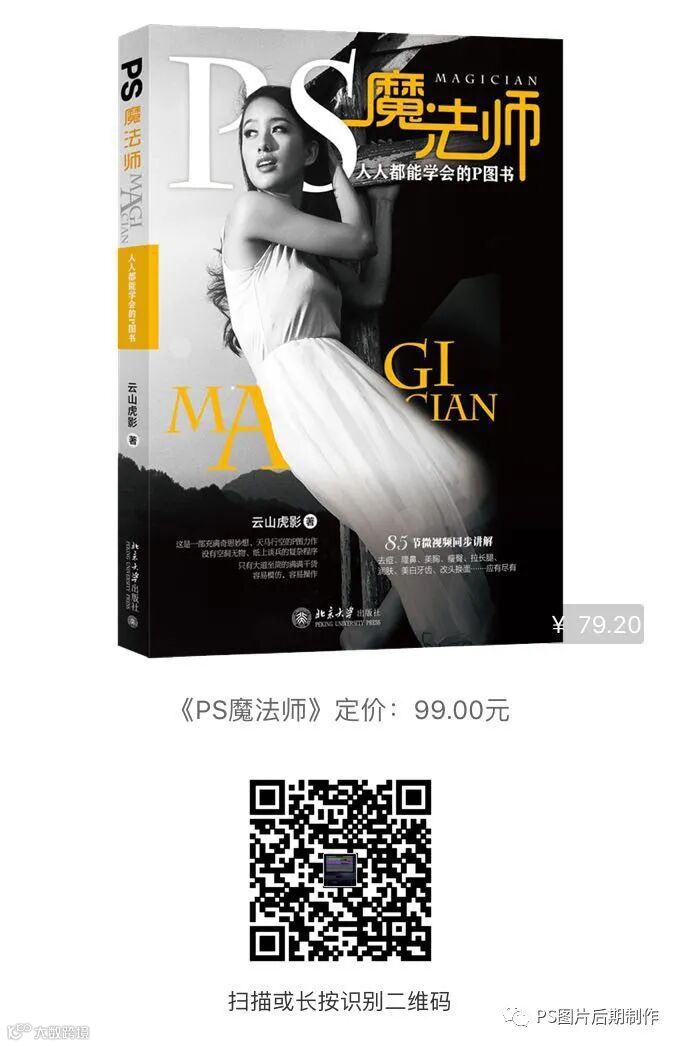
书
推
荐
内容简介:
这是一部专门教读者怎样以简单、有效的方法瞬间P出唯美、有思想,并耐人寻味的好作品的书籍。
它没有高深的理论,没有故弄玄虚,没有复杂的线条框框和烦琐乏味的线条参数,而是以通俗易懂的讲解和简单高效的实际操作,带读者进入一个精彩纷呈的PS王国。实际操作中包含作者约一万小时的P图经验,从初学者的角度出发,详细讲解如何使用Photoshop对摄影作品进行后期P图,让读者看过此书和附带的教学视频后,顿时脑洞大开,产生无穷无尽的摄影和P图思路:原来摄影可以这样玩,照片可以这样P,而且可以P得这样美,思路可以这样宽广。
作者简介:
云山虎影(原名黄奇虎),原广东外语外贸大学英语讲师,早年曾外派到国外从事口译工作,并做过高级访问学者。爱摄影,足迹踏遍世界各地,擅长人文风光摄影、人像摄影及后期P图。其发表在 “初页”APP上的专辑累积点击量高达3000多万次,转发量16.8万次,打破摄影界摄影作品的分享次数纪录。