即学即用,高效办公
为进一步提高办公效率,提升岗位价值和员工能力,根据企业转型职工岗位技能提升计划和公司管理要求,由公司工会主办,苏州苏钢技工学校承办的《办公多媒体制作》培训于12月14日顺利开班。
新技能 Get!



作为提升岗位价值和员工能力的系列课程之一,本次培训为期9天,每天8课时,分为A、B两班,来自公司各部门、各单位的基层、一线员工及中层领导共94人报名参加。
外聘专业讲师围绕办公软件应用、多媒体、动画、视频等内容进行讲解、演示,通过理论与实践相结合的方式,用通俗易懂的语言直观有效地展示了办公软件在日常应用中的功能作用。此次培训干货满满,让大家受益匪浅,对公司员工的专业技能提升,进一步提高工作效率具有重要意义。
“学习强国”姊妹篇:“学习强企”上线!

建设学习型组织是企业注重锻炼队伍、提升队伍的重要举措之一,为了营造良好的学习氛围,打造学习型组织,苏钢官微特推出“学习强企”专栏,使全体员工能不断加强“企业文化”、“办公知识”、“生产知识”、“安全知识”等学习,提高员工个人的知识广度及深度,夯实企业发展的人才基础,促进员工和企业的共同发展。
#学习强企第一期
Word技巧
本期,小钢跟大家分享9个超级实用的word技巧,学会了能让你的工作效率快到起飞,一起来看看吧!
1、文档忘记保存了,怎么恢复?
一不小忘记保存文档,这时该如何恢复呢?
先点击文件——选项——保存,复制自动恢复位置的路径,然后点击文件——信息——管理文档——恢复未保存的文档,在打开的界面中将存储路径粘贴上去,点击打开找到要恢复的文档即可。

PS:想实现自动恢复文档功能,一定要设置好自动恢复信息存储时间。
2、如何快速合并单元格?
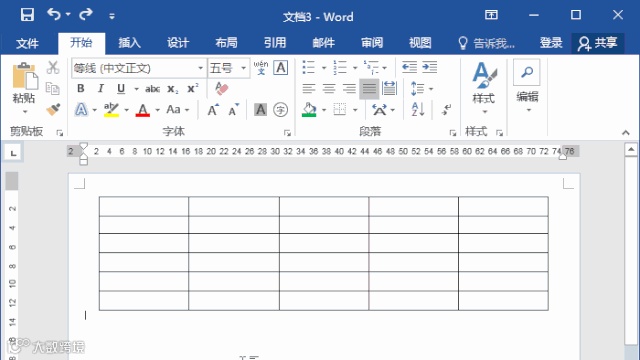
合并单元格这种没有快捷键,一个个操作费时费力,这时候利用F4在合适不过啦。它即可以替代格式刷,也可以当做复制粘贴,操作起来简单又便利。
解决方法:先手动合并单元格—接着选中其它需要合并的单元格,然后按F4键。
3、3位数带圈的数字怎么输入
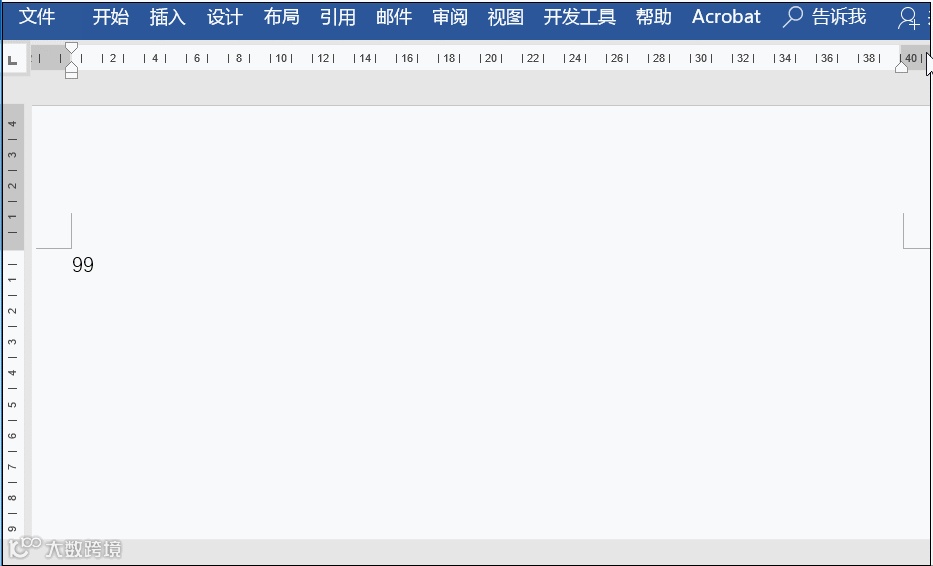
借用域来实现,先插入一个带圈的数字,之外按Shift+F9切换域,选中里面的圈并且放大,然后输入你想要的数字,最后按Shift+F9即可。
4、如何调整文字的间距?
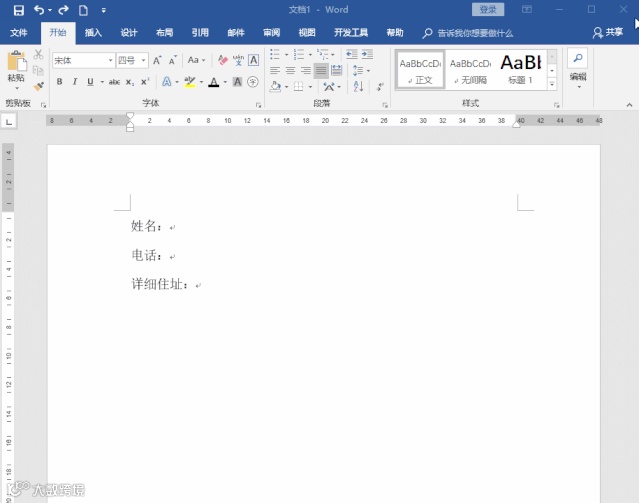
很多时候我们为了要将文本上下对齐,都会增加文字间距离,如何快速调整呢?解决方法:段落—中文版本—调整宽度即可完成!
5、如何快速删除页眉横线?
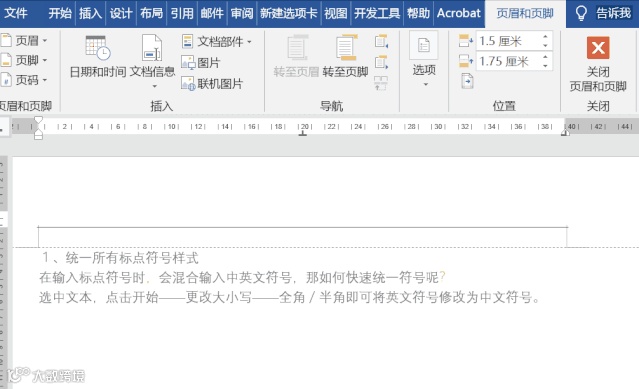
小钢大家分享一组快捷键:快捷键Ctrl+Shift+N
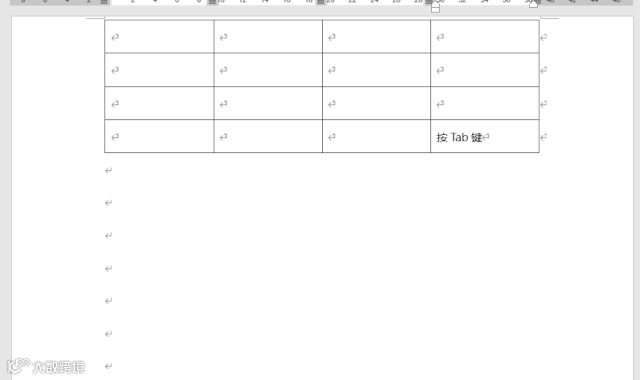
6、如何快速为Word中的表格插入新行?
解决方法:将鼠标定位在表格最后一个单元格,然后按【Tab键】就OK了。
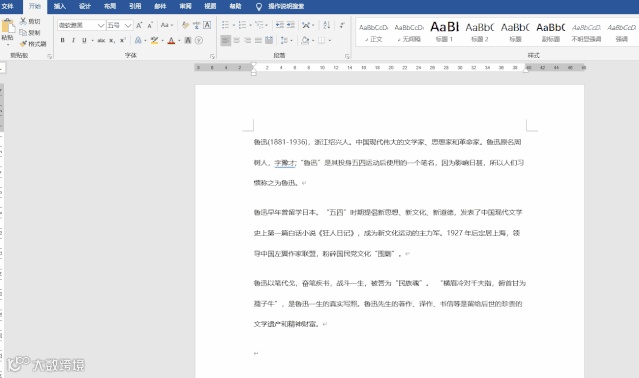
7、如何只打印文中某些段落的文字?
解决方法:选中需要打印的文字,在打印选择【打印所选内容】就搞定了。
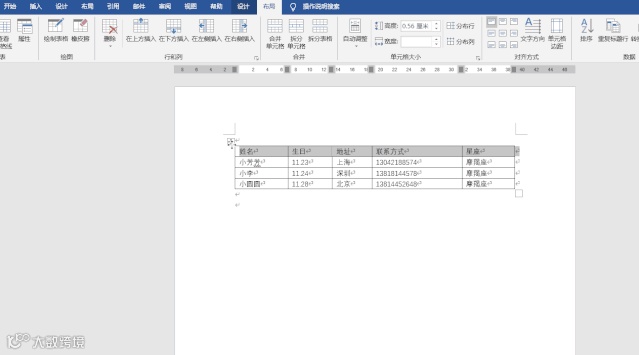
8、如何自动调整表格大小?
解决方法:选中表格 ——布局——自动调整——根据内容自动调整表格,搞定!
同理,如果你想让表格铺满整个Word页面,可以选择【根据窗口自动调整表格】
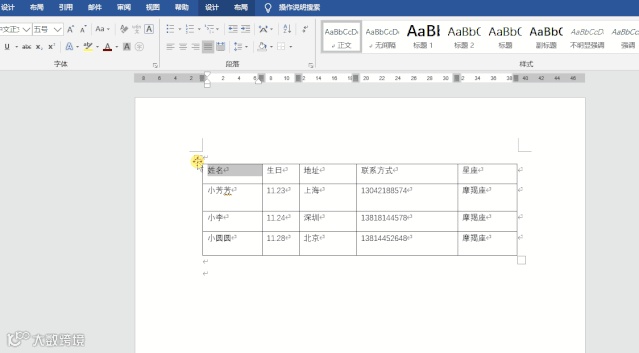
9、如何让每个单元格同宽或等高呢?
遇到这种单元格大小不一的情况,该怎么解决呢?
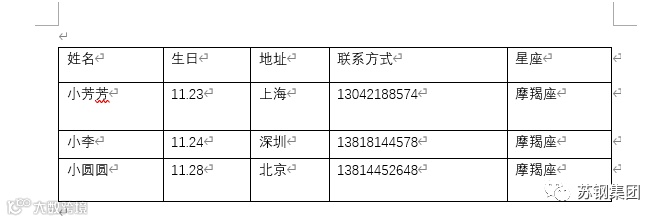
解决方法:选中表格——我们可以通过【分布行】和【分布列】功能,让表格迅速统一。
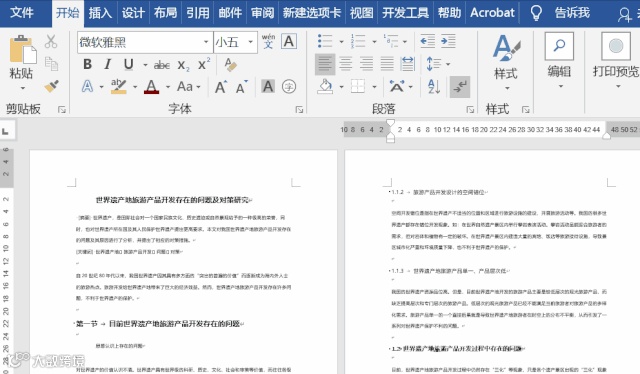
10、如何让一个Word文档同时拥有“纵向”和“横向”页面?
选中文本,点击布局——页面设置,打开相应的界面,在纸张方向上,选择横向,随后在【应用于】选择“所选文字”确定即可将所选内容变成横向页。
以上技巧在Word中属于比较偏基础的内容,熟练的掌握它们可以让你的文档编辑事半功倍哦!
编辑:媛媛
THE END
推荐阅读