

滤镜主要用来制作各种特殊效果,其功能非常强大,不仅可以调整照片,而且还可以制作出绚丽无比的创意图像。
滤镜库
滤镜库是一个集合了多个常用滤镜组的对话框,如图1-1所示。在滤镜库中,可以对一张图像应用一个或多个滤镜,或对同一图像多次应用同一个滤镜,另外,还可以使用其他滤镜替换原有滤镜。
执行“滤镜>滤镜库”命令,打开“滤镜库”对话框如图1-1所示。在“滤镜库”对话框中,提供了风格化、画笔描边、扭曲、素描、纹理和艺术效果6组滤镜。

图1-1
图效果预览窗口:用来预览滤镜效果。
当前使用滤镜:处于灰底状态的滤镜表示正在使用的滤镜。
参数设置面板:单击滤镜库中的一个滤镜,在右侧的参数选项设置区会显示该滤镜的参数选项。
滤镜列表:单击下拉按钮,可以在弹出的下拉列表中选择一个滤镜。
新建效果图层:单击该按钮可以在滤镜效果列表中添加一个滤镜效果图层。选择要添加的滤镜效果并设置参数,就可以增加一个滤镜效果。
液化滤镜
“液化”滤镜是修饰图像和创建艺术效果的强大工具,其使用方法比较简单,可以实现推、拉、旋转、扭曲和收缩等变形效果,并且可以修改图像的任何区域(“液化”滤镜智能应用与8位/通道或16位/通道的图像)。
执行“滤镜>液化”菜单命令,打开“液化”对话框,如图1-2所示
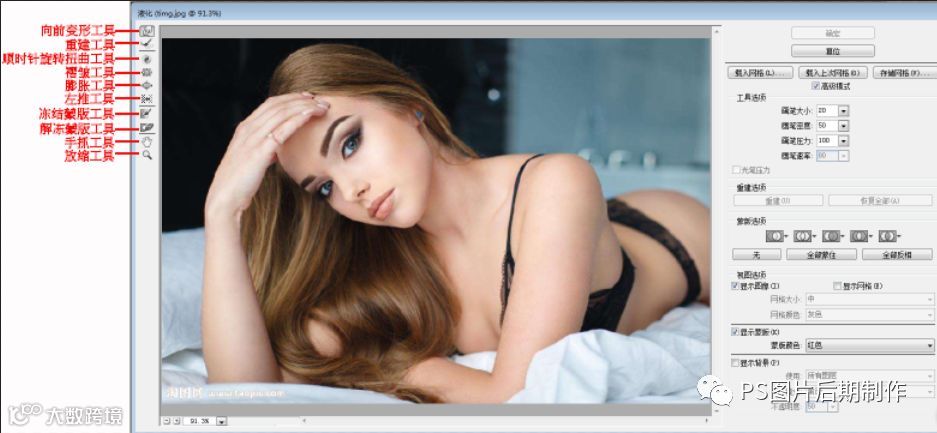
液化对话框常用选项介绍:
向前变形工具 :可以向前推动像素,如图1-3所示

图1-3
重建工具 :用于恢复变形的图像。在变形区域单击或拖拽鼠标进行涂抹时,可以使变形区域的图像恢复到原来的效果,如图1-4所示。
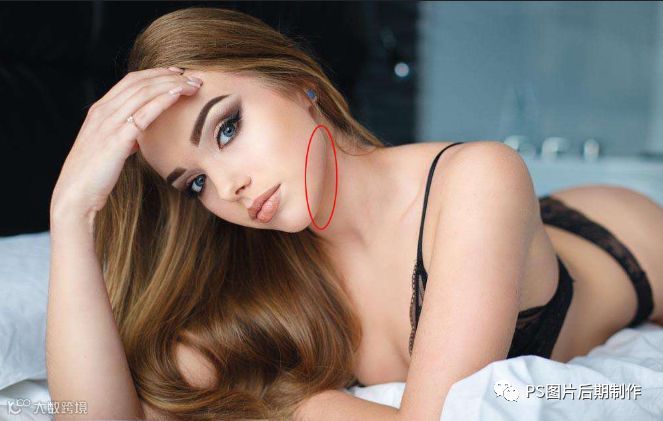
图1-4
褶皱工具 :可以使像素向画笔区域的中心移动,使图像产生内缩效果。
膨胀工具 :可以使像素向画笔区域中心以外的方向移动,使图像产生向外膨胀的效果,如图1-5所示。
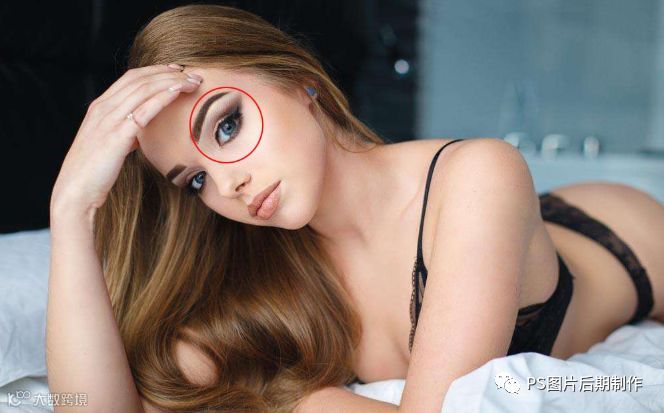
图1-5
左推工具 :向上拖拽鼠标时,像素会向左移动;向下拖拽鼠标时,像素会向右移动;按住Alt键向上拖拽鼠标时,像素会向右移动;按住Alt键向下拖拽鼠标时,像素会向左移动。
抓手工具 /缩放工具
/缩放工具 :这两个工具的使用方法与“工具箱”中的相应工具完全相同。
工具选项:该选项组下的参数主要用来设置当前使用工具的各种属性。
重建选项:该选项组下的参数主要用来设置重建方式。
恢复全部 :单击该按钮,可以取消所有的变形效果,包含冻结区域。
高斯模糊
“高斯模糊”滤镜可以使图像产生一种朦胧的模糊效果。打开一张图像,如图1-6所示,执行“滤镜>模糊>高斯模糊”命令,打开“高斯模糊”对话框,如图1-7所示:应用“高斯模糊”滤镜后的效果如图1-8所示。“半径”选项用于计算指定像素平均值的区域大小,值越大,产生的模糊效果越明显。

图1-6
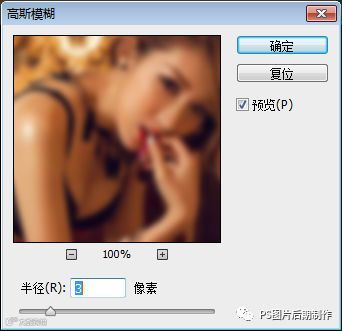
图1-7

图1-8
USM锐化
“USM”滤镜可以查找图像颜色发生明显变化的区域,然后将其锐化。打开一张图,如图1-9所示;执行“滤镜>锐化>USM锐化”命令,打开“USM锐化”对话框,如图1-10所示,应用“USM锐化”滤镜以后的效果显示如图1-11。
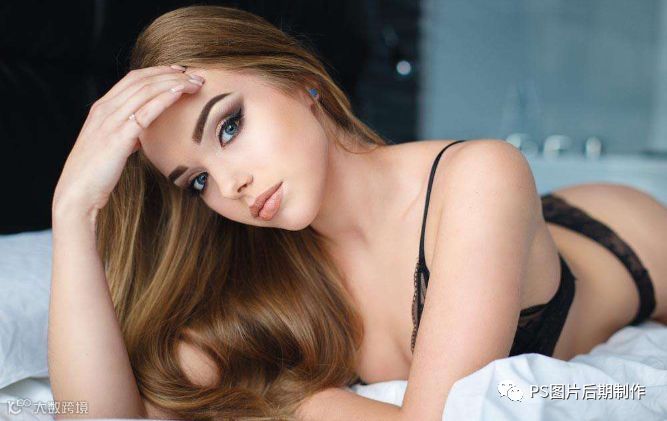
图1-9
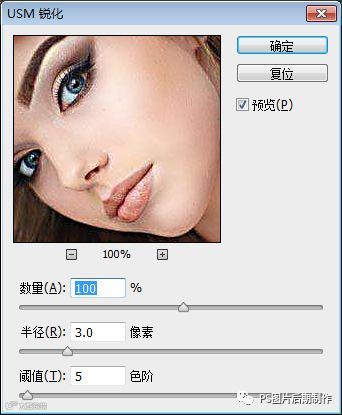
图1-10 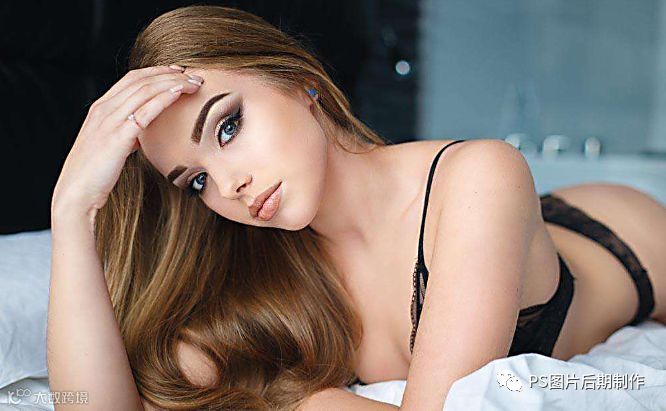
图1-11
USM锐化对话框选项介绍:
数量:用来设置锐化效果的精细程度;
半径:用来设置图像锐化的半径范围;
阈值:只有相邻像素之间的差值达到所设置的“阈值”数值时才会被锐化。该值越高,被锐化的像素就越少。


可以扫天下?
