



最近朋友开了一个汉服店,却给了我一堆模糊的商家素材图,说是要放在公众号里面,其实不管是干什么,高质量的素材图真的很重要。
如果打开公众号看到的是一堆模糊的图片,那也是极大的拉低了店铺的档次!不管是手机拍照,还是相机拍照,都难以避免对焦不准的情况,导致的成篇就很模糊。
这里为大家带来一个让图片变得清晰的小技巧,若是觉得有用,记得点赞收藏哦!

首先肯定是需要咱们的万能软件——PS,你要相信修图软件再强大,也是干不过Photoshop的,PS软件用起来(OS:这里不是打广告,而是作为一个喜欢设计的人必备软件)
这里就拿一张我女生的照片做一个参照对比!盛世美颜也挡不住视频高糊!

步骤:
第一步:打开PS界面,双击鼠标左键,找到素材,把需要的素材导入。
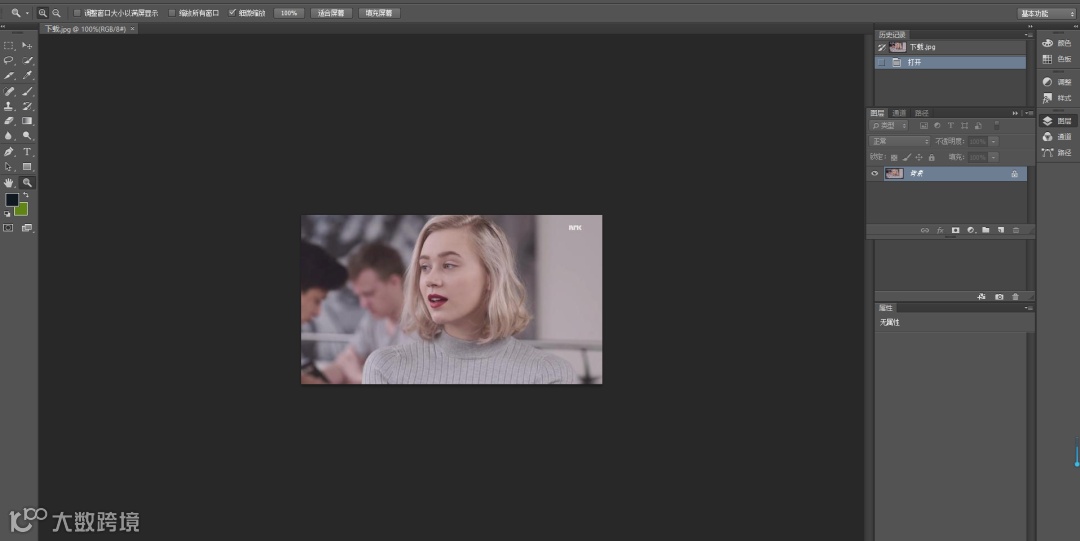
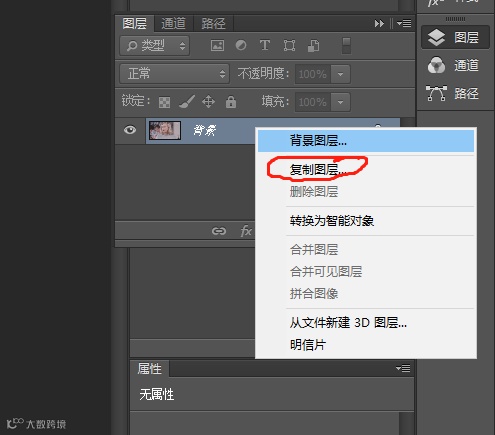
第二步:在图层找到背景图层,鼠标右键单击背景图层,选择复制图层。
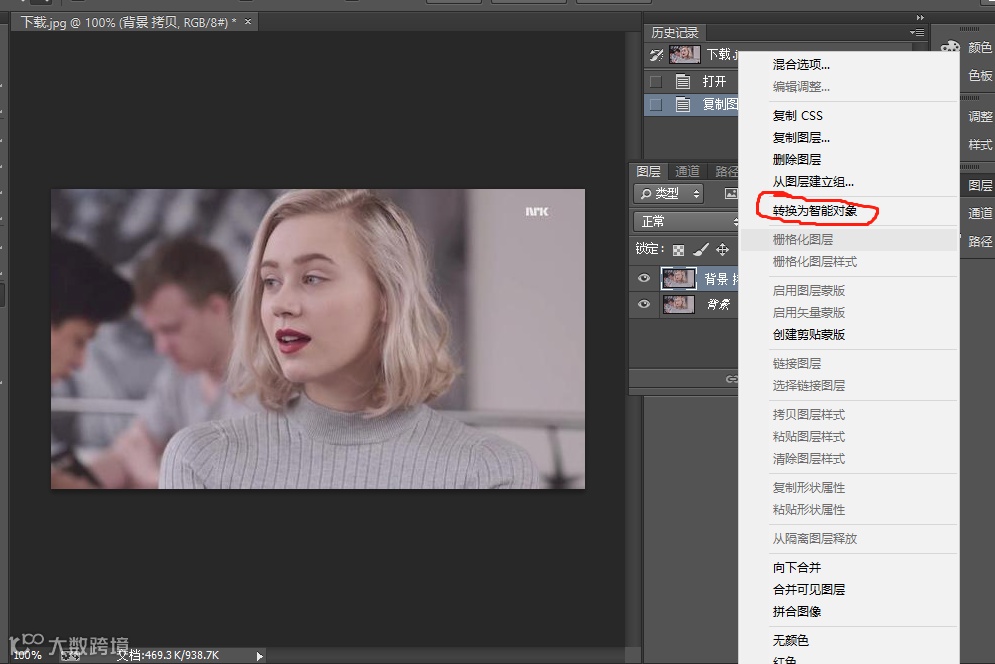
第三步:执行【图层】——【智能对象】——【转换为智能对象】 如图:
第四步:执行【滤镜】——【其他】——【高反差保留】
出现高反差保留预览框,调整半径的参数值(根据图片品质进行调整),点击确定。
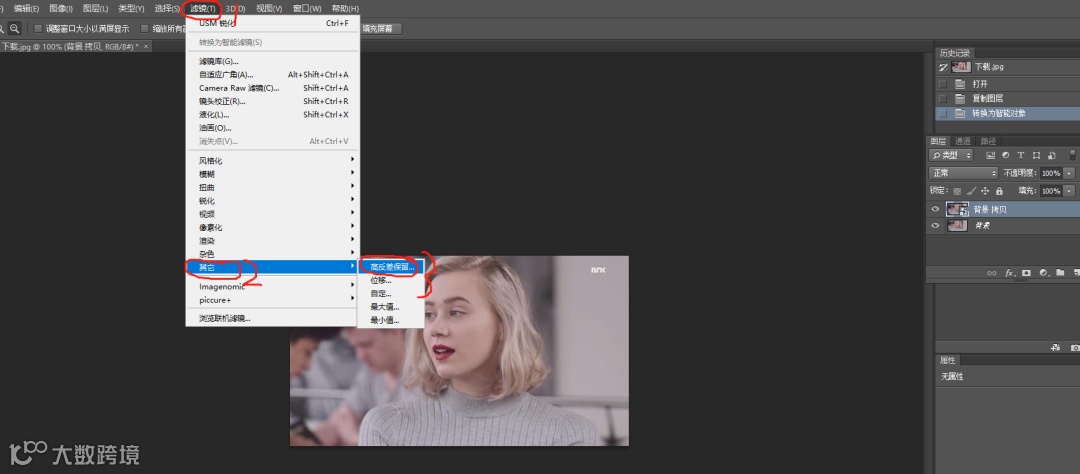
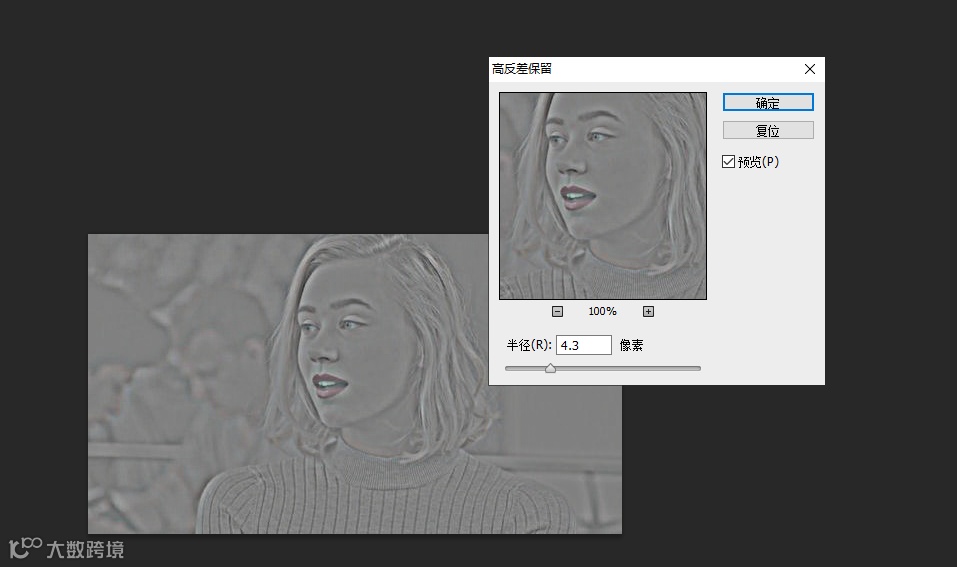
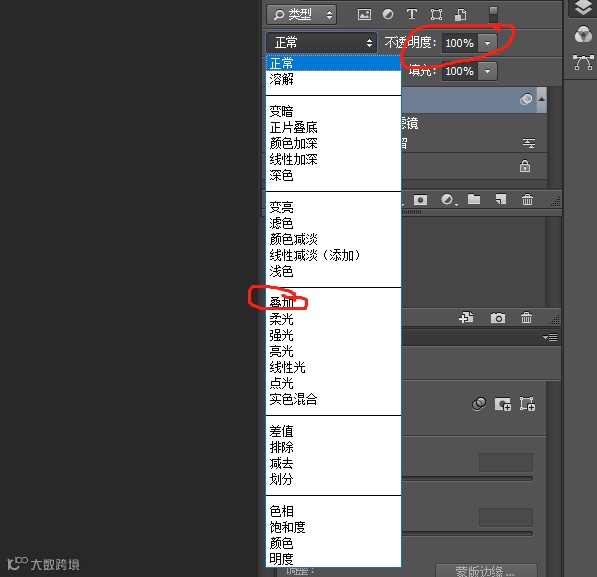
第五步:图层混合模式改为【叠加】,适当降低透明度,查看效果。
第六步:执行【滤镜】——【锐化】——【USM锐化】(注:用来锐化图像边缘)
出现USM锐化预览框,选择适合的数值(根据图片自行调整)。
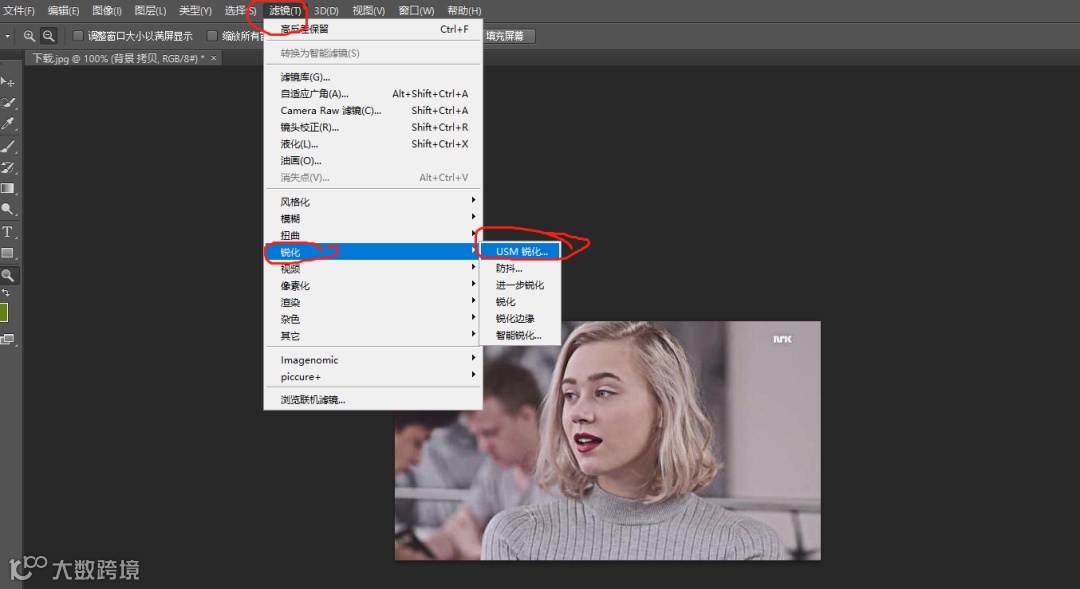
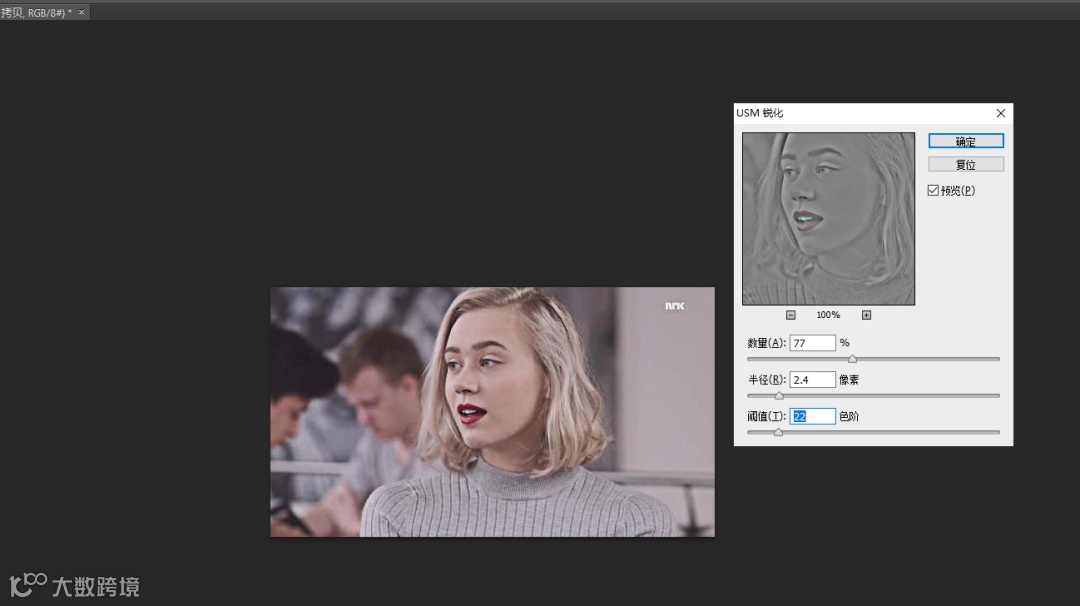
USM 锐化参数设置
最后我们在调节下色阶(这里原图也有调整),增强图片对比度。
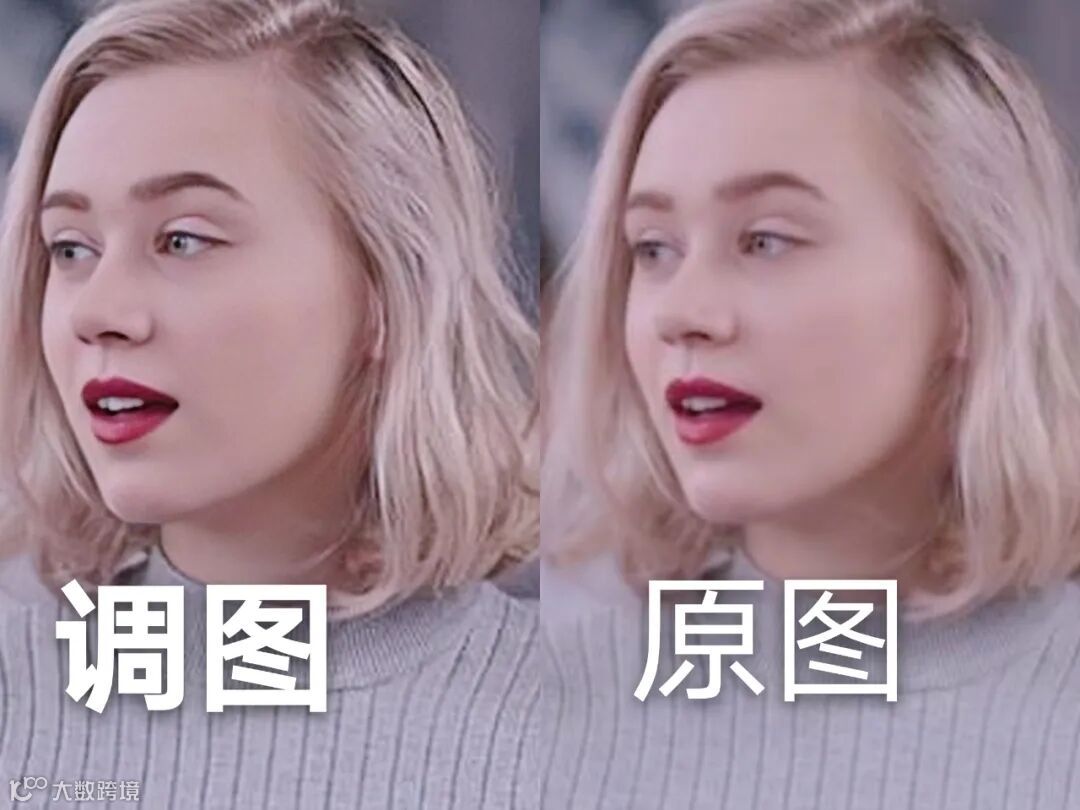
效果是不是一目了然!赶快get它吧!

文:小至
排版:小至
好
书
推
荐
内容简介:
本书从最基础的Photoshop安装和使用方法讲起,循序渐进解读Photoshop的各项核心功能及用法,包括Photoshop的工作界面管理,文件的基本操作,图像的编辑方法,图层的基础知识及*级操作方法,选区、蒙版和通道的概念和应用技法,绘画工具和矢量绘图工具的使用方法,色彩基础知识及调色技法,编辑文本的方法,滤镜的使用方法等内容。 本书对所有功能的讲解均通过精心设计的不同难度级别的商业实例展开,以帮助读者轻松掌握Photoshop的各种功能的同时,亦能快速深入体会商业设计理念和精髓,所涉及的商业案例包括海报设计、杂志设计、包装设计、网店美工设计、摄影后期处理等。此外,本书还会提供全书实例的素材文件、效果文件及精品视频。 本书是Adobe中国授权培训中心官方培训教材,适用于Photoshop零基础的读者,也可作为相关教育培训机构的教学用书。通过对本书内容的学习,读者可以从零基础快速成长为 Photoshop的应用高手。
