对于初入PS的新手期友友们来说,在Photoshop中对文件进行编辑,首先必须了解文件的基本操作。今天我们就从新建、打开,存储,关闭文件等基本操作来一步一步了解PS。
注:过了新手期的友友们如有其他问题咨询,可以单独留言!!
新建文件
命令:“文件>新建”菜单命令 作用:新建一个空白文件 快捷键:Ctrl+N
在通常情况下,要处理一张已有的图像,只需要将现有图像在Photoshop中打开即可。但是如果是制作一张新图像,就需要在Photoshop中新建一个文件。执行“文件>新建”菜单命令或按Ctrl+N组合键,打开“新建”对话框,如图1-1所示。在该对话框中可以设置文件的名称、尺寸、分辨率和颜色模式等。
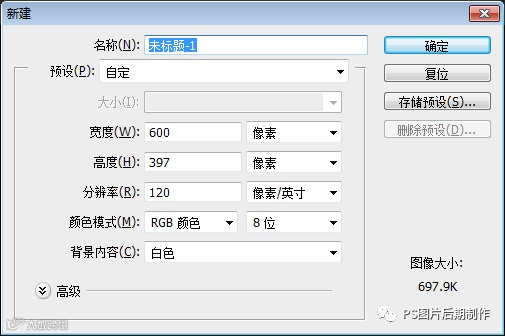
图1-1
新建对话框选项介绍
名称:用于设置文件的名称,默认情况下的文件名为“未标题-1”
预设:用于选择一些内置的常用尺寸,单击预设下拉列表即可进行选择。预设列表中包含了“剪切板”、“默认Photoshop大小”、“美国标准纸张”、“照片”、“Web”、“移动设备”、“胶片和视频”和“自定”9个选项,如图1-2所示。

图1-2
大小:用于设置预设类型的大小,在设置“预设”为“美国标准纸张”、“国际标准纸张”、“照片”、“Web”、“移动设备”或“胶片和视频”时,“大小”选项才可用,以“国际标准纸张”预设为例,如图1-3
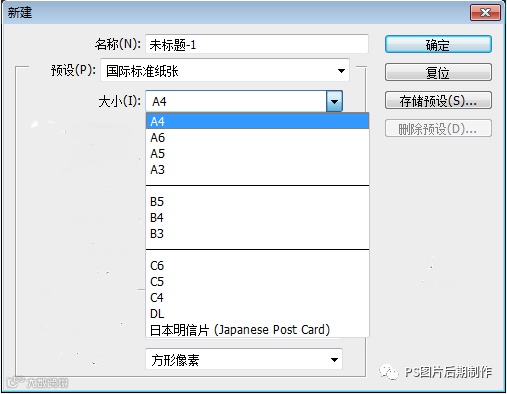
图1-3
宽度/高度:用于设置文件的宽度和高度,其单位有“像素”、“英寸”、“厘米”、毫米、“点”、“派卡”和“例”7种,如图1-4
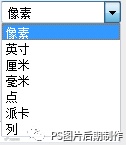 图1-4
图1-4
分辨率:用来设置文件的分辨率,其单位有“像素/英寸”和“像素/厘米”两种;
颜色模式:用来设置文件的颜色模式以及相应的颜色深度。颜色模式可以选择“位图”、“灰度”、“RGB颜色”、“CMYK颜色”或“Lab颜色”;颜色深度可选择“1位
”、“8位”、“16位”或“32位”;
背景内容:设置文件的背景内容,有“白色”、“背景色”和“透明色”。
打开/储存/关闭文件
如果需要在已有的文件中进行编辑,那么就需要在Photoshop中将其打开。
打开文件
命令:“文件>打开”菜单命令 作用:打开文件 快捷键:Ctrl+O
执行“文件>打开”菜单命令,然后在弹出的“打开”对话框中选择需要打开的文件,接着单击“打开”按钮或者双击文件即可在Photoshop中打开该文件。如图1-5所示。
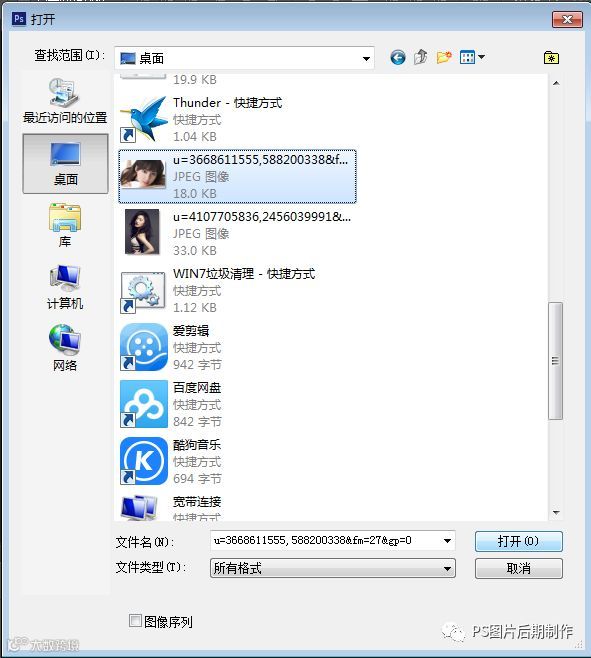
图1-5
打开文件之后的窗口界面如图1-6所示。

图1-6