 点击👆上面蓝字关注
[名称]:PS CC2019
[大小]:1.72G
[语言]:简体中文
[安装环境]:Mac OS10.12或更高(支持10.15)
[下载链接]:

[获取软件的方法]:获取最新下载链接请到公众号『软件老司机』后台回复:PS;安装中有问题可以点击菜单栏右下角扫码进群咨询。
Adobe Photoshop,简称“PS”,是一款图像处理软件。PS主要处理以像素所构成的数字图像,使用其众多的编修与绘图工具,可以有效地进行图片编辑工作。PS 有很多功能,在图像、图形、文字、视频、出版等各方面都有涉及,是目前公认的最好的通用平面美术设计软件,它的功能完善,性能稳定,使用方便,所以几乎在所有的广告、出版、软件公司,Photoshop 都是首选的平面工具。
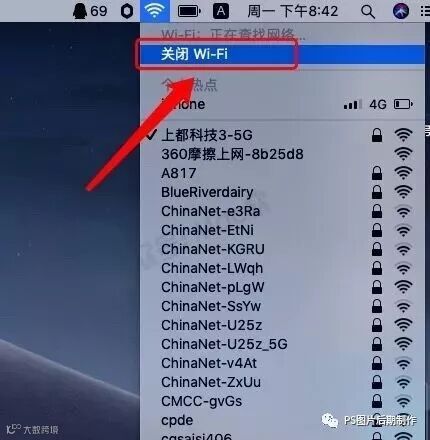
1.安装软件前断开网络连接(关闭WIFI、拔掉网线)。
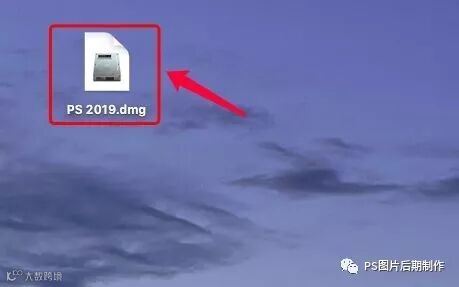
2.双击【PS 2019.dmg】解压镜像文件。
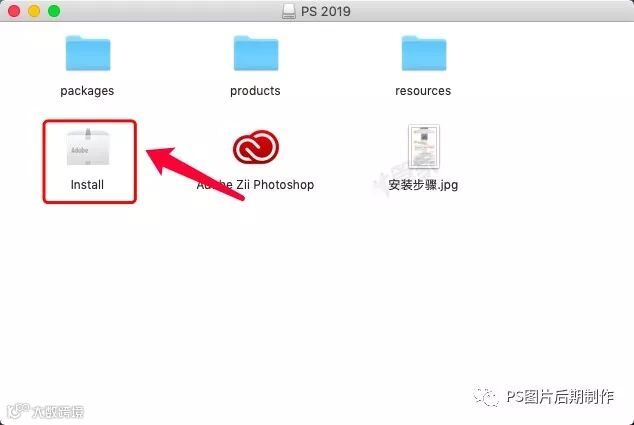
3.双击打开解压后的【PS 2019】文件夹。

4.双击运行【Install】。
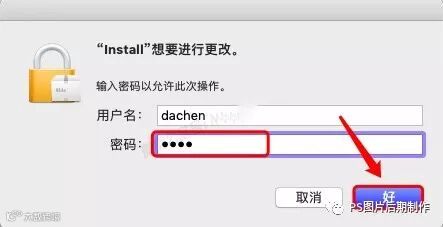
5.输入电脑密码,然后点击【好】。
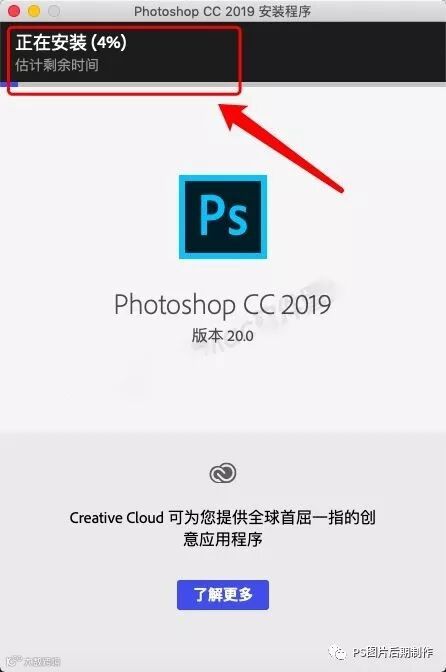
6.安装中。
7.点击【退出Photoshop CC】。

8.打开之前解压后的【PS2019】文件夹,双击运行【Adobe Zii Photoshop】。
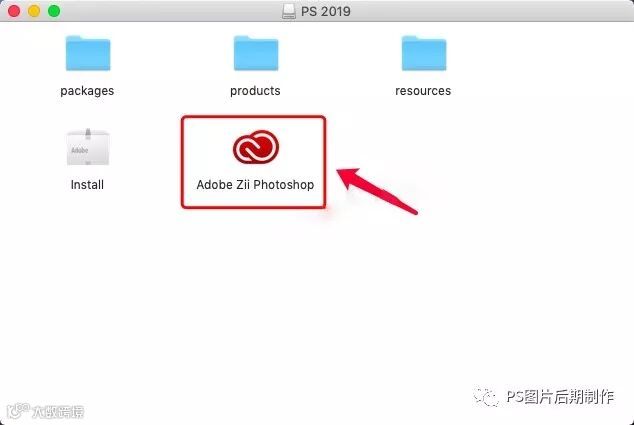
9.点击【PATCH OR DRAG】。

10.点击【OK】。
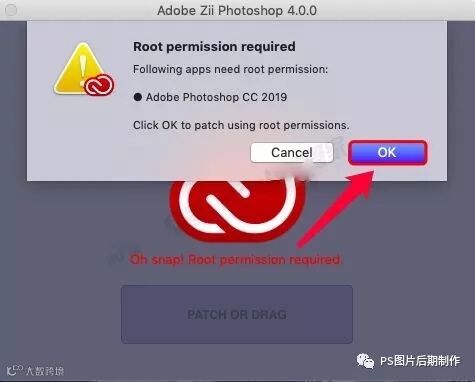
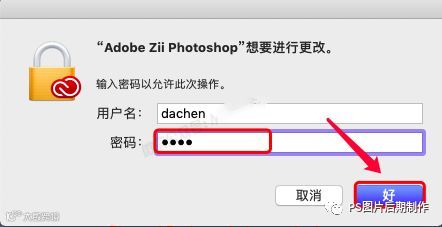
11.输入密码,然后点击【好】。
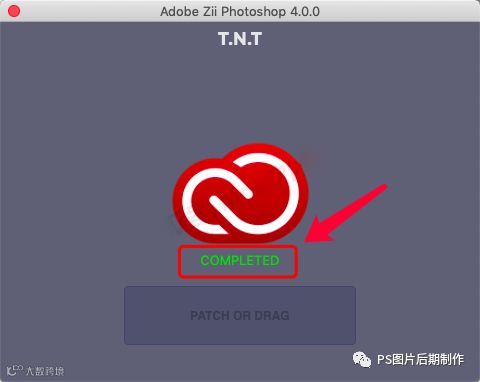
12.出现【COMPLETED】说明激活成功。
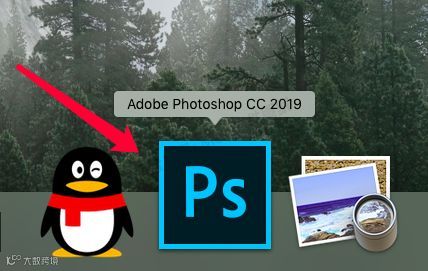
13.在程序坞中点击【PS图标】启动软件。
14.点击【Photoshop CC】然后点击【首选项】、【常规】。
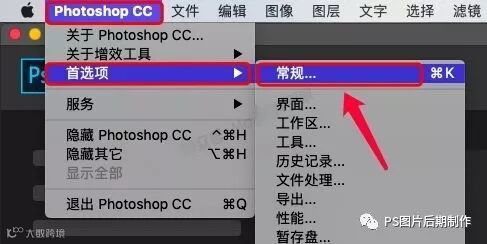
15.勾选【停用“主页”屏幕】然后点击【确定】。
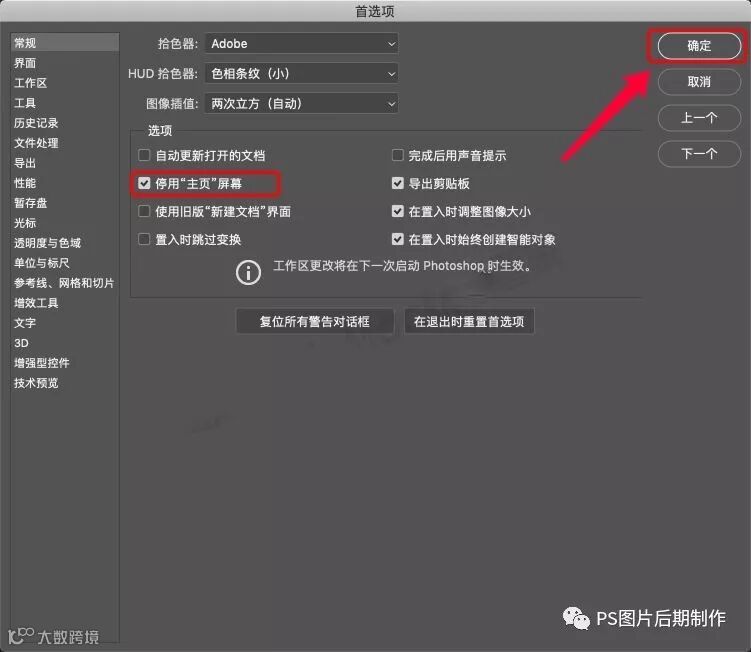
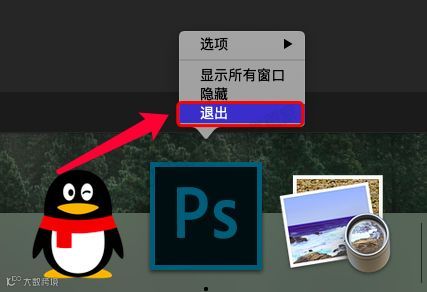
16.在程序坞中右击【PS图标】选择【退出】。
17.在程序坞中重新点击【PS图标】启动软件。
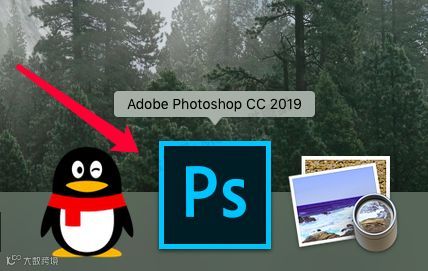
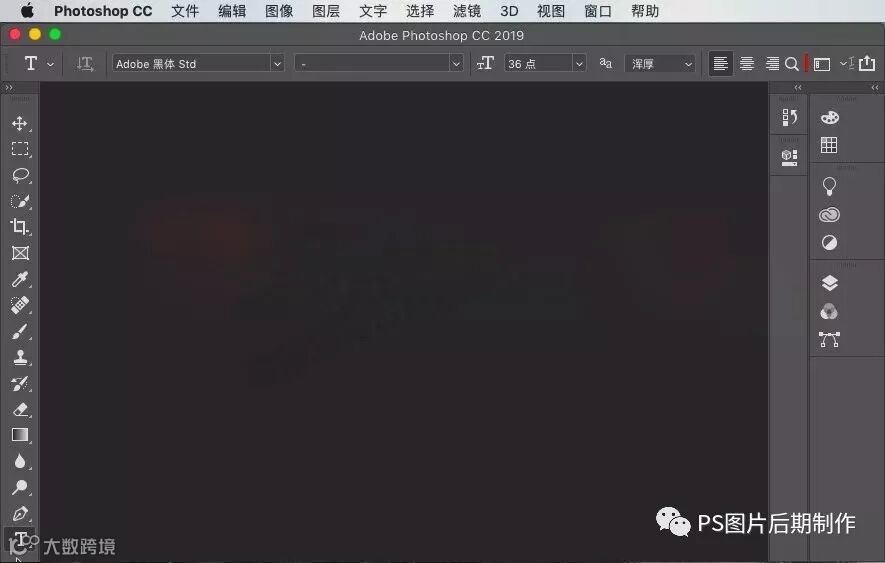
18.安装完成,打开软件界面如下。