

橡皮擦工具
命令:“橡皮擦工具” ;
;
作用:擦除图像
使用“橡皮擦工具”,可将像素更改为背景色或透明色,其选项栏如图1-1所示。如果使用该工具在背景图层或锁定了透明像素的图层中进行擦除,则擦除的像素将变成背景色,如图1-2所示;如果在普通图层中擦除,,则擦除的头像将变成透明,如图1-3所示。

图1-1

原图
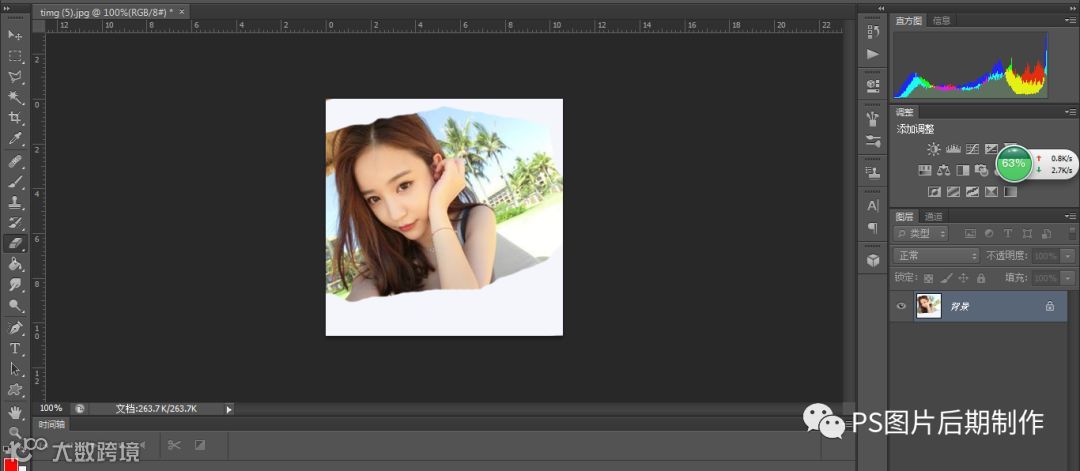
图1-2
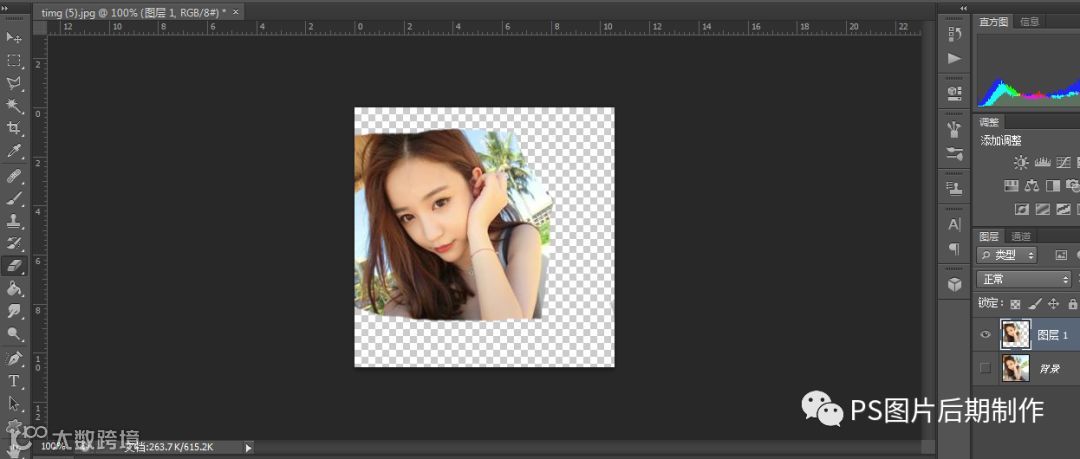
图1-3
渐变工具
命令:“渐变工具” ;
;
作用:创建多种颜色渐变
使用“渐变工具”可以在整个文档或选区内填充渐变颜色,并且可以创建多种颜色的混合效果,其选项栏如图1-4所示.“渐变工具”的应运非常广泛,还可以用来填充图层蒙版、快速蒙版和通道等。

图1-4
渐变工具选项介绍:
点按可编辑渐变 :显示了当前的渐变颜色,单击右侧的
 图标,可以打开“渐变”拾色器,如图1-5所示。如果直接单击“点按可渐变”按钮,则会弹出“渐变编辑器”对话框,在该对话框中可以编辑渐变颜色,或者保存渐变等,如图1-6所示。
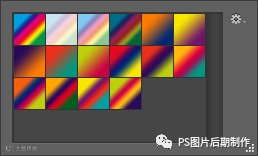
图1-5
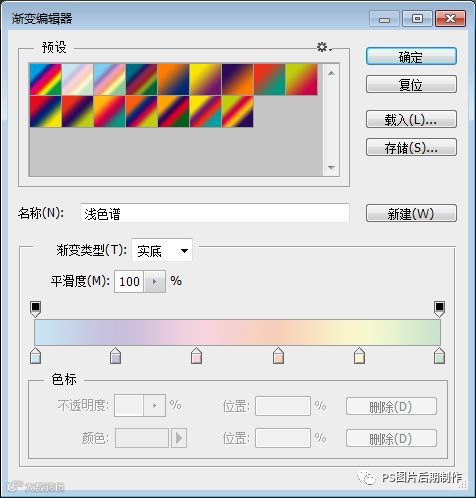
图1-6
渐变类型:选择“线性渐变”按钮 ,可以以直线方式创建从起点到终点的渐变,如图1-7所示;激活“径向渐变”按钮,可以以圆形方式创建从起点到终点的渐变,如图1-8所示;选择“角度渐变”按钮,可以创建围绕起点以逆时针扫描方式的渐变,如图1-9所示;选择“对称渐变”按钮,可以使用均衡的线性渐变在起点的任意一侧创建渐变,如图1-10所示;选择“菱形渐变”按钮,可以以菱形方式从起点向外产生渐变,终点定义菱形的一个角,如图1-11所示。
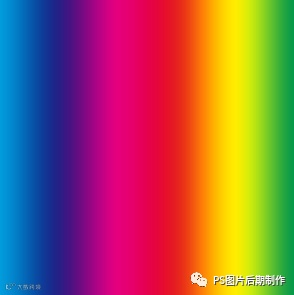
图1-7
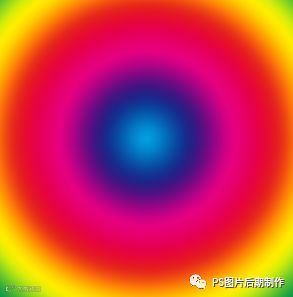
图1-8
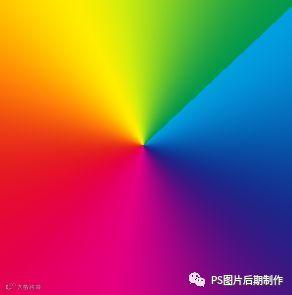
图1-9
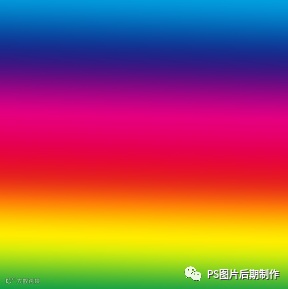
图1-10
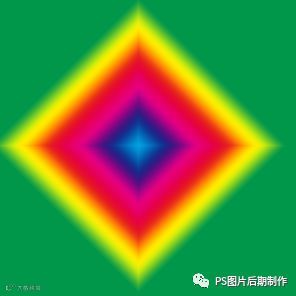
图1-11
模式:用来设置应运渐变时的混合模式;
不透明度:用来设置渐变效果的不透明度;
反向:可转变渐变条中的颜色顺序,得到反向的渐变效果;
仿色:勾选该选项时,可以使渐变效果更加平滑。主要用于防止打印时出现条带化现象,但在计算机屏幕上并不能明显的体现出来;
透明区域:勾选该选项,可创建透明渐变;取消勾选只能创建实色渐变。



可以扫天下?
