


Digital Strategy Review | 2026
Obsidian CLI 正式开放给所有用户:它能做什么,怎么用才真的省时间
文 / 果叔 · 阅读时间 / 8 分钟
写在前面
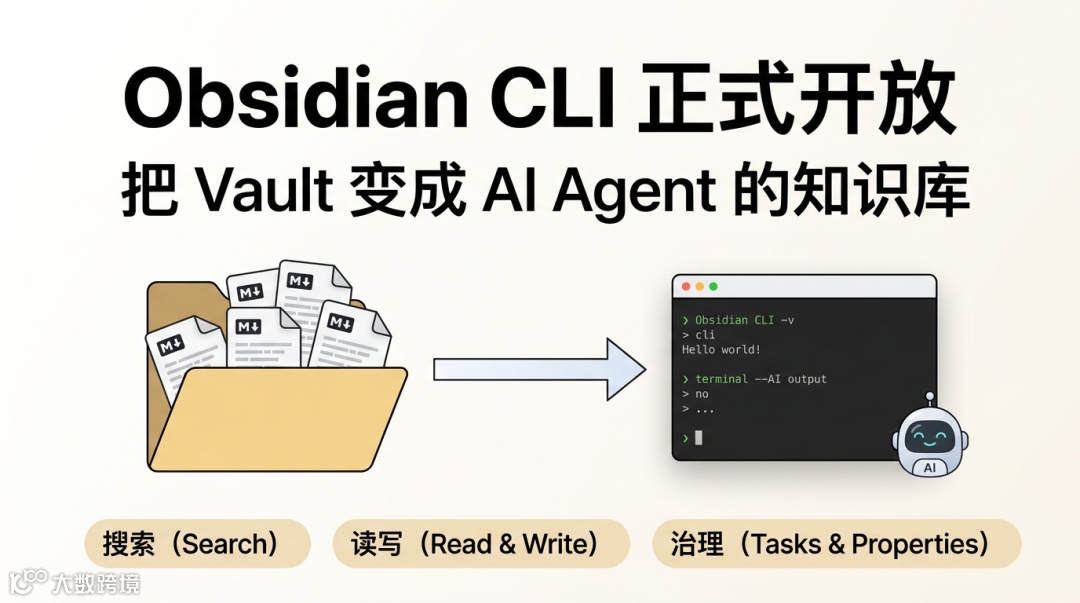
Obsidian 1.12(桌面版公共更新)于 2026-02-27 正式将 Obsidian CLI 推入公开通道。自该版本起,CLI 随常规更新自动部署至所有桌面用户,支持长期稳定调用,便于构建可复用的工作流。
本文聚焦三个核心问题:
1) 明确边界:Obsidian CLI 是“控制桌面 App”的命令行接口
Obsidian CLI 定位清晰:它是用于从终端控制 Obsidian 桌面应用的命令行工具,核心价值在于脚本化与自动化。
需注意两个关键前提:
- Obsidian 桌面应用必须在本地运行;若未启动,CLI 首次调用将自动拉起应用。
- CLI 本质是“遥控器”,非常驻无头服务。如需服务器/CI 环境下的同步、备份或批处理,请关注 Obsidian Headless(另见第6节)。
2) 快速启用:升级至 1.12.4+ 并完成设置注册
启用步骤精简如下:
- 升级安装器至 v1.12.4 或更高版本——确保 CLI 可执行文件正确写入系统 PATH,并兼容 Windows 的
.com重定向机制。 - 打开 Obsidian →
Settings→General→Command line interface→ 点击Register。 - 重启终端,执行
obsidian help或obsidian tui验证是否生效。
Windows 用户提示:v1.12.4+ 安装器已内置 Obsidian.com 重定向器,保障 stdin/stdout 正确转发。
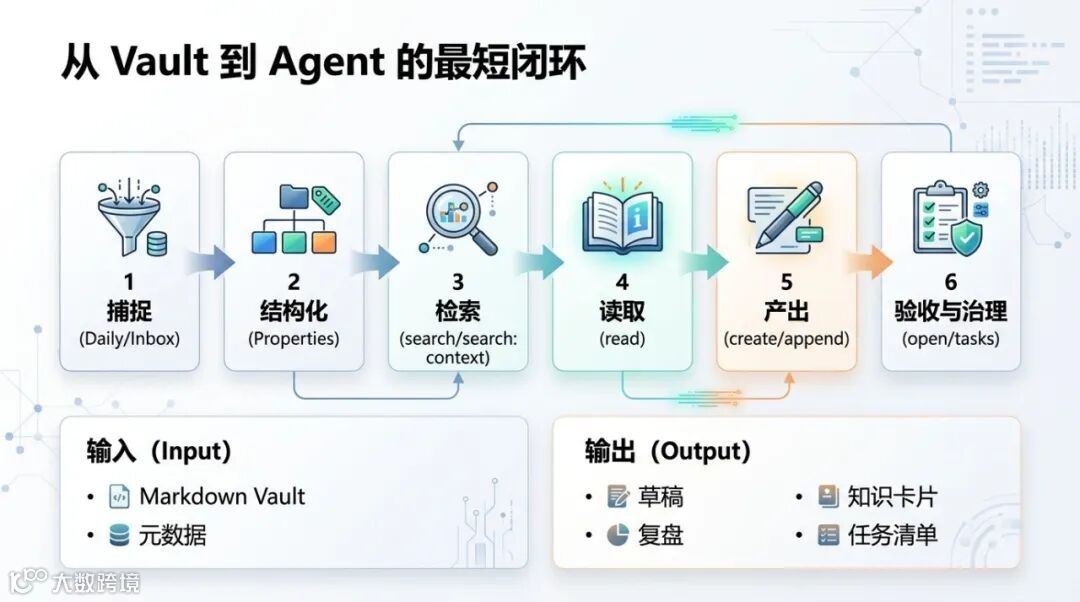
流程图用于解释方法论执行路径。
3) 核心能力:按使用频率梳理高价值功能
官方文档罗列详尽,本文按实际工作流优先级提炼“价值密度”更高的能力:
3.1 日常高频操作:写、补、查、改
- 新建笔记:
obsidian create "收件箱/一句话想法" - 在 App 中打开:
obsidian open file="收件箱/一句话想法" - 追加内容(快速捕捉):
obsidian append file="收件箱/一句话想法" content="..." - 直接编辑:
obsidian edit file="收件箱/一句话想法"
Daily Note 终端秒记
obsidian daily:append content="- [ ] 15:00 跟进 A 项目:等对方回邮件"
obsidian daily:path
高效搜索(替代 UI 查找)
- 结构化输出(JSON):
obsidian search query="GEO" format=json - grep 风格(路径:行号:内容):
obsidian search:context query="GEO"
输出结果可直连脚本、AI Agent 或 fzf/jq 工具链。
3.2 结构化管理:任务、标签、属性
- 批量查看任务(支持 JSON/CSV/TSV):
obsidian tasks - 单任务操作:
obsidian task ref="收件箱/一句话想法:12" toggle - 标签统计:
obsidian tags counts sort=count - 元数据治理:
obsidian property:set file="收件箱/一句话想法" name="status" value="draft" type=text
3.3 知识网络健康度:backlinks、outgoing、orphans、deadends
obsidian backlinks file="某个主题"
obsidian links file="某个主题"
obsidian orphans
obsidian deadends
将知识图谱质量转化为可量化、可自动化检查的指标。
3.4 隐藏大招:调用命令面板中任意命令(含插件)
obsidian commands:列出全部可用命令(含插件注册项)obsidian command id="...":按 ID 执行指定命令
这意味着:UI 中所有“点一下才能做”的动作,均可脚本化、工程化。
3.5 进阶能力:Workspace、Templates、Plugins、Publish、Bases
按需选用,无需强记:
- Workspace:保存/加载工作区,固化上下文
- Templates:基于模板批量创建会议纪要、日报等标准化笔记
- Plugins:插件启停、安装、卸载,实现插件治理自动化
- Publish:对 Obsidian Publish 执行增量发布、删除等操作
- Bases:操作 base 文件、视图与查询(适用于结构化数据场景)
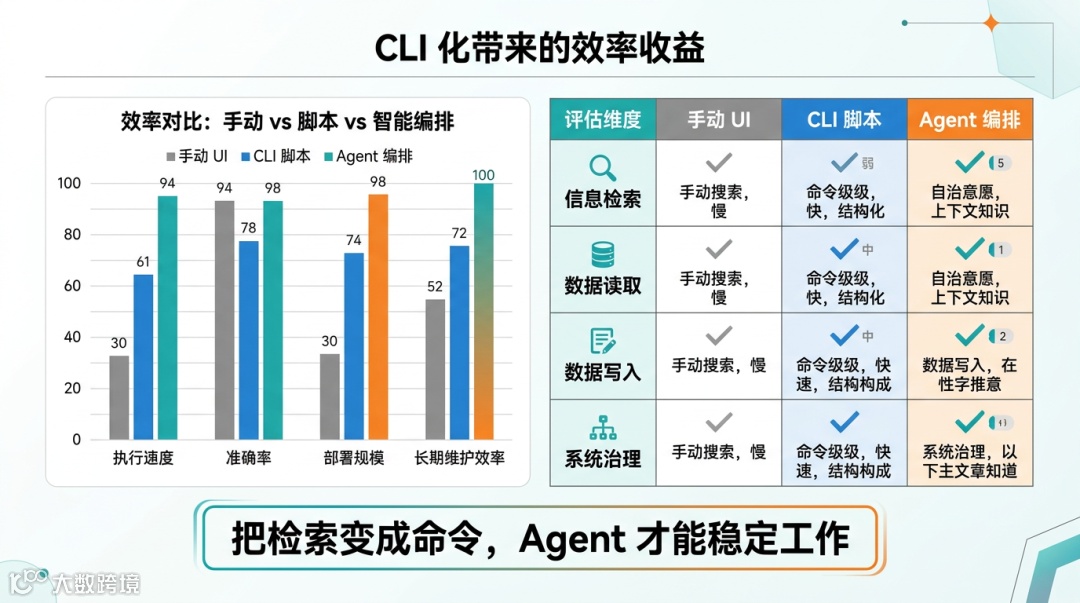
用数据图解释关键对比和结论。
4) 高效用法:把它当“控制面”,而非“新玩具”
真正提效的关键,在于构建三大高杠杆循环:
4.1 捕捉循环:1 条命令完成“想到就记”
- 固定入口(如
收件箱/或 Daily Note),统一输入渠道 - 每日定时清理:结合搜索与任务视图批量归档、升维
示例:
obsidian daily:append content="- 想法:Obsidian CLI 可以用来驱动内容生产流水线"
obsidian daily:append content="- [ ] 跟进:把旧笔记批量补上 status 属性"
4.2 取数循环:让笔记成为“可 grep 的数据库”
终端搜索替代 UI 切换,大幅提升信息获取效率:
obsidian search:context query="TODO"
obsidian search query="GEO" format=json
输出作为原始数据,供汇总、复盘、写作提纲等二次加工。
4.3 治理循环:用 Properties/Tasks 实现规则化整理
建议 Vault 内统一三类基础属性:
type(note/project/article/log…)status(idea/draft/published/archived…)source(引用链接或出处)
配合 CLI 批量补全 + 搜索查漏,实现知识资产可持续治理。
4.4 实用技巧:先用 TUI 探索,再固化为脚本
obsidian tui 提供交互式命令提示、历史与补全,是学习 CLI 的最佳起点:
- 先通过 TUI 熟悉高频命令
- 再将 5–10 个常用动作封装为 shell 函数或别名(如“一键记 daily”“一键搜本周会议”)
目标:缩短操作路径,提升复用率。

矩阵图用于说明适用边界和策略选择。
5) 作为 AI Agent 知识库:对接 Codex / Claude Code
Obsidian CLI 将“检索、读取、写入、元数据治理”全部命令化,天然适配 AI Agent 工作流。
5.1 最短闭环:检索 → 读取 → 产出 → 验收
- 检索:用
obsidian search或obsidian search:context定位相关笔记(推荐 JSON/TSV 输出) - 读取:用
obsidian read file=...或obsidian read path=...提取内容 - 写入:用
create/append/prepend落稿,并通过property:set标注状态 - 验收:用
obsidian open直接打开确认
示例脚本(知识库检索 → 生成草稿 → 标注状态 → 打开验收):
# 1) 检索
obsidian search query="GEO" format=json

# 2) 读取
obsidian read path="KB/GEO 基础.md"

# 3) 写入(落稿至 Drafts,避免污染核心库)
obsidian create path="Drafts/GEO 一页纸.md" content="# GEO 一页纸\n\n(此处由 agent 生成)"
obsidian property:set path="Drafts/GEO 一页纸.md" name=status value=draft type=text

# 4) 验收
obsidian open path="Drafts/GEO 一页纸.md"
5.2 让知识库真正好用:目录、结构、元数据
CLI 解决“可调用”,而 Agent 效能取决于 Vault 的机器可读性。建议三项基础优化:
- 知识内容收敛至统一目录(如
KB/),临时碎片置于Inbox/或Drafts/ - 每篇 KB 笔记顶部采用固定结构:一句话结论 → 关键要点 → Sources(URL/出处)
- 统一最小集属性:
type/status/source/updated,支撑规则化检索
5.3 为何 CLI 更适合作为 Agent 入口
相比纯文本工具(如 rg),CLI 的优势在于打通 Obsidian 语义层:
- 任务、标签、属性可直接结构化输出(JSON/TSV/CSV),免去手动解析 Markdown 成本
- 反链、出链、孤岛、死路等知识网络指标,可从 UI 观察项升级为可运行检查
- 命令面板(含插件命令)全面开放,使“点一下才能做”的操作进入自动化流程
建议从“只读检索 + 草稿回写”起步,验证闭环后再逐步扩大写入范围,兼顾收益与可控性。
6) 无头自动化需求?请关注 Obsidian Headless
Obsidian Headless(open beta)是面向服务端的 CLI 客户端,无需桌面 App 即可运行,适用于服务器/CI 场景。
关键提醒:
- 依赖 Node.js 22
- 禁止在同一设备上同时运行 Desktop Sync 与 Headless Sync(易冲突)
建议分工:本机日常知识工作用 Obsidian CLI;服务端同步、备份、批处理用 Headless。
7) 纯排版美化类需求,无需 CLI
如仅需 Callout、高亮、Frontmatter 等格式优化,Claude Code 等 AI 工具可直接处理标准 Markdown/YAML 文件,无需调用 Obsidian API:
- Callout、高亮、Frontmatter 均为原生语法,写入 .md 后 Obsidian 自动渲染
- 空行清理、分隔线添加、inline code 包裹均为纯文本编辑范畴
- 文件路径已知,无需通过 API 查询 vault 结构
参考与链接
- Obsidian 1.12 Desktop 公共更新(CLI 入口):https://obsidian.md/changelog/2026-02-27-desktop-v1.12.4/
- Obsidian CLI 官方文档(命令全集 + 安装 + 故障排查):https://help.obsidian.md/cli
- Obsidian 更新与安装器说明:https://help.obsidian.md/updates
- Obsidian Roadmap(1.12/CLI 官方里程碑):https://obsidian.md/roadmap/
- Obsidian Headless(open beta):https://help.obsidian.md/headless
- Headless Sync(服务端同步/自动化):https://help.obsidian.md/headless-sync