



如何将手机即时播放的视频等内容同步到电视、投影仪等设备?
方法主要分为有线连接和无线连接,其中有线又分苹果版和安卓版。
有线主要特点就是简单,但是对于上课播放就没有无线自由方便了。
一、有线连接
一)苹果版(iPhone、iPad)
方法 1: HDMI电视
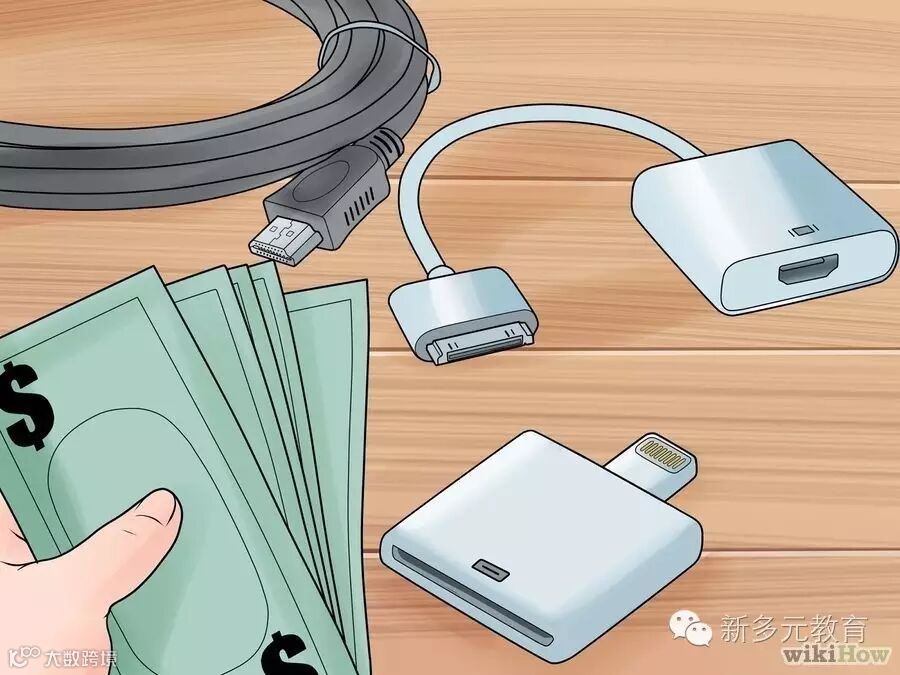
A.购买一根HDMI线和一个苹果数字AV适配器。这些都可以在网店或电子器件商店中找到。适配器允许你将HDMI数据线插入你的iPhone,然后将其连接到电视上。你只能连接iPhone 4及更新的设备。
iPhone 6、6 Plus、5、5c和5s使用的连接器设备与较早版本的手机不通。你需要闪电数字AV适配器。
你需要HDMI数据线和适配器才能连接这些设备。HDMI数据线和适配器一般很少捆绑出售。不同的HDMI数据线价格差异较大,但质量差别不大。
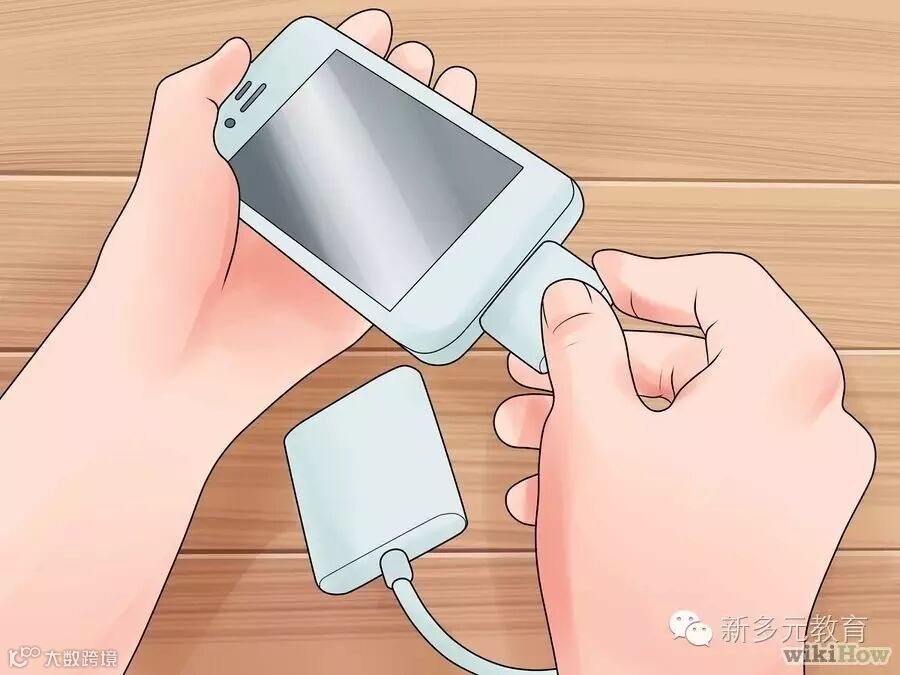
B.将适配器连接到你的手机。根据你使用的机型不同,将AV适配器插入30针的连接器或闪电连接器。将HDMI数据线的一端插入适配器端口。
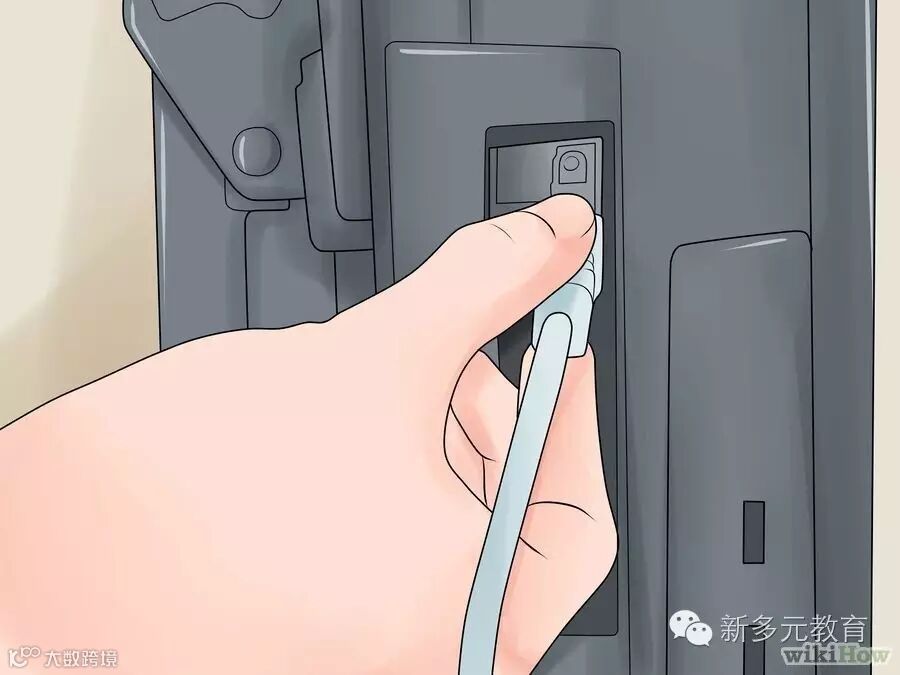
C.将HDMI数据线连接到电视。将HDMI的另一端插入到电视上可用的HDMI端口。HDMI端口一般位于电视的背面或一侧。你的电视上可能有多个端口。
注意你使用的端口标记,这样你可以轻松转换正确的输入源。
使用HDMI线进行连接就意味着通过HDMI数据线发送并传输数据。
如果你的电视没有HDMI端口,查看下一部分。
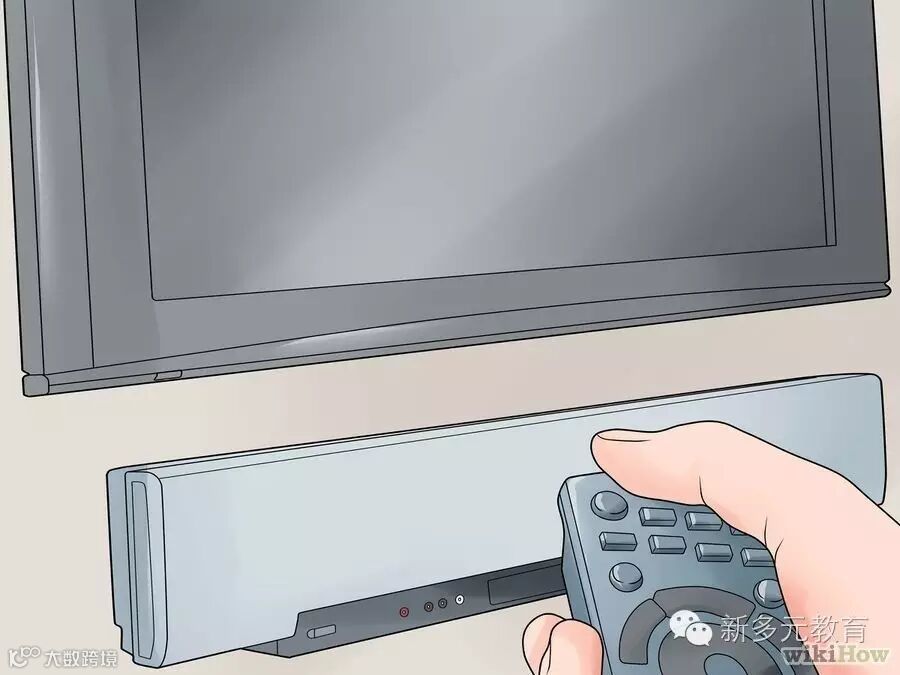
C.打开你的电视,并切换到正确的输入源。根据你使用的iPhone型号的不同,你可能看到不同的界面。
电视不会镜面反射iPhone 4上的显示内容。而是在电视上出现播放音乐、图片和视频的应用程序,你无法在电视上看到菜单或游戏。
电视会直接反射iPhone 4s和所有iPhone 5机型的显示内容,即将你在手机上看到的一切都投射到电视上。
方法 2: VGA模拟接口
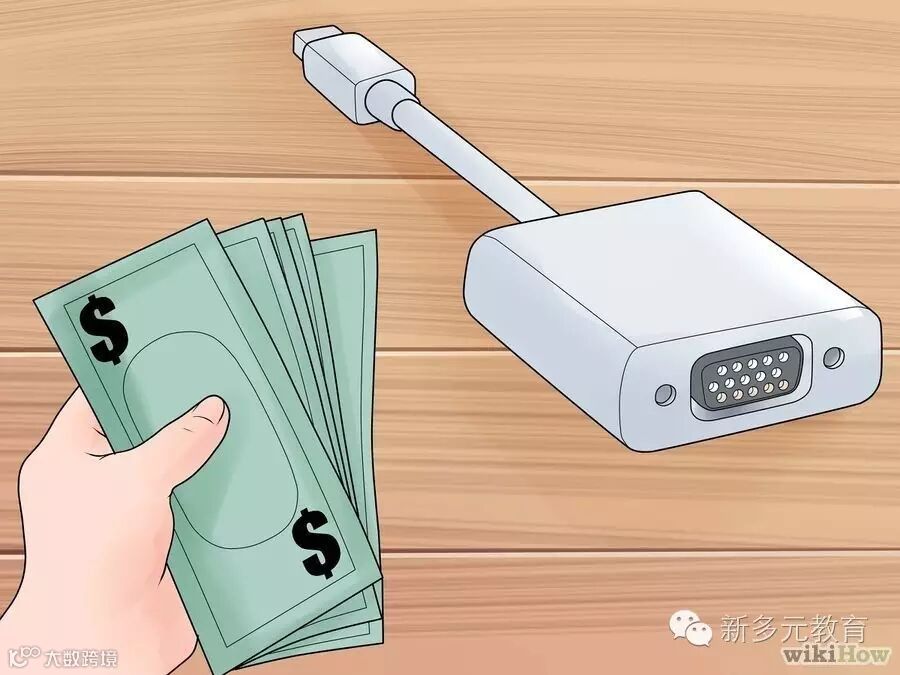
A.购买正确的适配器。如果你的投影或电视不支持HDMI,你可以使用VGA连接器来连接你的iPhone。根据你使用的iPhone机型的不同,你可能有不同的选择。
iPhone 3G、iPhone 4、iPhone 4s – 苹果复合AV数据线。这个数据线插入你的30针连接器,允许你连接电视的综合端口。这是一个三叉连接器,一般是红色、白色和黄色接头。
iPhone 3G、iPhone 4、iPhone 4s – 苹果Component AV数据线。这个数据线插入你的30针连接器,允许你连接电视的综合端口。这是一个五叉连接器,一般标有红色、蓝色、绿色、红色、白色。这种连接器能够传输提供更好地画面,但并不是很多电视都支持它。
iPhone 6、6 Plus、5、5c和5s – 苹果Lightning to VGA适配器。这种数据线插入你的闪电连接器,允许你将其连接到电视的VGA端口。VGA数据线看上去像老式的显示器数据线,旁边有螺丝来固定接头。VGA数据线是分开售卖的。
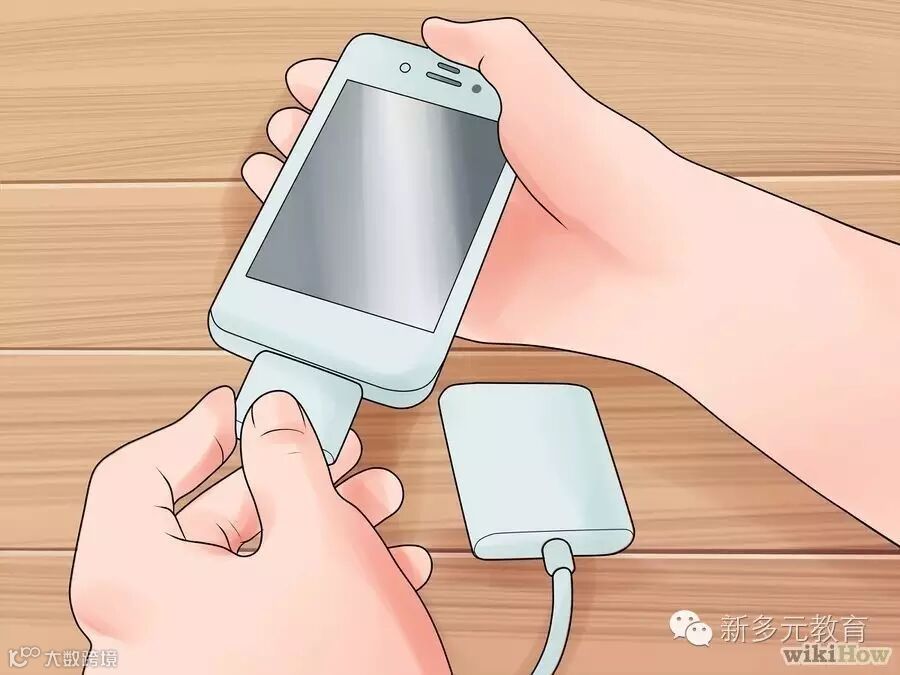
B.将适配器连接到你的iPhone。根据你使用的机型不同,将适配器或数据线插入30针的连接器或闪电连接器。如果你使用VGA适配器,那么将VGA数据线的一端连入适配器,并用侧面的螺丝固定连接。
VGA适配器只能单向插入。不要使蛮力,这可能会掰弯接头处的针。
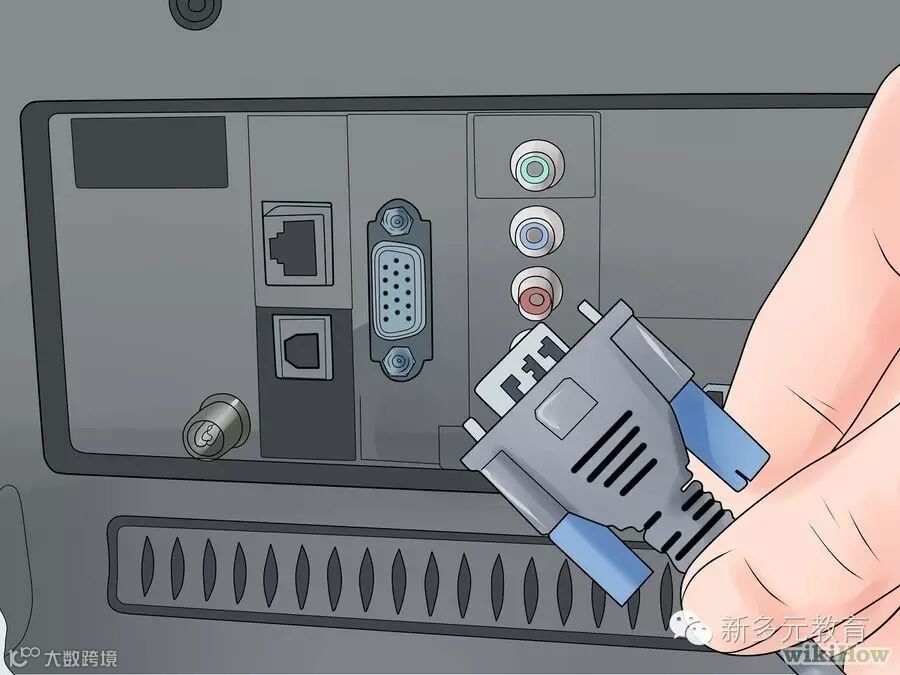
C.将数据线连接到电视。找到一个可用的端口来匹配你的数据线。如果你使用的是复合数据线或Component数据线,那么你要确保对应插头的颜色和端口颜色。如果你使用的是VGA数据线,确保用螺丝固定连接。
当你连入component数据线时,确保红色插头插入正确插槽。一般来说,红色和绿色、蓝色插头形成一束,而另一个红色和白色插头捆成一束。三色一束的插头传输视频,而另一束传输音频。
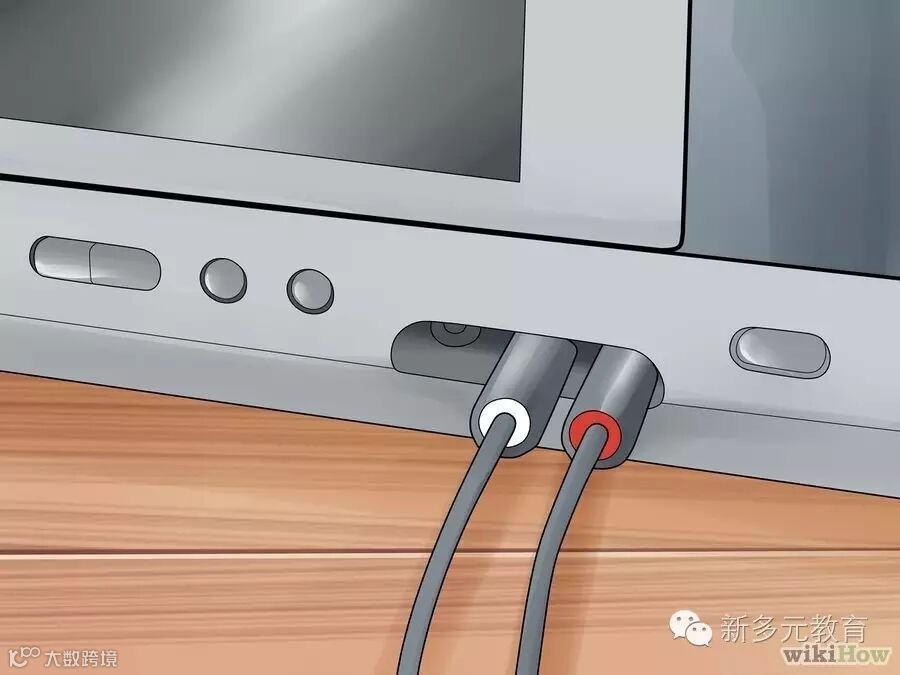
D.如果使用VGA的话,需要连接音频。如果你使用闪电接头插入VGA适配器,你需要单独连接音频插头。这是因为VGA数据线并不独立传输音频信号。你可以将音频数据线连接到耳机孔和扩音系统,或者使用适配器上的第二个闪电端口连接到家庭影院。
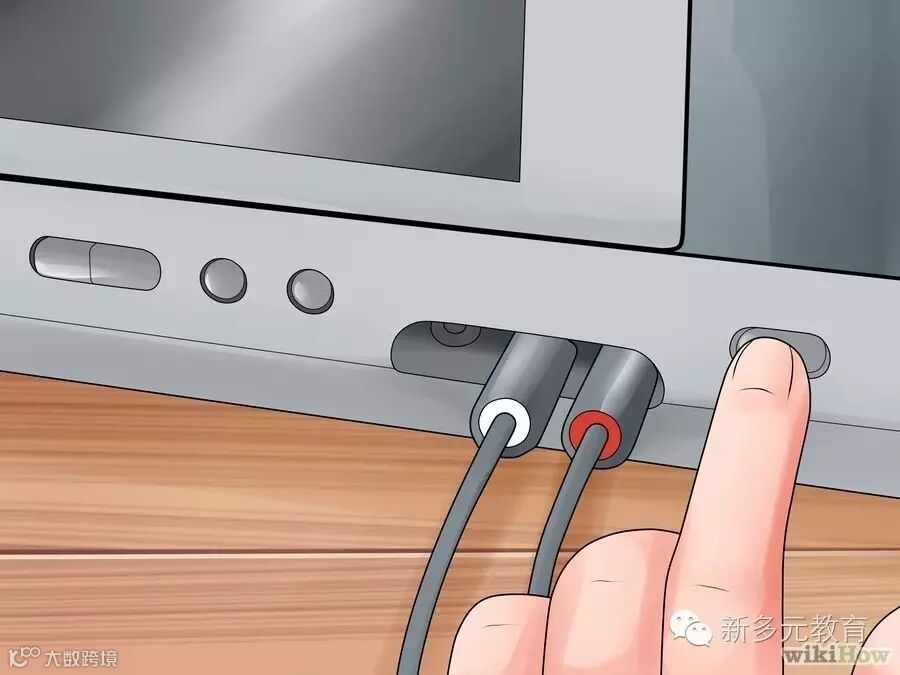
E.打开你的电视,并切换到正确的输入源。根据你使用的iPhone型号的不同,你可能看到不同的界面。
电视不会直接投射iPhone 3G和 4上的显示内容。而是在电视上出现播放音乐、图片和视频的应用程序,你无法在电视上看到菜单或游戏。
电视会直接反射iPhone 4s和所有iPhone 5机型的显示内容,即将你在手机上看到的一切都投射到电视上。
方法 3: AirPlay和苹果TV

A.查看你是否有兼容性设备。你必须拥有iPhone 4及更新的设备。你的苹果TV必须是二代及二代以后的产品。
苹果TV的二代产品是在2010年发布的。如果你的苹果电视是老版的,那么可能不支持AirPlay。
确保两个设备都更新到最新版本的iOS操作系统。这能保证最高质量的传输效果。
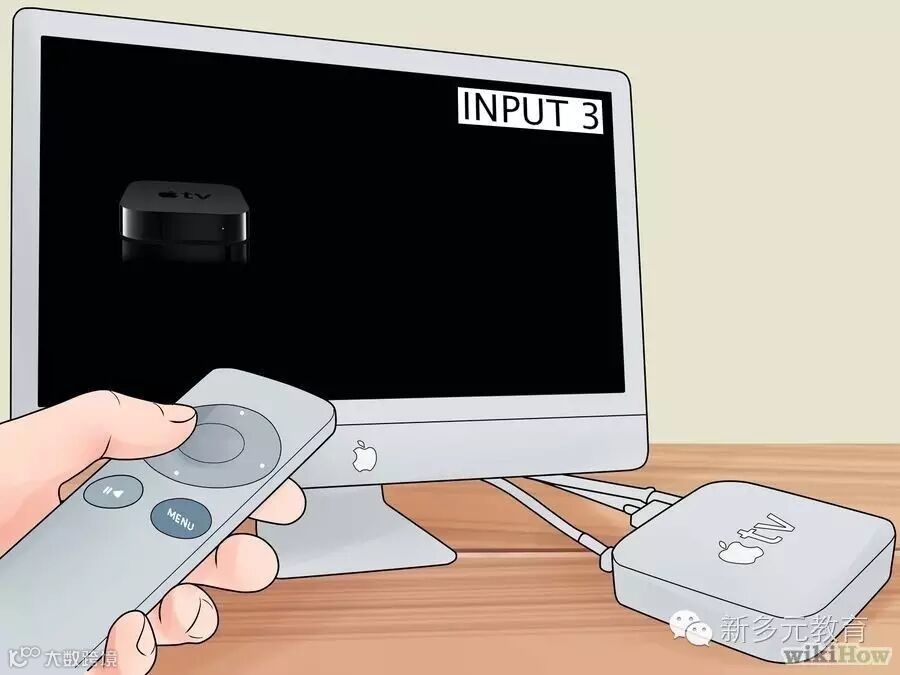
B.打开你的电视和苹果TV组件。确保将你的电视输入源设为连接苹果TV的输入源。此时,你会看到苹果TV的界面。
检查Apple TV的设置菜单,确保打开AirPlay。
如果你是第一次使用Apple TV,那么你最好查看相关文章了解如何设置它。
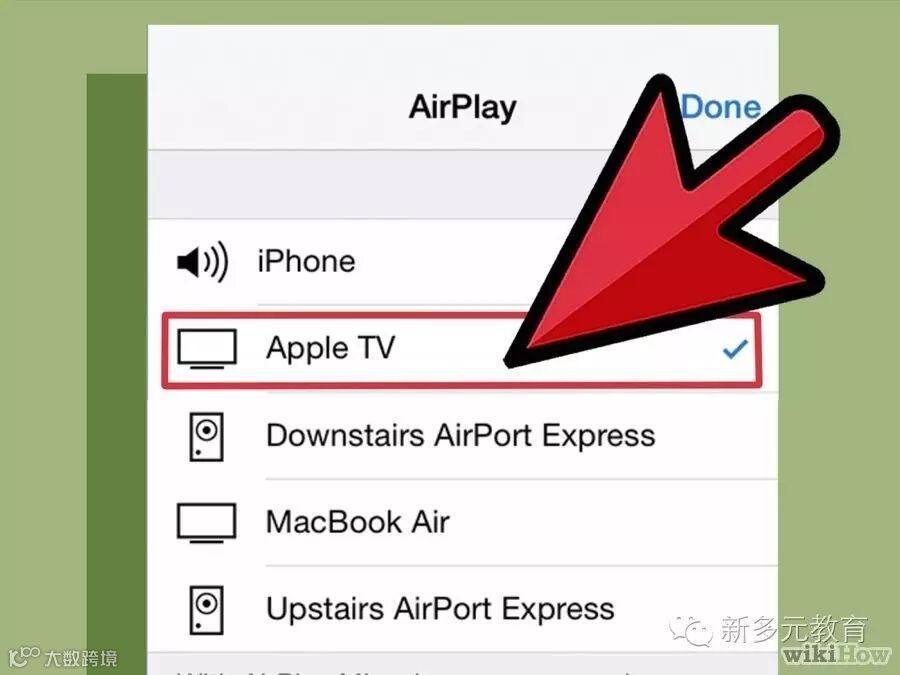
C.将你的iPhone连接到家庭网络。如果想将iPhone的画面传输到电视屏幕上,你的iPhone和苹果TV需要加入相同的无线网络。
如果你运行iOS 8,那么无需连接相同的网络。你可以直接将其连接到苹果TV,来分享你的度假照片和视频。
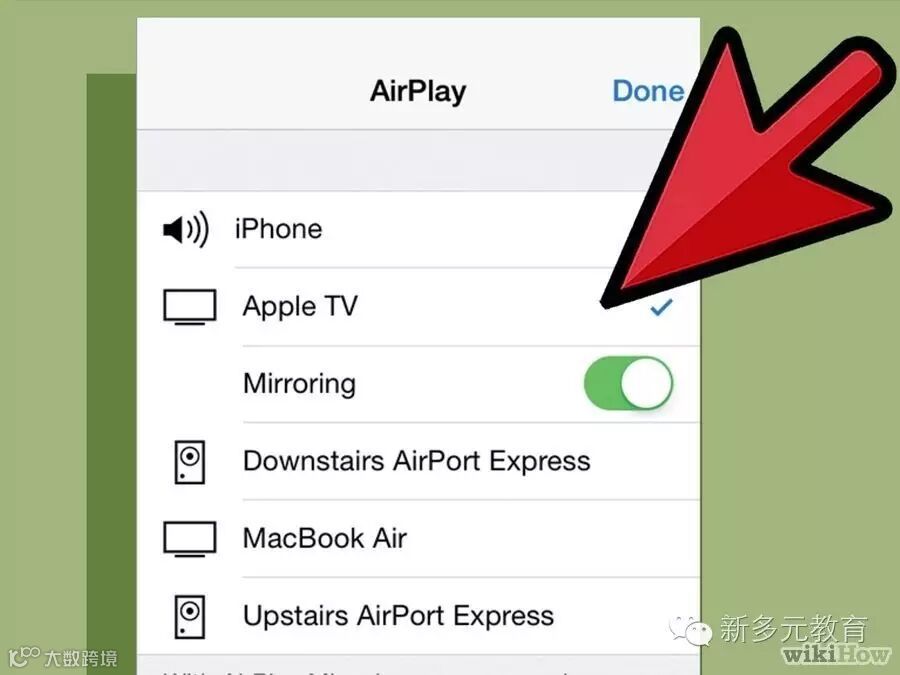
D.将运行iOS7或8的iPhone手机中的所有数据传输到电视。如果你想将iPhone屏幕全部传输到苹果TV,你可以从屏幕底端向上滑打开控制中心。点击AirPlay按钮,选择菜单中的苹果TV。这样你的iPhone屏幕会出现在你的电视上。
在iOS 6系统中进入AirPlay,你需要按两次Home按钮来打开你最近使用的应用程序列表。从左向右滑动打开亮度菜单。点击AirPlay按钮,选择菜单中出现的苹果TV。
这个选项不适用于iPhone 4用户。你必须拥有iPhone 4s或更新的设备。
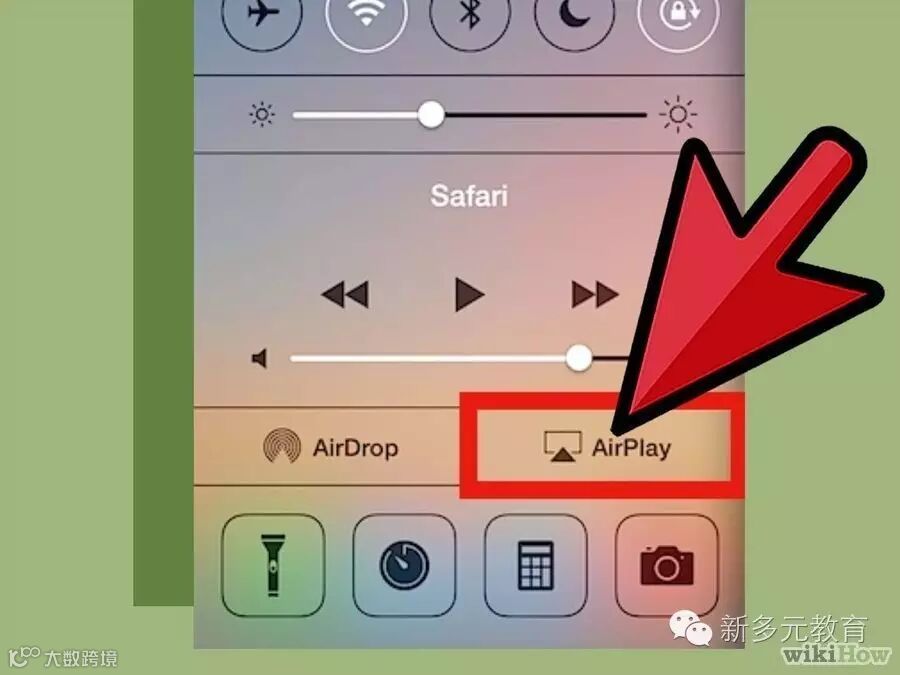
E.将特定内容传输到电视上。如果你只想传输特定的视频或歌曲,你可以在你的iPhone上打开它,然后点击AirPlay按钮。这个按钮位于播放控制区的“下一个”按钮一旁。按下该按钮会将视频或歌曲发送到你的电视屏幕[2]。
当手机上的内容传输到电视时,你可以使用iPhone上出现的控制键来开始、停止视频的播放,也可以跳至下一首等。如果你在放映图片,那么滑动iPhone屏幕就移动到下一张照片。
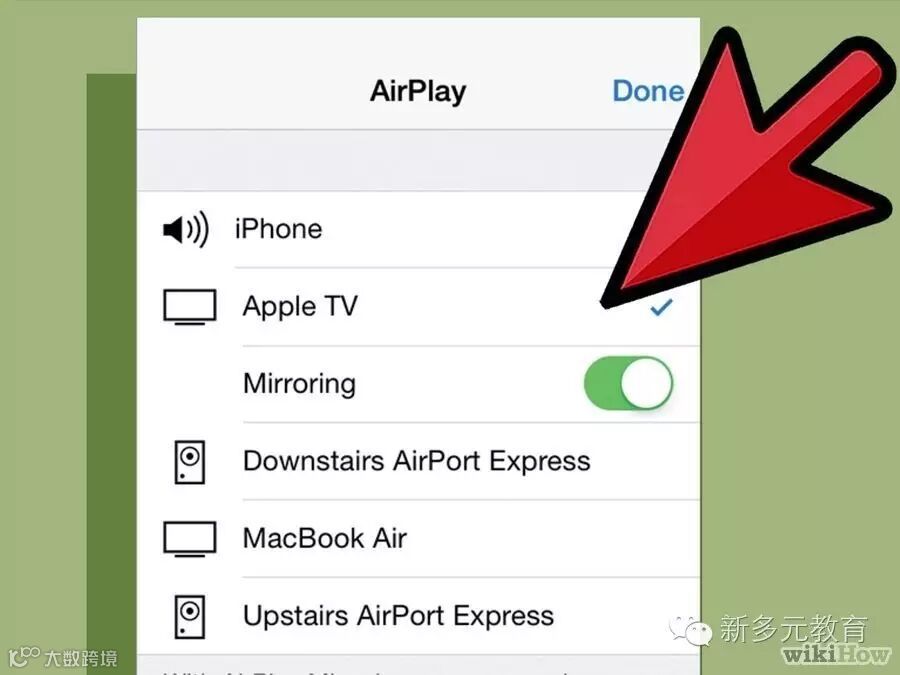
F.决定是否想要启用投射。启用放映投射后,只会在电视上显示所有内容。这个功能非常适用于汇报演讲和玩游戏。
打开放映投射功能,将对应滑块滑动到开启位置,出现颜色即可。
该功能不适用于iPhone 4设备。
二)安卓版
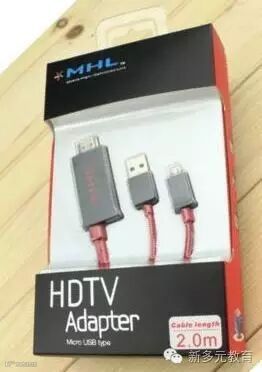
手机要支持MHL协议,电视要有HDMI接口。
淘宝或京东上购买一条MHL转HDMI的线就可以用了,三个接口都接上(接手机,电视,电源),重启手机和电视就可以玩啦。
三)万能接线
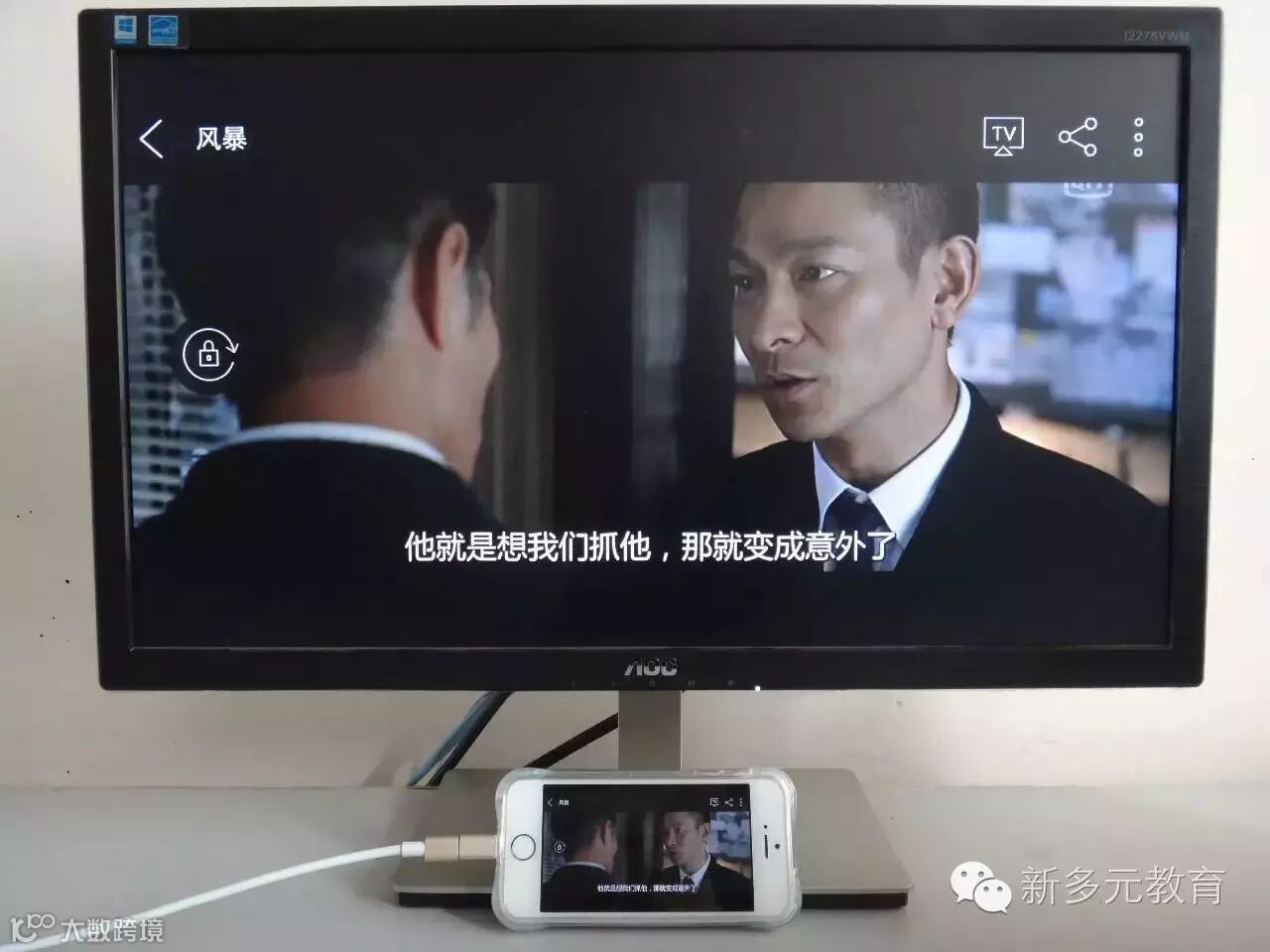
1、苹果手机同步显示
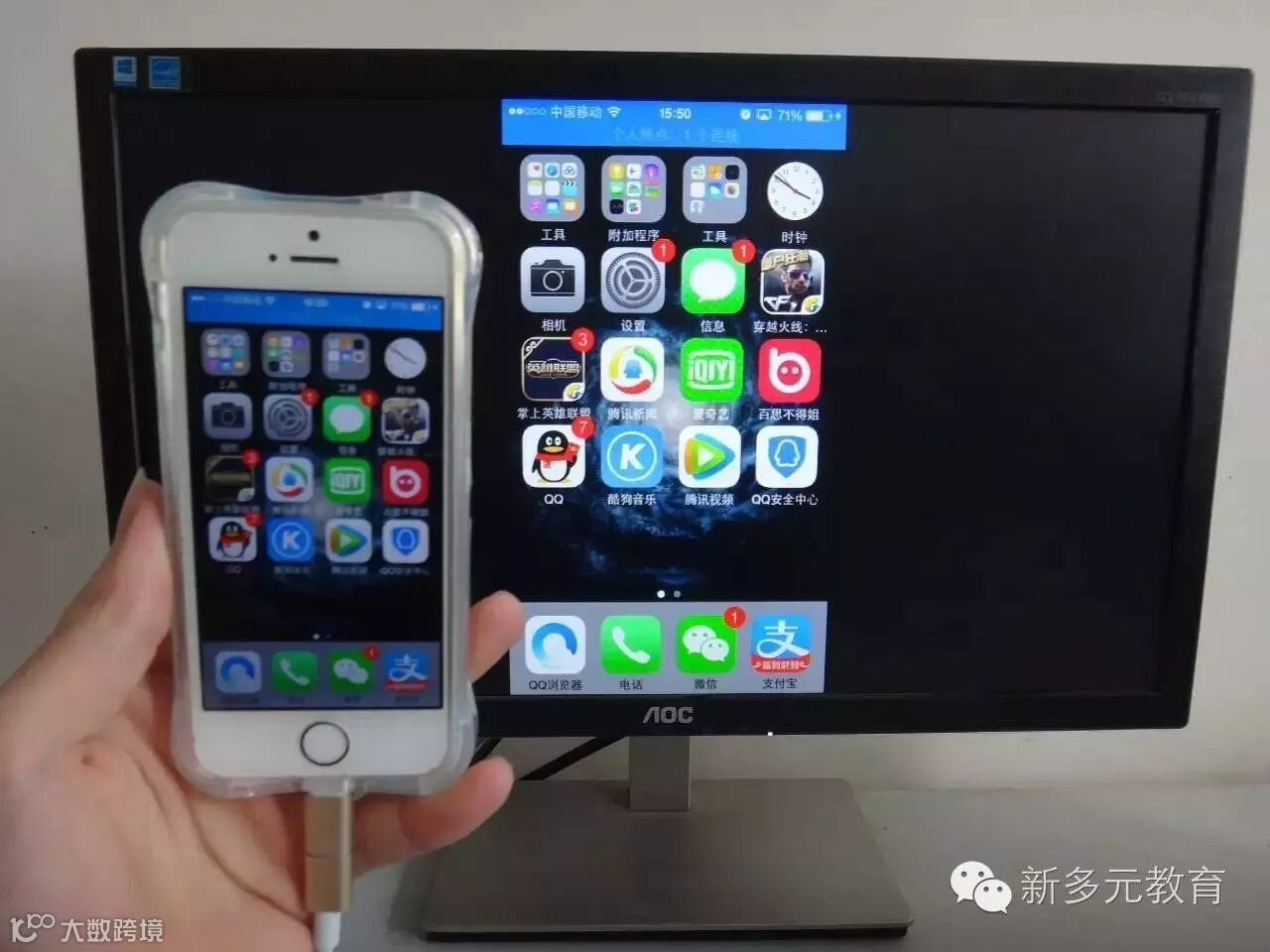
2、Android 5.0安卓手机推送显示
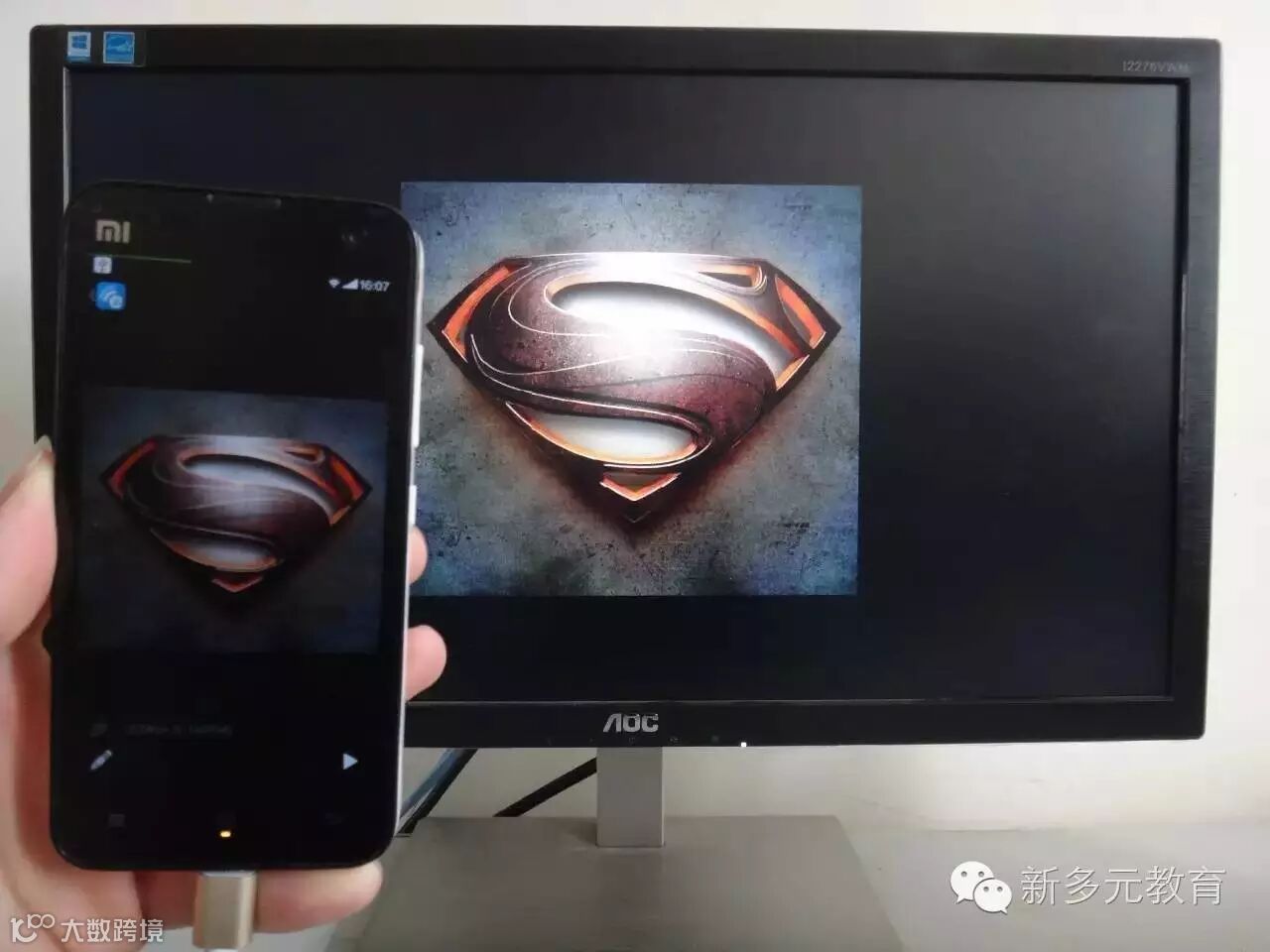

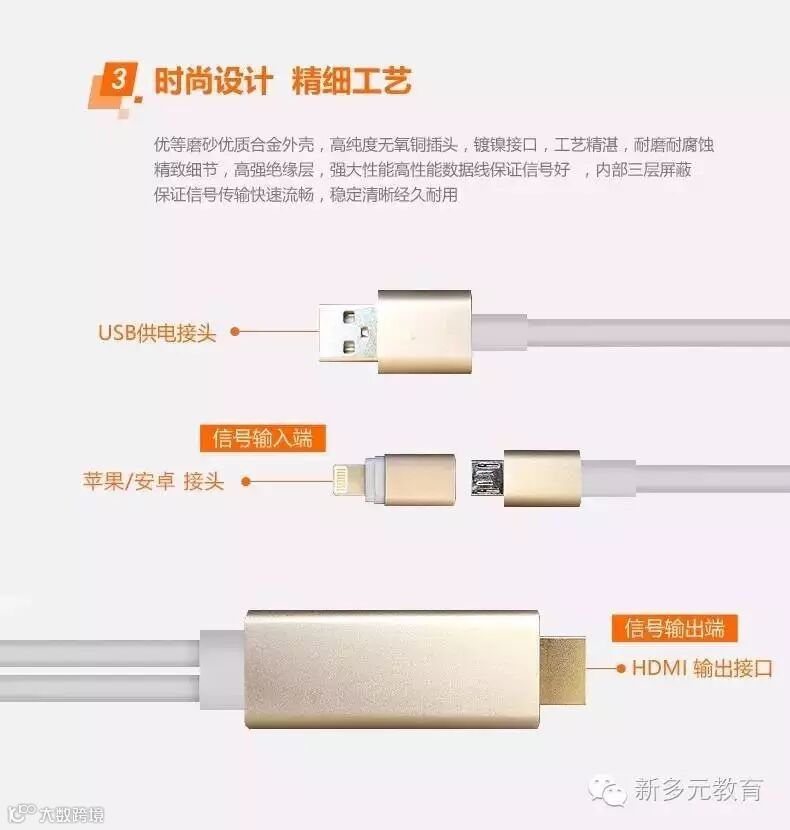
只需要一根线,苹果、安卓都能搞定
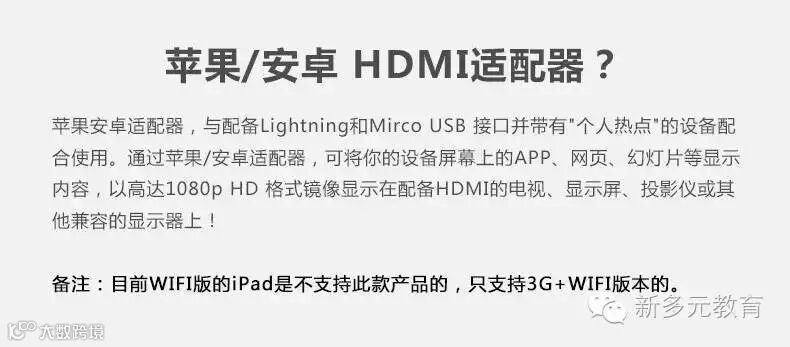
目前有点小遗憾,WIFI版的IPAD暂不支持哦,简单点理解就是只能通过连接WIFI上网的IPAD使用不了,再简单点看就是打开设置,看下有没有"个人热点”这个功能哦;对于安卓系统的手机,Android 5.0以上支持同步显示画面,5.0以下虽然同步不了画面,但可以通过软件把手机的文档、照片、视频推送到电视上哦,对于共享、办公都是不错的哦。

此产品只有HDMI接口,需要接VGA或DVI接口,需要另购转接口
连接好后电视的画面
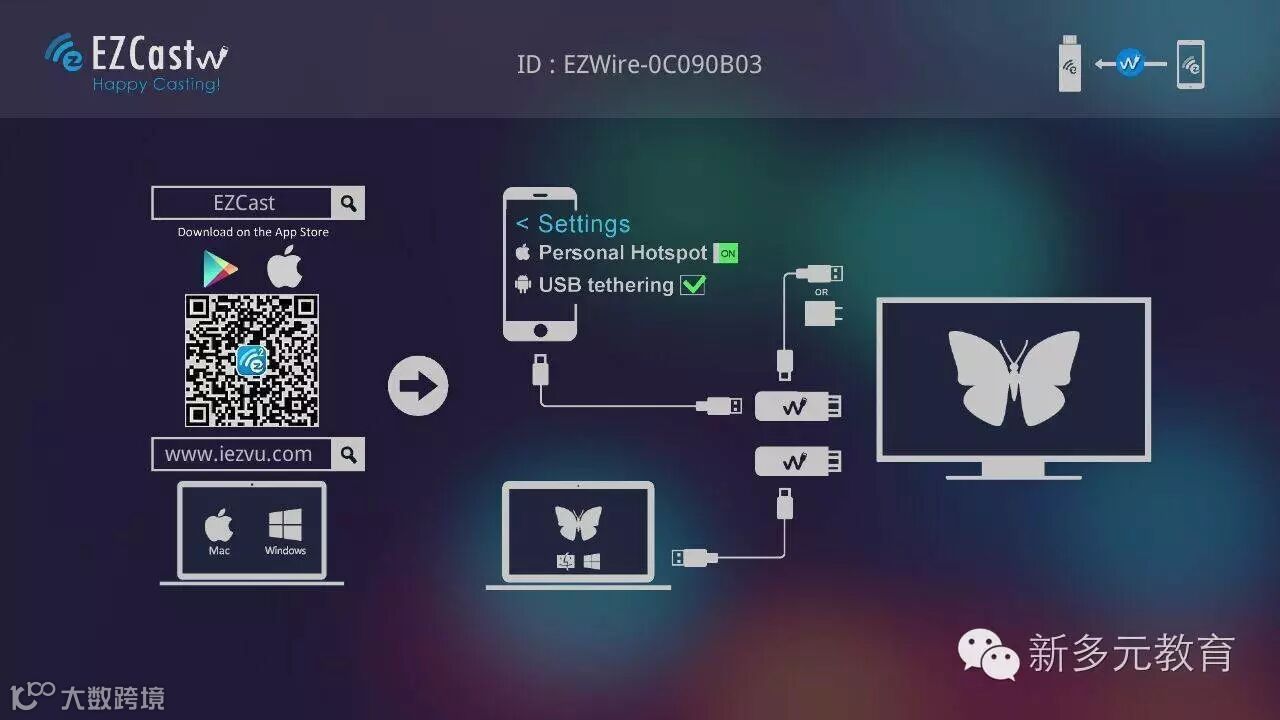
A、苹果手机连接步骤
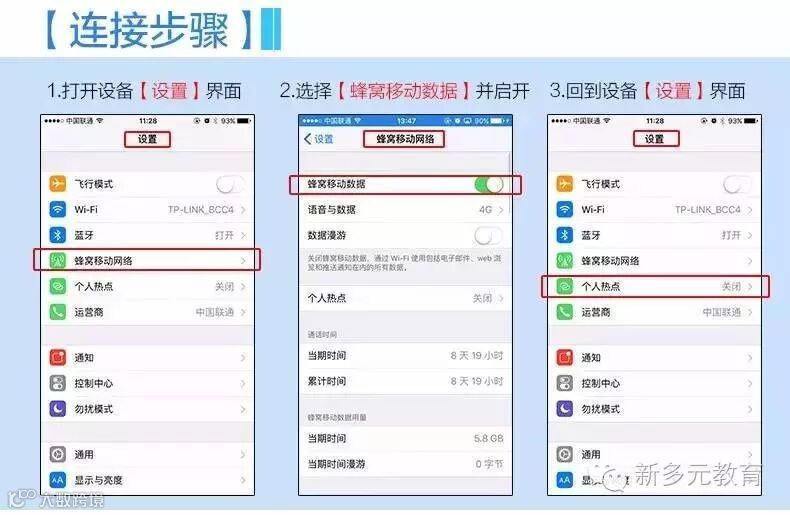
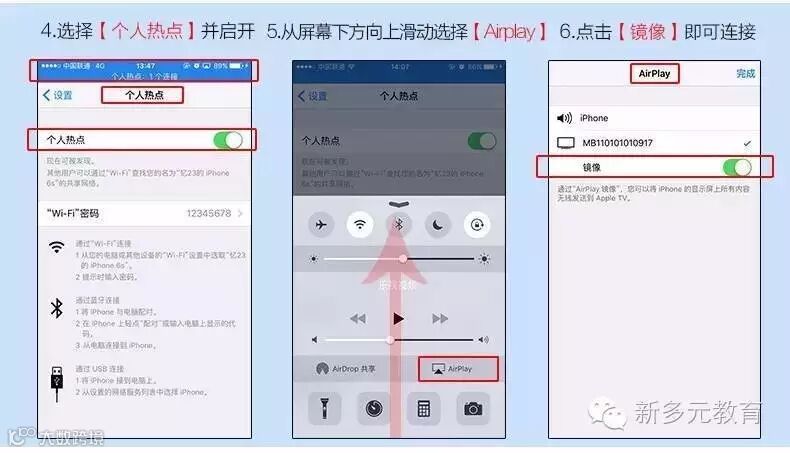
B、安卓手机连接步骤
系统版本为Android 5.0以上的手机可直接打开"USB共享”功能连接哦!
对于5.0以下的系统,可以扫描电视界面上的二维码下载EZCast软件(直接在手机应用市场搜索“EZCast”也可以下载到)
打开EZCast软件-点击图中的红圈位置
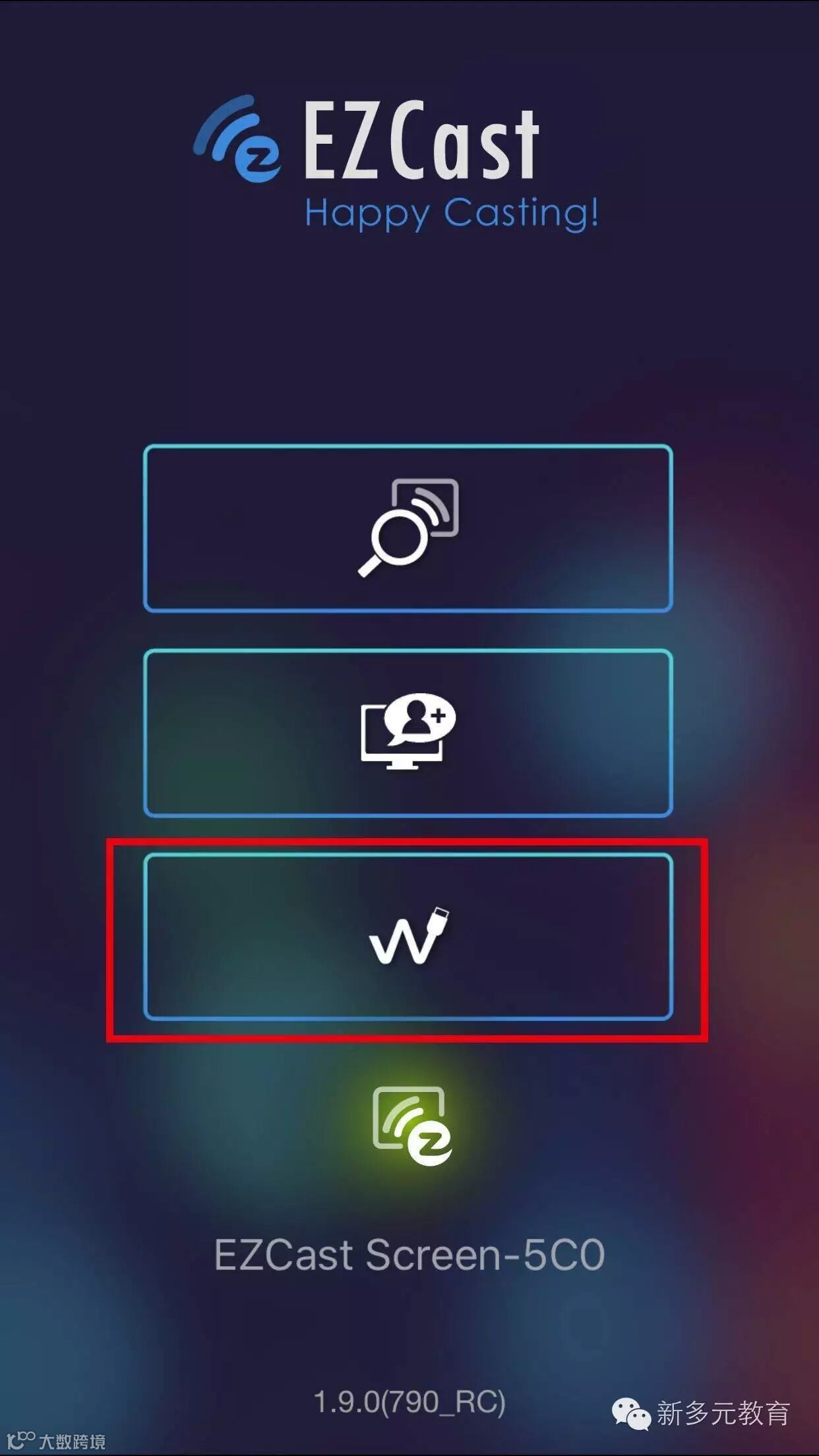
进入下图的界面

点击图标就能推送相应的内容到电视上,网页也是可以的哦!
二、无线连接
一)DLNA连接
提到DLNA,可能很多人都会感到陌生。其实DLNA技术已经出现了很长时间。这项技术由索尼,英特尔,微软等公司发起成立,旨在解决各电子设备在内的 无线和有线网络的互通。简单地说,就是相当于PC中的网上邻居的功能,允许一台设备直接访问在同一网络中的其他设备的图像声音和视频资源。因此对手机和电 视而言,只要两者在同一网络内,并将DLNA功能打开,就可以直接在电视上浏览手机中的视频资源,十分便利。
目前市场上支持DLNA的 设备可以说到处可见。如电视,智能手机,数码相机,蓝光播放器和游戏机等,都支持DLNA功能。在兼容格式上,经过了多年的发展,DLNA对图形和音频都 已经具备了比较好的兼容性,而对视频格式的兼容性则较为一般,对一些高清的视频格式依旧无法支持。对喜欢高清视频的读者来说,这或许是最大的不便。
二)WIFI DISPIAY
通过WIFI DISPLAY,手机,PC,电视,显示器等可以实现无线连接。该标准由WIFI无线产业联盟制定,最大的优势在于可以压缩3D视频,从而通过WIFI传 输。要知道3D视频很耗宽带,如果不压缩就会出现延迟。因此这一标准的最大的优势,就在于可以传输高清视频,对高清爱好者而言是福音。但目前来 说,WIFI DISPLAY大多还要靠其他设备来接收才能将视频显示在电视上,对普通的消费者而言或许不是最佳的选择。
三)无线同屏器
无线同屏器通过无线网络,将智能设备(手机、平板、PC)的数字媒体内容以WIFI无线的方式跨平台同屏显示到电视、投影仪等设备上,它兼容DLNA、Airplay、Miracast等多种协议,解决多种设备在无线网络上互联互通的问题,让我们轻松控制教学媒体。
同屏器硬件在淘宝、京东上都有卖,软件主要使用EZCast,在手机、电脑(一体机)端都有软件。
下面为大家介绍具体的步骤(以EZCast程序为例):
【同屏条件】
1、同屏设备在同一个WIFI无线网;
2、设备支持Miracast协议。
【安卓操作步骤】
第一步:将同屏器的USB端口连接电源后,同屏器的HDMI端口连接大屏幕的HDMI接口,此时屏幕显示如下图。
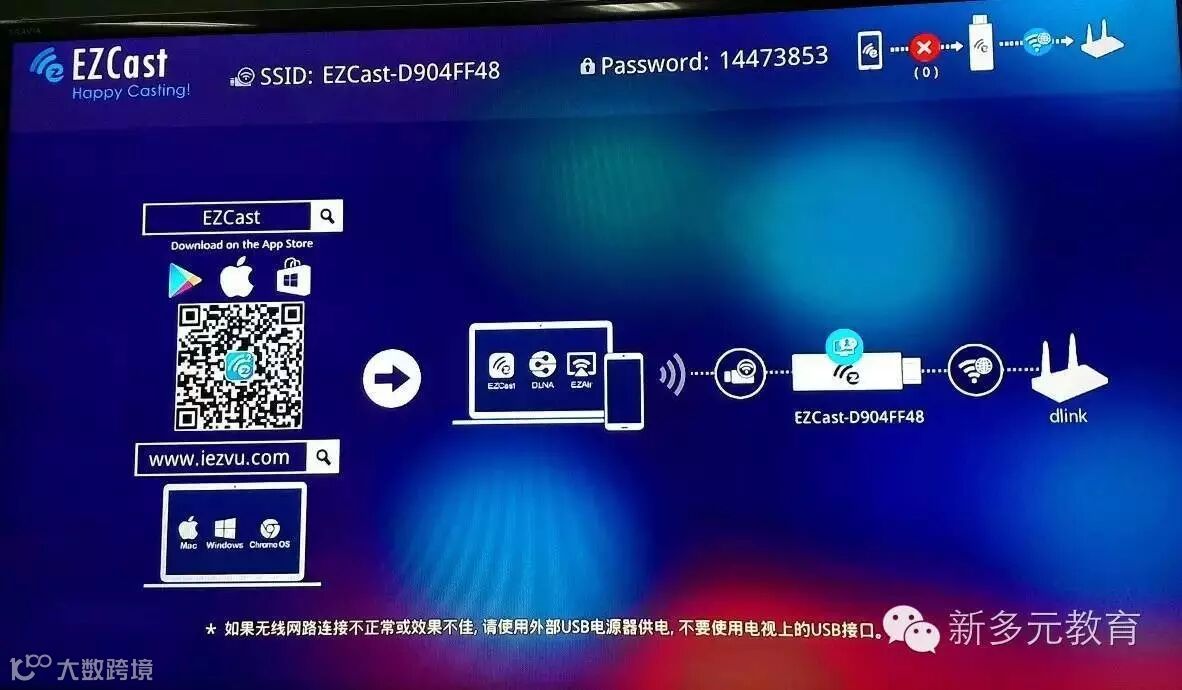
屏幕上呈现的信息:
1、无线局域网的名字:EZCast-D904FF48;密码:14473853。
2、移动设备不同平台的下载地址及二维码。
第二步:安装完成后,在手机\平板\PC上打开WIFI,搜寻并连接屏幕上提供的局域网。
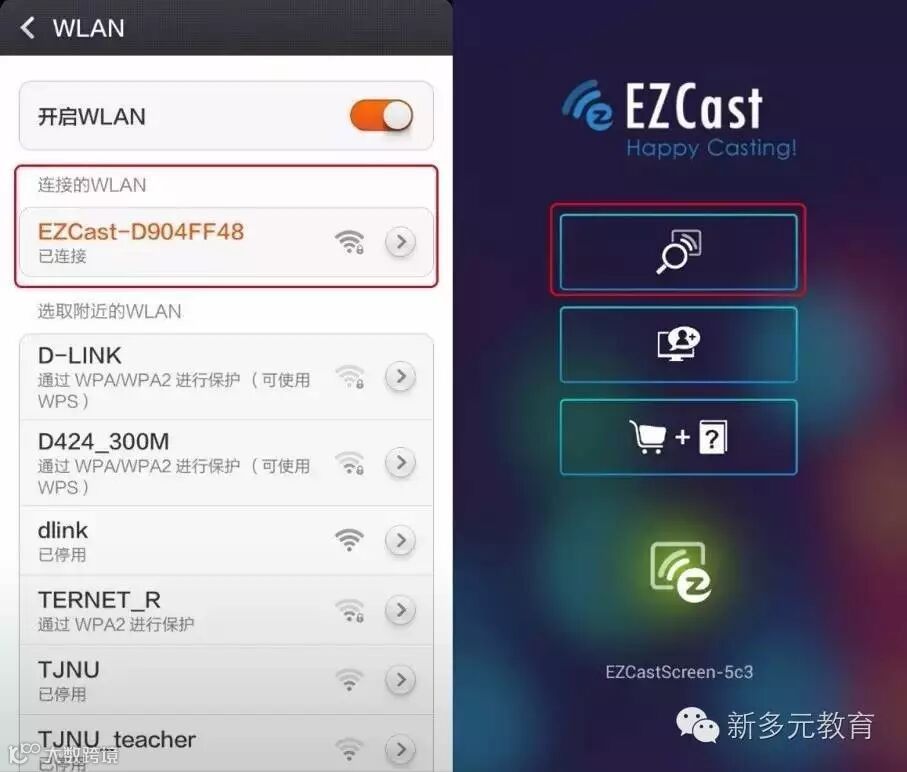
第三步:连接成功后,到EZCast界面。
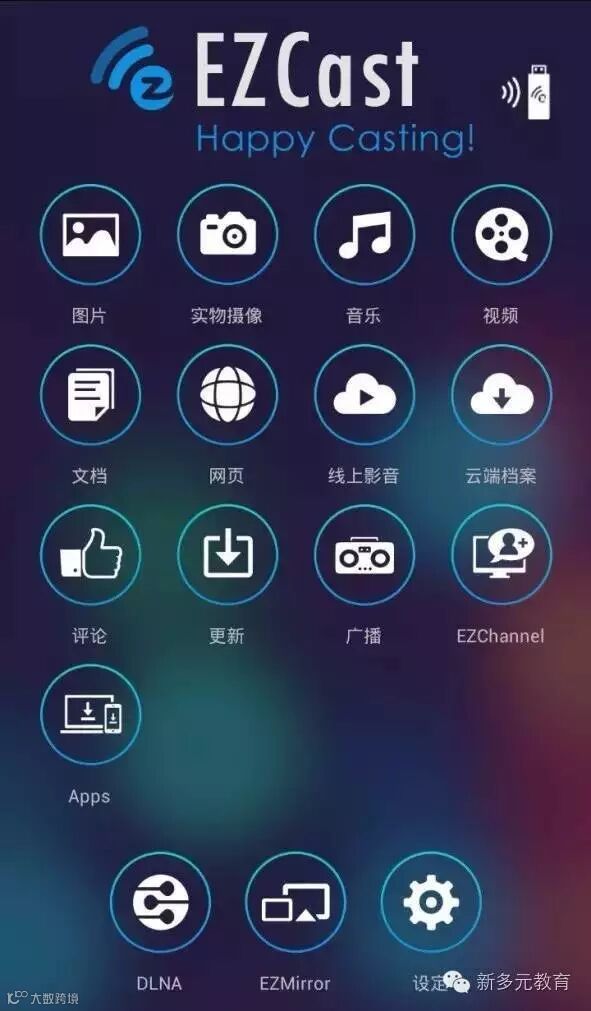
第四步:点击EZMirror。进入后点击“ON”。选择屏幕上提供的局域网。
第五步:跳转至WLAN设置,选择已有的无线网络并连接。
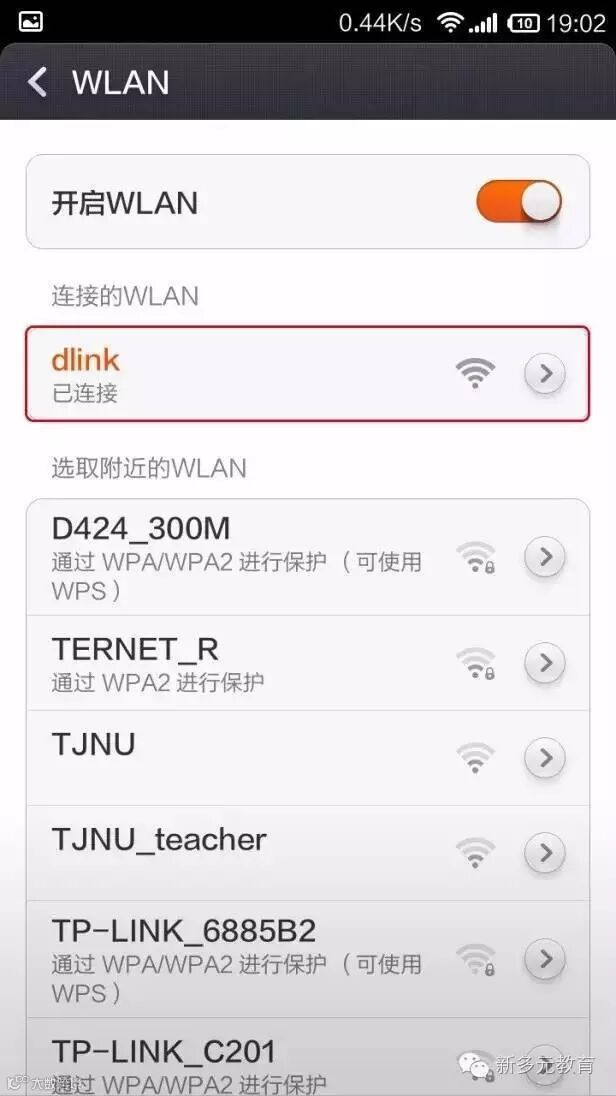
第六步:手机进行如下操作:手机设置→更多无线网络→无线显示→选择已有的局域网络,并连接。同屏显示成功。
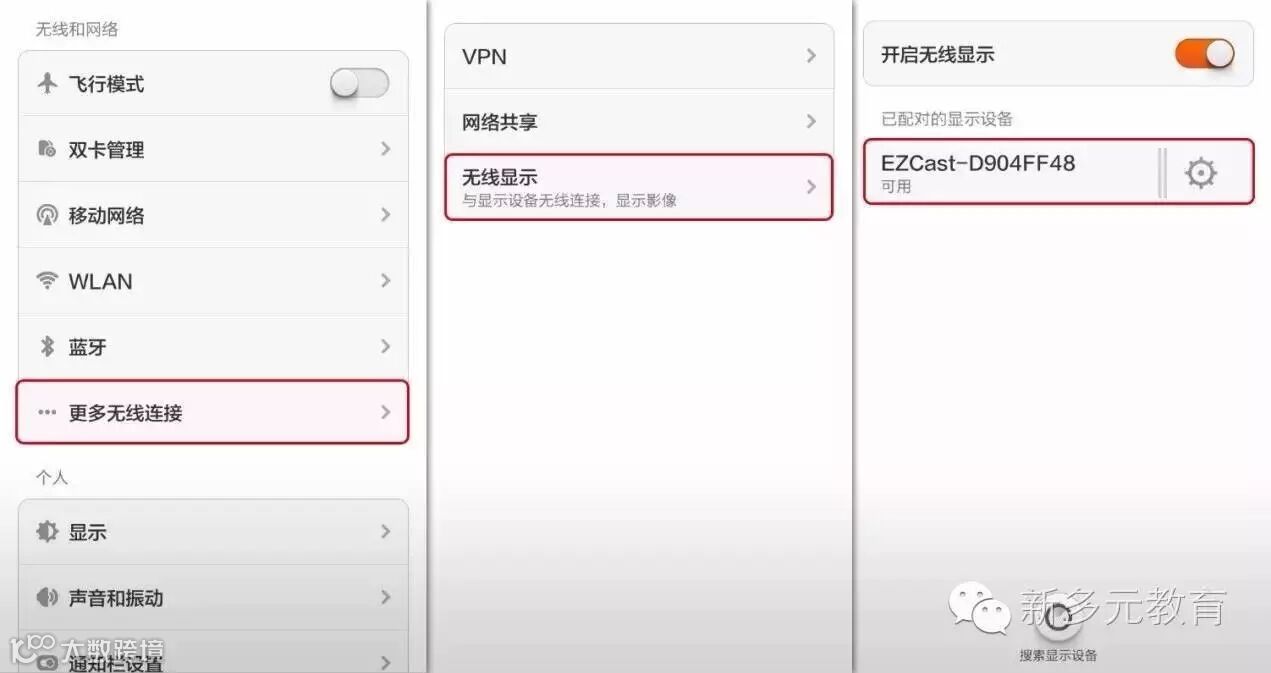
【如何判断您的手机是否带Miracast?】
目前,市场上大部分手机均已预装Andriod4.2或以上版本的系统,除了以下列出的部分品牌采用其他名称命名Miracast功能以外,其余的均采用原生的无线显示功能。即可在设置→显示→无线显示应用Miracast无线同屏功能。
(手机/平板) 品牌 |
无线同屏设置向导 |
SamSung |
设定→更多设定→Alsharecast或设定→Screen Mirroring/屏幕共享 |
HTC |
设置→媒体输出 |
SONY |
设定→显示→屏幕镜像或设定→Xperia连接→屏幕镜像 |
OPPO |
设置→更多→WLAN Display |
LG |
设定→更多设定→Miracast或设置→显示→无线显示 |
小米 |
设置→WLAN→按Menu键→WLAN Display或设置→显示→无线显示 |
金立、中兴、华为、联想 |
设置→显示→无线显示 |
【苹果操作步骤】
第一步:如安卓系统连接方式,使设备进入无线局域网。
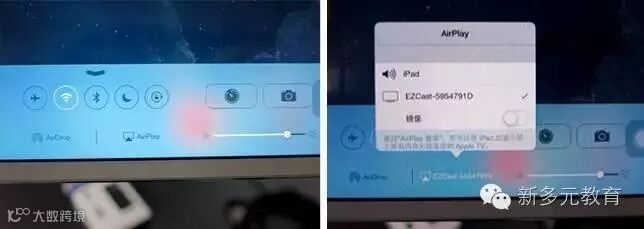
第二步:移动设备滑出快捷窗口,点击Airplay,选择EZCast无线局域网,打开镜像,就可以同屏显示了。
小米4 手机无线显示连接:
华为P8手机无线显示连接:
三星Note 3手机无线显示连接:

给您推荐个购买配件的地址

https://item.m.jd.com/product/10274610546.html?resourceType=jdapp_share&resourceValue=Wxfriends&utm_source=androidapp&utm_medium=appshare&utm_campaign=t_335139774&utm_term=Wxfriends


微信号:xinduoyuanjiaoyu

热线:021-34909589
为了孩子,让我们共同携手!