
 点击上方“环球旅行摄影频道”关注我们,精彩无限。
今天跟大家分享一个利用PS里的蒙版技术,让两张图实现无缝拼接的方法。我们找到白天和黑夜两张例图给大家做个示范,教大家在一张图中实现白天与黑夜共存。
我们可以先看下最终效果图:
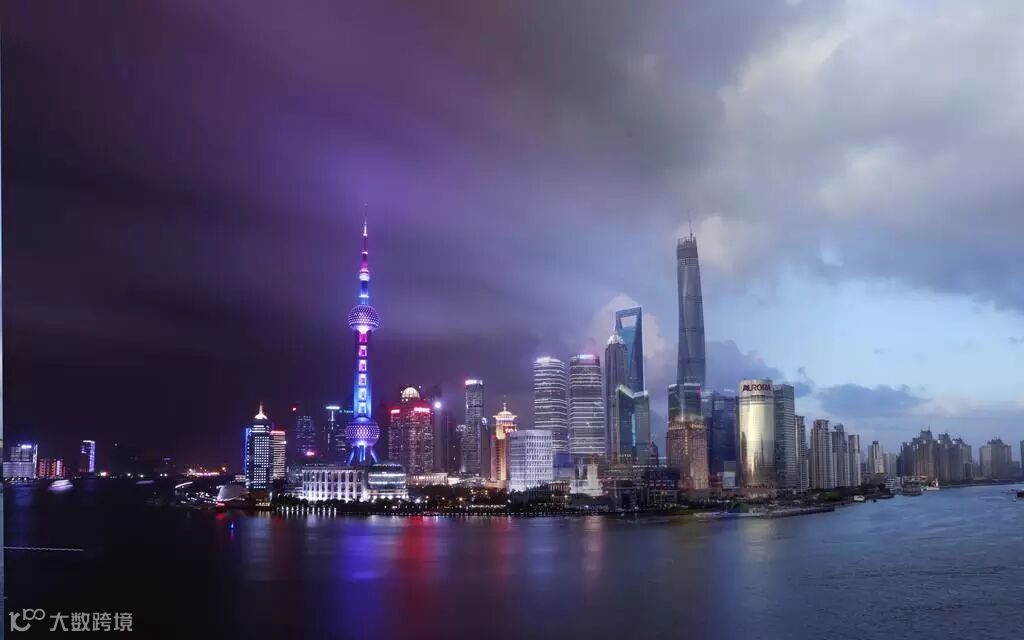
下面是我们本次即将用到的素材图,图1是白天拍摄的陆家嘴,图2为晚上拍摄的陆家嘴。右键保存好后便开始真正的操作了!
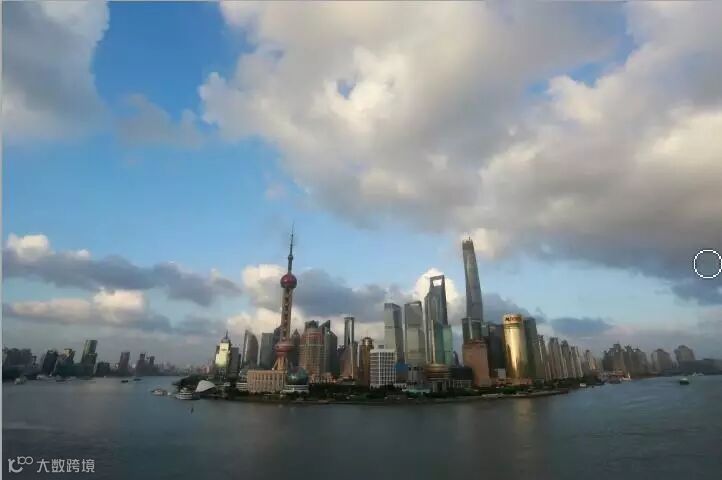
图1
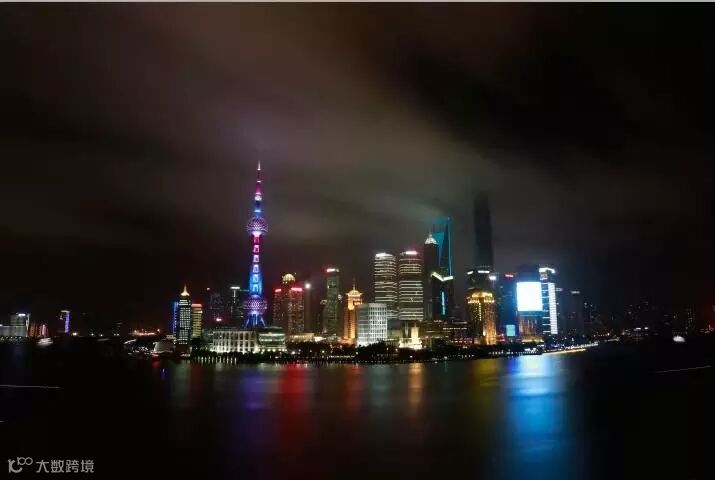
图2
这两张照片的构图、位置、拍摄角度和透视关系并不完全一样,所以先将两张照片的透视进行矫正以方便之后的操作。
图1,由于仰拍产生的透视变形,两边的楼往中间倾斜。我们先按住ctrl+a全选,再按住ctrl+t自由变换,最后按住ctrl+alt+shift,将两边的楼往两边拖动使其垂直,但是发现楼被压扁平了,按住鼠标左键往上拖动到一个合理的高度,完成矫正。
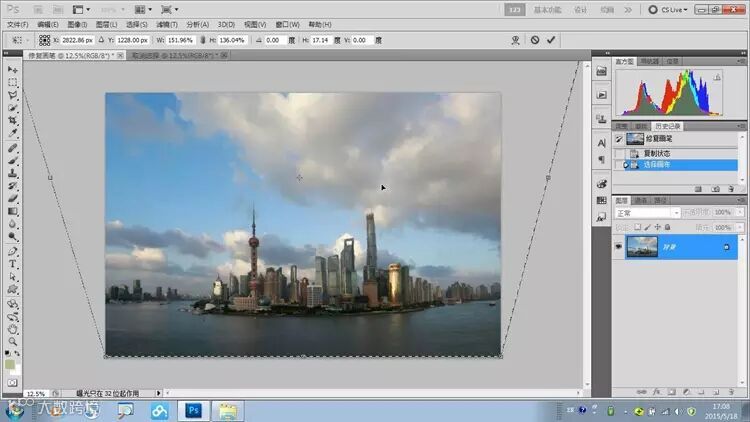
我们用同样的方法也将图2进行透视校正
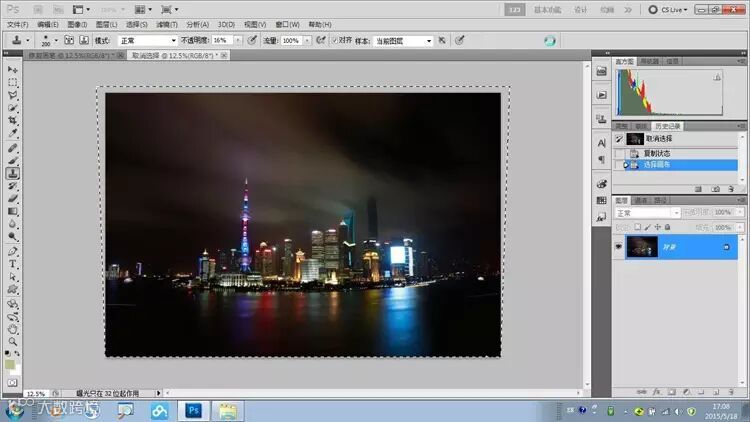
接下来按住ctrl+a和crtl+c将图2进行全选复制到图1中ctrl+v粘贴。这样两张照片在一个文件下显示为上下两个图层。
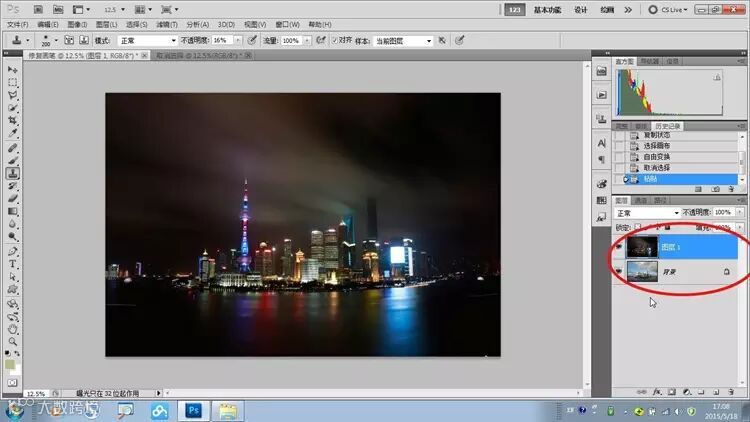
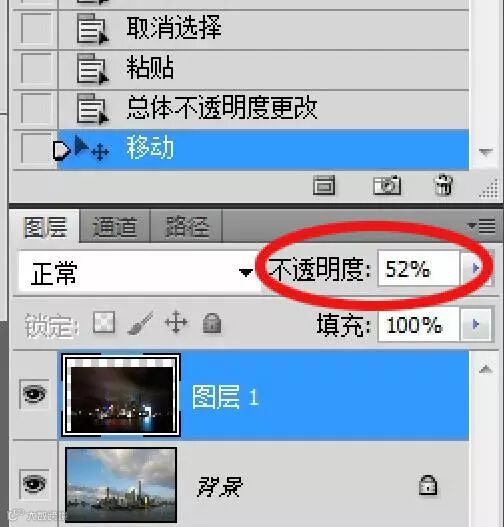
降低图层1的透明度至50%左右,可以同时看到2张照片,再使用移动工具进行位置调整。
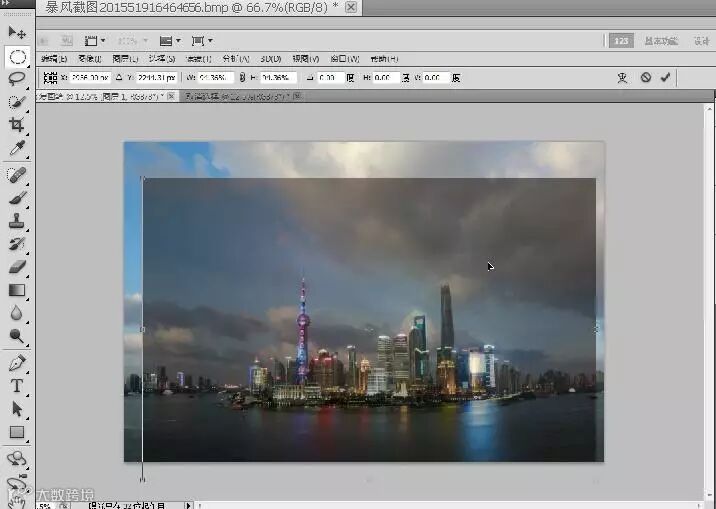
在做调整时会发现两张照片大小还有不足之处,可以再次使用ctrl+t使其重合对齐。调整完后把不透明度调回到100%,用裁剪工具把重合以外的部分裁剪掉。
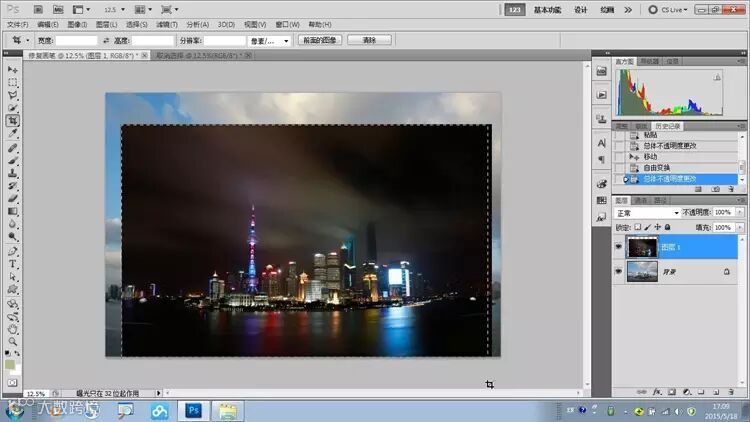
在图层1上创建一个图层蒙版,并使用渐变工具,按住鼠标左键在画面上进行水平拖拽黑白渐变,可多次拖拽到照片上出现一半晚上,一半白天的效果,这样就形成了简单的拼接。

这个时候画面的颜色和感觉还有些欠缺,点击下面的图层,打开色阶、曲线等命令进行曝光色温等调整,这时的调整效果只针对图层1(白天)。
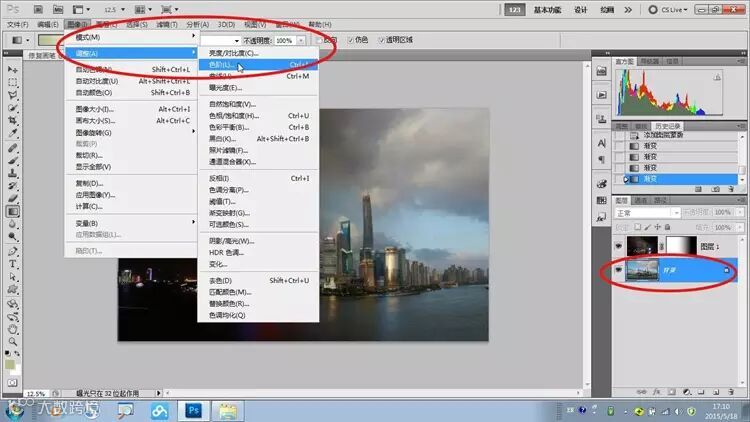
想调整晚上的颜色就选中上面的图层,(切记要选中左边的图层,不是右边的蒙版哦)
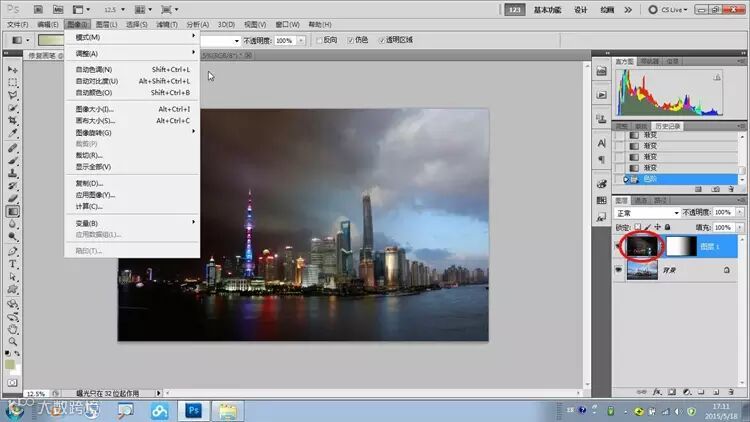
当我们做完这一系列以后,如你想对两张照片做一些综合的处理,按住ctrl+shift+alt+E,做一个盖印可见图层,把两个图层组合的成果变成一个单独的图层放在最上面。就可以对这个图层进行色彩,曲线,色阶等命令的调整。达到最终理想的效果。
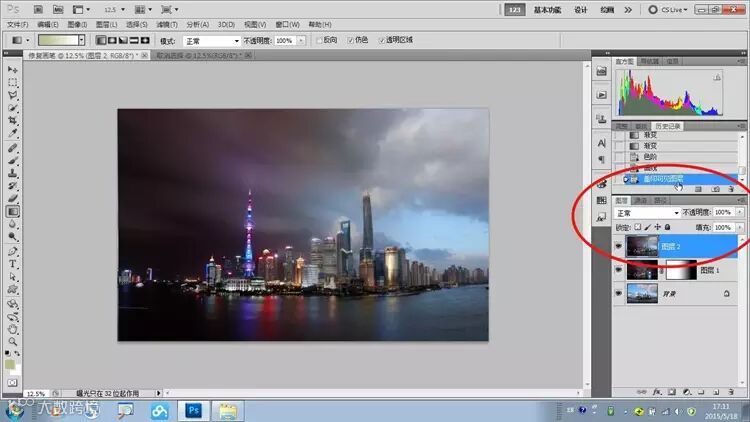
最终的调整效果:
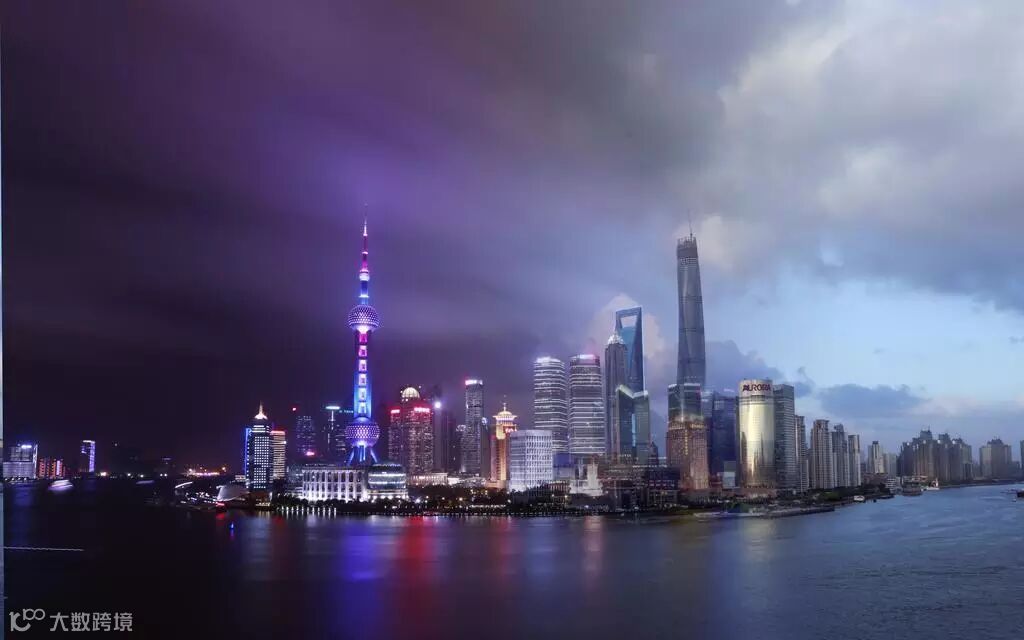
来源:上海新足迹
作者:孙掌柜
【精选文章推荐】
西藏往西,神魂颠倒! 140820
我打算就这样优雅地老去…… 140904
谁说旅行自拍一定很游客?!(男人篇) 140915
一对夫妻一台吉普车26年177个国家89万公里 141210
家庭照拍摄秘籍101招 141212
情侣照拍摄秘籍101招 141217
全球最美的星空都在这儿 150105
Vanessa Rees食物摄影中的留白艺术 150202
水坑的魔法 150211
内心在旅行,眼睛在摄影 150222
30张迷人的“浅景深”照片 150302
樱花的拍摄技巧 150305
Elena Karneeva 爱的童话 150306
波兰摄影师镜头下的少林武僧 150313
15个花卉拍摄必学技巧 150331
信仰、梦想和爱情一起前行 150407
看国外摄影师怎样拍荷花 150420
10大顶级户外运动摄影师(上) 150514
点击进入,或回复日期编码,阅读相应文章。
▼点击下方“阅读原文”进入“2015班夫山地电影节世界巡展中国展详情”!