



简介:
SCALANCE W 组件有一个集成信号记录器。信号记录器记录访问点的信号强度和其他连接 IWLAN 客户端上的数据。这是一个有用的工具,来获得连接质量的初始信息,通过可能的优化,将一个工厂的孔径照明进行传输。
从固件版本 V6.1 有一个扩展版本的信号记录器,同时记录接入点的数据。 这使得可以从信号记录器获得更多的信息。
必须提前计划一个信号记录器记录信号以获得有用的信息。以下问题等待处理:
应用是静态的还是移动的 ?
IWLAN clients 位于工厂的什么位置 ?
工厂有什么关键点 (比如屏蔽,干扰源,......) ?
工厂是在为试运行全面运作吗 (关于无线电传输) ?
...
下面的列表显示了如何通过 WBM(基于Web的管理)在 IWLAN 客户端上设置信号记录器,启动和停止信号记录器,以及在完成信号记录器录制时如何从 SCALANCE W 设备下载数据。
打开 WBM 并登陆 。
在导航栏中导航到 “接口> WLAN” 并选择 “信号记录器” 选项卡。
注意
信号记录器只能在客户端模式中使用。
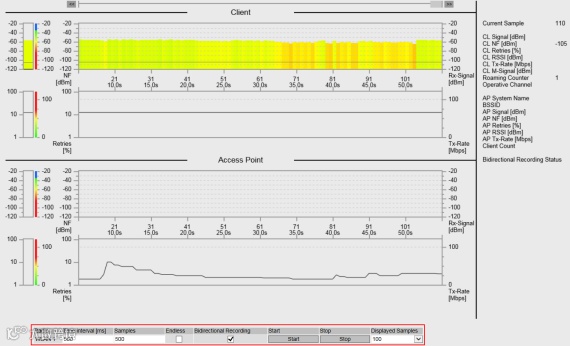
选择两个测量之间所需的时间间隔。当时间间隔 ≥100 可以启用 "Endless" 选项进行无休止的测量。在这种情况下,信号记录器运行,直到它手动停止或设备重新配置。注意:使用 “Endless” 设置,在 10,000 次采样之后,录制在循环缓冲区中运行,并覆盖最后的值。
然后选择想要制作的测量数量。 这些值的组合决定了记录的最大持续时间和分辨率。在循环测量的情况下,该字段变灰。作为采样间隔的约 100ms 的值允许记录大约 17 分钟。 这给出了关于信号强度的结论性值。 然后,还可以获取有关漫游速度的有限信息。例如,录制约 20 分钟,评估包括记录的最后 17 分钟或总是最后 10,000 个样本。注意:还可以通过命令行界面(CLI)操作信号记录器。请参阅条目号109745196, 第 5.9.2 节中的手册。
单击 “Start” 按钮开始录制。要在所需的区域中使用 IWLAN 客户端记录,需要移动客户端。在这里创建一个移动概要文件是很有用的,可以稍后将测量值固定到工厂的特定位置。
点击 “Stop” 按钮完成录制或等待录制自动终止。
在导航栏中,导航到 “System” > “Load&Save”,然后选择 “HTTP” 选项卡。
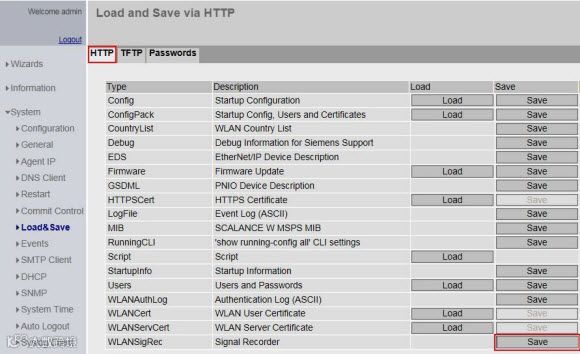
在信号记录完成后,点击 “Save”。
将 .zip 文件保存在选择的存储位置,并解压缩文件。该文件包含一个 PDF 文件和一个带有单个测量点的 .csv 文件

PDF 文件包括以 dBm 为单位的有效有用信号的图形显示和 Mbps 的数据速率。 图形的颜色对应于 Web Based Management 中的显示。 如果客户端在测量过程中更改了接入点(漫游),那么提示处的黑色方形的垂直黑条表示事件。
如果客户端具有一个 iPCF-M 连接,那么管理通道的有用信号也将以黑线显示。
信号记录器的 PDF 文件分为四个区域。 此条目在 “Download” 下提供了一个示例记录。
图形区域 (信号强度、噪声地板和漫游)
图形区域 (重试百分比、数据速率和漫游)
关于 IWLAN client 的信息
以表格形式列出测量值
第一页是客户端的数据,第二页是连接接入点的数据。 接入点的数据只能通过双向录制完成。
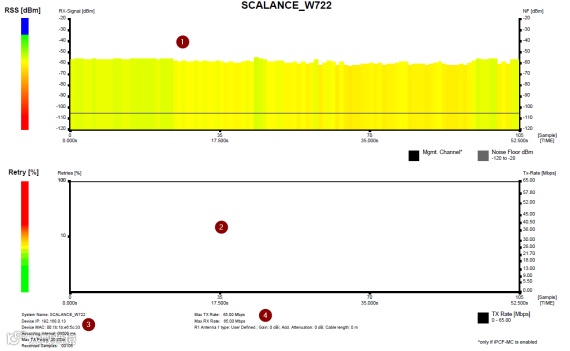
信号记录的图形总揽是很好的第一个梗概。其他页的 PDF 文件包括记录中单个测量值的列表。测量值的完整列表也是可用的 .csv 文件。
在下载中运行的信号记录器显示了模拟 RCoax 段的记录。 客户端沿着 RCoax 电缆移动,并从 AP 漫游到 AP(接入点)。
从图形区域可以非常容易地读取以下观察结果(结论适用于使用 RCoax 的 iPCF 应用,并且取决于实际工厂)。
观测报告: 信号强度是否在所需范围内(iPCF 在 -35dBm 和 -65dBm 之间)?
措施: 如果没有,可以更改客户端和 AP 的传输功率 。
注意:当连接到一个信号强度较弱的 AP 时,客户端不一定漫游。 尽管如此,即使在信号强度较弱的情况下,应该有一个 “更好的” AP,客户端可以在连接中断时立即漫游。 可以通过这样一个事实来判断:在漫游之后,立即建立到具有良好信号强度的接入点的连接。
观测报告: 信号是否以恒定速度运行,或者信号强度有时会急剧下降?
措施: 信号强度异常下降的一个原因可能是装配错误。 例如,连接不正确,RCoax 电缆连接错误或 RCoax 电缆损坏。
观测报告: 客户端何时和多久会漫游到另一个 AP?
措施: 如果客户端在两个 AP 之间频繁地漫游,则表示该设置未被优化。 两个 AP 之间的 “跳跃” 有两个可能的原因。 一个原因可能是传输信号不良(两个 AP 只有非常弱的信号强度),另一个原因可能是 “漫游阈值” 参数的设置。 根据漫游阈值的设置,客户端会漫游到下一个 AP。
观测报告: 预期中的数据速率(黑线在第二个图形区域)是否具有良好的信号强度,或者尽管信号强度良好,数据速率有很大的波动?
措施: 如果数据速率太低,则可能会导致信号质量不佳,例如由于干扰源的接近。 因此,如果您想在一个工厂中操作各种无线电应用,建议创建和维护频道方案。
观测报告: 本底噪声相对较高:信道上的其他干扰或相邻的 WLAN AP 正在损害通信。
措施: 如果信号明显高于本底噪声(SNR),则不采取任何措施。 如果比例太低,可以例如增加 AP 和客户端的传输功率或使用不同的天线。 或者,可以考虑切换到无噪声通道(如果可用)。
注意: 时间关键的应用程序应始终在免费信道上运行。 这需要信道规划。
观测报告: 在 AP 处的信号强度与客户端的信号强度同时存在显著差异?
措施: 如果AP的传输强度与客户端的传输强度不同,则应该监视此行为。 此外,如果收发器或接收器出现故障,则可能会发生此现象。 可以使用第二个参考 AP 或客户端进行测试,以确定收发器或接收机是否有故障。
观测报告: 在过程中显示重试吗?
措施: WLAN的重试是正常。 由于环境和反射,其他 WLAN 设备或干扰源可能会发生重试。 此外,应该监视重试次数是否以每个时间单位的百分比显示。 例如,如果在 100ms 内只发送一个包,但是必须重复一次,那么重试率为 100%。 这里没有必要采取措施。
观测报告: 经常会显示很高的重试率吗?
措施: 检查配置和天线连接。 检查信道规划,如有必要,请从信道中删除其他干扰源。 检查频繁发生干扰的位置:可能需要优化天线对准或金属可能会引起的反射干扰。 一般来说,高的重试次数不会造成问题。 但是,如果有应用程序问题和重试次数过高,则应仔细查看。
可以从信号记录仪的测量值得出以下结论:
客户端以什么顺序登录到每个单独的AP(可通过 MAC 地址和 SSID 检测)?
客户端暂时未连接到 AP 以及多长时间?
从这些观察结果可以得出结论,需要对片段和/或传输孔径照度进行优化。
注意:
信号记录仪记录当前连接的 AP 的信号强度。 因此,无法分析无线电环境条件(例如,蓝牙应用,雷达,其他 WLAN 应用,...)! 为此应该使用频谱分析仪。
如果客户端未连接到接入点,则在信号记录器文件中指定 MAC 地址 00:00:00:00:00:00 和信号强度 -95dBm。
生成环境
此 FAQ 中的图片是使用SCALANCE W组件的固件V6.1创建的。