


—此条目描述如何在工业以太网交换机SCALANCE X中组态“端口镜像”功能,以监视SCALANCE X端口上的数据传输。
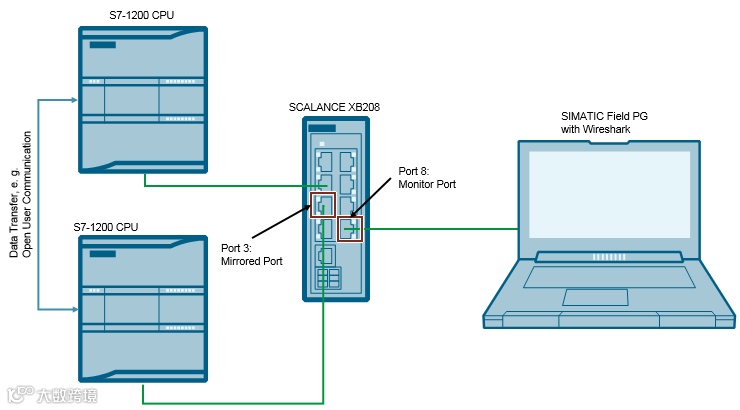
在此示例中,我们监控工业以太网交换机端口3的数据传输。使用网络协议记录,您可以监视连接到端口3的S7-1200 CPU发送和接收的消息。
您可以使用SIMATIC Field PG上安装的Wireshark工具进行网络协议记录。为了能够使用网络协议记录分析工业以太网交换机端口3的数据流量,您还可以将SIMATIC Field PG连接到工业以太网交换机,例如端口8,并将数据流量从端口3镜像到端口8(端口镜像)。
图1:
有关SCALANCE X-200,X-200IRT,X-300和X-400的说明:
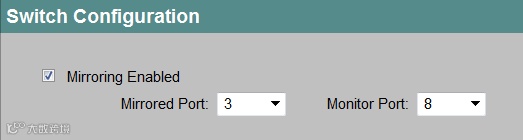
要设置“端口镜像”功能,请在工业以太网交换机的网络基本管理中打开“切换”菜单:
启用“监控启用”功能。
对于“镜像端口”,需指定要监视的端口:例如,S7-1200 CPU连接的端口3。
对于“镜像端口”,需指定端口,需要获取镜像“镜像端口”的数据流量:例如,端口8与SIMATIC Field PG连接。
图2:
SCALANCE XB-200,XC-200,XF-200BA,XP-200,XR-300WG,XM-400和XR-500说明:
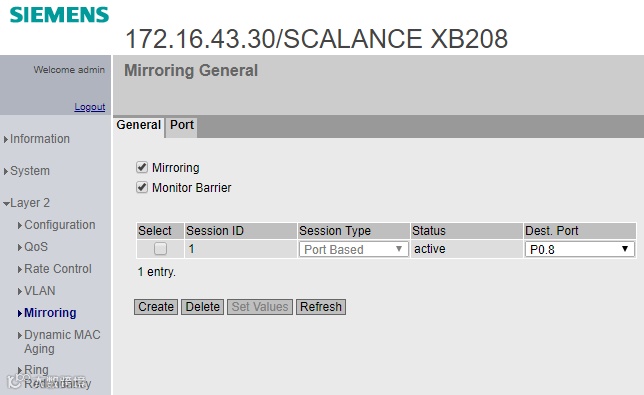
要设置“端口镜像”功能,请在工业以太网交换机的“基于Web的管理”中打开“第2层>镜像”菜单。
在“常规”选项卡中,您可以创建镜像会话:
启用镜像。
单击“创建”按钮以在表中创建条目。会话ID自动分配。
为会话类型选择“基于端口”(基于端口的镜像)。
单击“设置值”按钮。
例如,选择监控端口“P0.8”。
单击“设置值”按钮以保存并启用所选设置。
切换到“端口”选项卡以对会话ID进行更详细的设置。
图3 :
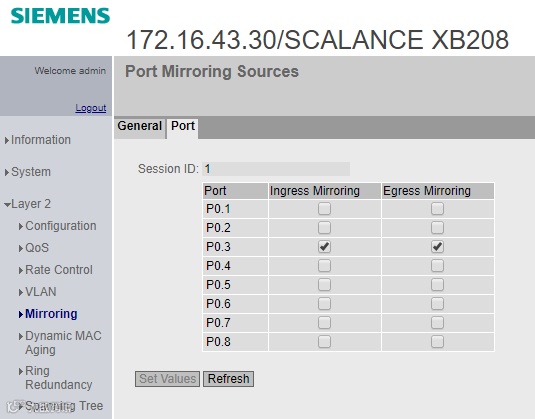
在“端口”选项卡中,配置镜像端口:
1. 例如,使用SCALANCE XM-400,您可以创建多个会话。在这种情况下,您必须首先选择会话ID,以便在“端口”选项卡中显示该表。在“会话ID”下拉列表框中,选择先前在“常规”选项卡中创建的会话。
2. 在表格中,单击要镜像的端口后面的行选项,例如“P0.3”。在这里,您可以选择是否要监控数据包的入口或出口。要监控端口的所有数据流量,您必须选择这两个选项。
3. 单击“设置值”按钮。
图4:
 注意:
注意:
环网端口不能用作监控端口。
在SCALANCE X中设置“端口镜像”功能后,您可以使用Wireshark工具进行网络协议记录。
“端口镜像”不镜像丢弃的消息。例如,要进行完整诊断,您需要SCALANCE TAP,SCALANCE TAP104。
如需获取更多的信息,请点击阅读原文。