
SCALANCE W 客户端集成信号记录功能,利用该功能可以记录客户端和AP的信号强度、通信速率、重传率,漫游记录等信息,用户可以通过它评估无线连接的质量并据此做出优化,非常实用。
如何进行信号记录
下面的步骤显示了如何通过 WBM(基于Web的管理)在 SCALANCE W 上设置、启动和停止信号记录,以及在完成信号记录后如何从 SCALANCE W 设备下载数据。
打开 WBM 并登陆 。
在导航栏中导航到 “Interfaces> WLAN” 并选择 “Signal Recorder” 选项卡。
说明:信号记录功能只能在客户端或AP工作在客户端模式时使用。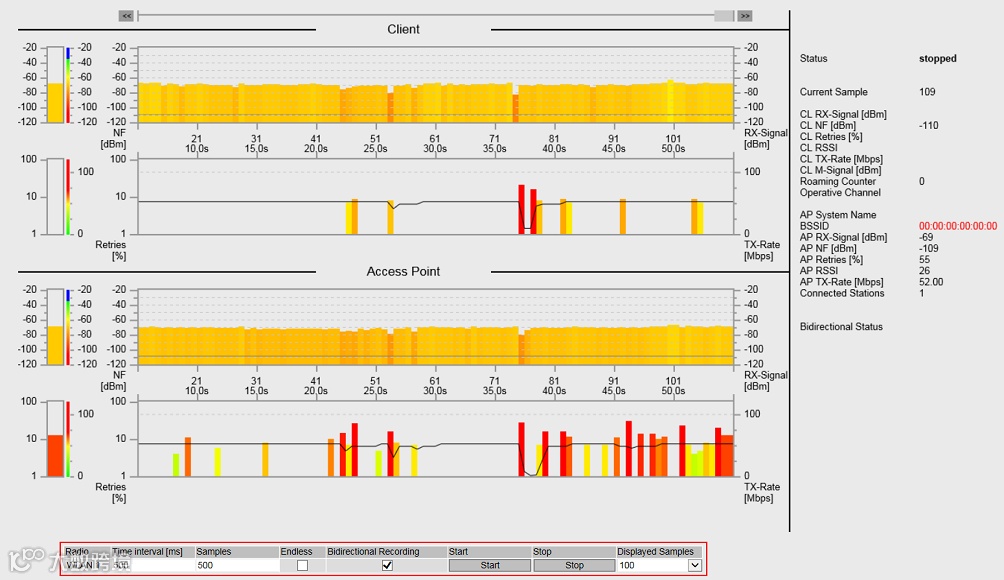
选择两次测量之间的时间间隔。当选择的时间间隔 ≥100 时,可以启用 "Endless" 选项进行无休止的循环测量。在这种情况下,直到手动停止或设备重新配置才会停止记录。
说明:选择 “Endless” 设置,信号记录将在 10000 次采样之间循环,超过后最早记录的值会被覆盖。
然后选择想要记录的的采样数量。 这些值的组合决定了记录的最大持续时间和分辨率。在循环测量的情况下,该字段变灰。采样间隔 100ms 时,允许记录大约 17 分钟。如果录制约 20 分钟,记录的是最后 17 分钟或总是最后 10000 个样本。
单击 “Start” 按钮开始记录。移动客户端,在所需关注的区域中启动记录。创建一个移动说明文件是很有用的,后面可以将测量值与工厂的特定位置对应上。
点击 “Stop” 按钮完成记录或等待自动终止。
在导航栏中,导航到 “System” > “Load&Save”,然后选择 “HTTP” 选项卡。
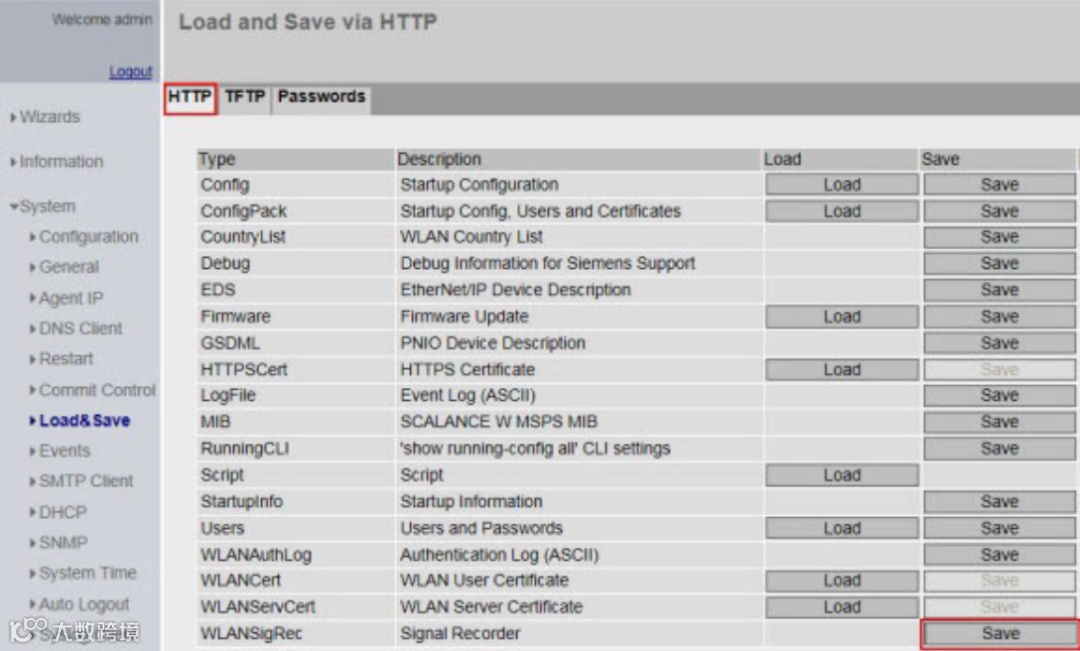
在信号记录完成后,点击 “Save”。
将 .zip 文件保存在选择的存储位置。
信号记录文件的内容
下载保存的文件解压缩后包含一个 PDF 文件和一个 .csv 文件

PDF 文件包括以 dBm 为单位的信号强度和以Mbps为单位的数据速率图形显示。如果客户端在测量过程中接入了不同的接入点(发生漫游),则在图形中通过垂直的黑线表示。
如果客户端是一个 iPCF-M 连接,那么管理通道的信号也将以黑线显示。
信号记录器的 PDF 文件分为四个部分。
图形区域 (信号强度、本底噪声和漫游)
图形区域 (重试百分比、数据速率和漫游)
关于客户端的信息
以表格形式列出的测量值
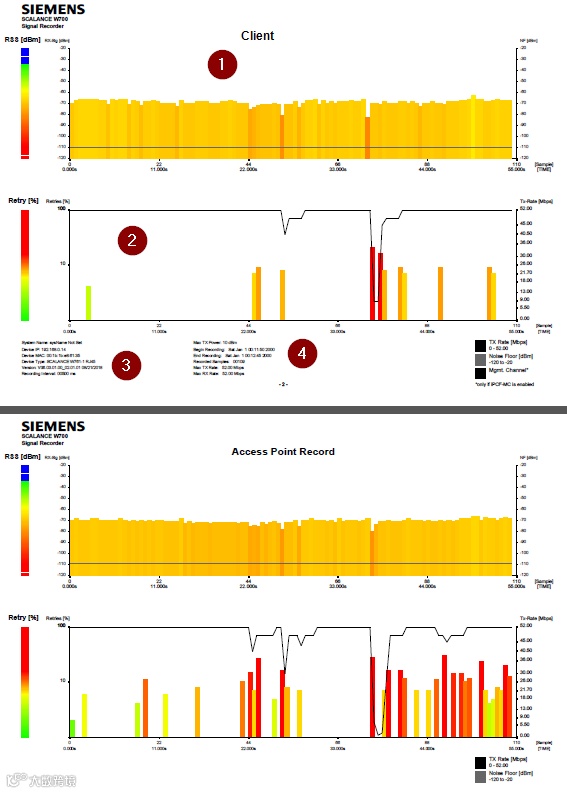
图形页面的第一页是客户端的数据,第二页是客户端所连接的接入点的数据。要想获得接入点的数据,在启动记录时需要选择双向记录(bidirectional recording)。
信号记录的图形给出一个非常有用概览。PDF 文件其他页的包括记录中每个测量值的列表。
测量值的完整列表同时存储在 .csv 文件中。
对图形区域的解析及建议
本部分以一个RCOAX电缆和iPCF的应用示例来解读所记录的图形,并给出相应建议。在这个应用中,客户端沿着RCOAX电缆移动并从一个AP漫游至另一个AP。所作的分析供参考,对于特定的记录文件要结合各自的具体的应用去分析。
从图形区域可以非常容易地获得以下观察结果:
-
观察点: 信号强度是否在所需范围内(iPCF 在 -35dBm 和 -65dBm 之间)?
措施: 如果没有,可以调整客户端和 AP 的传输功率 。
说明:
当客户端当前连接到一个信号强度较弱的 AP 时,并不一定会漫游。即使这样,在信号强度较弱的情况下,应该有一个 “更好的” AP存在,这样客户端可以在连接中断时立即漫游。 可以通过这样一个事实来判断:在漫游之后,立即建立到具有良好信号强度的接入点的连接。 观察点: 信号强度是否稳定或稳定的变化,还是信号强度有时会急剧下降?
措施: 信号强度异常下降的一个原因可能是装配错误。 例如,连接不正确,RCoax 电缆连接错误或 RCoax 电缆损坏。观察点: 客户端何时和多久会漫游到另一个 AP?
措施: 如果客户端在两个 AP 之间频繁地漫游,表明设置还可以再优化。 客户端在两个 AP 之间的 “跳跃” 有两个可能的原因。 一个原因可能是传输信号不良(两个 AP 都只有非常弱的信号强度),另一个原因可能是 “漫游阈值” 参数的设置。客户端会较快或较慢的漫游到下一个AP,与漫游阈值的设置有关。观察点: 在信号强度较好的时候,是否达到预期中的数据速率(第二个图形区域黑线),或者尽管信号强度良好,但数据速率有很大的波动?
措施: 如果数据速率太低,可能是信号质量不佳导致的,例如可能有干扰源接近。 因此,如在一个工厂中使用各种无线电时,应当创建并维护信道分配的方案。观察点: 本底噪声相对较高,可能在信道上有其他干扰源或相邻的 WLAN AP 影响到通信。
措施: 如果信号明显高于本底噪声(SNR),可不采取任何措施。 如果信噪比太低,可以增加 AP 和客户端的传输功率或使用不同的天线。 或者,可以考虑切换到无噪声信道(如果可用)。
注意: 时间关键的应用程序应始终在无干扰的信道上运行。 这需要信道规划。
观察点: AP 的信号强度与客户端的信号强度存在显著差异?
措施: 如果AP的传输功率与客户端的传输功率不同,则会看到这种现象。此外,如果发送器或接收器出现故障,也可能会发生此现象。 可以使用第二个 AP 或客户端进行替换测试,以确定发送器或接收器是否有故障。
观察点: 在监视过程中有重试吗?
措施: WLAN的重试是正常。 由于环境和反射,其他 WLAN 设备或干扰源可能会发生重试。 此外,需要注意的是重试次数是以每个时间单位的百分比显示。 例如,如果在 100ms 内只发送一个包,但是必须重复一次,那么重试率为 100%, 此时没有必要采取措施。
观察点: 经常会显示很高的重试率吗?
措施: 检查配置和天线的连接。 检查信道规划,如有必要,请从信道中删除其他干扰源。 检查频繁发生干扰的位置:可能需要优化天线角度,金属可能会引起的反射干扰。 一般来说,高的重试次数不会造成问题。 但是,如果应用程序出现问题,同时重试次数过高,则应仔细查看。
对测量值列表区域的解析及建议
从信号记录的测量值列表区域中可以看出如下内容:
客户端以什么顺序登录到每个单独的AP(可通过 MAC 地址和 SSID 检测)?
客户端是否未连接到 AP, 以及持续多长时间?
如果客户端未连接到接入点,则在信号记录器文件中指定 MAC 地址 00:00:00:00:00:00 和信号强度 -95dBm。
根据这些观察结果可以找出优化的方向,如对电缆分段的调整以及对辐射方向进行优化。
说明:
信号记录仪记录当前连接的 AP 的信号强度,无法分析无线电环境条件(例如,蓝牙应用,雷达,其他 WLAN 应用,...),这些功能需要使用频谱分析仪来实现。
点击阅读原文,可以下载示例的信号记录文件。
往期推荐:
编辑 | 大可白杨
排版 | 小于同学
审核 | 涉频娘
责任主编 | CI新媒体工作室