


首先,我们一起来了解SmartArt
它是一个逻辑图示工具,将PPT内容之间的逻辑关系,用适当的图示表达出来,使得PPT的逻辑关系更加清晰,视觉效果更加直观。
那么SmartArt隐藏在哪里呢?
答案就在【插入】一栏-【SmartArt】
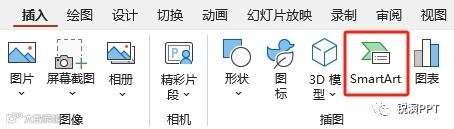
其中包含了 8 种逻辑关系:列表、流程、循环、层次结构、关系、矩阵、棱锥图、图片;共有 180+种逻辑图示。
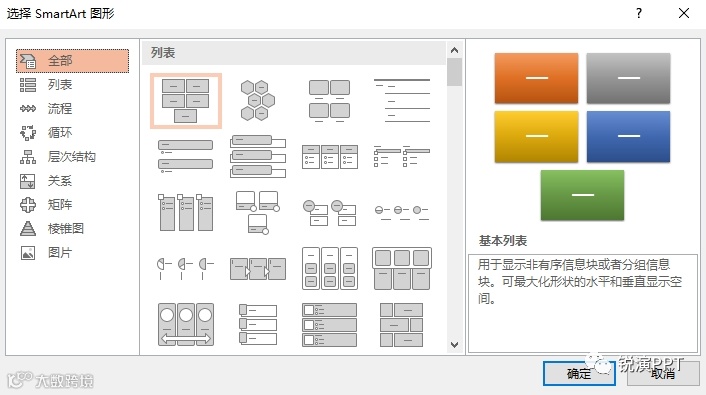
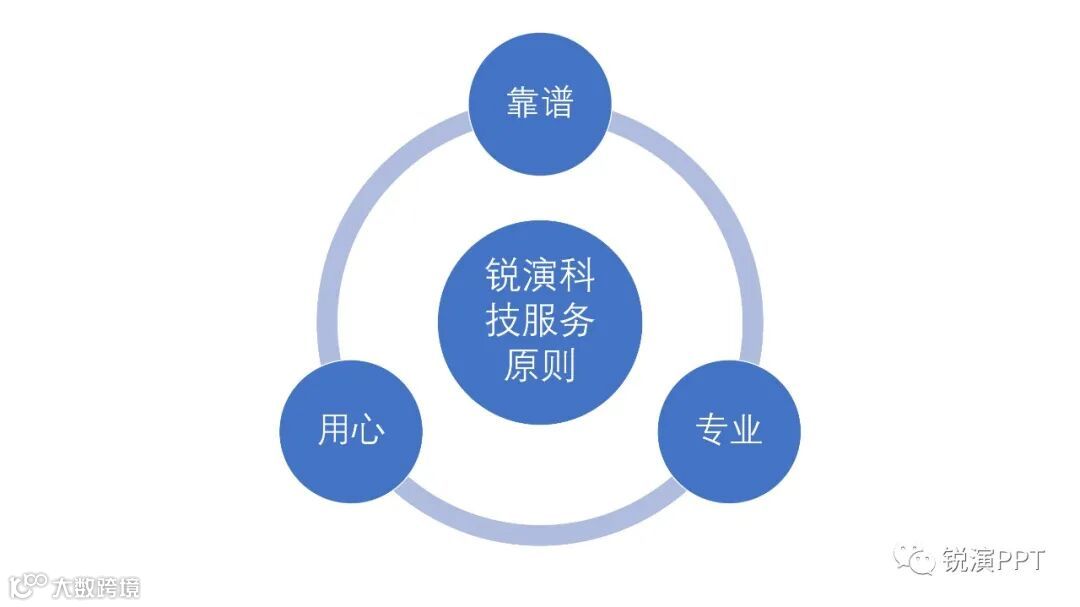
当我们拿到一小段文字 “锐演科技服务原则:靠谱、用心、专业”
文字是包含与并列关系,这个时候可以选择用环绕型进行排版
最简单的方法就是先梳理好文案逻辑,选中文字,单击【开始】→增大缩进级别

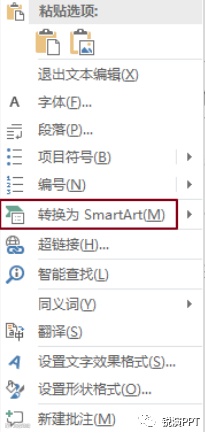
然后选中文本框内的所有文字,按右键选择【转换为SmartArt】-【其他SmartArt图形】,找到射线循环
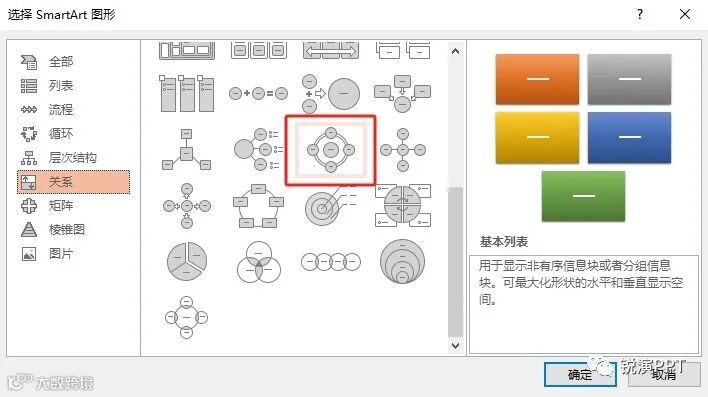
这样一个逻辑性的图示就做好了
怎么样?是不是比你一个个形状复制对齐方便多了?
还可以直接选择【插入】的【SmartArt】,选择你需要的逻辑图示,点击【确定】即可插入图示。
a.双击文本框,在图示中修改
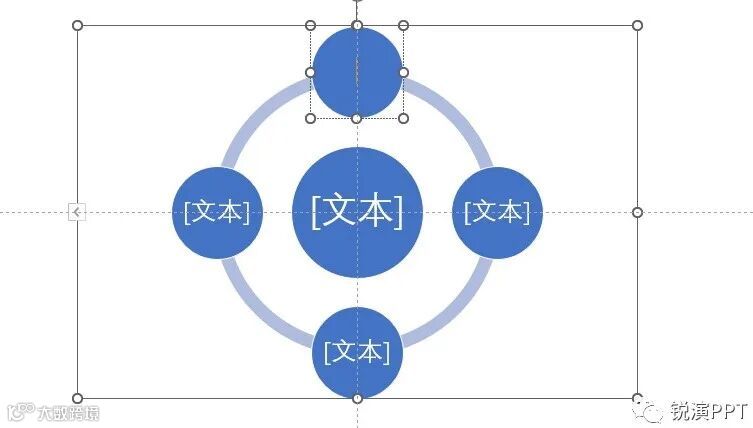
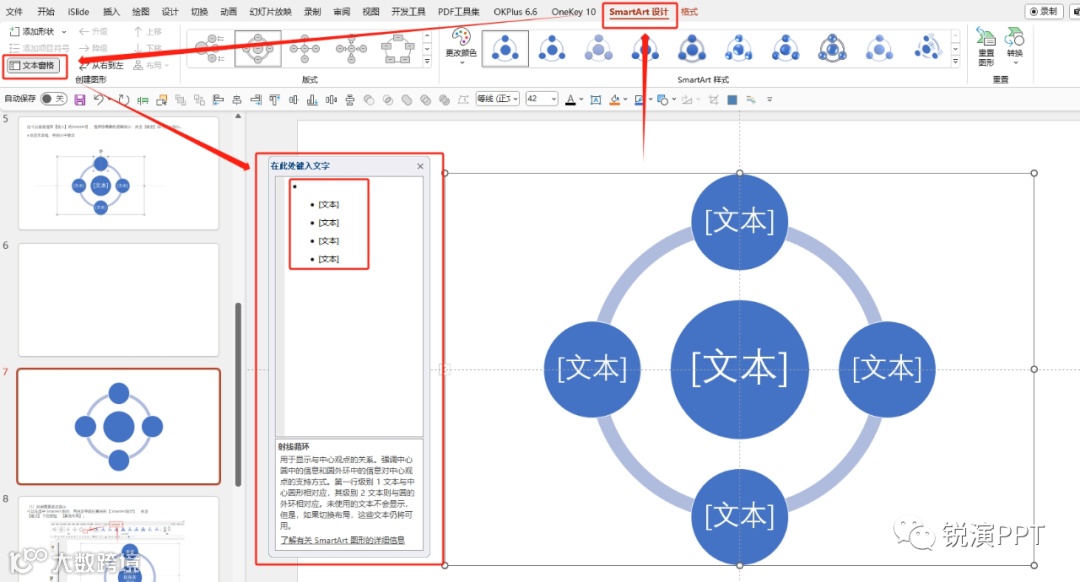
b.双击图示,选择【SmartArt设计】中最左边的【文本窗格】中进行修改
#03 图示变更
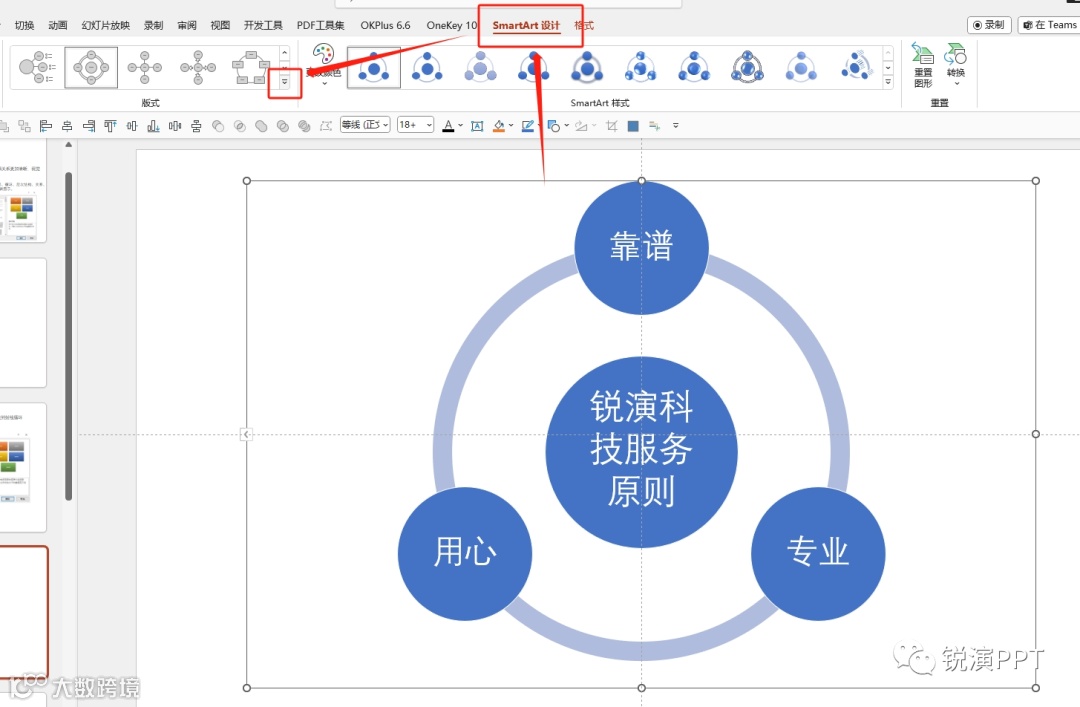
(1)如果需要更改图示
可以先选中 SmartArt 图形,再点击导航栏后面的【 SmartArt设计】,点击【版式】下拉按钮,【其他布局】。
(2)如果需要添加图示的数量
先选中 SmartArt图形,再点击导航栏后面的【 SmartArt设计】,左上方有【添加形状】(此处都是默认在后面添加哦)。

(3)如果想更改图示中的形状
可以先选中 SmartArt图形中其中一个图形,再点击导航栏最后的【格式】,点击最右边【转换】,选择【转换为形状】即可。
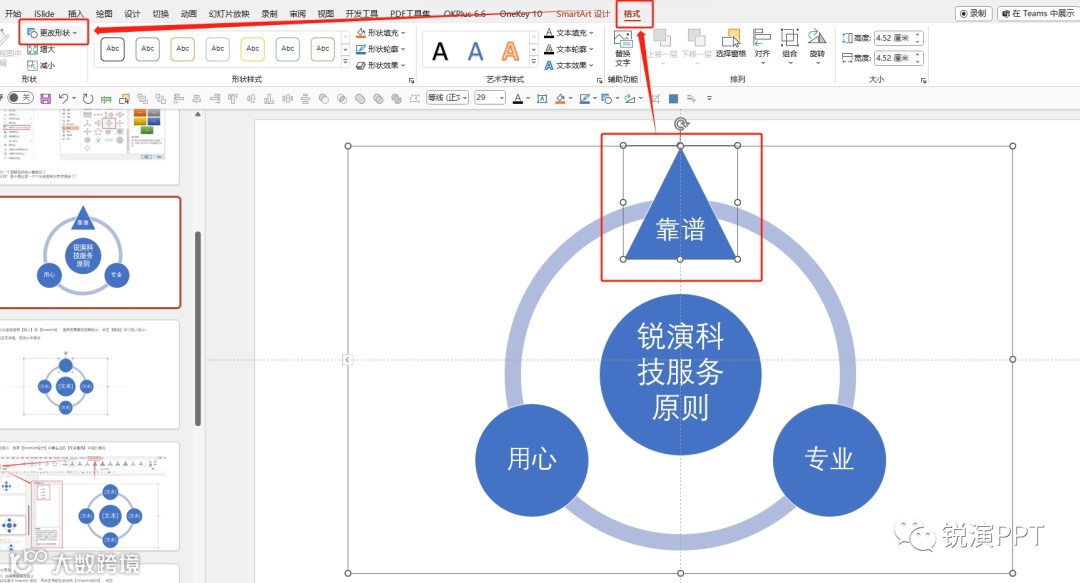
(4)如果需要将 SmartArt 转换为形状
还是先选中 SmartArt图形,再点击导航栏后面的【 SmartArt设计】,点击最右边【转换】,选择【转换为形状】即可。

#04 页面美化
基础的操作我们学会了,接下来一起看看怎样在这基础上进行美化,非常简单易学
首先,将大标题提取出来,再调整文字、图示的大小
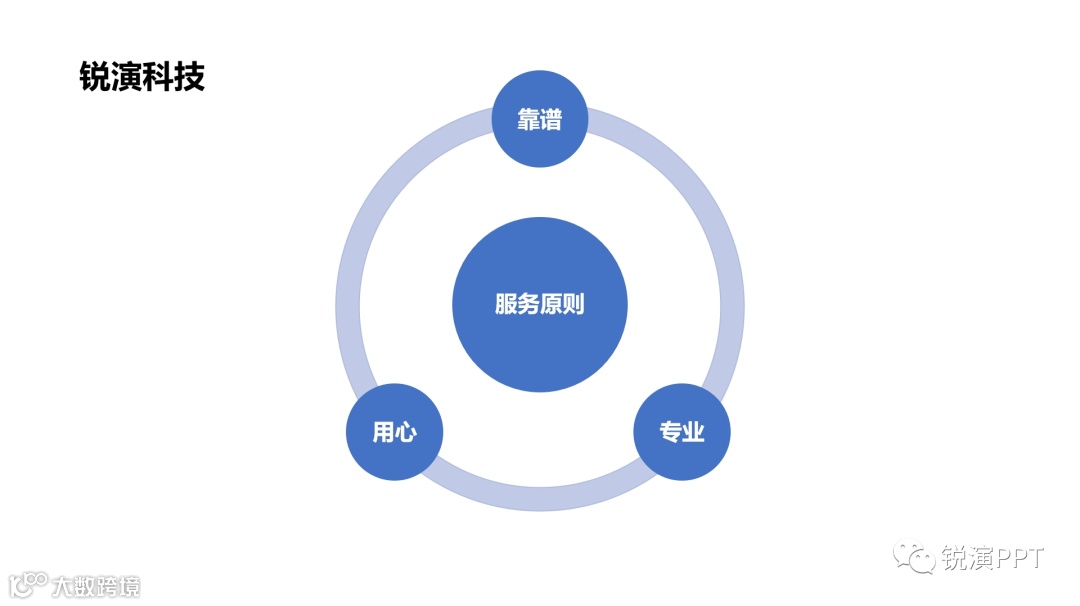
再补充点文字,给图示换个渐变色,页面立刻看起来高级许多
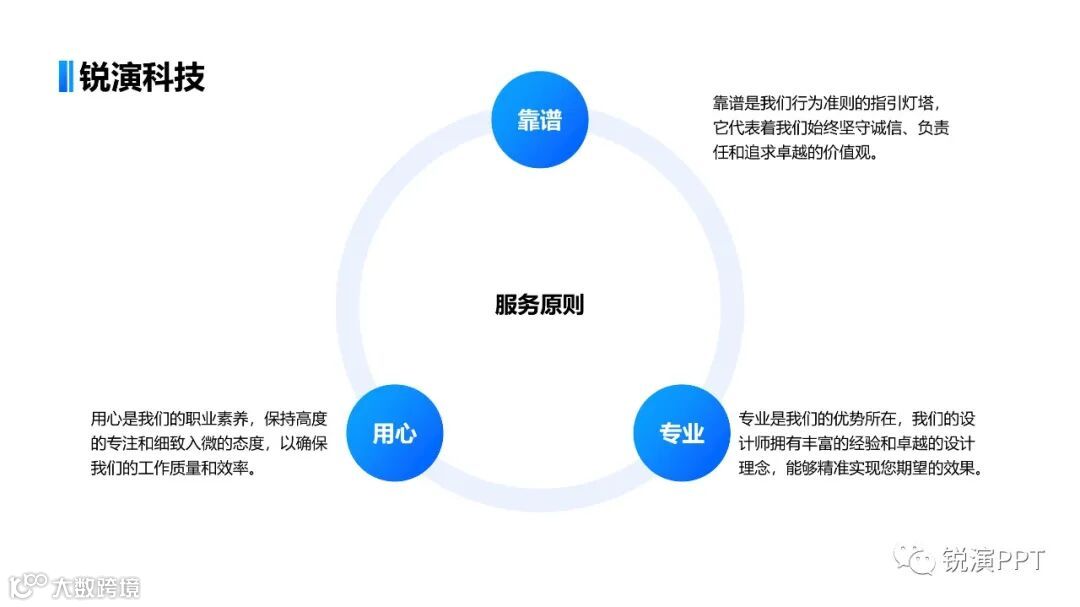
页面看起来还是有点寡淡,可以尝试给图示添加阴影
看,有和没有还是区别很大的是吧?
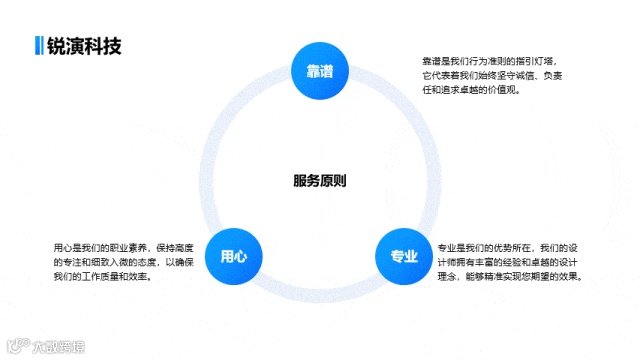
最后再将文字换成图标,丰富背景,增强页面的可视化
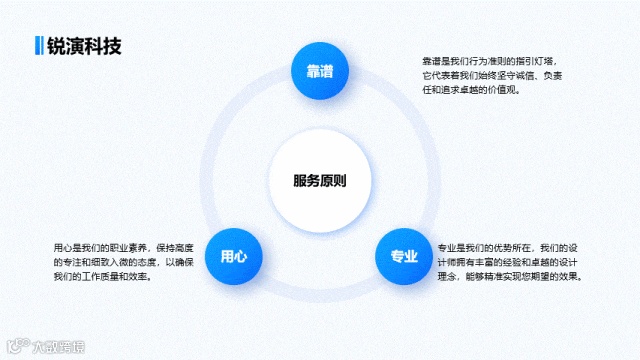
掌握了基础操作和美化技巧后,尝试自己动手,你也可以创作出令人称赞的优秀作品,就像以下这些例子一样哦~

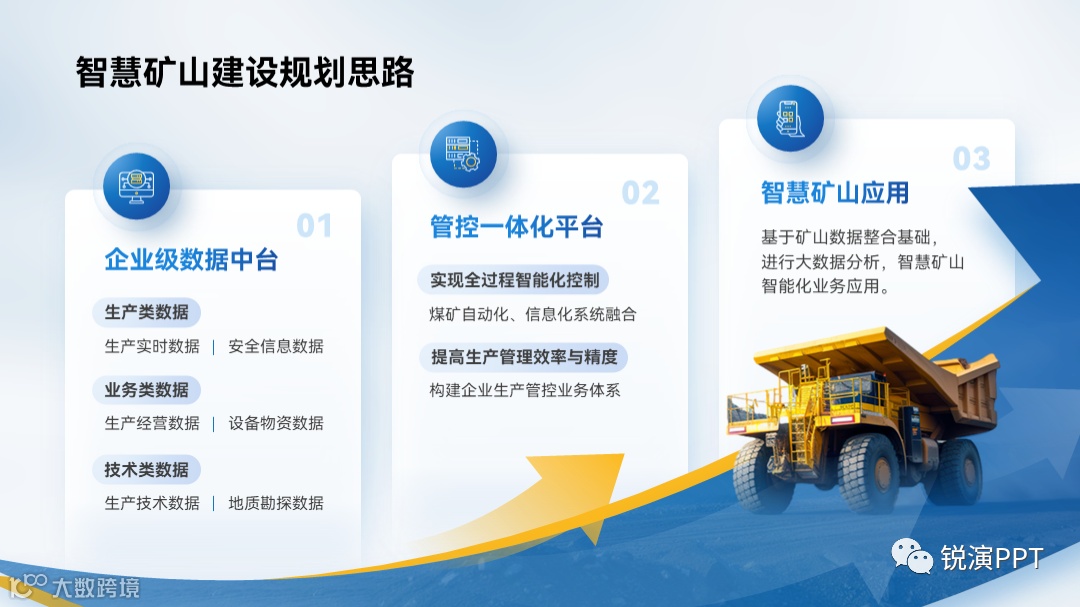
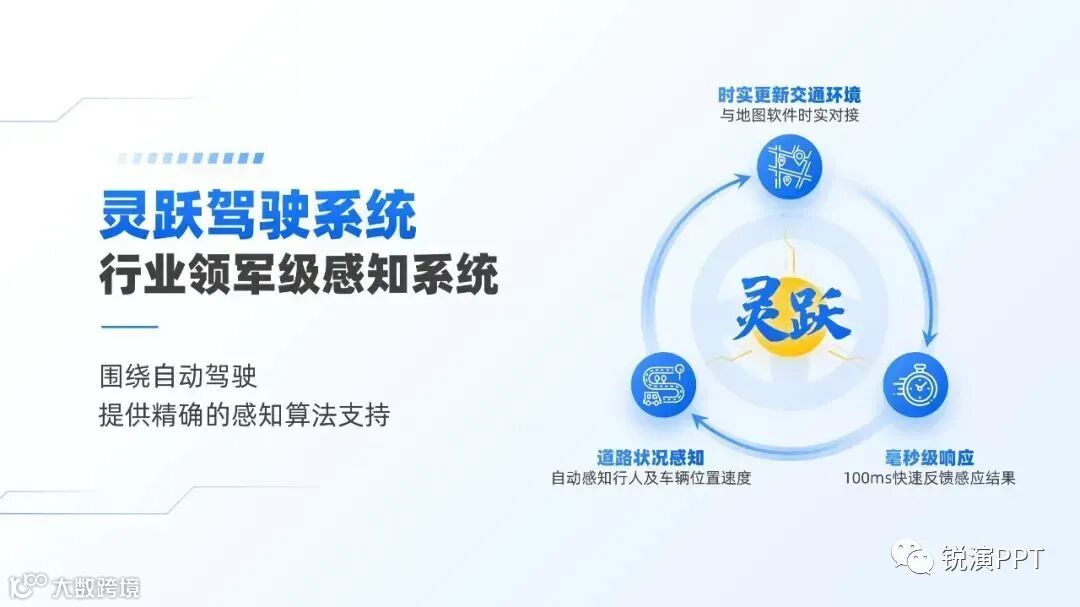
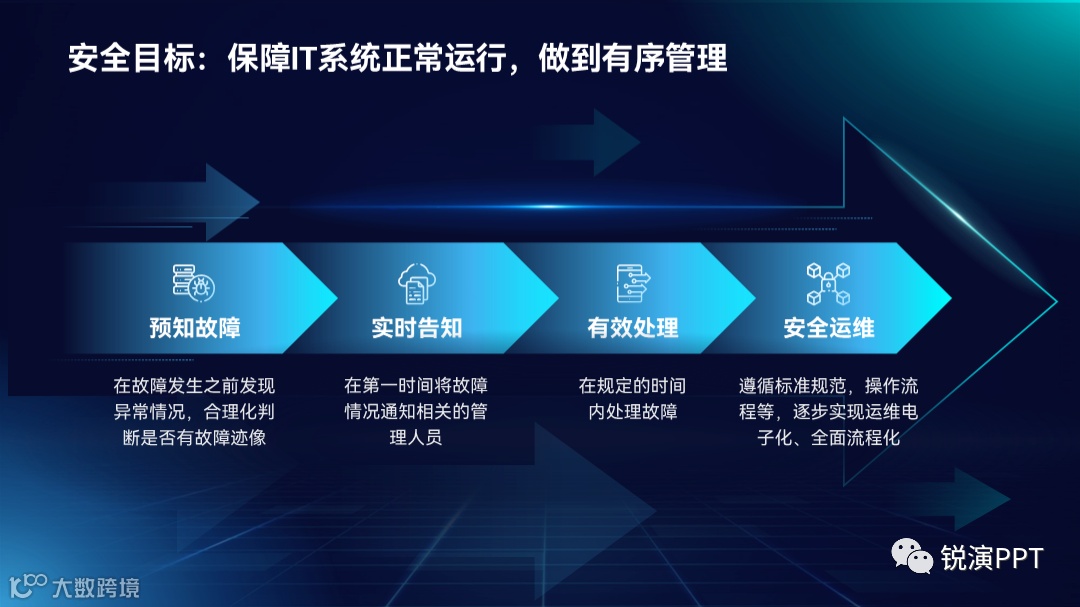
(以上案例图片均来自网络,仅做学习交流,如有侵权请联系删除)

编辑丨锐演编辑部