随着2月10号复工号角的吹响,各行各业也将逐渐按下启动键,用复工复产开启全新的2020年。
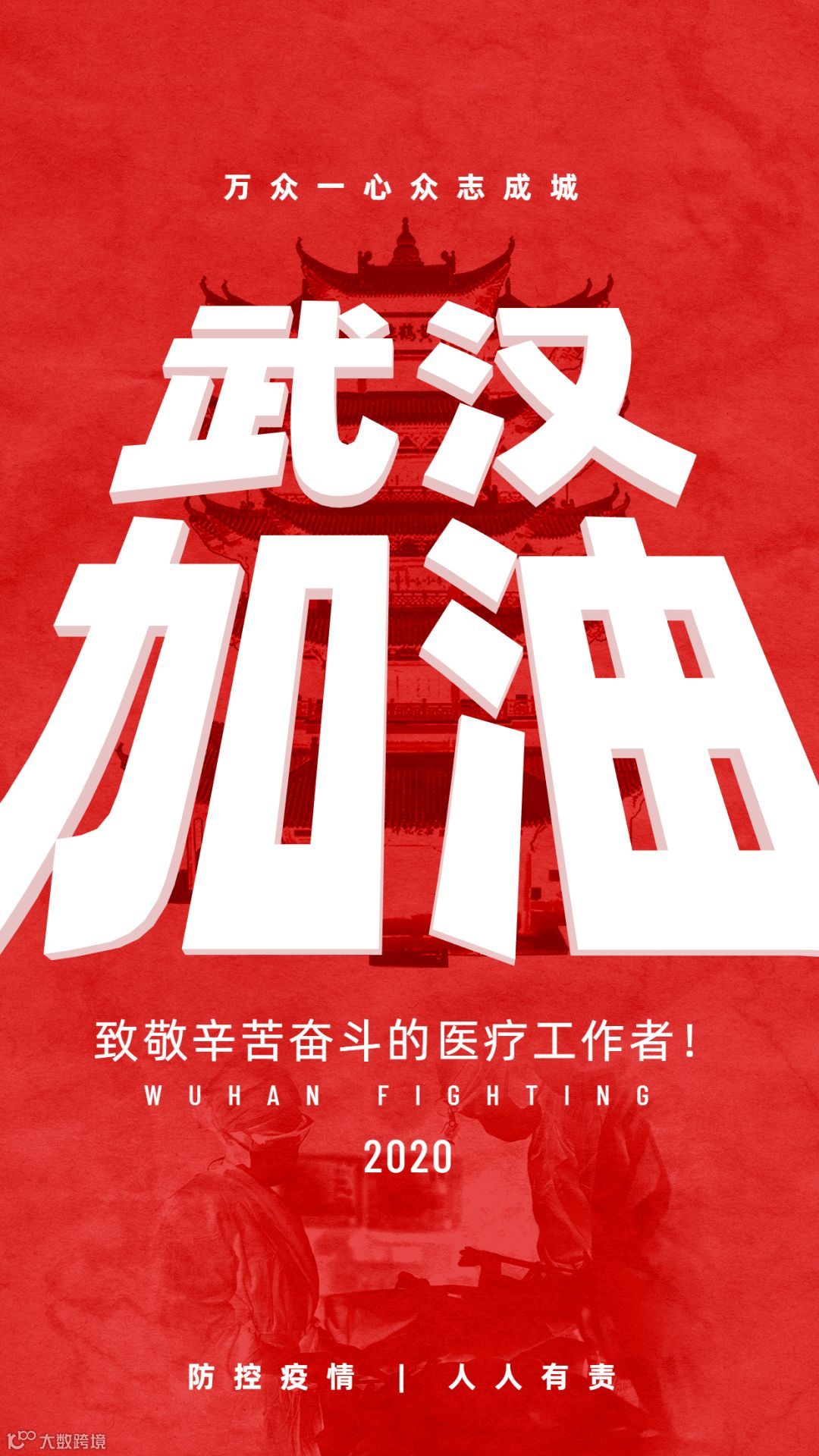
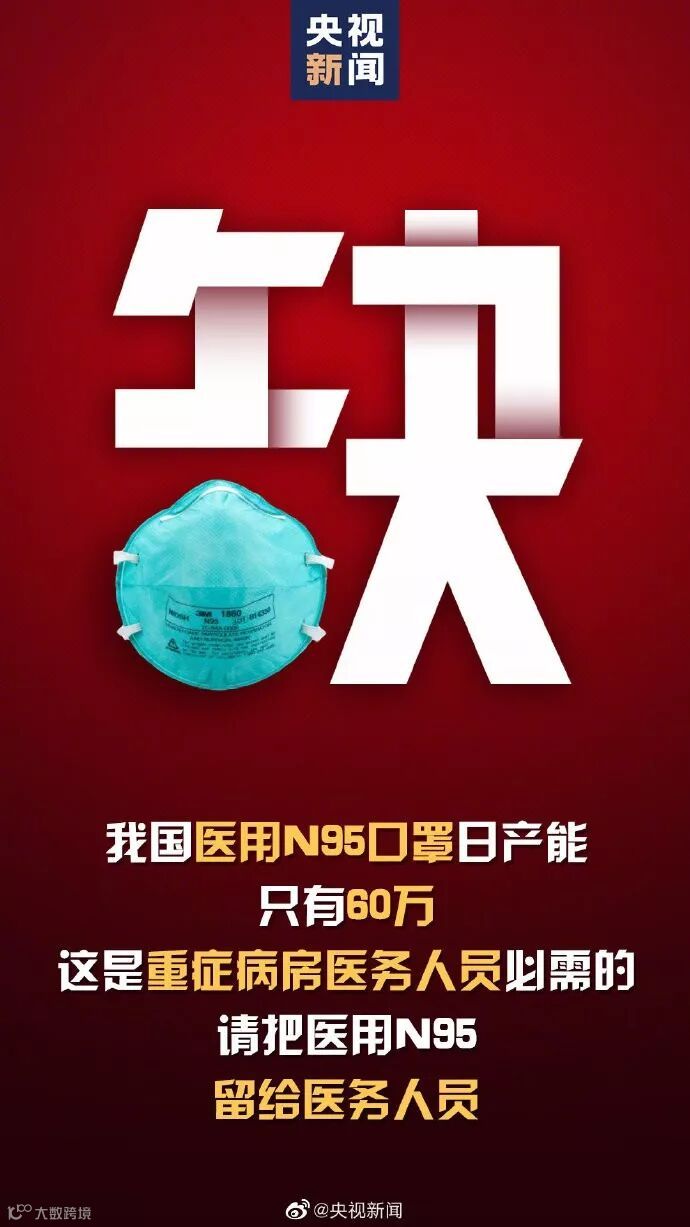
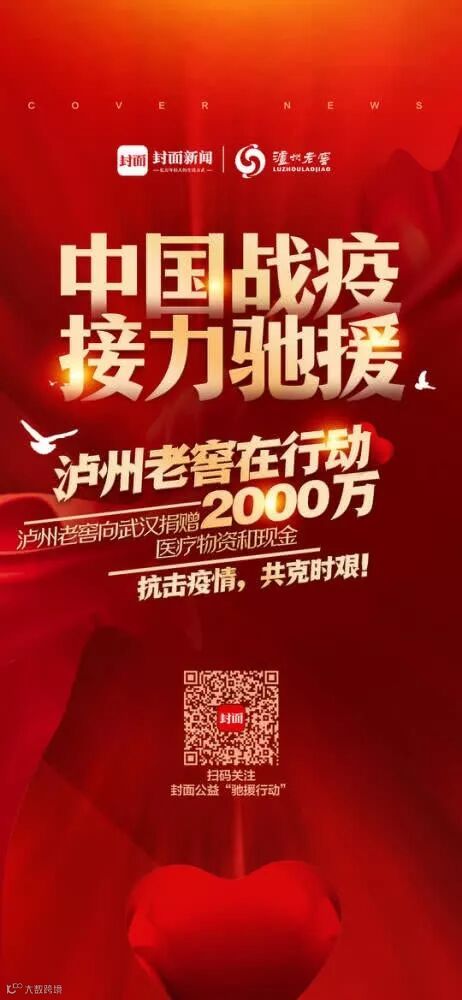
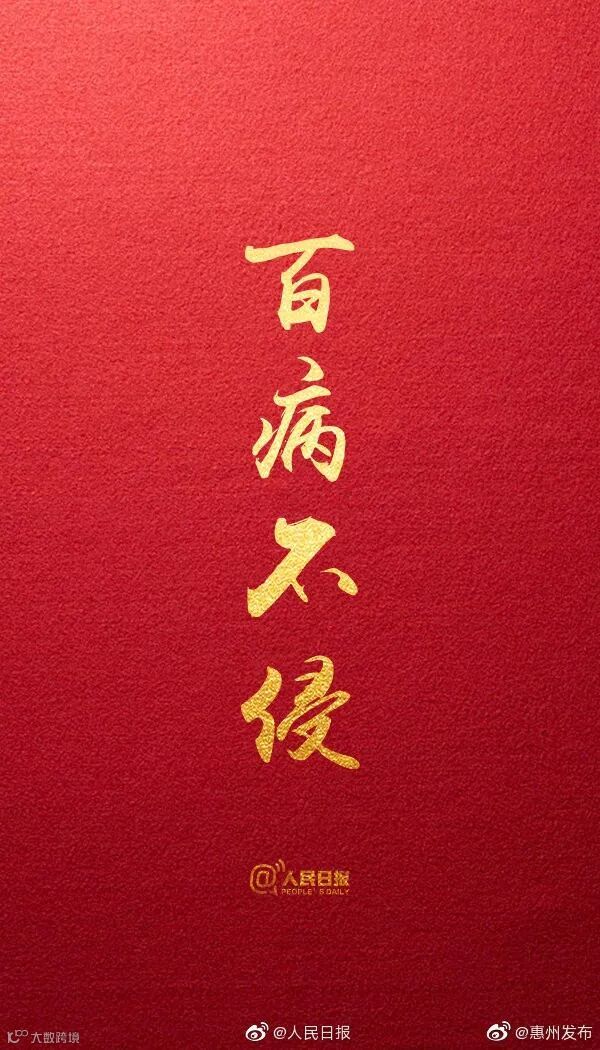
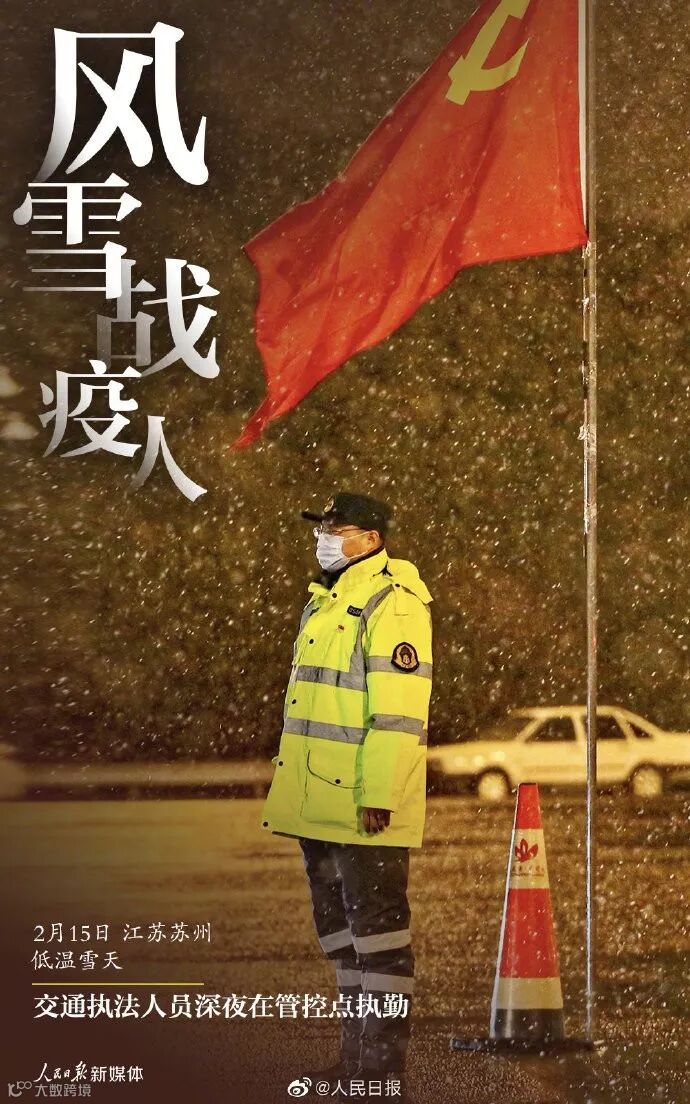
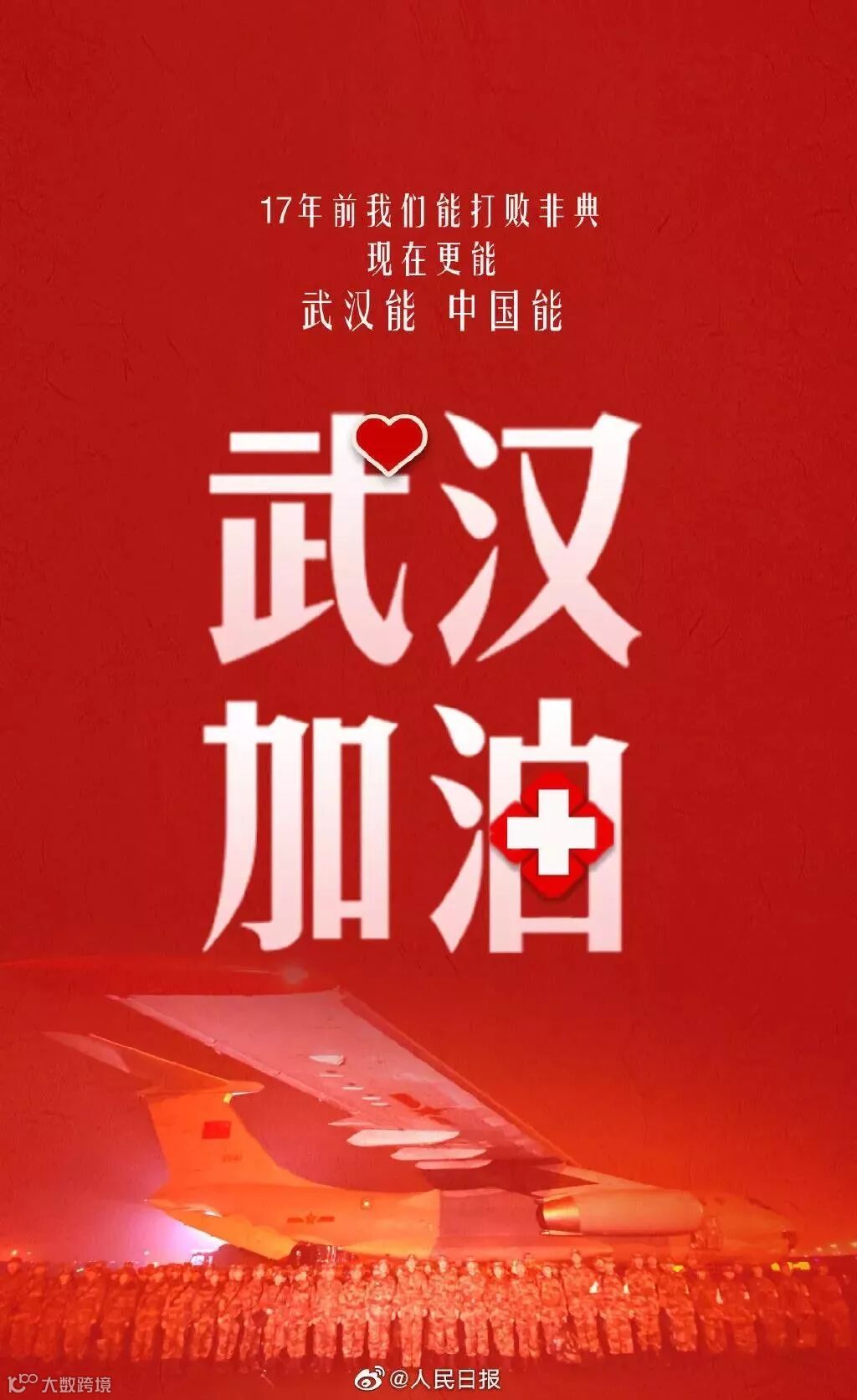
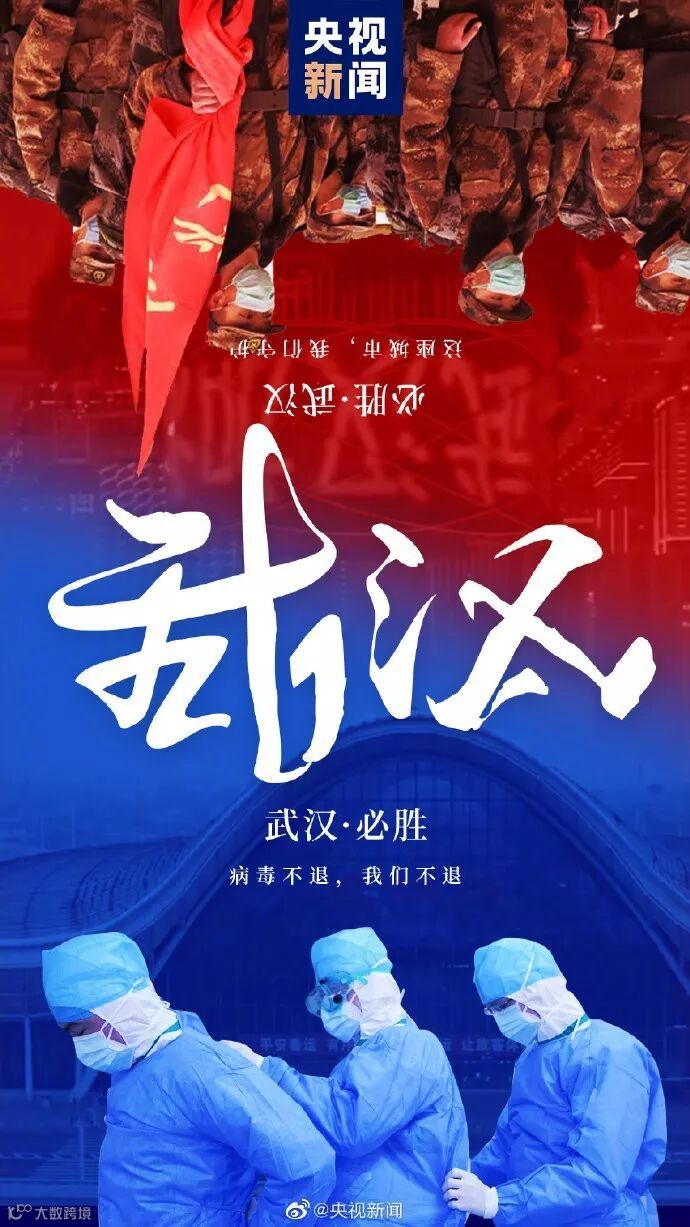
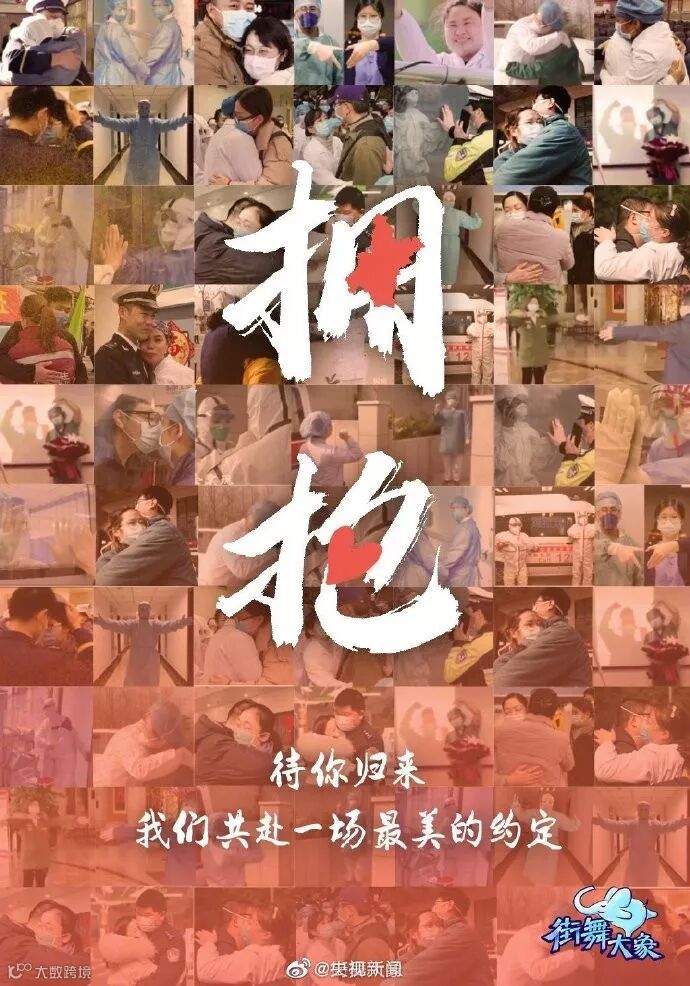
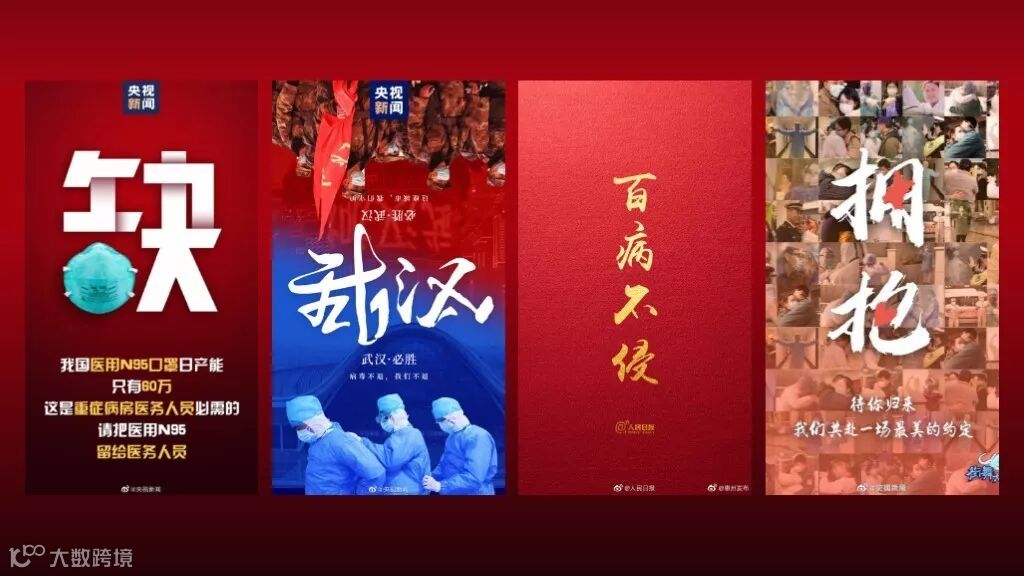
在疫情期间,小锐收集了许多好看的海报,让我们来看看这些好看的疫情海报,是如何用PPT来实现的吧!
前期准备

由于本教程需要用到PPT插件——OneKeyTools,所以朋友们可以先在官网下载安装,再按照教程进行学习。有条件的朋友也可以安装PS,以后小锐会分享更多设计相关的教程。
下载之后直接安装即可,安装前记得保存好所有编辑状态中的PPT,全部关闭后再进行安装。
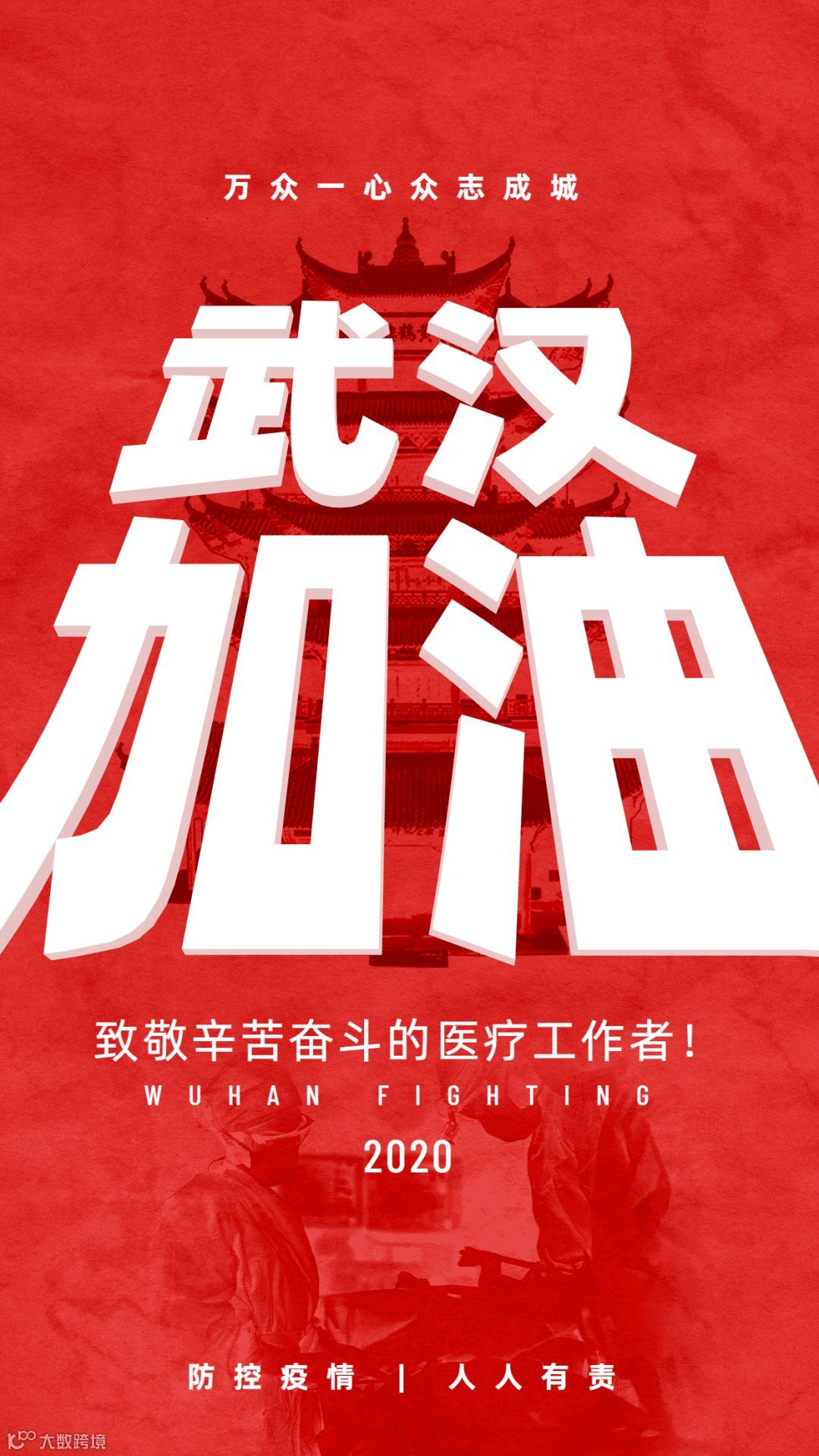
使用三维旋转可以很好的构建页面的空间感,也能够让页面变得更具创意。
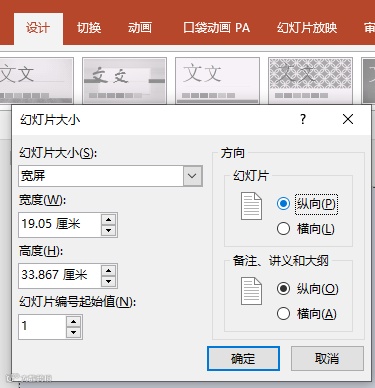
首先,新建一个PPT,将它的显示比例设置成16:9,在设计>幻灯片大小里把幻灯片方向设置为纵向。
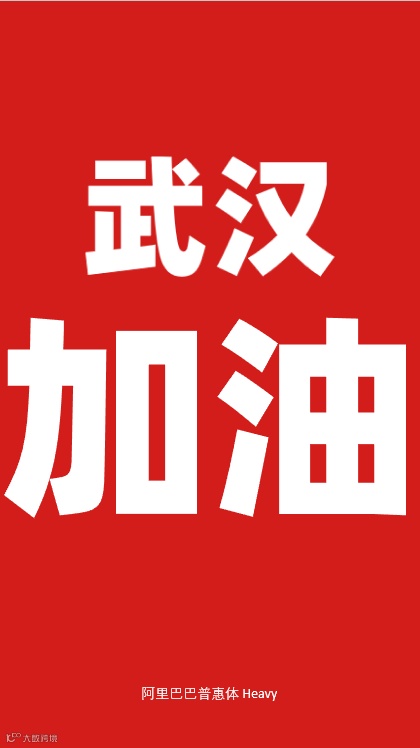
然后新建一页PPT,将背景填充为红色。输入“武汉加油”四个字,并调整好大小。这里的字体使用的是阿里巴巴普惠体 Heavy。教程使用到的素材在文末提供下载链接。
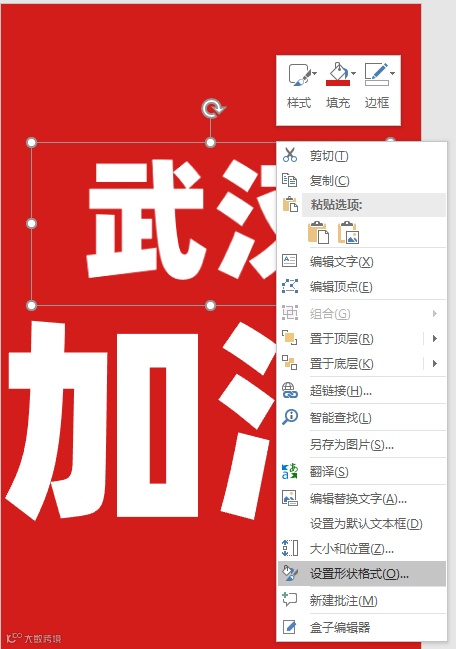

三维旋转>设置Y旋转320° 和 透视100°,得到下图的效果。
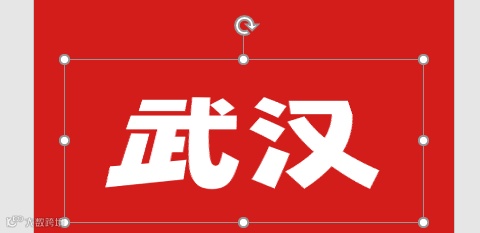

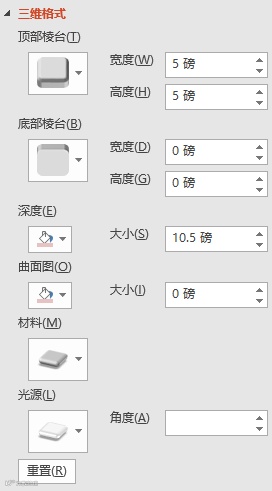
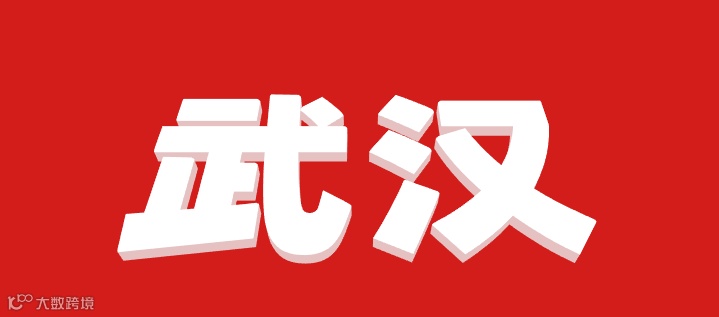
修改完参数得到下图的效果,第一个三维旋转的文字就设置好啦。
然后我们按照下面的参数,把“加油”两个字也进行三维旋转。
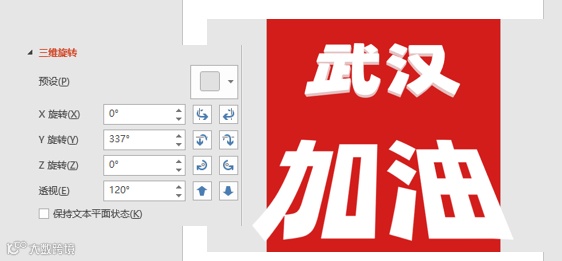
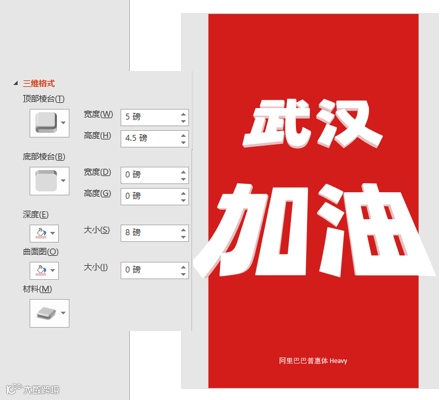
然后我们会得到这样的效果
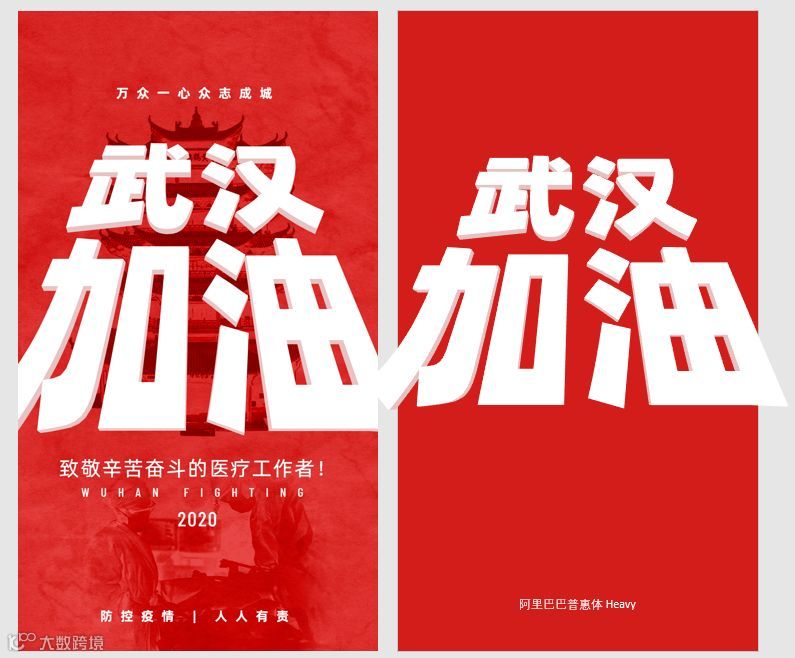
接着,我们再对其他素材进行处理。“武汉加油”四个字后面是黄鹤楼的图片,我们去千库网进行搜索很快就找到了相关的素材。
下载之后插入到PPT里,然后我们选中图片在颜色中把色彩饱和度调整为0。
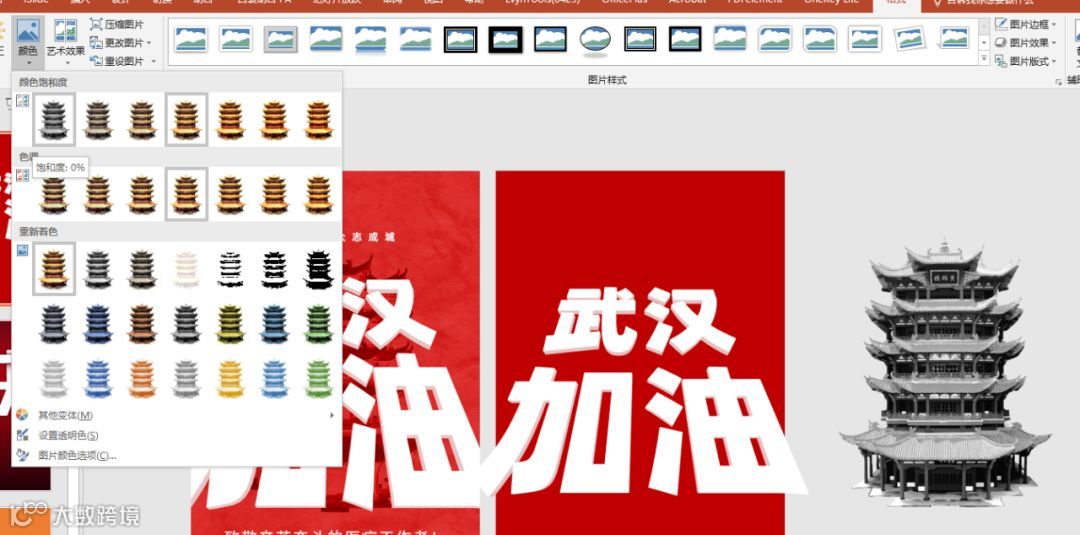
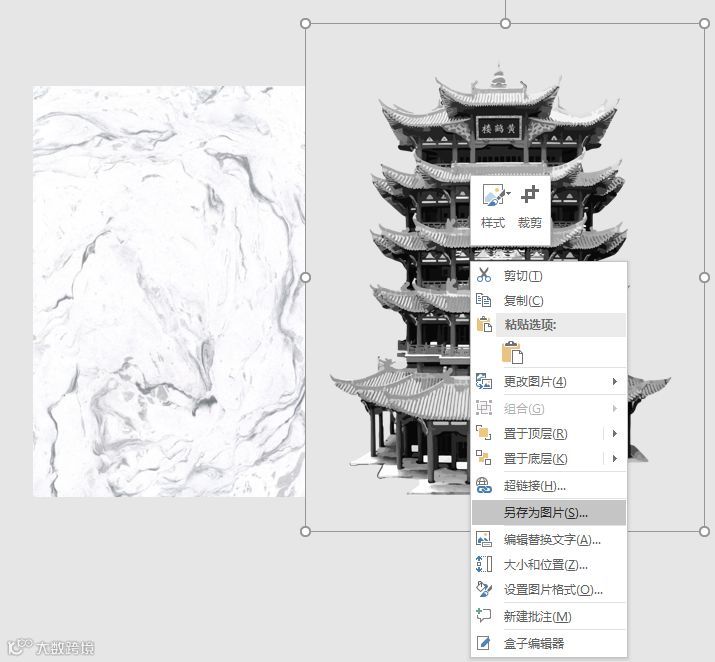
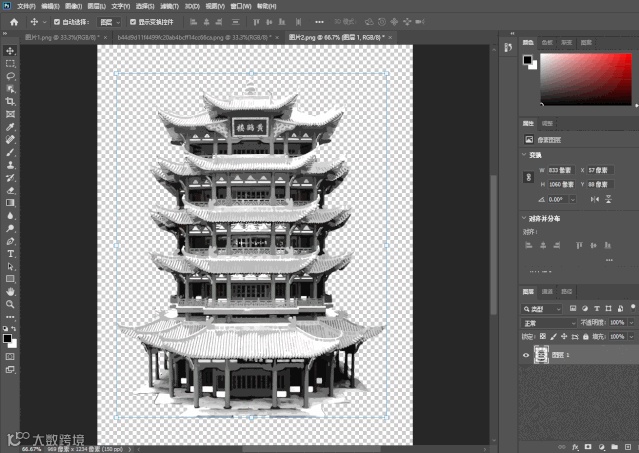
ctrl+I 图片反相>调整色阶,保存后插入到PPT。
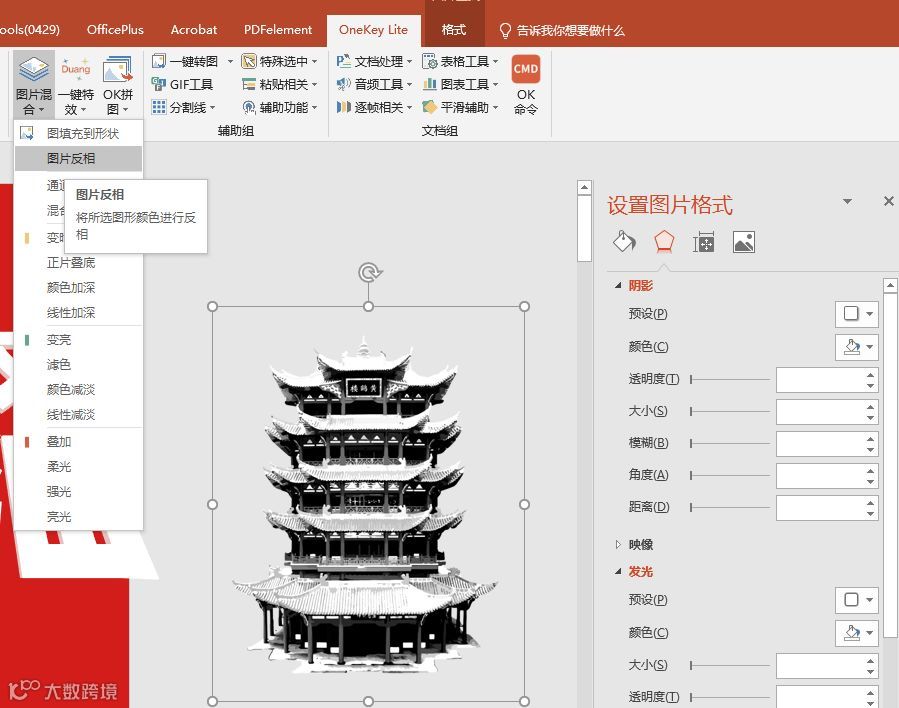
没有PS也没关系,这里我们直接用OneKeyTools进行图片反相操作就可以了。OneKeyTools>图片混合>图片反相
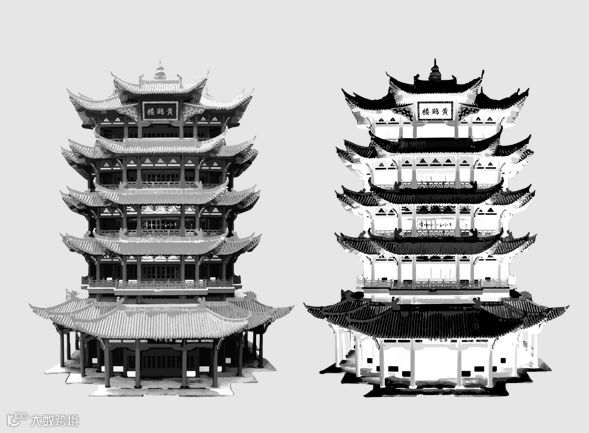
处理好黄鹤楼之后,我们会得到这样的素材。把左边的删除即可。
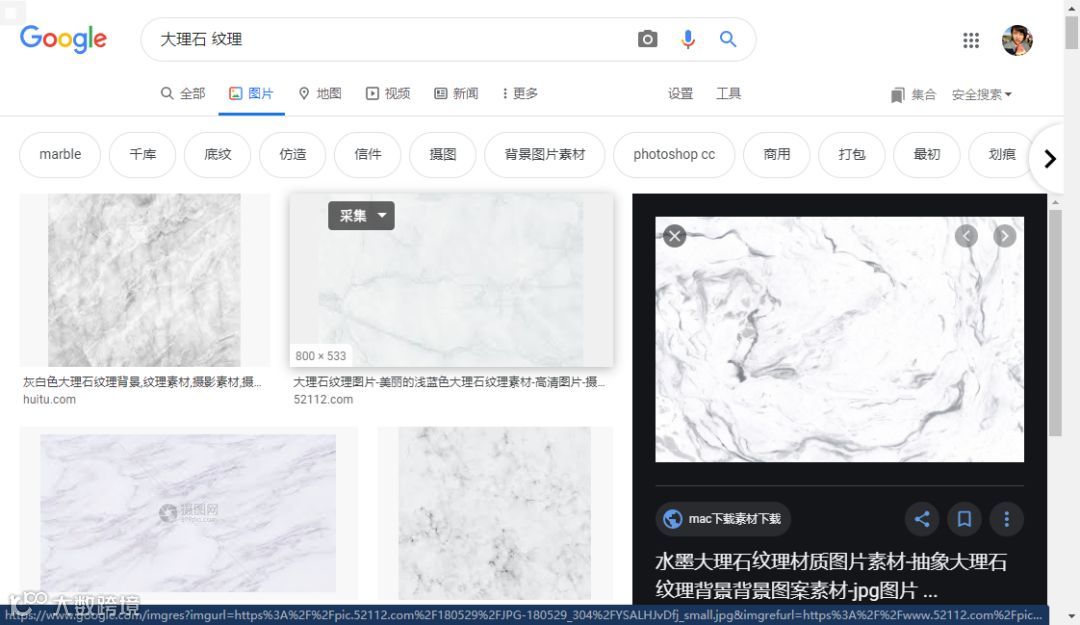
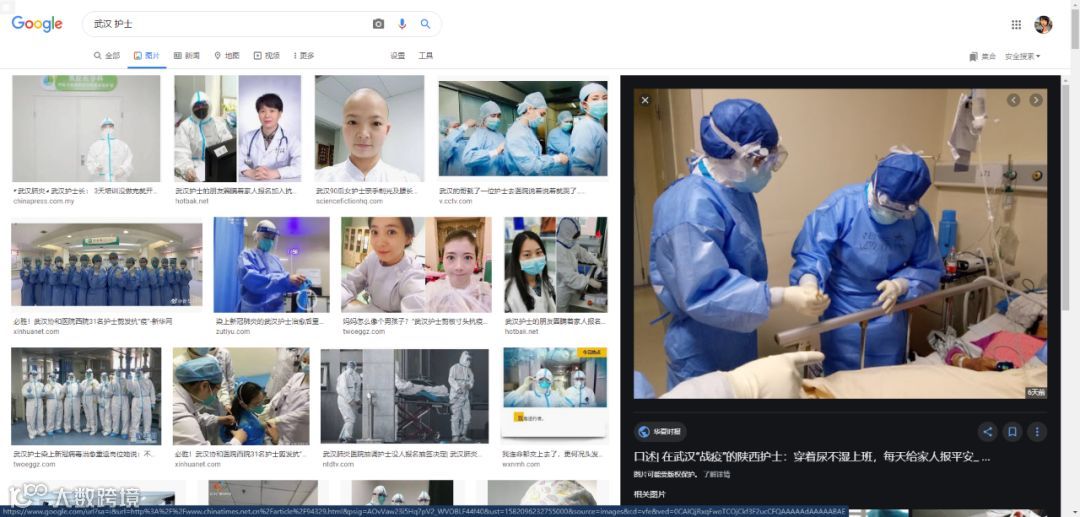
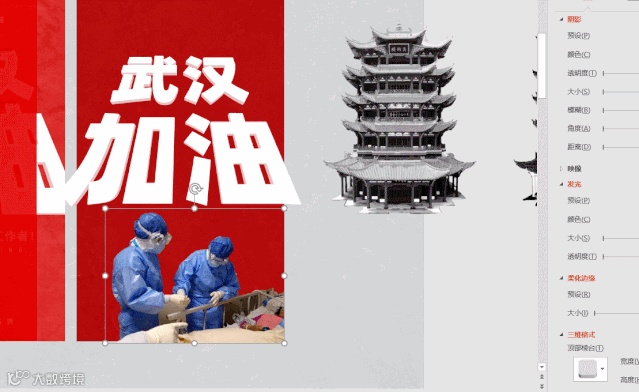
到了这里,我们将得到以下的素材。
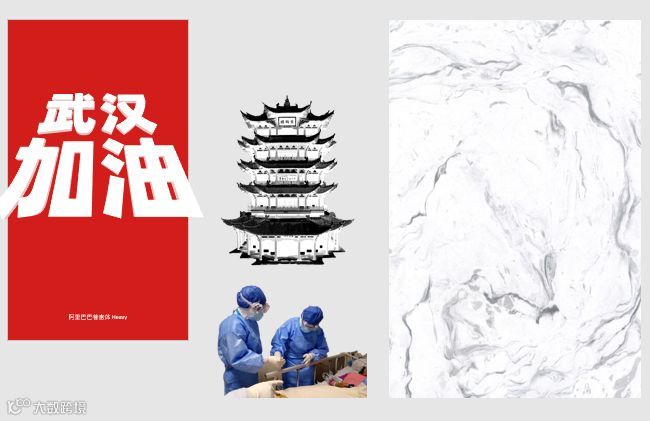
接下来我们对黄鹤楼和护士这两个素材再进行处理
先绘制两个矩形,再把两个素材置于顶层。
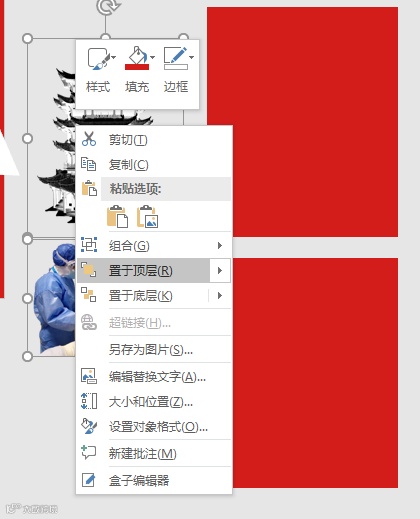
然后我们再使用插件对两个素材进行处理,先选中大的矩形,按住shift选中小的黄鹤楼。(先大后小,很重要!)OneKeyTools>图片混合>正片叠底。

处理好之后,移动矩形得到以下的素材
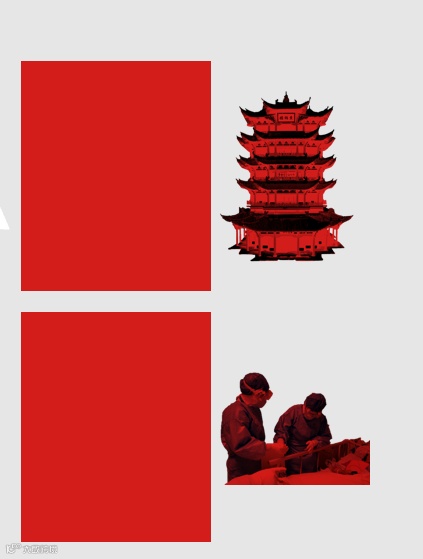
然后我们按住shift,选中三个素材
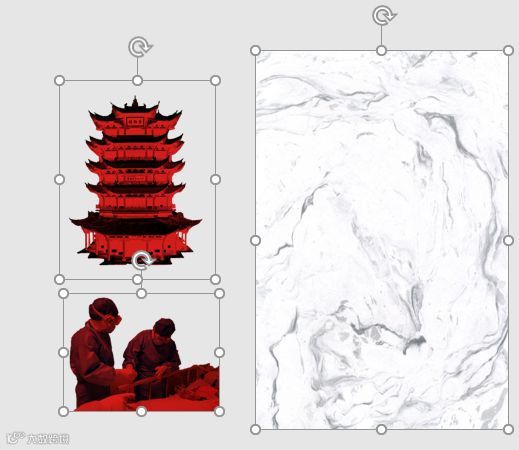
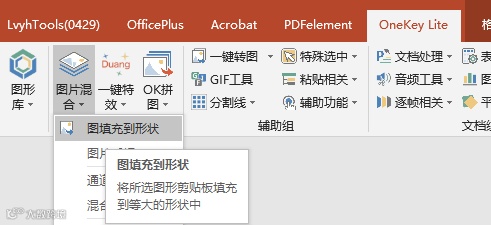
OneKeyTools>图片混合>图填充到形状
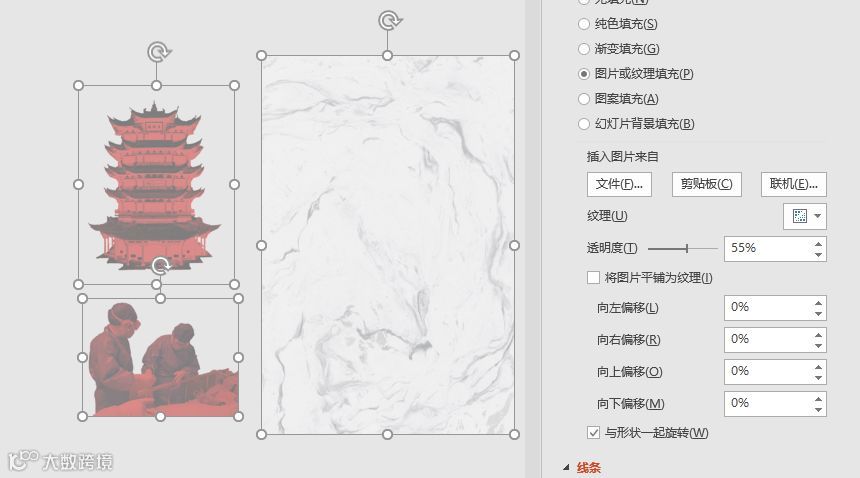
选中三个素材,右击设置图片形状格式,将透明度设置成55%。
然后我们新建一页新的PPT,背景颜色填充为红色。
先把“大理石纹理”复制到第二页PPT里。
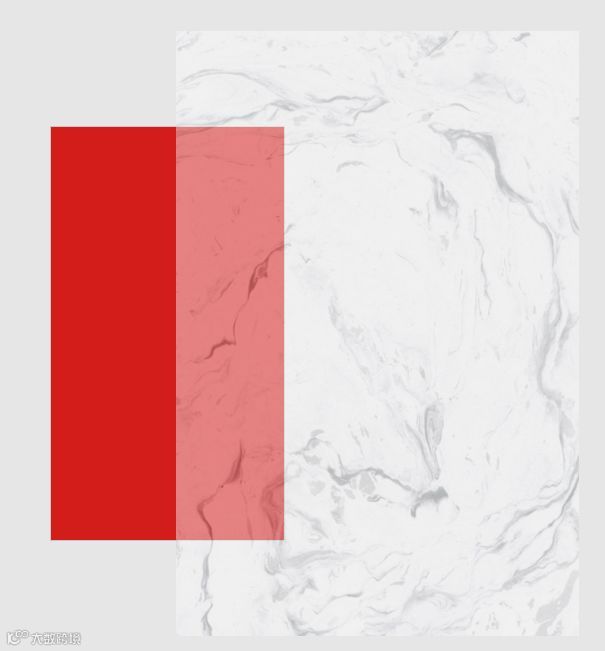
然后复制“护士”,并调整好大概的位置。
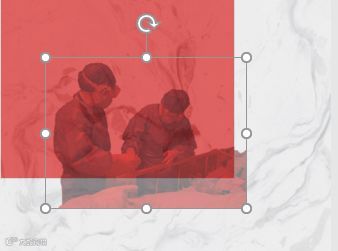
在空白处新建一个矩形,将透明度设置成35%。
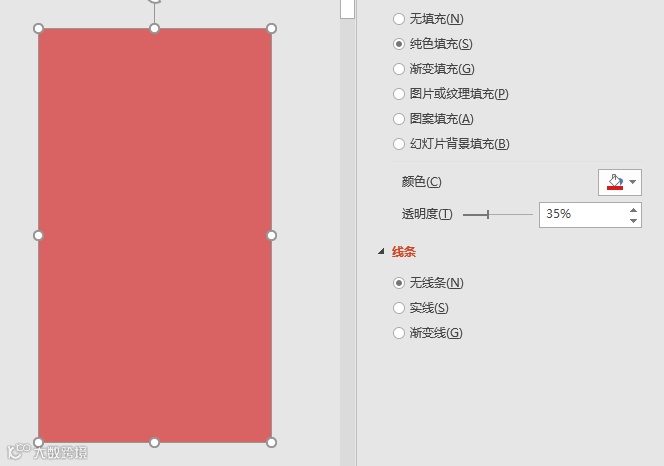
将矩形移动到页面当中。

复制“黄鹤楼”,并调整好位置。
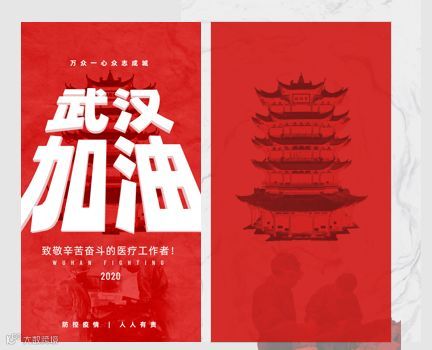
复制“武汉加油”,再把其他文字打上去,进行细微的调整,就大功告成啦。以下为最终制作的效果图。
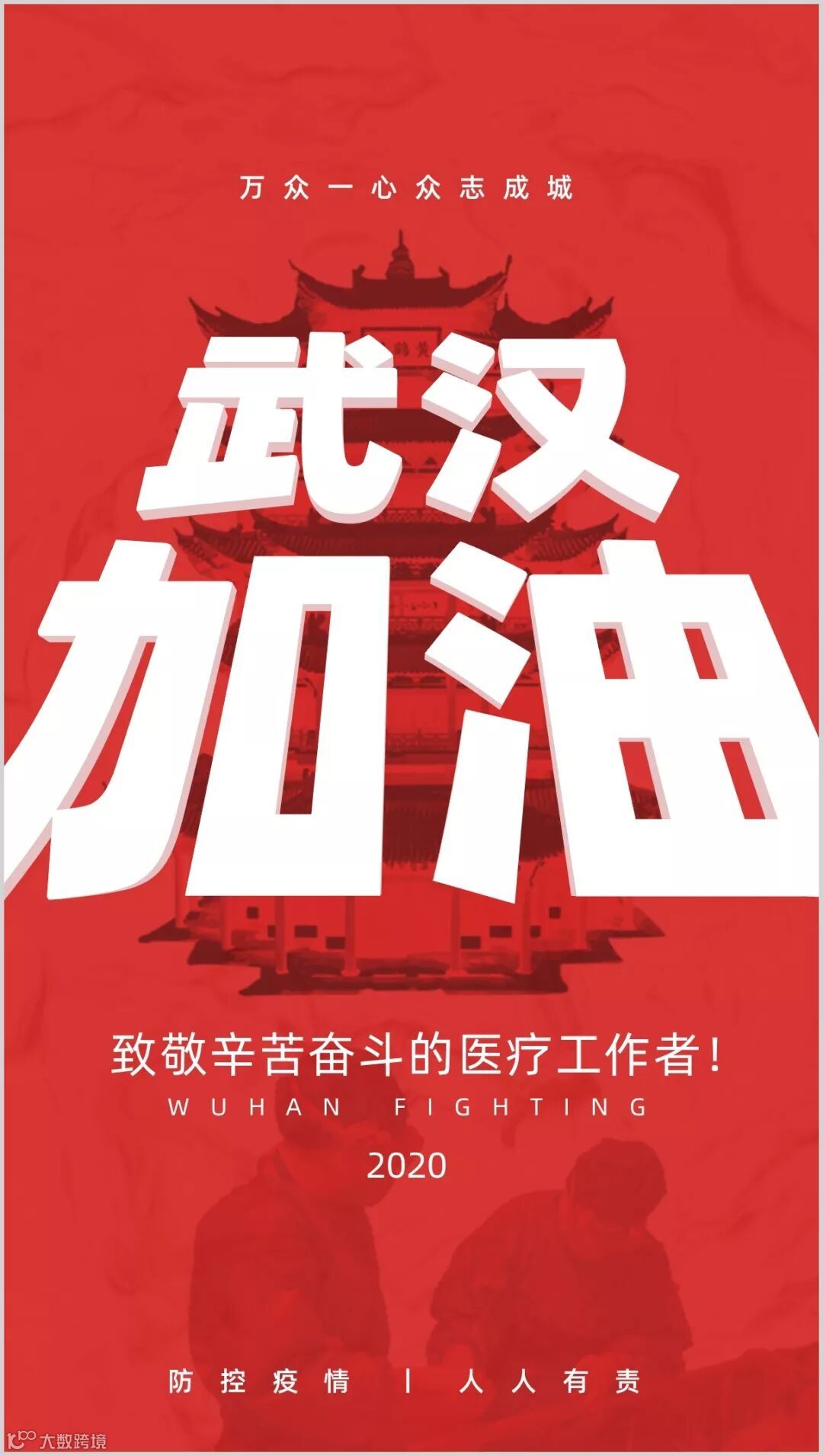
由于时间有限,本次就分享这一个案例,接下来的几个案例,我们会继续分享教程。如果小伙伴们有什么不明白的地方,可以留言给我们。下次再见!
如何下载教程的素材?
关注公众号,回复“海报素材”即可获得下载链接。