
截图?
微信、QQ甚至电脑自带的截图软件也都能做到的事情,为什么要再安装一个软件呢?
嗨,我是锐演君,今天给大家介绍一款简单、方便又好用的截图软件——Snipaste

既然是介绍给大家的,那肯定和普通的截图工具不一样,且听我往下说吧~
使用简单便捷
Snipaste的快捷键只有两个:F1和F3,F1一键截图,F3则是调出剪贴板的东西,快捷键响应迅速
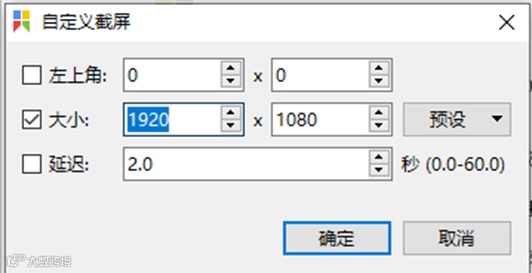
按住shift+F1还能自定义截图尺寸,设定截图的比例,不用担心截取到的画面大小不一
标注功能高级
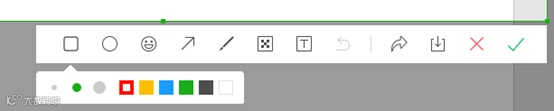
微信截图可以画框、线、箭头等等,也可以用不同颜色进行简单的标注
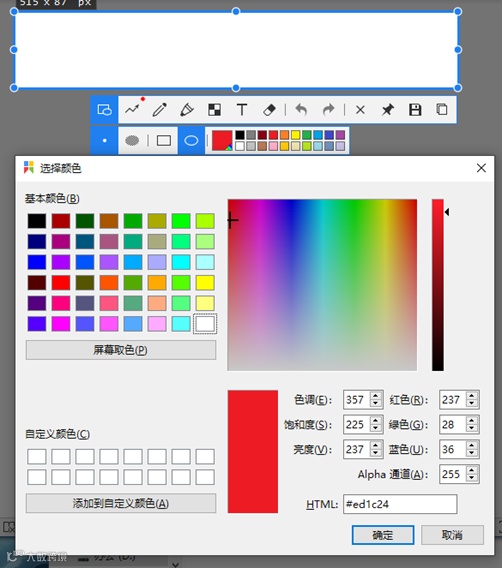
而Snipaste在这方面则有着更多操作空间,不仅颜色的选择更丰富,还可以画色块或马赛克来遮挡不需要的内容
吸色功能
我们还可以用Snipaste吸取屏幕任意颜色的HEX值
在默认设置下,按F1后进入截图模式,此时鼠标所在的点会显示出这个位置的两个参数——坐标和颜色
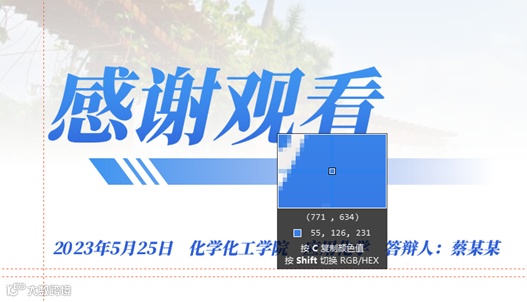
其中(55,126,231)是这个点对应的RGB值,也可以按shift键切换为HEX值,再按C键复制
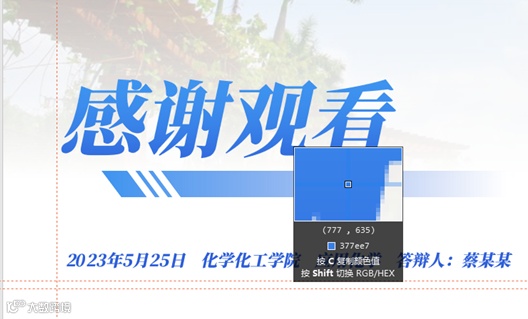
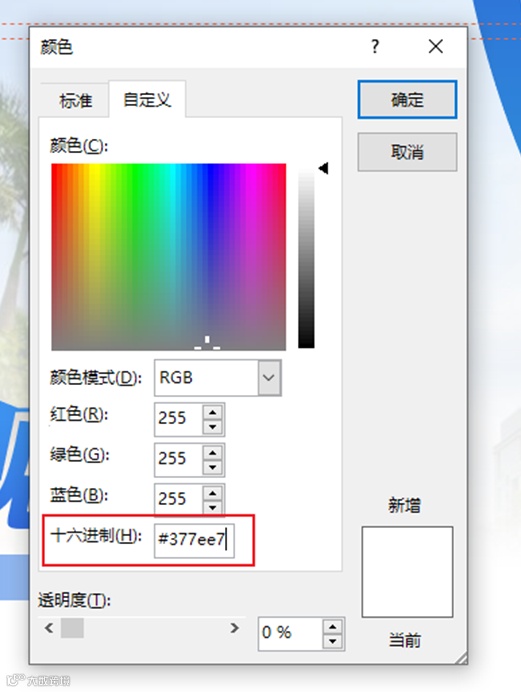
粘贴到其他软件的色板上就能使用这个颜色了(注意:HEX值前一般结合“#”号使用)
贴图功能
我们可以将刚截好的图片或剪贴板里的东西,按F3键使其像贴纸一样贴在屏幕上
比如在设计的过程中想对比一下参考,我们则可以把参考F1截图,再F3调出,放在设计窗口旁对照
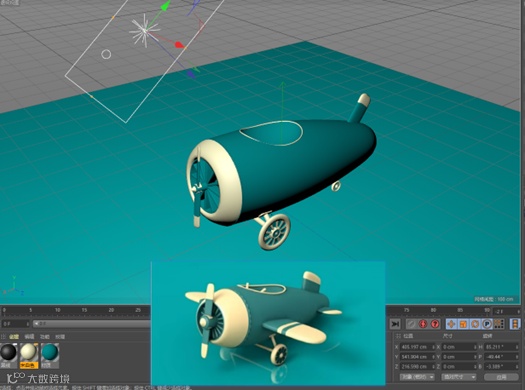
它可以随意拖动,如果不需要了,点击贴图,再按Esc键就消失了;如果想它复原,也不需要重新截图,按一下F3就可回来
在实际的设计工作中,我们提交初稿给甲方后,甲方往往有些自己的想法和修改意见
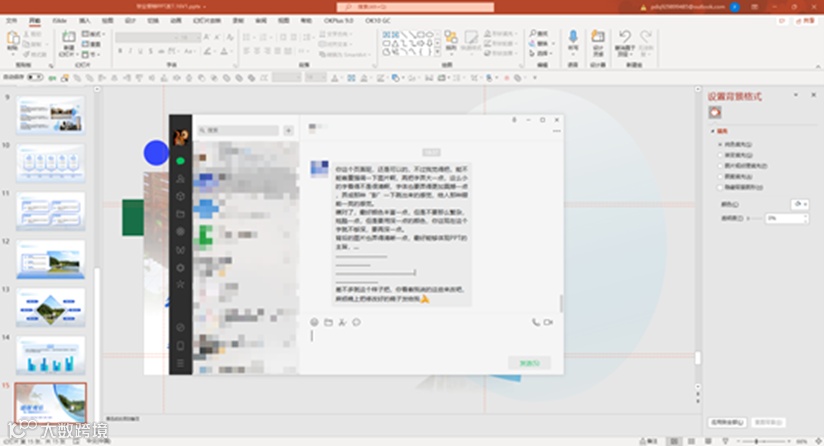
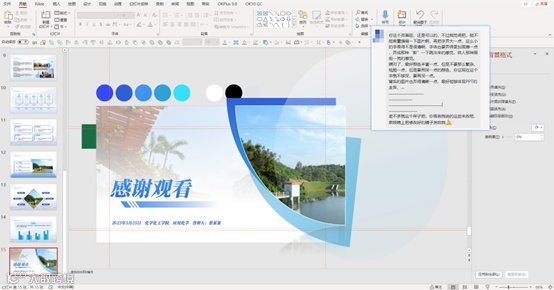
如果一边在微信窗口看修改意见,一边在PPT里修改页面,难免需要反复切换画面,操作繁琐,也不够直观
这时我们就可以使用Snipaste,F1截图,框选客户的修改意见
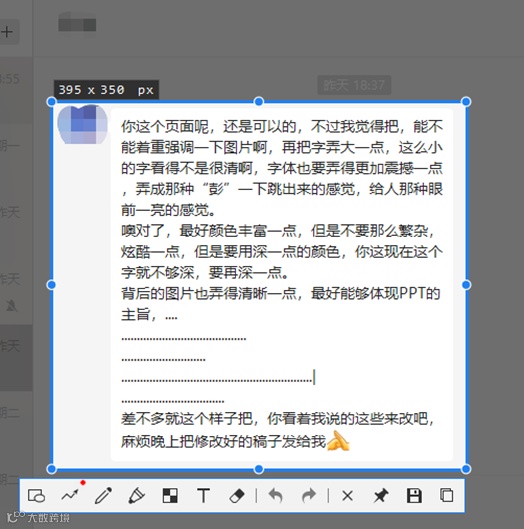
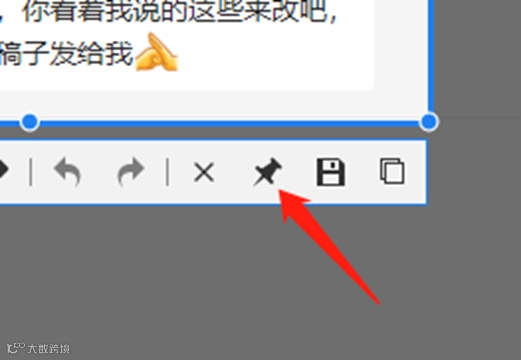
再按右下角图钉的图标,将内容贴到屏幕上
鼠标拖动到合适位置,就能实现一边看修改意见,一边修改作品,同时查看两个窗口
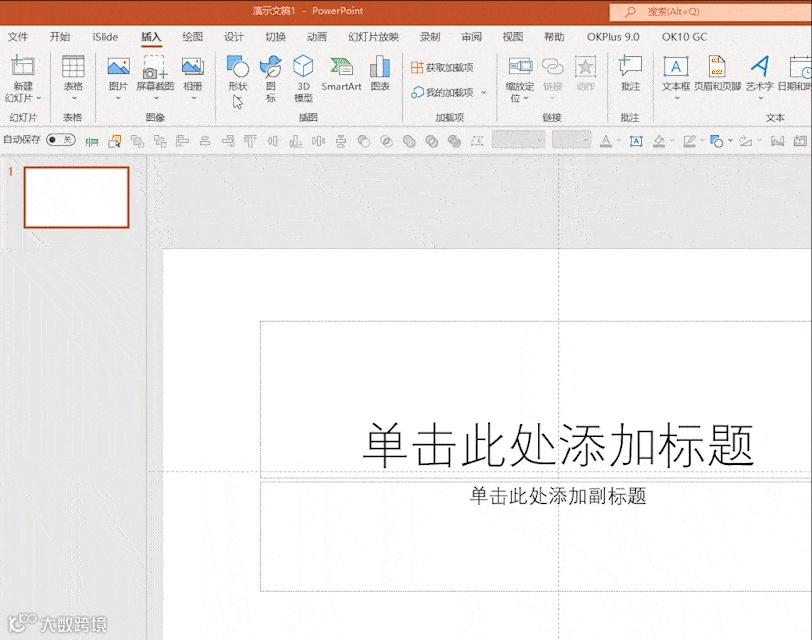
下拉窗口截图
这就是Snipaste这个软件最吸引我的地方了
其他截图工具都有的一个通病,就是没有办法对下拉的小弹窗内容进行截图
而Snipaste,不仅可以做到,还可以在上面任意添加标志,可以说是非常方便了!

看了以上这些功能,是不是也想将这个小助手加入你的电脑了呢?
Snipaste可以在微软商店、百度等都能直接下载,并且都是免费的版本喔~
当然啦,为了方便大家,锐演君已经把安装包给大家准备好了
后台回复“截图”就能轻松获取啦,不妨来体验一下吧!
我是锐演君,想要了解更多关于PPT的小窍门,不妨点个订阅,下次更新就会第一时间推送到你的微信上,让我们下期再见吧~

创意 | 丰
文案 | Gena、丰
编辑 | Gena
审核 | 澎