搜索
首页
大数快讯
大数活动
服务超市
文章专题
出海平台
流量密码
出海蓝图
产业赛道
物流仓储
跨境支付
选品策略
实操手册
报告
跨企查
百科
导航
知识体系
工具箱
更多
找货源
跨境招聘
DeepSeek
首页
>
提升技能|一分钟做出中部镂空文字
>
0
0
提升技能|一分钟做出中部镂空文字
锐演PPT
2016-07-29
0
导读:还不了解中部镂空文字的制作方法?小编教你如何用PPT制作炫酷的中部镂空文字。
让演示精益求精,让视界直抵心灵。
导语
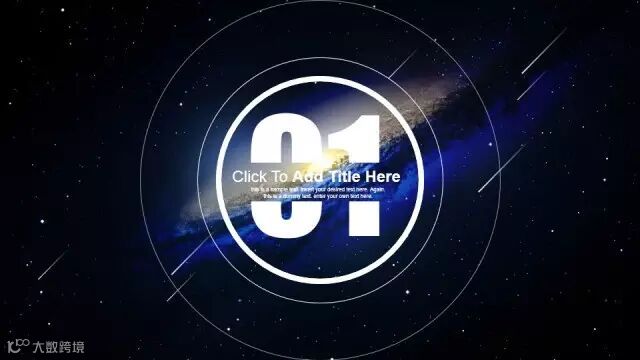
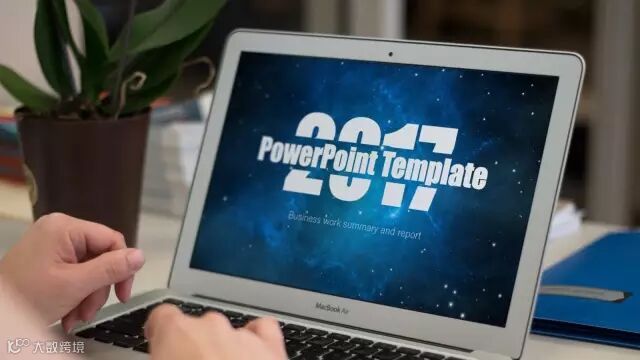
对于封面图片中的文字01的镂空做法,主要应用于封面以及过渡页中。以封面图为例子,快速的做出类似效果,应用到自己的PPT中去,提升PPT逼格!
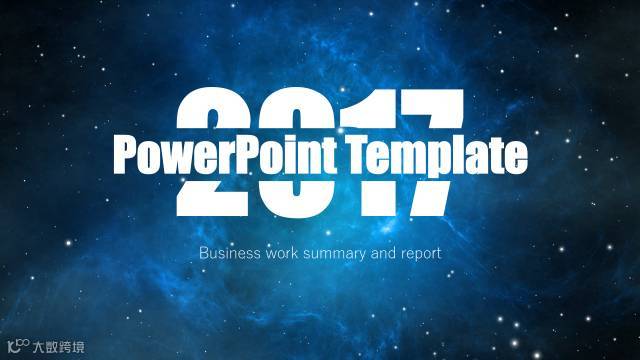
1. 纯色背景
纯色背景的情况下,操作最简单。
(效果如图)
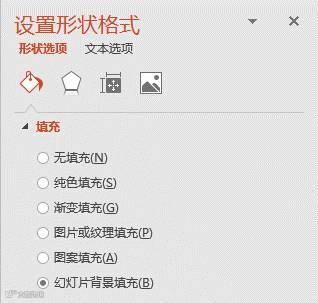
只需要选中Pow
erP
oint文本框右键选择“设置形状格式”,在形状选项中选择纯色填充即可。
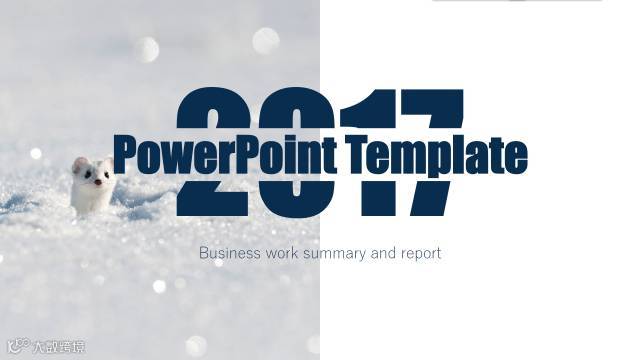
2. 图片或渐变背景
背景填充为渐变填充,图片或纹理填充和图案填充,以及前面的纯色背景也可以使用此方法。
(效果如图)
同第一种方法操作相同,只是选择的是幻灯片背景填充。此方法应用的范围更广。
3. 非纯色及背景不可填充的情况
如果背景不是纯色,又不能将图片填充到背景的时候,就需要第三种“万金油”的办法——布尔运算。利用布尔运算中的减除,对“2017”的中部进行剪除后即可得到中部镂空效果(此方法需要一定操作
时间
)。
(效果如图)
即插入一个矩形调整其高度和宽度到合适的大小,矩形与2017进行水平居中和垂直居中。选中2017和矩形(注意先后顺序),在格式选项卡中找到合并形状选择减除之后,即可得到镂空效果。再将PowerPoint文本框与2017进行垂直居中和水平居中。
Q
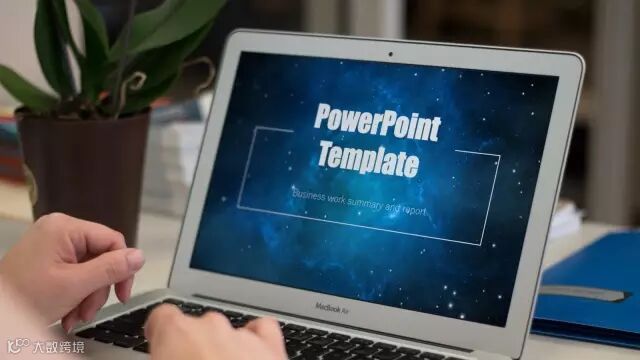
最后附上在电脑放映时的效果
因篇幅有限,小编只是做了两个效果。大家可以发挥自己的创意利用文字镂空做出更多更加酷炫的效果。
对于后面两张效果图如果想知道怎么做的,可以通过点赞和评论区留言,将在下下次进行详解。
锐演PPT
佛山
锐演PPT 长按关注,模板等着你!
【声明】内容源于网络
0
0
锐演PPT
11年高端PPT定制 18688211984从文案策划到PPT定制,一条龙服务,一个真正懂你的创作团队 线下有实体经营 | 靠谱高效保密 | 可签合同开票公对公转账 线上线下高端PPT制作 | 创业大赛 |招商推介融资 |工作总结汇报
内容
153
粉丝
0
关注
在线咨询
锐演PPT
11年高端PPT定制 18688211984从文案策划到PPT定制,一条龙服务,一个真正懂你的创作团队 线下有实体经营 | 靠谱高效保密 | 可签合同开票公对公转账 线上线下高端PPT制作 | 创业大赛 |招商推介融资 |工作总结汇报
总阅读
108
粉丝
0
内容
153
在线咨询
关注






 锐演PPT
锐演PPT