搜索
首页
大数快讯
大数活动
服务超市
文章专题
出海平台
流量密码
出海蓝图
产业赛道
物流仓储
跨境支付
选品策略
实操手册
报告
跨企查
百科
导航
知识体系
工具箱
更多
找货源
跨境招聘
DeepSeek
首页
>
PPT海报制作:形状组合绘制新字体
>
0
0
PPT海报制作:形状组合绘制新字体
锐演PPT
2020-02-28
3
导读:轻松学习形状组合在PPT海报制作中的技巧!
小伙伴们好久不见
新一期的教程来啦!
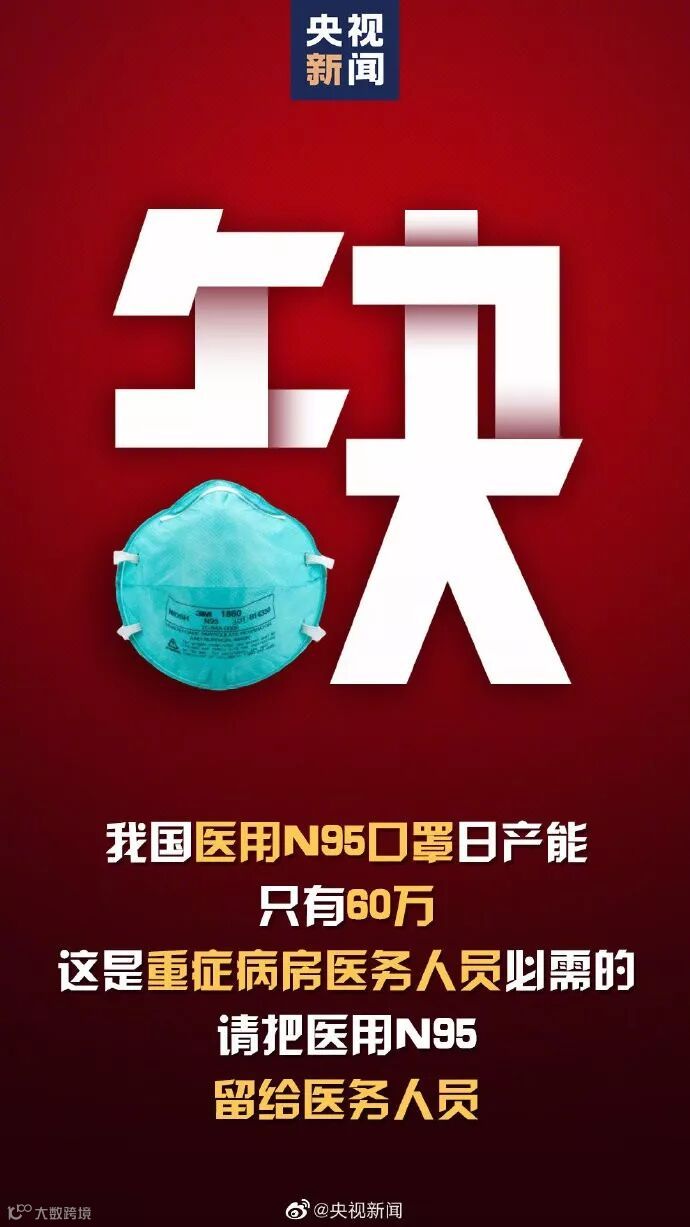
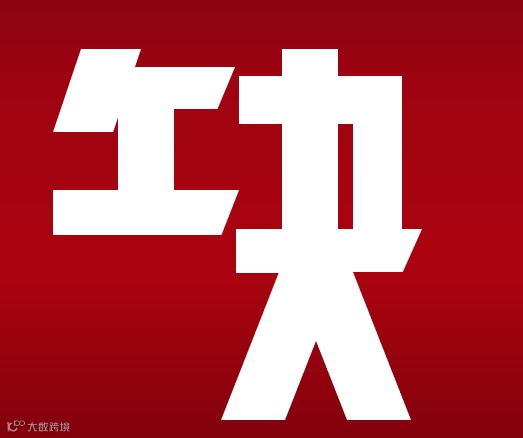
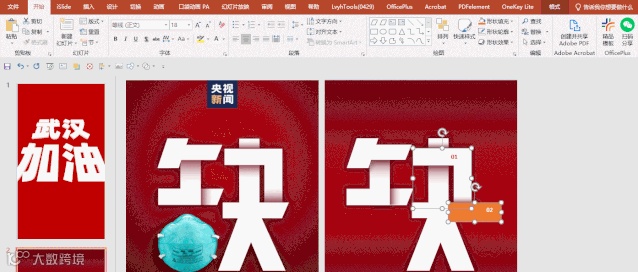
“缺”字的笔画用口罩代替,使页面更加具体形象。
这样的效果使用PPT制作也是非常容易的,让我们开始吧。
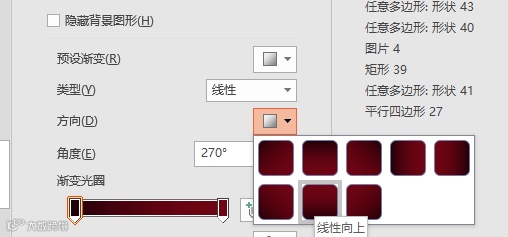
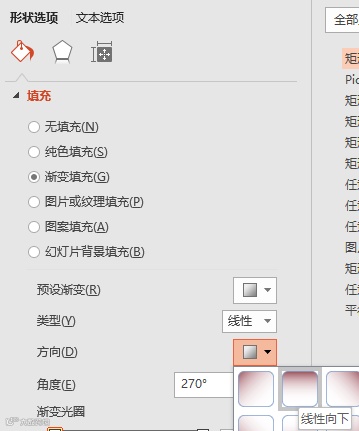
新建一页,然后把背景设置成渐变色,渐变>线性向上
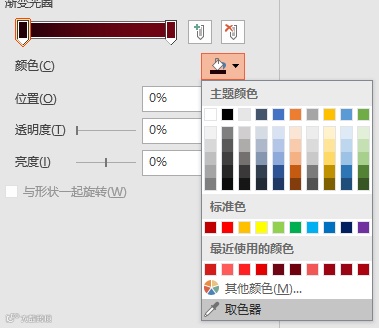
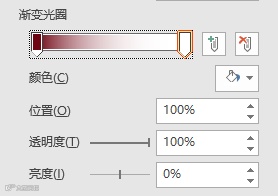
点击加号,添加渐变光圈,这里我们再添加两个就可以了,一共四个。
然后选择一个渐变光圈,修改颜色填充,选择取色器。
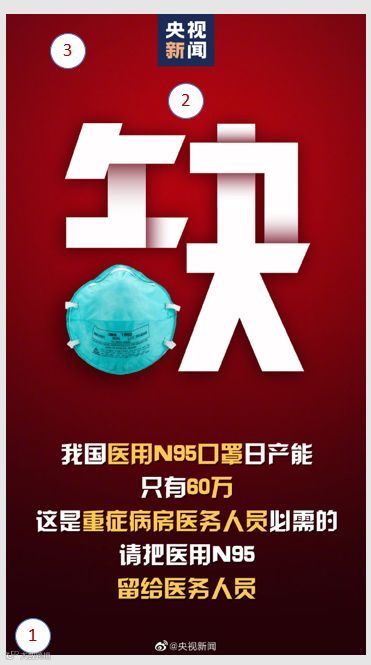
四个渐变光圈分别取以下三个地方的颜色。
拖动渐变光圈,调整至合适的位置即可。
下面开始写“缺”字了。
其实我们用平行四边形+矩形就可以轻松画出来。
五分钟就可以临摹完成。
全部选中,右击去除轮廓。
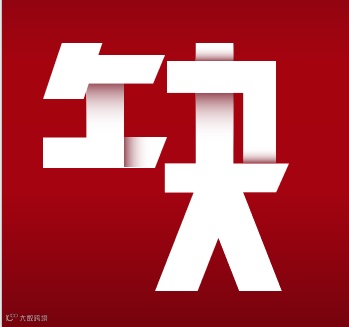
效果图
然后我们把笔画按照视频的顺序用布尔运算进行结合。
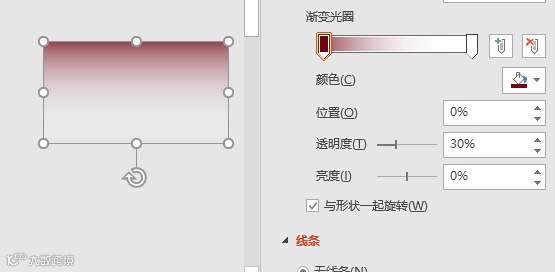
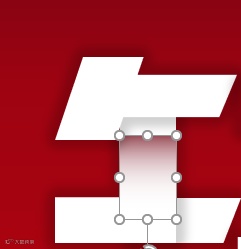
接着我们新建一个矩形,进行渐变填充。
设置如下。
白色光圈-100%透明
红色光圈-30%透明
然后把矩形放到笔画的交接处
在笔画上设置好的效果如下:
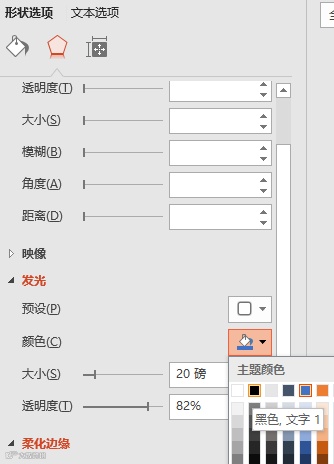
这个时候我们可以添加阴影,设置如下
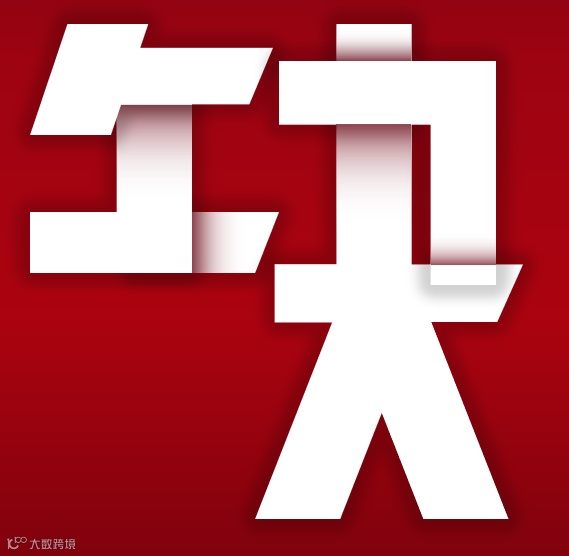
得到的效果有可能会是这样,多出来的笔画我们用布尔运算进行裁剪。
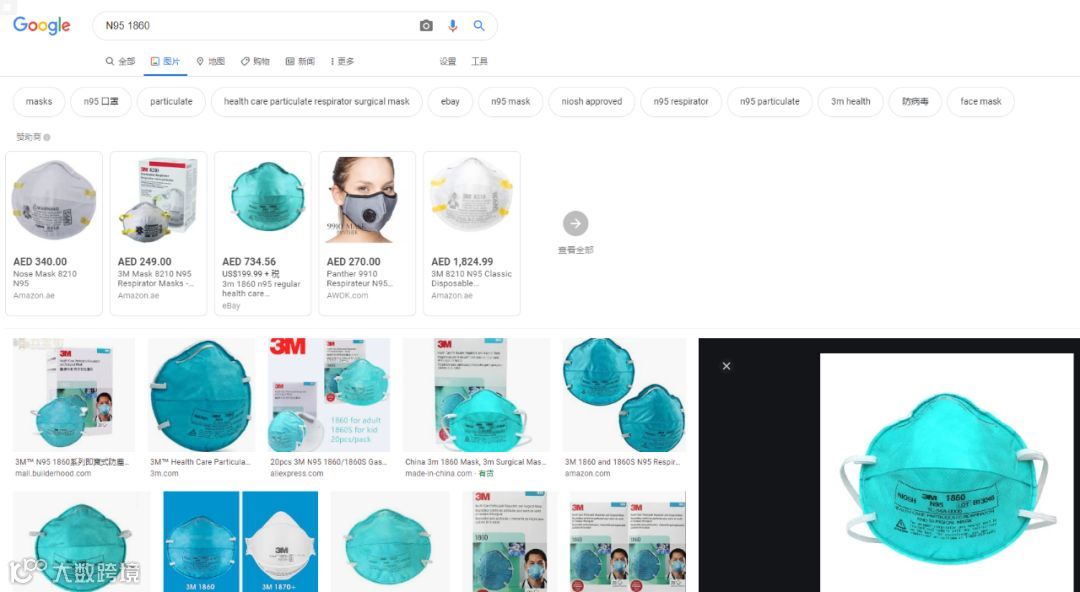
到了这里,我们只需要去网上搜索一个口罩的图片添加上去就可以了。
把白色背景去掉
再把其余文字添加上去就可以了,是不是很简单?
在这个案例中,我们提到了布尔运算的减除
在海报制作中文字的处理也经常用到这样的效果
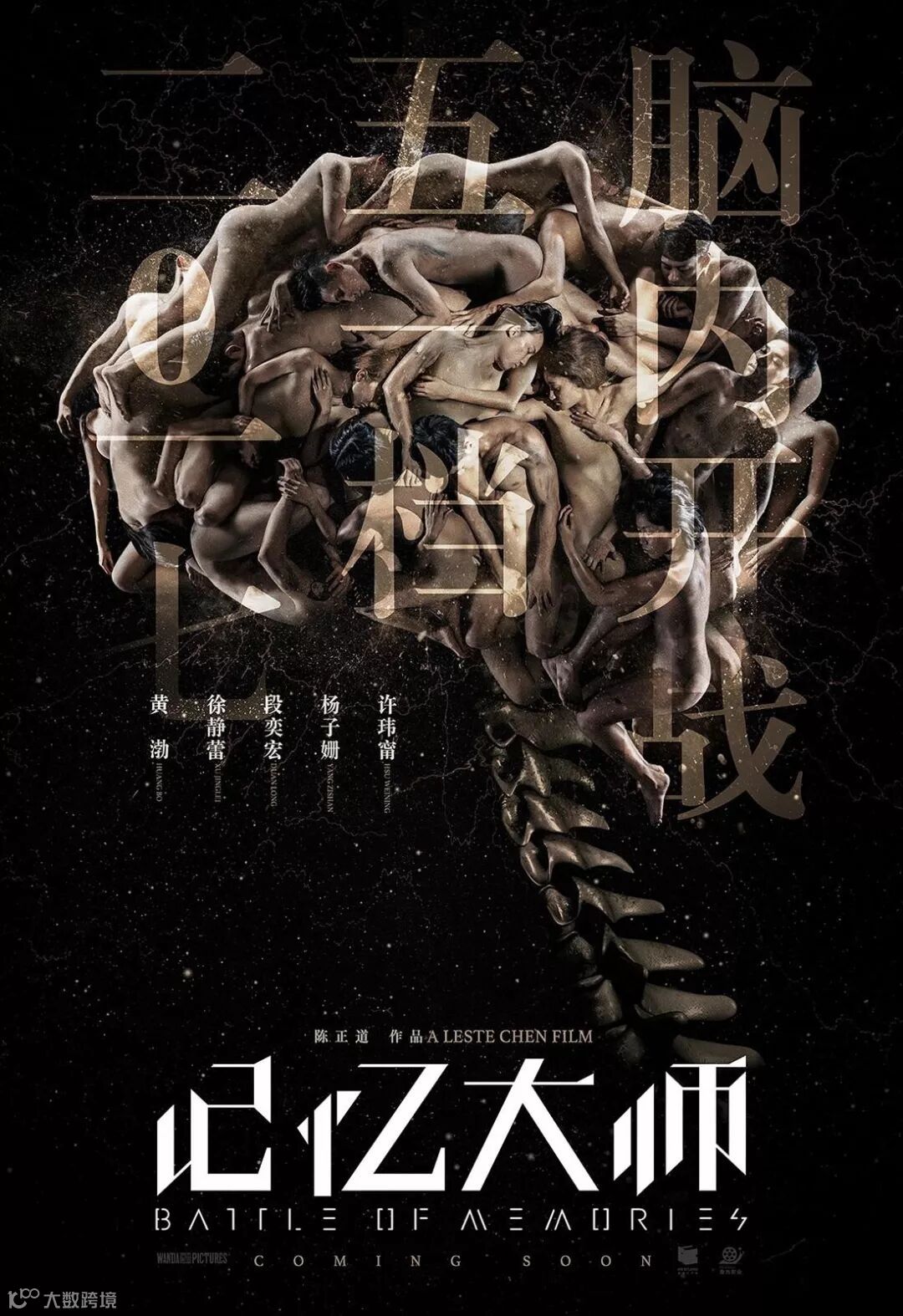
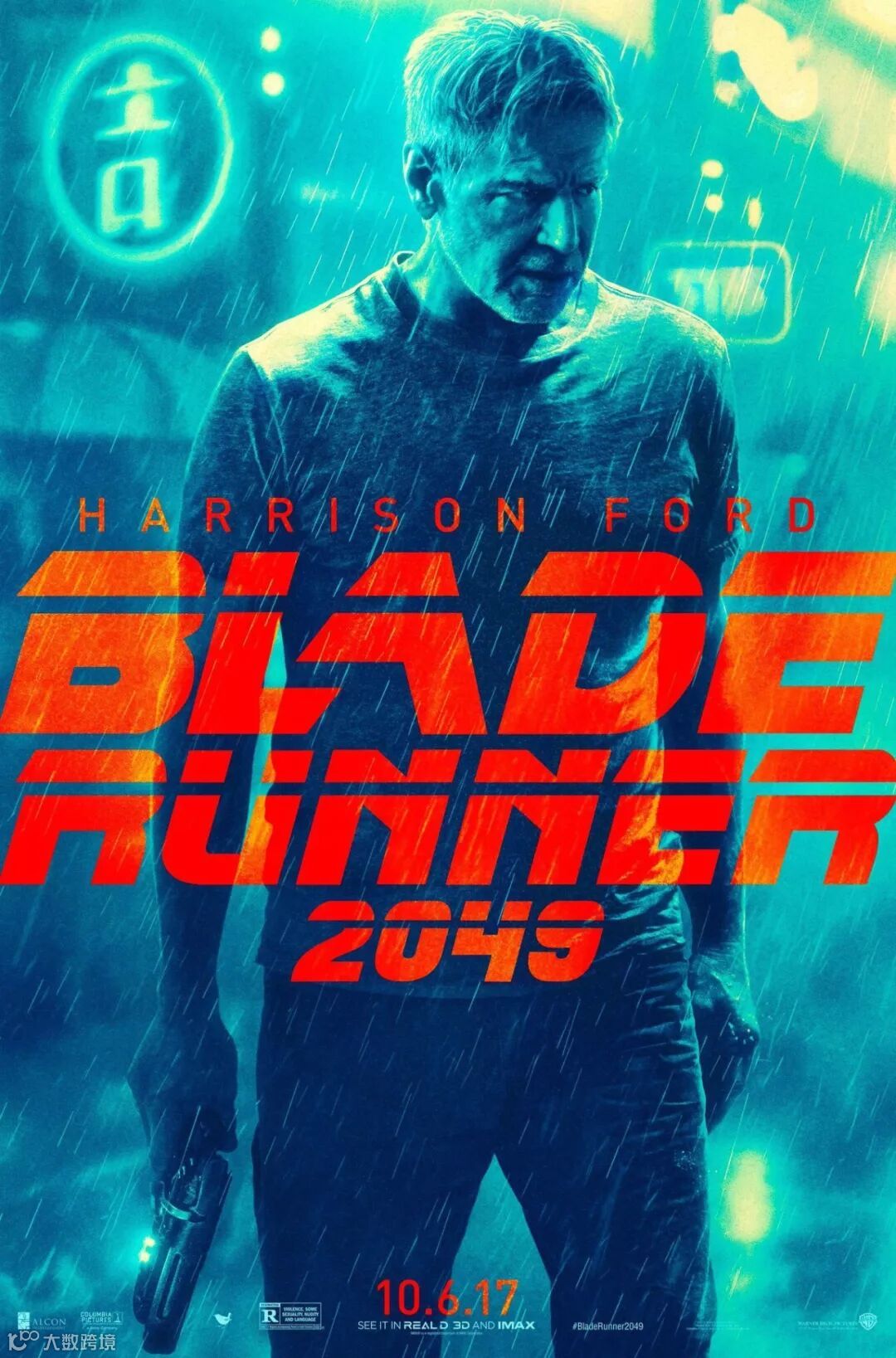
我们来看一组图片来感受一下吧
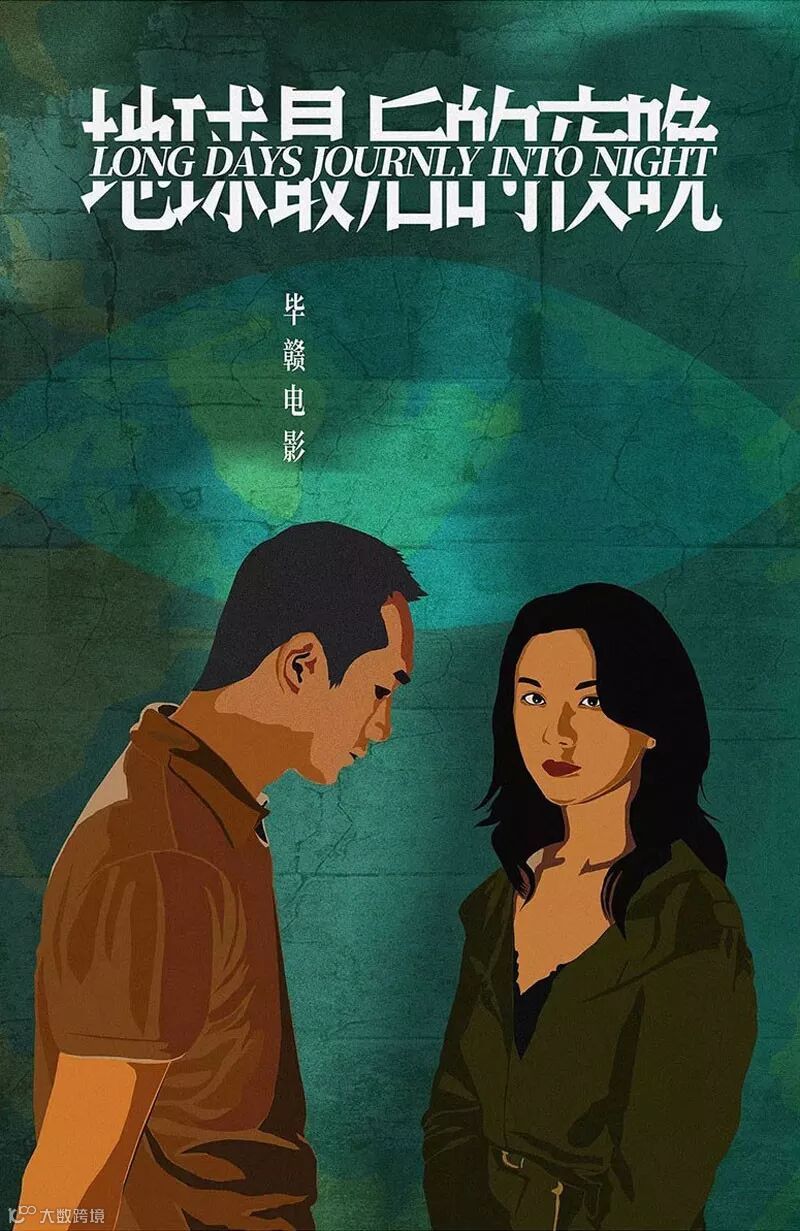
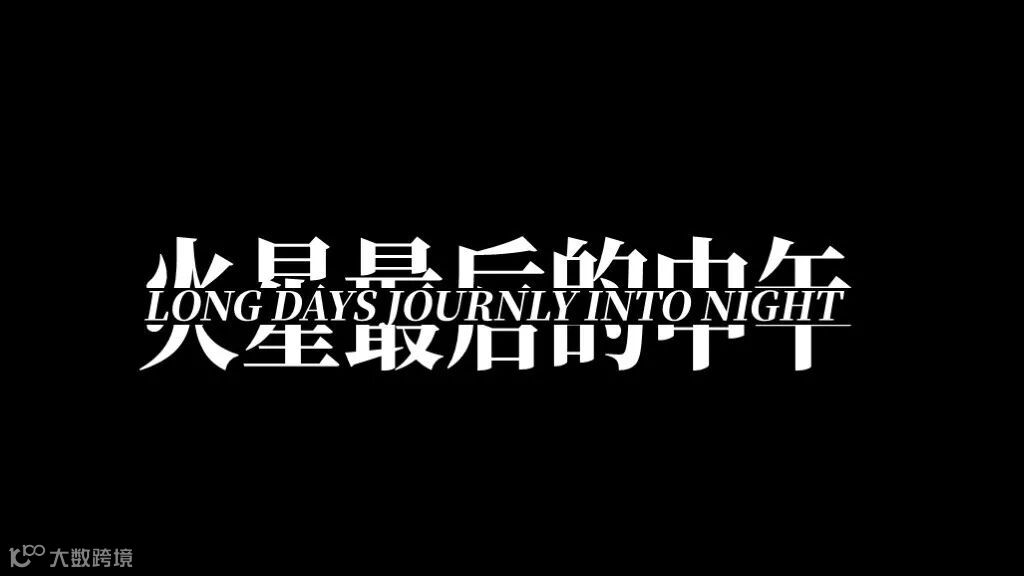
我们就来模仿一张《地球最后的夜晚》的海报
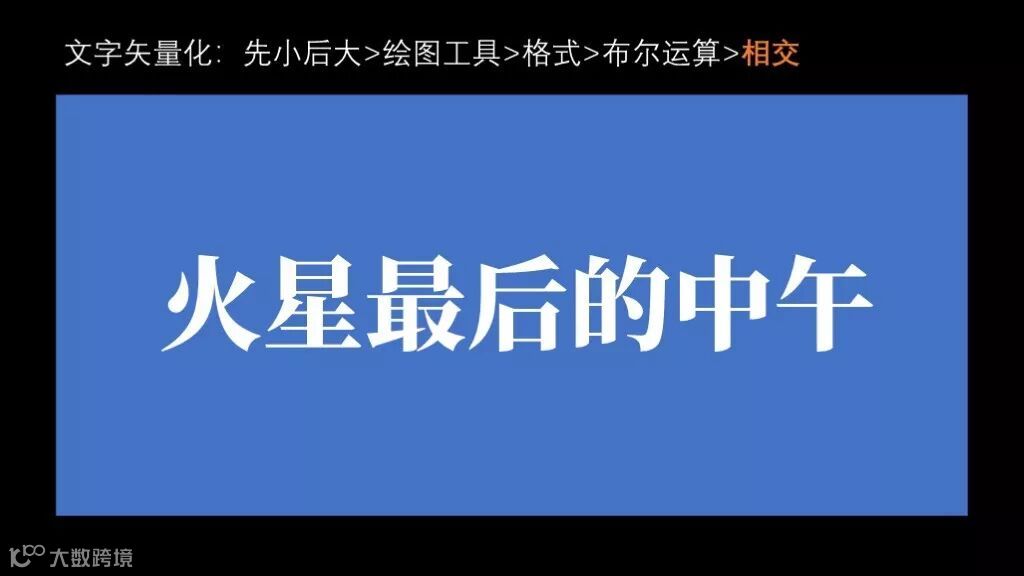
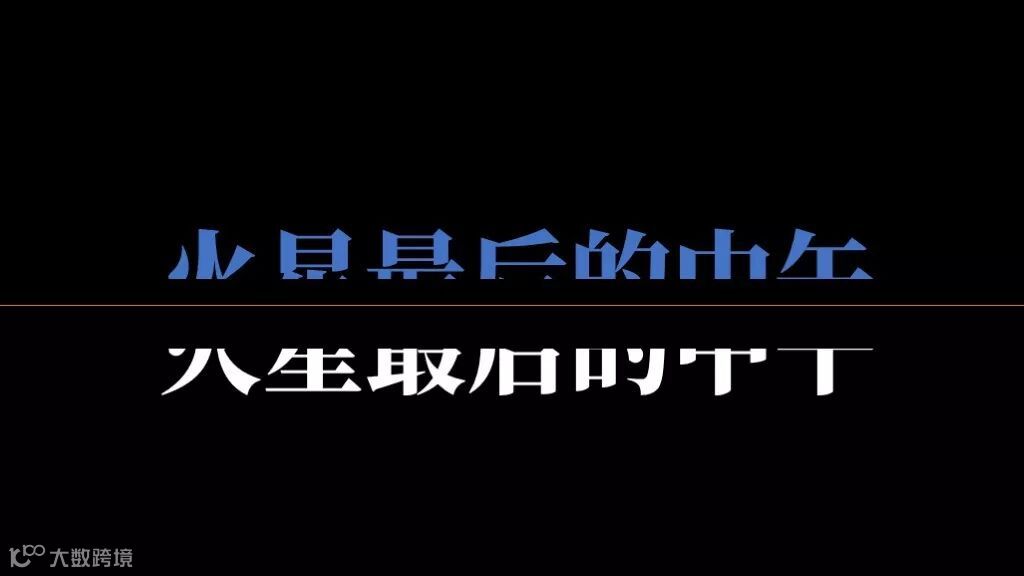
在PPT里输入文字后,在文字中间添加一条线
将文字矢量化:
先小后大>绘图
工具
>格式>布尔运算>相交
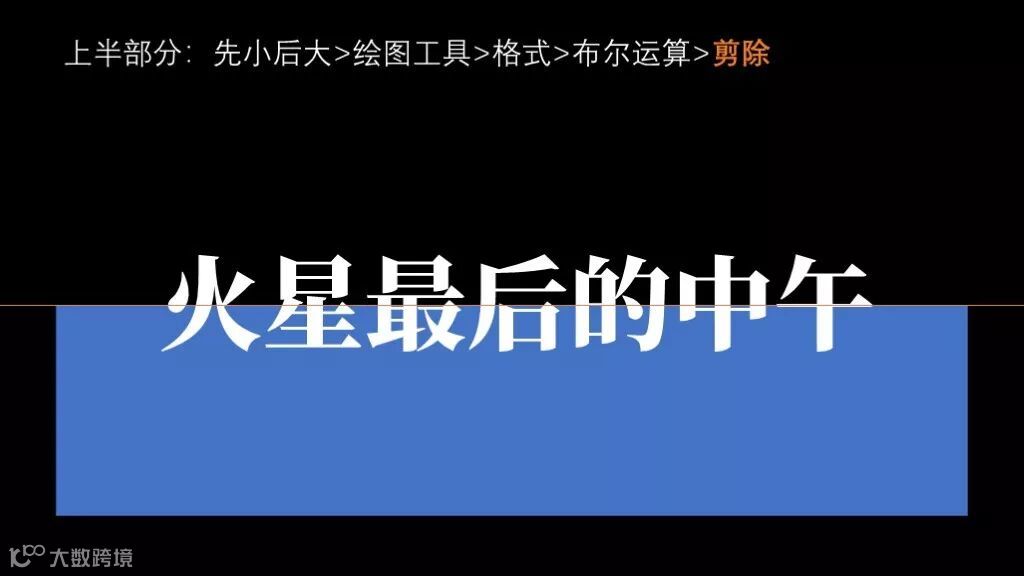
然后我们复制一页
在第一页先制作上半部分
上半部分:
先小后大>绘图工具>格式>布尔运算>剪除
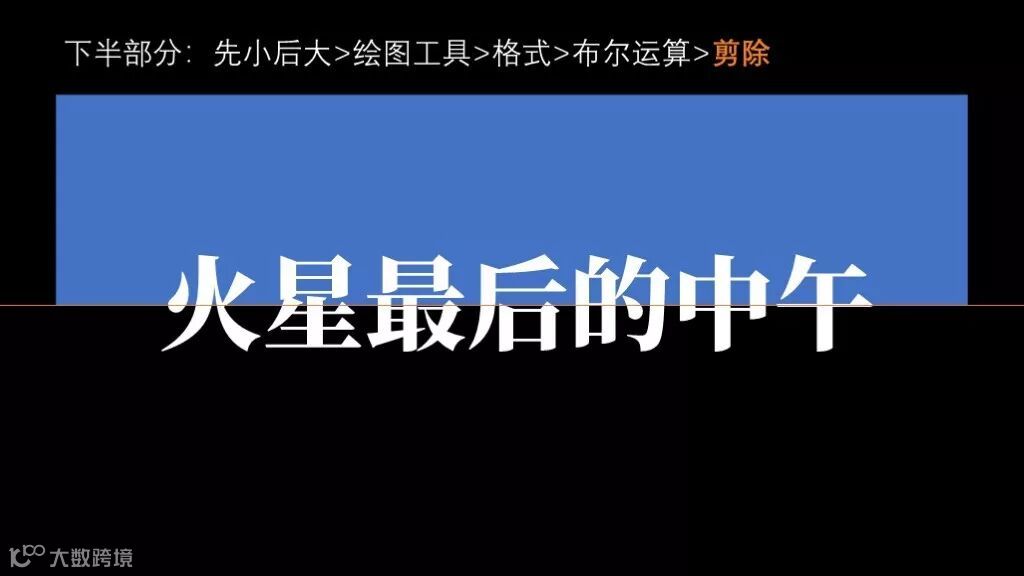
在第二页
制作
下半
部
分
下半部分:
先小后大>绘图工具>格式>布尔运算>剪除
我们把得到的效果如下
添加英文
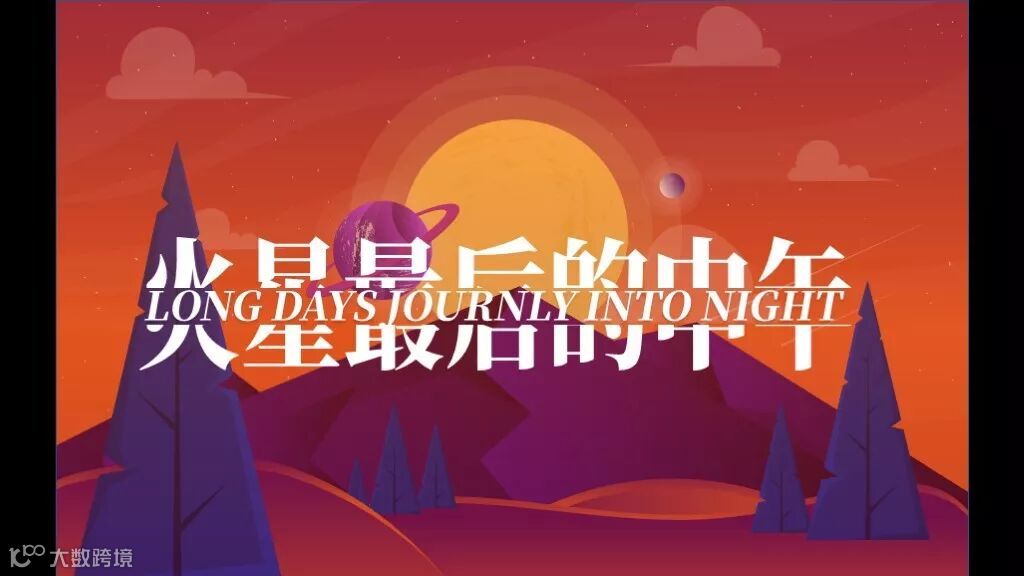
最后添加合适的背景图
我们再看一张案例。
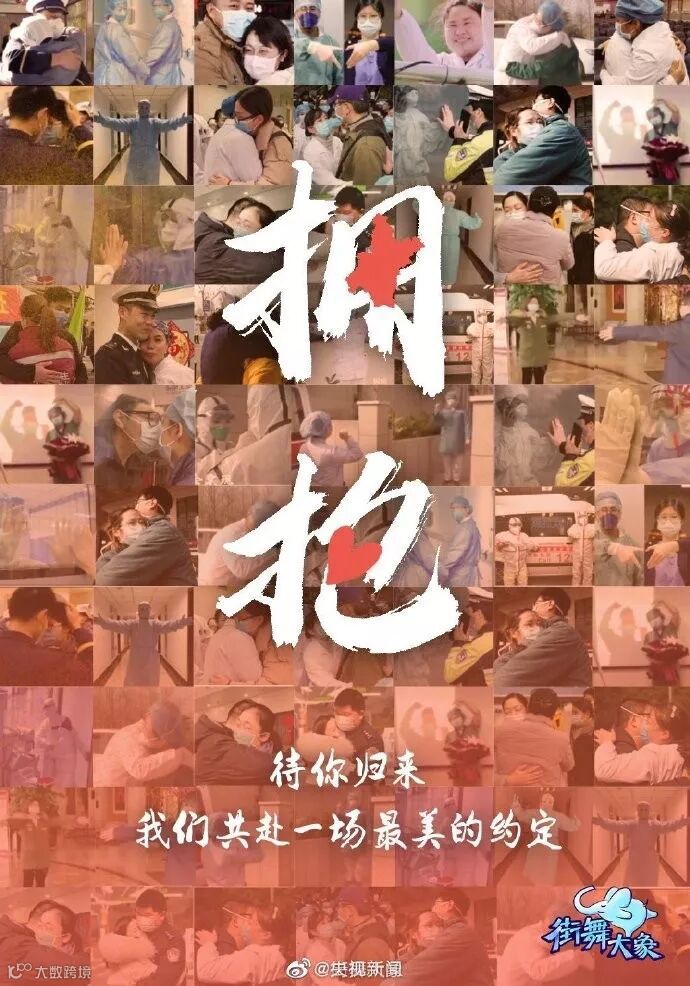
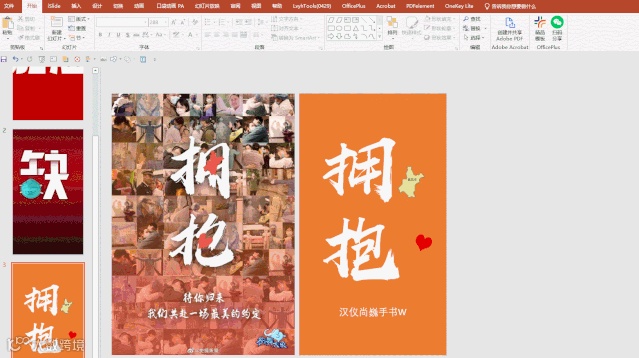
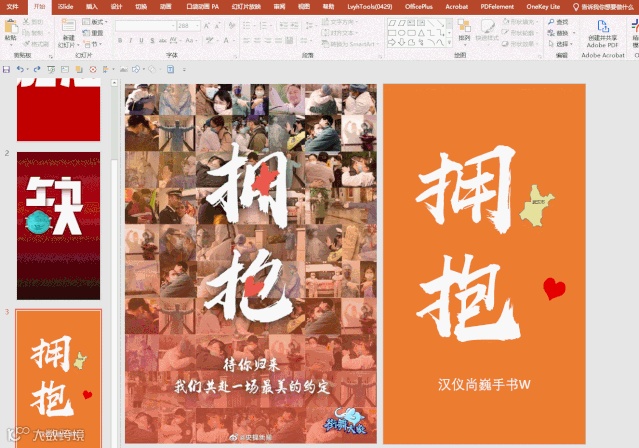
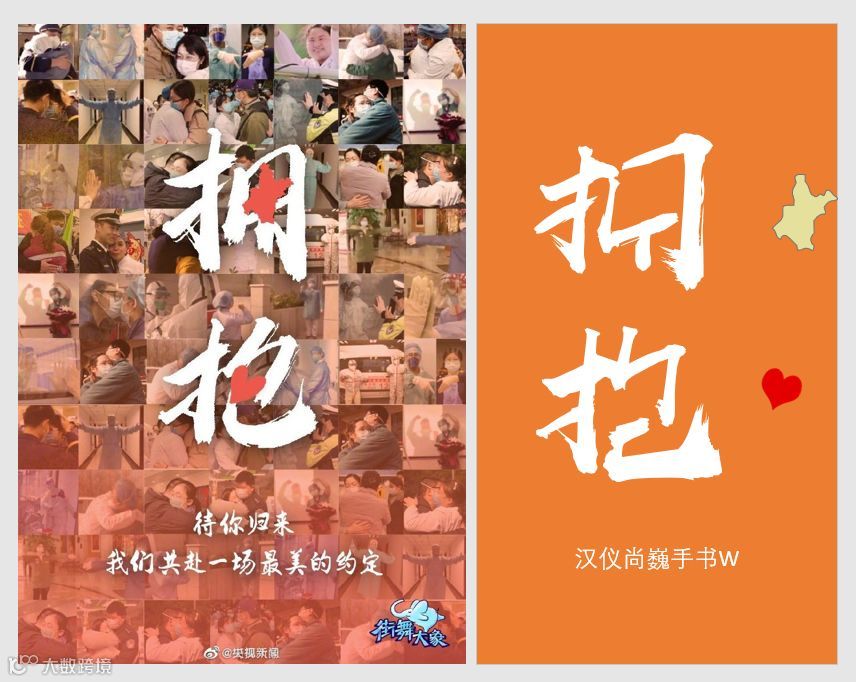
“拥抱”两个字分别添加上了“
武汉
”地图和心,这样的创意文字也是非常容易制作的。
新建一页,设置背景颜色填充。
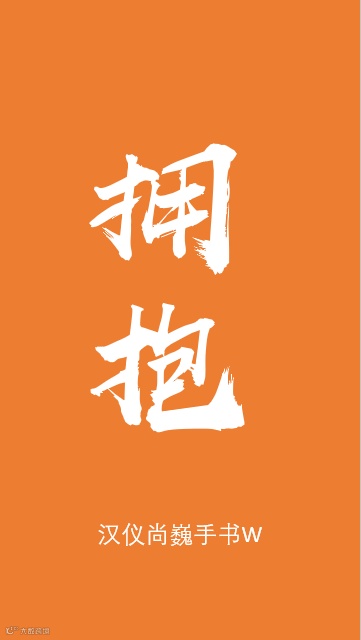
使用“汉仪尚巍手书W”,输入“拥抱”两个字。
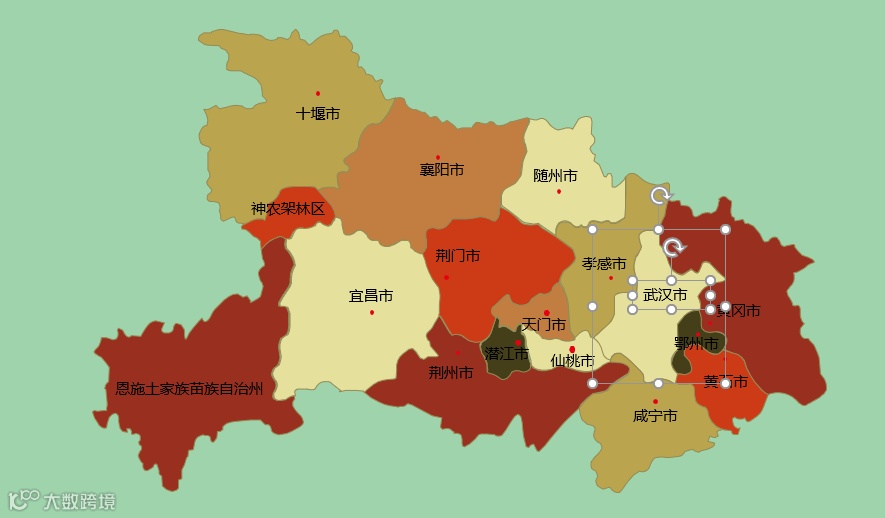
然后我们在网上下载一个可编辑的地图,找到武汉。
优品PPT网站上搜索“地图”即可下载。
添加到PPT里,然后添加一个矩形,置于底层,同时选中两个元素(先小后大!
跟前面不一样哦!
),运用布尔运算,将文字矢量化。
这一步非常重要哦,按照下面的步骤一步步来就可以了。
两个字都处理好之后,我们再裁剪掉不需要的笔画,操作如下。
绘制不规则多边形选中多余的笔画,再用布尔运算进行裁剪。
最后得到的效果如下:
接着我们调整好元素,添加进去就可以了
最后只需要添加背景图片和渐变色块就可以啦
经过上面的操作,我们已经get到一些PPT海报制作的技能
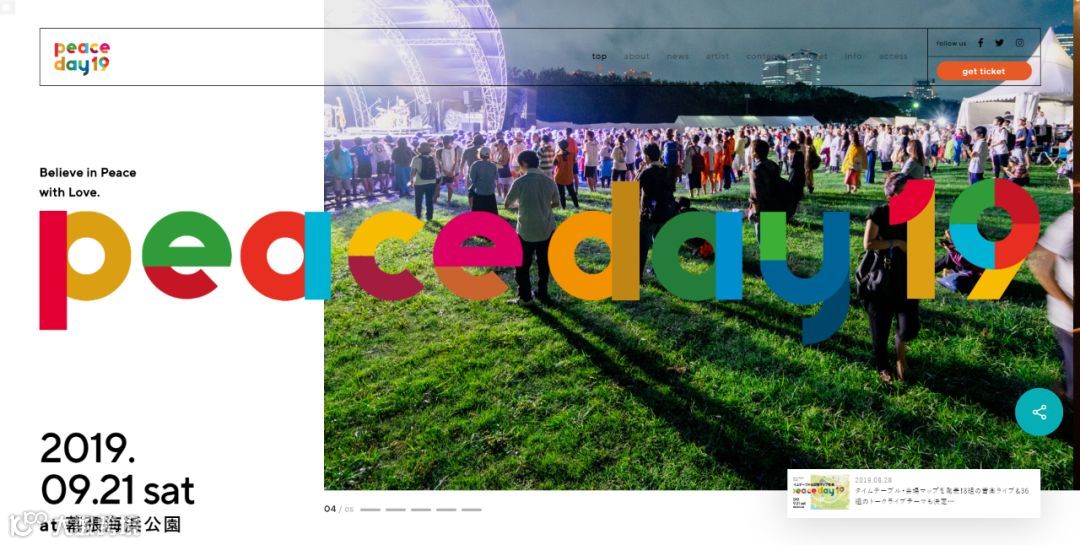
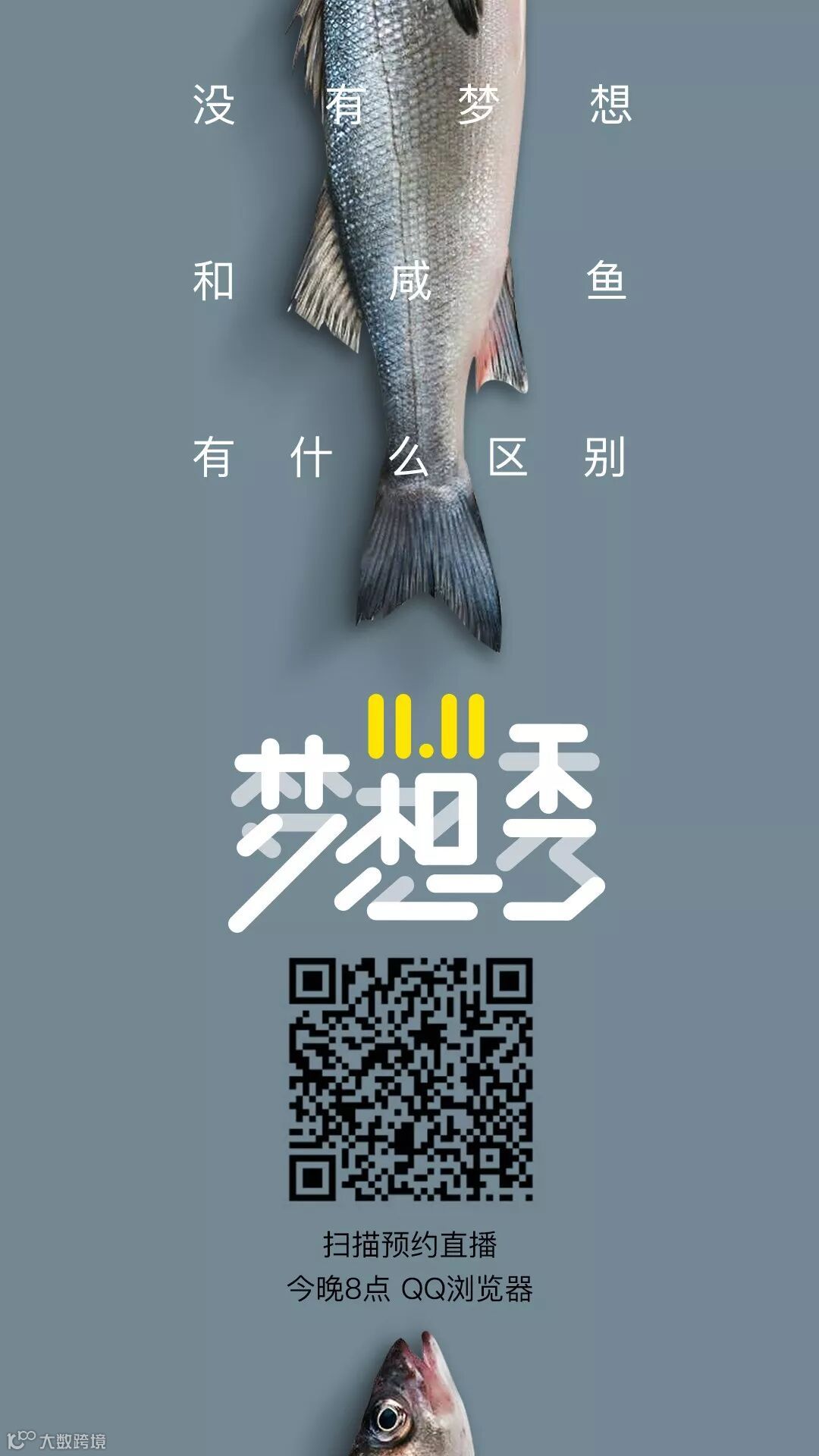
我们再看一组海报
我们看到这些海报都运用到了刚才所讲的一些技巧
例如微视“舞力少年”不是我们刚才操作的文字阴影效果吗?
其他海报的效果都是比较好实现的
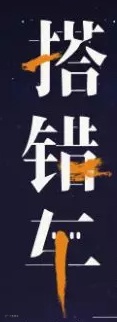
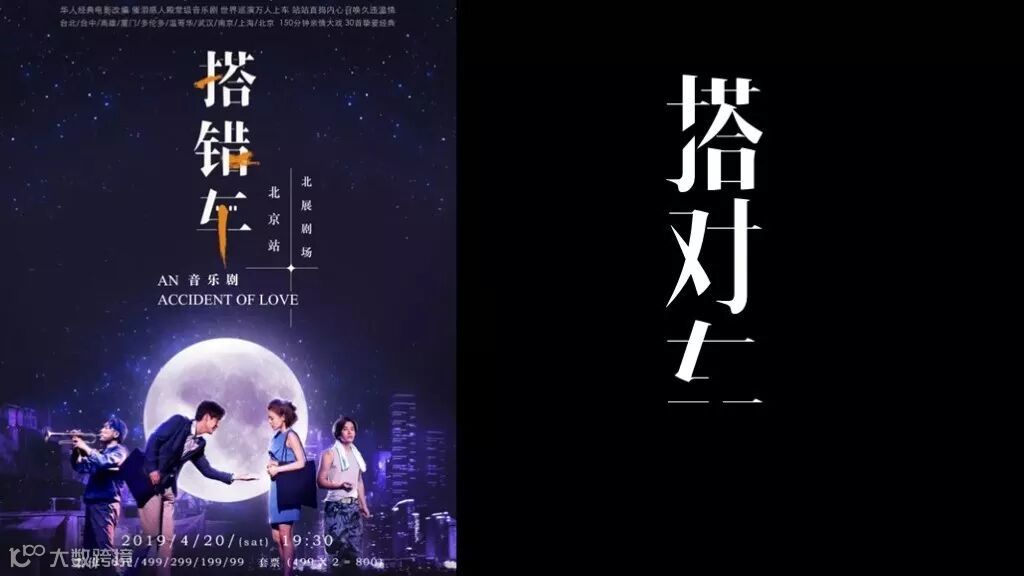
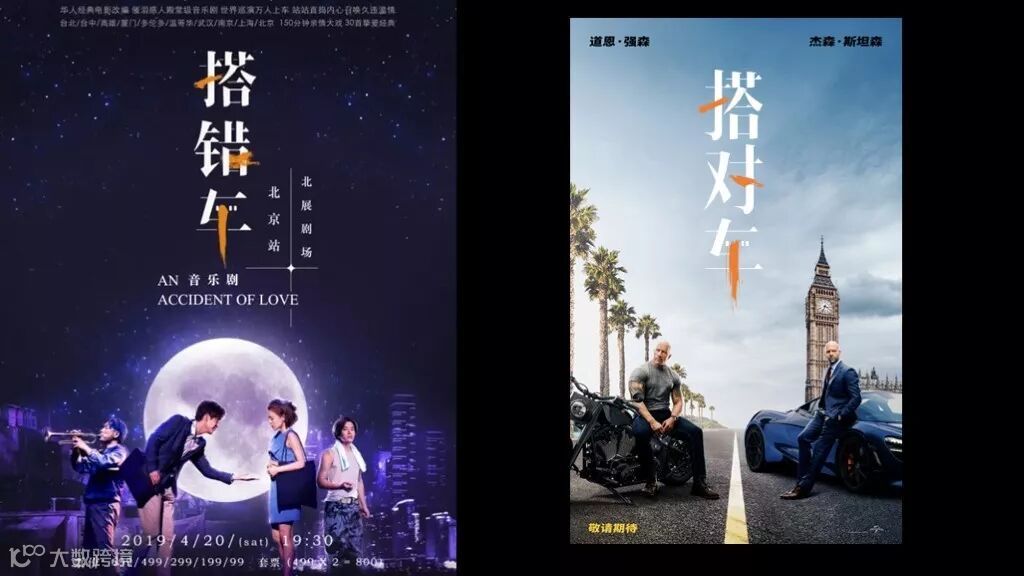
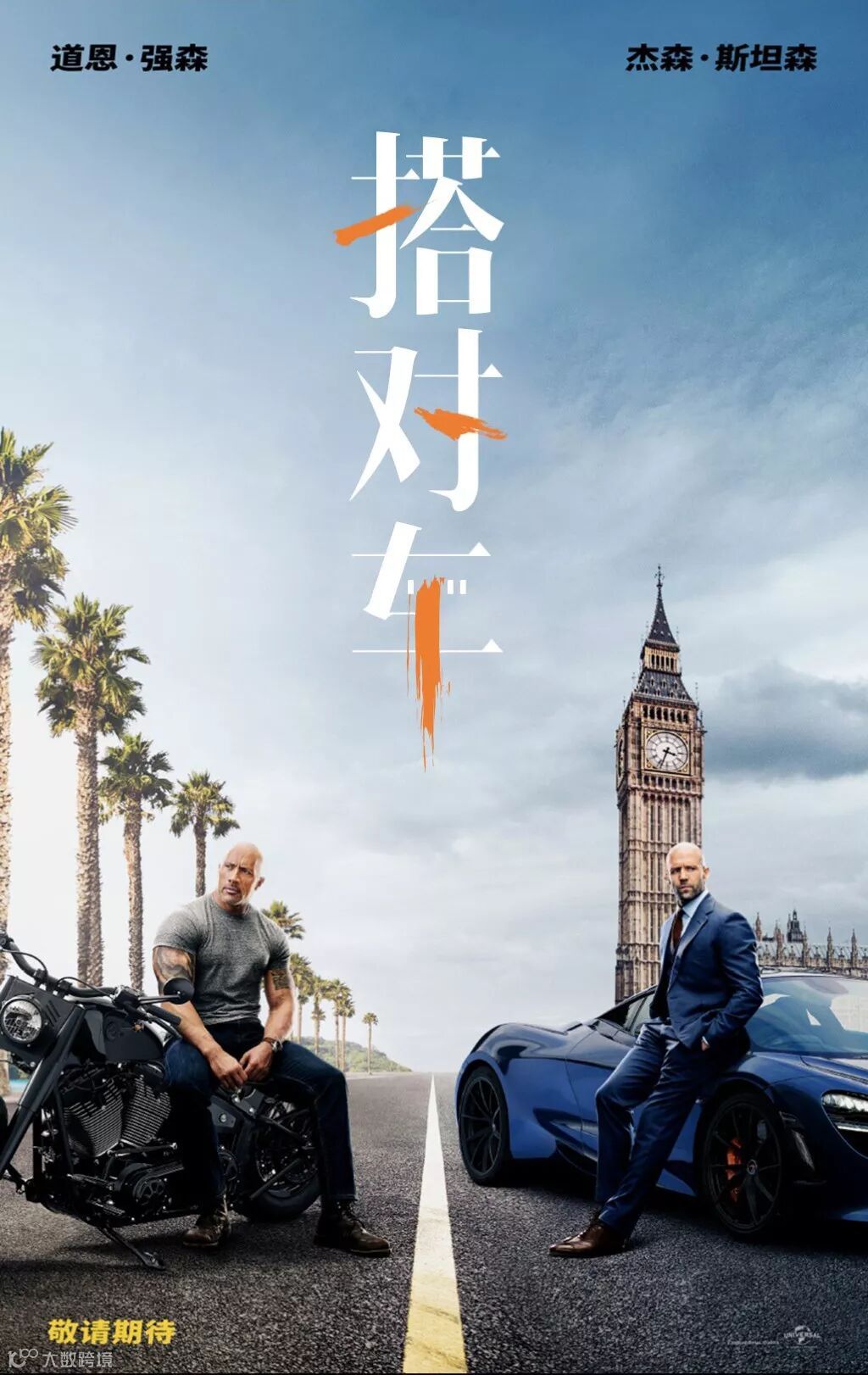
我们现在来看看“搭错车”这个效果是怎么实现的吧。
相信小伙伴已经分析出来了
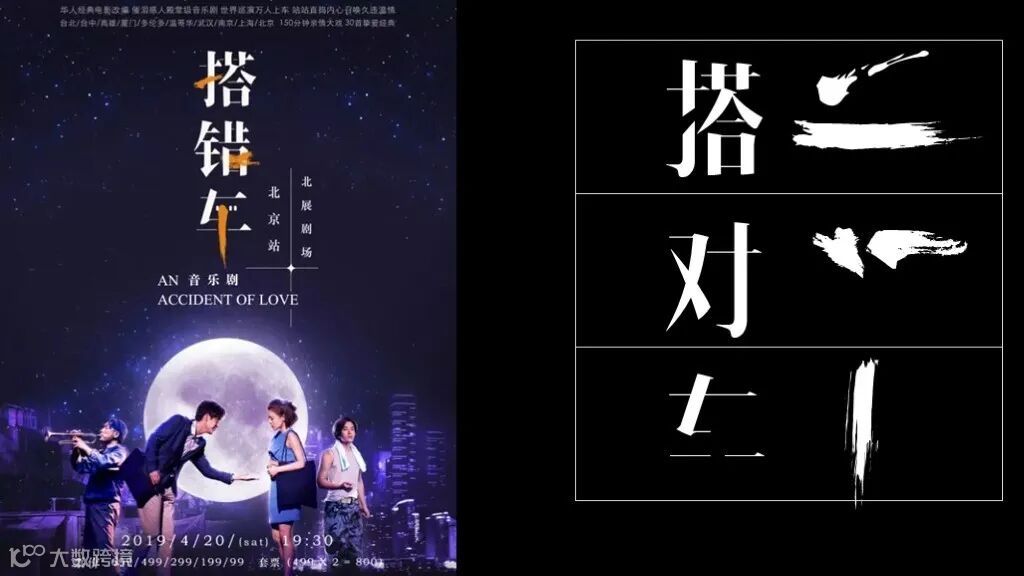
搭错车这几个字就是字体+笔触+形状组成的
我们现在开始操作吧
海报所用的字体是汉仪瑞意宋
我们将文字矢量化之后
按照刚才的教程把多余的笔画去掉
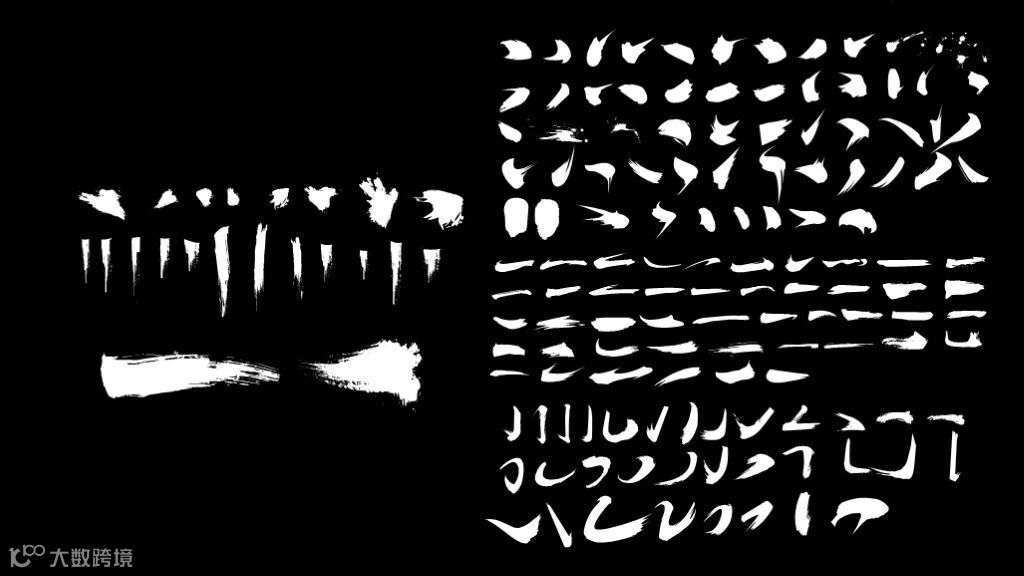
考虑到小伙伴们可能找不到合适的笔触
我已经帮大家整理好了PPT格式的笔触
然后我们找到合适的笔触进行组合
进行一些合理的调整之后
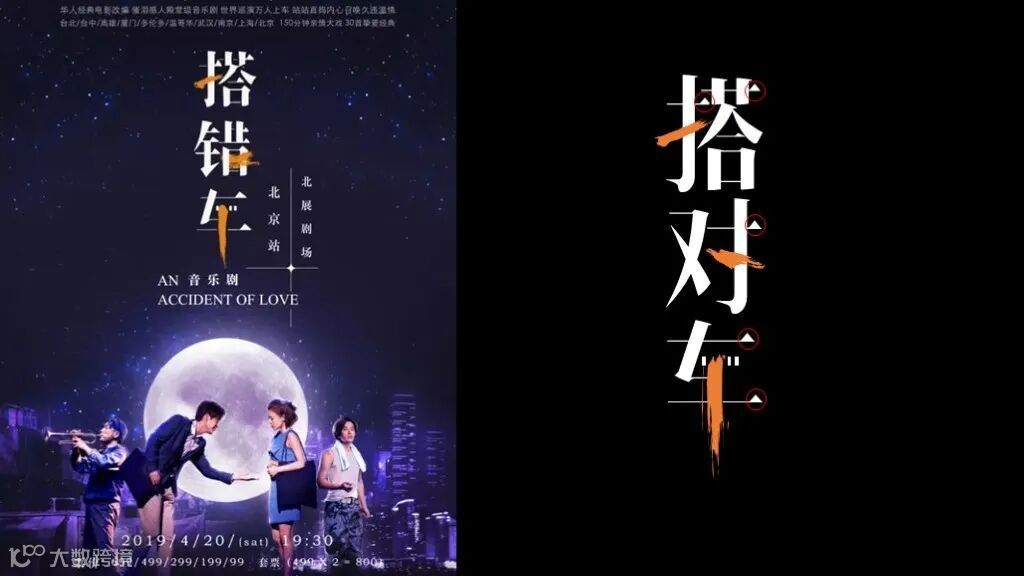
看下图
红圈圈起来的地方
我们对比之后发现三个字每一横的落笔都是比较重的
所以我们添加在每一笔上一个三角形就可以了
接着搭配合适的背景图片就可以啦
最后我们再看看最终的效果图
是不是非常棒!
好了这一期的教程就结束了
本期素材下载:关注公众号之后回复“形状”即可获得链接
【声明】内容源于网络
0
0
锐演PPT
11年高端PPT定制 18688211984从文案策划到PPT定制,一条龙服务,一个真正懂你的创作团队 线下有实体经营 | 靠谱高效保密 | 可签合同开票公对公转账 线上线下高端PPT制作 | 创业大赛 |招商推介融资 |工作总结汇报
内容
78
粉丝
0
关注
在线咨询
锐演PPT
11年高端PPT定制 18688211984从文案策划到PPT定制,一条龙服务,一个真正懂你的创作团队 线下有实体经营 | 靠谱高效保密 | 可签合同开票公对公转账 线上线下高端PPT制作 | 创业大赛 |招商推介融资 |工作总结汇报
总阅读
29
粉丝
0
内容
78
在线咨询
关注










 锐演PPT
锐演PPT