



你试过不断重复几个操作,心情烦躁,枯燥无味且浪费时间加班加点吗?
通过观察和测试了解到普遍人群在PPT操作上的习惯漏洞,整理了一系列的小技巧,帮助灭杀掉这些重复的操作,让你事半功倍!
第
1
则
-FIRST-
批量添加不同背景或LOGO——母版
PPT设置每页都同一个背景颜色或图片,不需要每一页都重复设置背景这个程序。甚至有些企业为了宣传每页都会插入LOGO标志,也不需要每一页都重复操作插入LOGO。
当完成的PPT给老板看的时候,老板需要大幅度每页改背景或调整LOGO位置的时候不需要重复选择每一页修改,利用这个技巧,批量修改!
① 按【Shift】+右下角的图标【普通视图】(或者点击菜单栏【视图】-【幻灯片母版】)进入母版界面
② 在第一张幻灯片中插入背景(或者你需要的企业LOGO)
③ 关闭母版界面,回到普通视图

你会发现所有的幻灯片背景都变成你刚刚在母版插入的背景。我们更加可以在母版界面上第二、第三张幻灯片上插入不同的背景或素材,回到普通视图中,在左边幻灯片浏览中选中你需要修改的幻灯片右击-版式(便会出现母版,选择即可)
第
2
则
- SECOND -
批量新建页面——回车键Enter
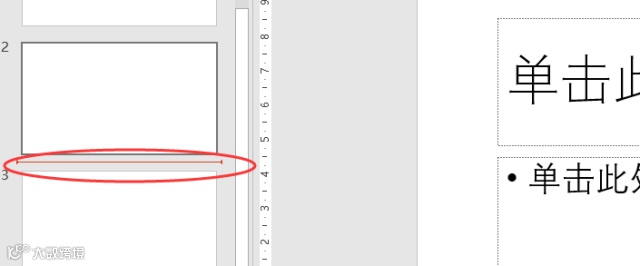
新建新的幻灯片时,你或许总重复步骤:右击-新建幻灯片。直接在创建幻灯片时点击下图位置不断按回车键,你便可以批量轻松地新建幻灯片,不用重复鼠标点击操作。
第
3
则
-THIRD-
批量替换字体——替换
演示幻灯片的时候老板觉得该字体不满意要求全部换字体的时候你试过一页页去修改字体吗?利用替换字体的方法,可以让你的操作只需要一次便修改到每页的字体。
① 点击【开始】选项卡
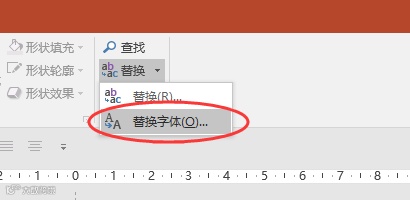
② 找到【替换】下拉列表中,选择【替换字体】
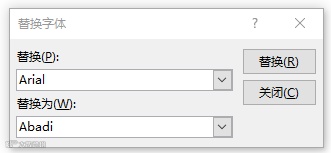
③ 弹出选项框,选择需要被替换的字体、替换成的字体即可
第
4
则
-FOURTH-
批量改颜色——主题
批量的更改PPT的超链接颜色或其他颜色,你试过使用手动每个进行修改或使用格式刷吗?
① 点击【设计】选项卡-【主题】中找到下拉的三角形下拉列表
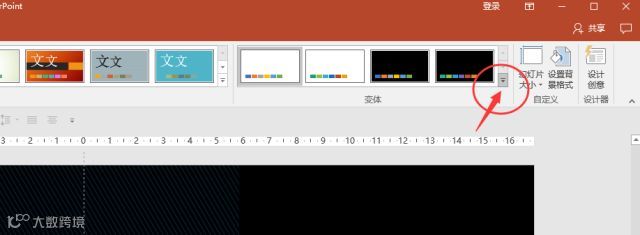
② 在下拉列表中找到【颜色】-【自定义颜色】
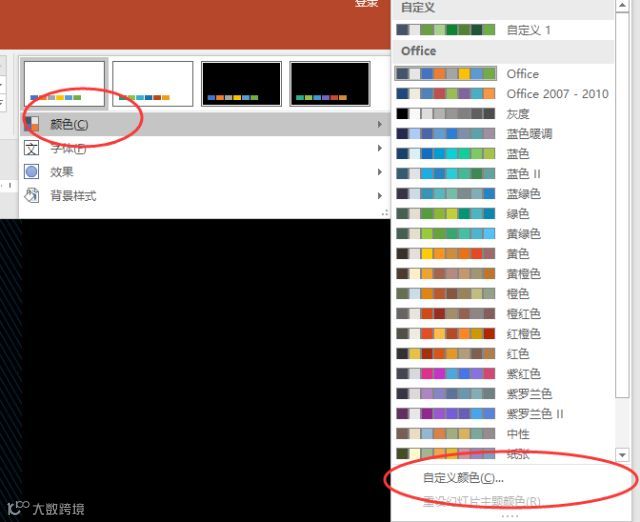
③ 在出现的对话框中,设置你想要设置的颜色的颜色
第
5
则
-FIFTH-
批量插入页码——页码
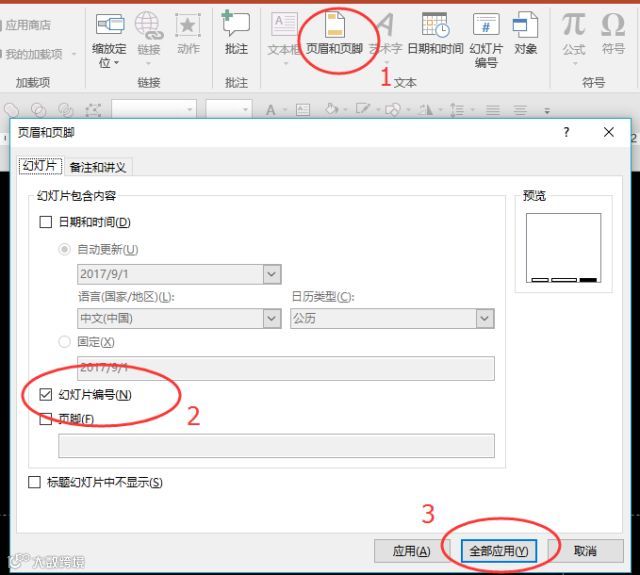
① 点击【插入】选项卡,找到【页眉和页脚】
② 在出现的对话框中勾选【幻灯片编号】
③ 点击【全部应用】
第
6
则
-SIXTH-
批量导出备注——导出
假如每页PPT都有输入相关的备注内容,而要提取这些备注文字的时候,一个个进行复制黏贴操作实在太烦了。我们可以进行这样的操作批量导出这些文字:
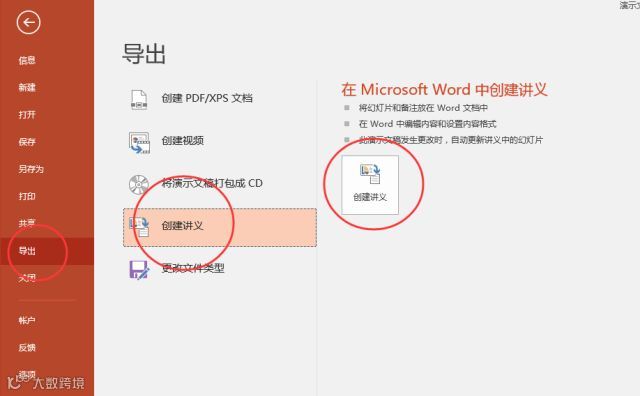
① 点击【文件】选项卡,找到【导出】
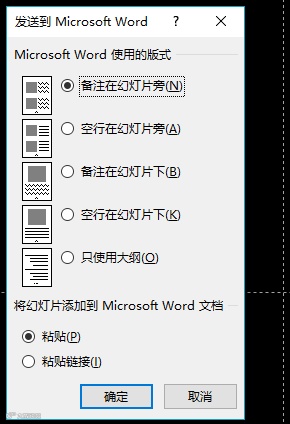
② 点击【创建讲义】,在弹出的对话框中选择导出后的版式,然后就可以发送到Word中
③ 可以在Word中编辑你想保留和删除的图片或内容
第
7
则
-SEVENTH-
批量设置背景——背景
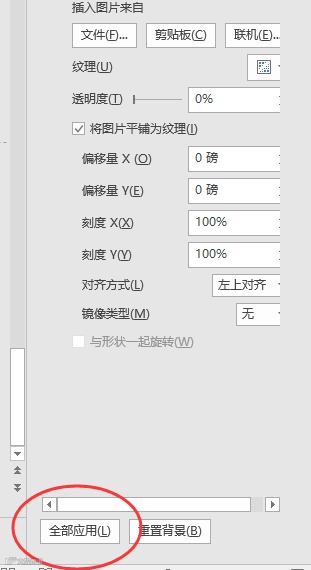
上面介绍过利用母版去统一背景颜色或图片,但如果你确定使用该背景设置每一页或不用修改的时候,也可以直接用该操作方法直接设置背景应用到每一页。
① 在任何一页PPT的空白处右击
② 找到【设置背景格式】弹出对话框后,选择你的背景(纯色、渐变或图片)
③ 点击【全部应用】
第
8
则
-EIGHTH-
批量切换效果——切换
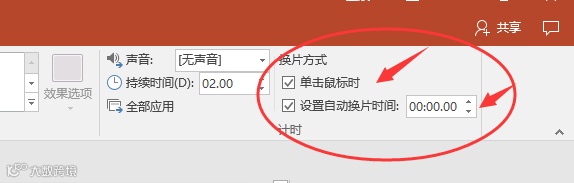
如果想让PPT全自动播放,可以点击【切换】选项卡,然后选择一个简单的切换效果,在[计时]组中,去掉【单击鼠标时】的勾,然后勾选【设置自动换片时间】,设置为1秒钟,以后每隔一秒幻灯片将自动切换。
第
9
则
-NINTH-
批量版式——版式
你一定试过在做PPT的时候,或打开母版界面的时候想删掉这些空白页中的虚线框占位符,在新建好的幻灯片页面一页页删除这些占位符显得有点烦琐,那么我们可以进行这样的操作,一步删除这些占位符。
① 【Ctrl】+【A】全选这些需要删除占位符的幻灯片
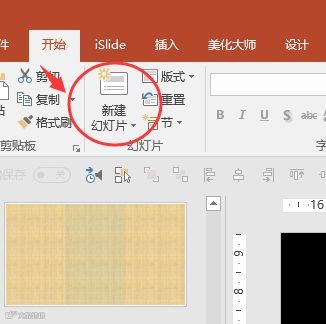
② 点击【开始】选项卡,找到【新建幻灯片】
③ 在【新建幻灯片】下拉项中选择【空白】这个版式
当然,你也可以利用该项操作去批量统一每页的幻灯片页面版式,当不用全选修改的时候只需按着【Shift】选中几张你需要改的幻灯片页进行该项操作即可。
第
10
则
-TENTH-
批量插入图片——相册
如果有很多图片要进行一页幻灯片页面插入一张图片进行展示或编辑的时候,每次重复把这些图片拉入每页中比较费劲,利用这个步骤可以免去重复操作。
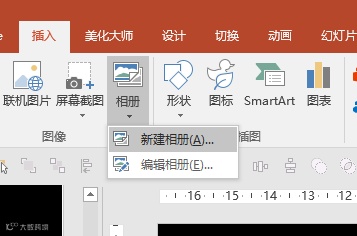
① 点击【插入】选项卡,找到【相册】
② 下拉【相册】项,点击【新建相册】
③ 在对话框中点击【文件/磁盘】,选择电脑中你需要插入的图片点击【插入】
④ 点击【创建】后,你选择的图片便会每张出现在每一页幻灯片上

10个批量技巧希望帮助到大家工作上能够事半功倍!