



1.页面连续效果
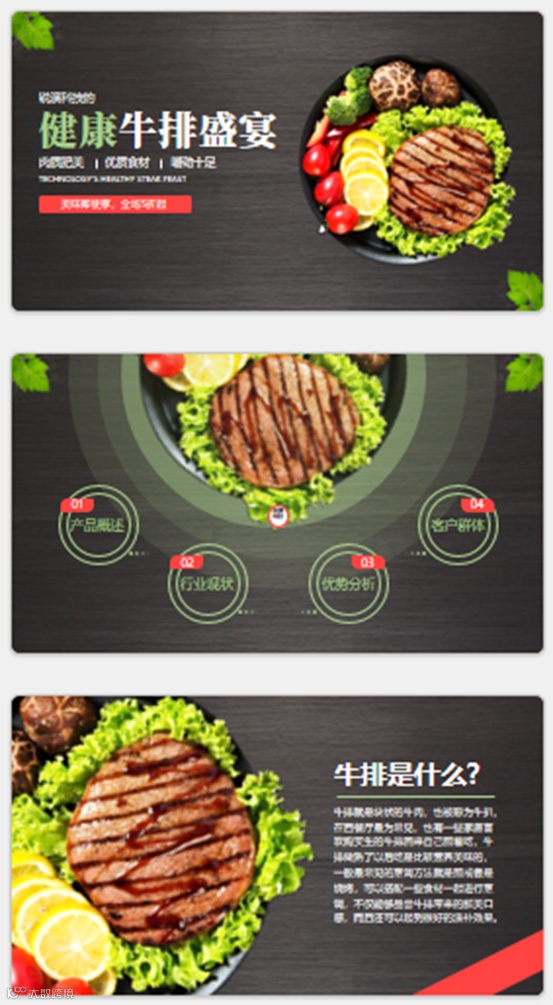
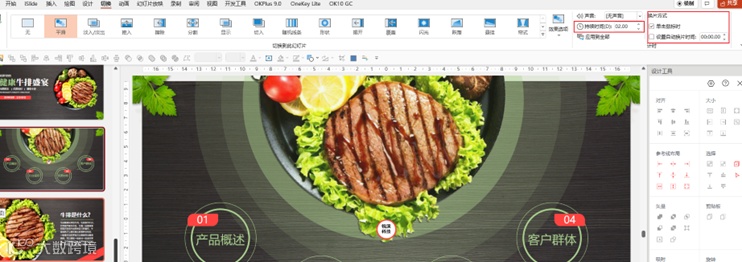
视差动画其实就是多层背景以不同的速度移动,形成立体的运动效果
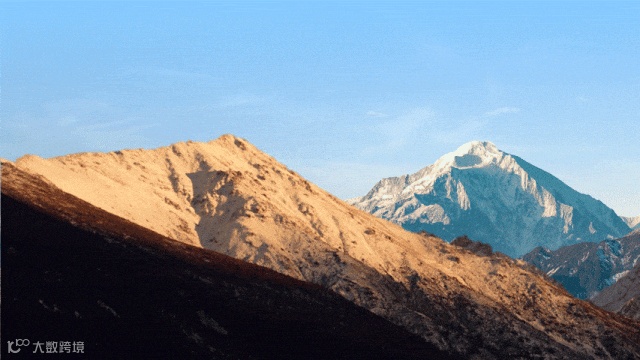
首先我们将选好的图片利用抠图软件,按照前景中景远景拆分成三层
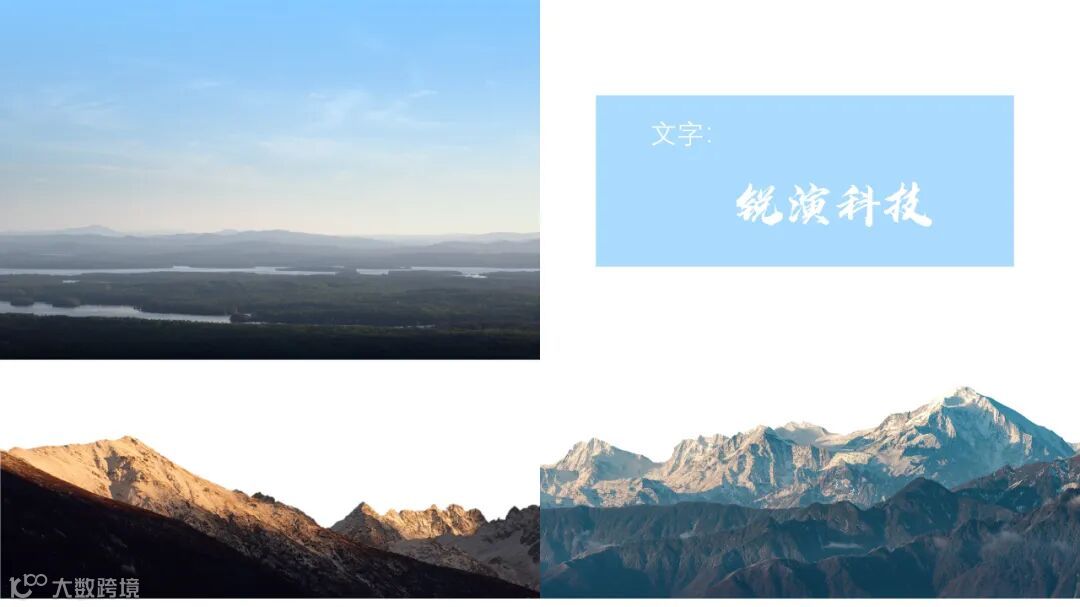
第一页,先将天空设为背景,文字在底,遵循近大远小的原则放置山脉元素
元素放的越远,最后运动的速度也就越快
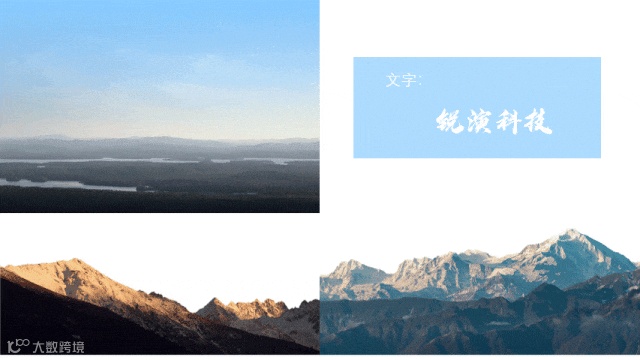
这里要注意山脉一定要将文字盖住哦~
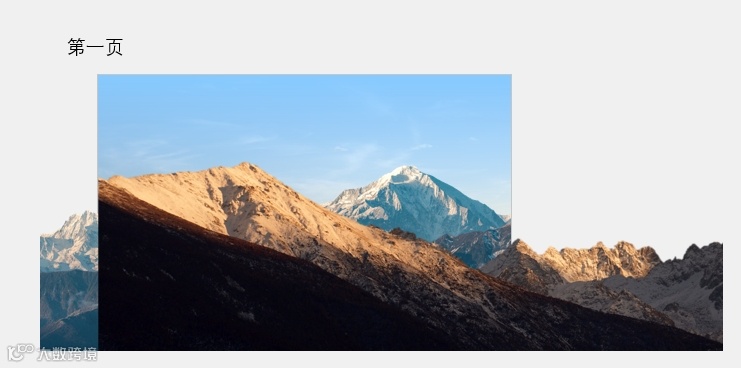
第二页将山脉、文字元素往左右两边稍微移动一下位置
做出一种“”
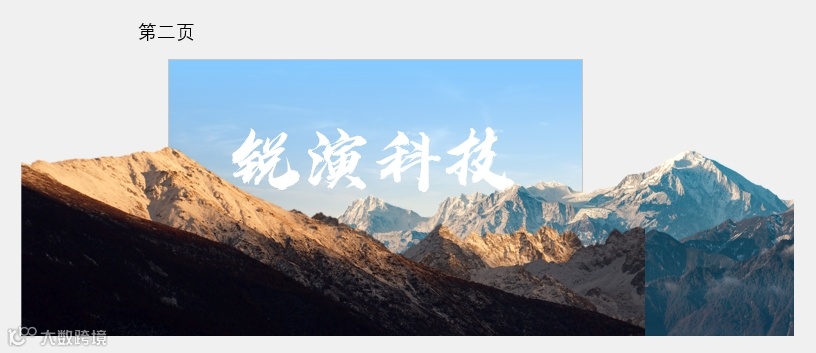
再将第二页的切换效果设置为“平滑”,这样一个视差效果就做好啦!
3.镂空文字效果
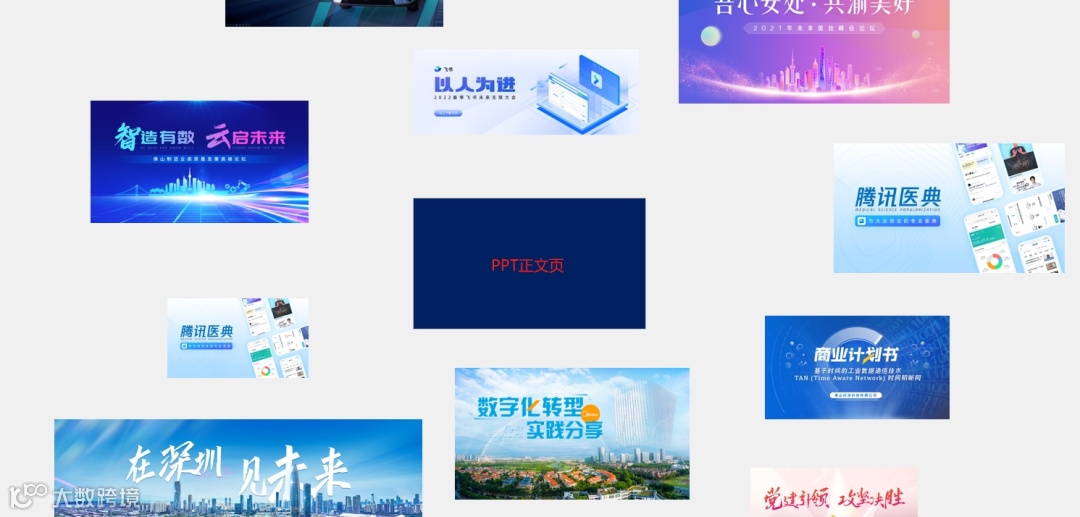
首先准备一些照片,分散地摆放在PPT周围,并将PPT背景设置成深蓝色
这里小锐用的是团队设计的一些PPT封面
你也可以设置成你喜欢的颜色,一切随你喜欢~
新建一页,添加一个同等大小的矩形,输入文案如“锐演科技”
然后选中矩形和文字
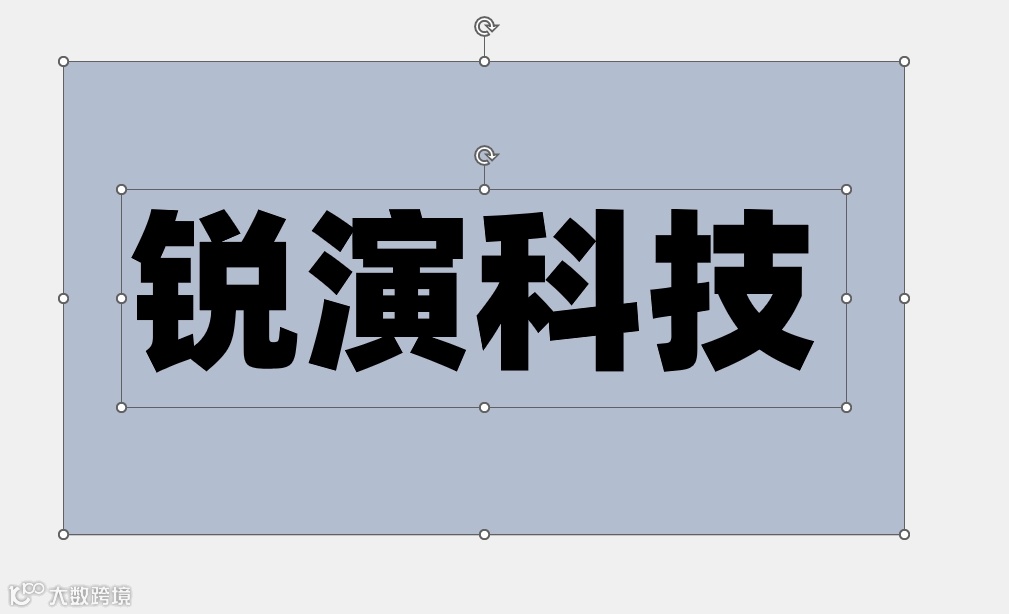
进行合并形状的剪除操作

便可以得到一个文字镂空的矩形

再将第一页的图片全部复制下来,一张张盖住文字
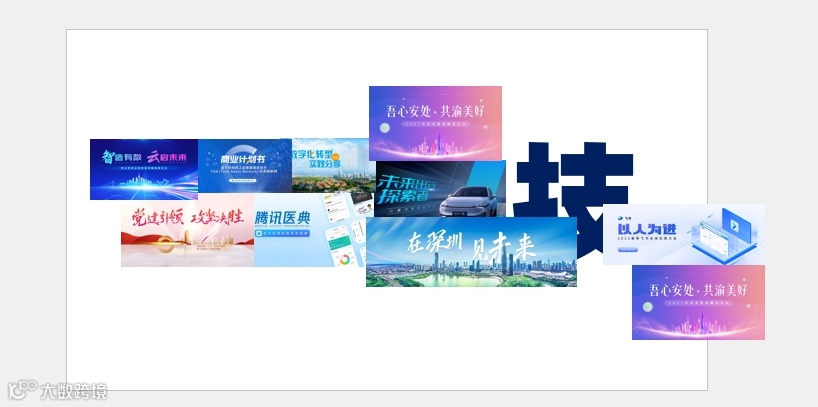
全选图片,将其置于下一层,即背景+图片+镂空矩形

最后将镂空矩形设置为和背景相同的深蓝色
并给第二页设置一个平滑切换效果,就大功告成!
同样的操作你还可以做出:
(此案例来源网络,侵权请联系删除)
以上就是小锐今天想给你分享的三个创意平滑玩法:
1.页面连续效果
2.视差动画效果
3.镂空文字效果
如果想学习众多发布会都在用的“平滑+放大镜”效果,可以查阅小锐往期推文《PPT强大的平滑功能,你学会了吗?》
希望本期推文能对你的PPT制作有所帮助,我们下期见~