

同学们,咱们的建模教程已经更新了10篇啦~
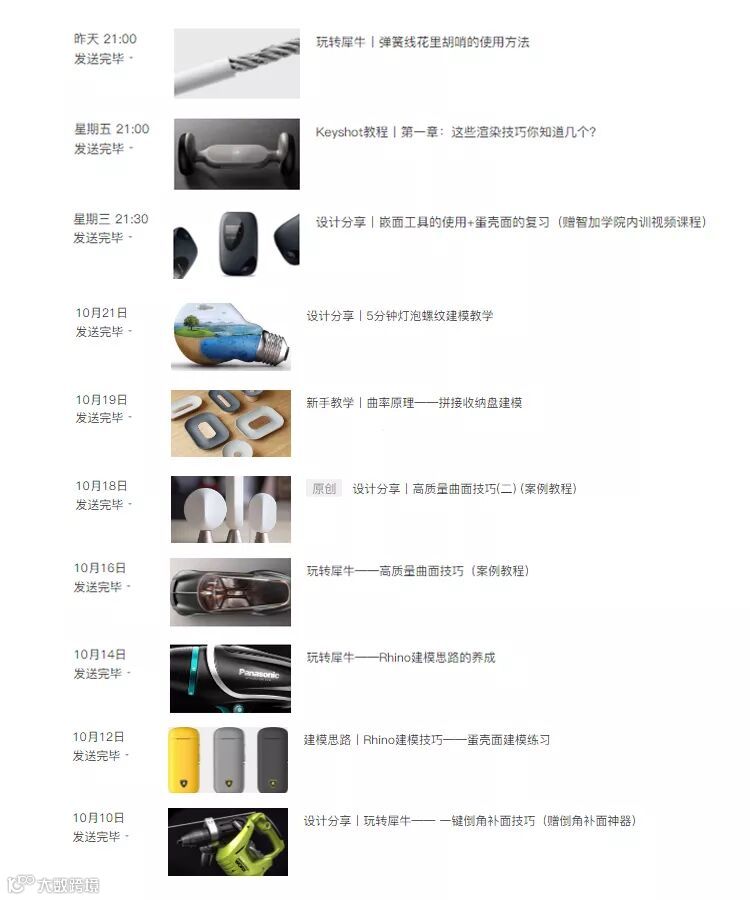
上周咱们发布了第一篇渲染教程,里面的9个小技巧不知道对大家有没有帮助啊希望大家可以跟着教程多多练习,这样肯定会有不小的收获~
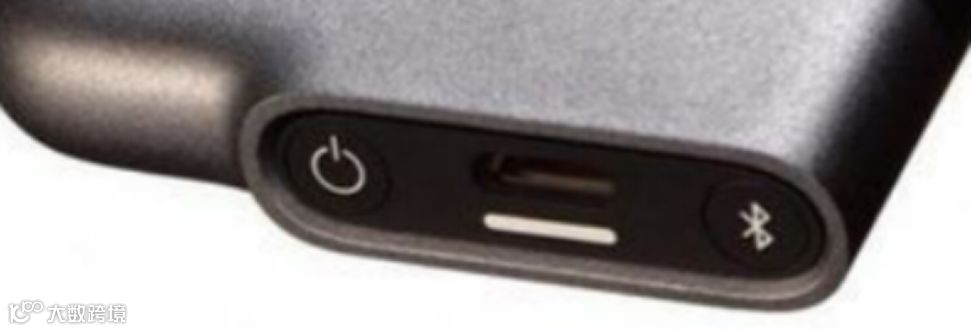
今天来给大家是一篇建模教程,大家先来思考一下这个模型让你建模你会如何把它建出来

大家看到这个模型首先会想到什么?
首先是我们已经练习了好几次的蛋壳面,除了我们之前好几次提到的蛋壳面,这个模型的难点就是如何做出这个突出的曲面
其实方法很简单,但绝对不是直接画出体块布尔运算或者切割再倒个圆角就完事了啊,这样的方法是错误的,那么我们开始今天的教程
下面就开始咱们今天的教学
01
1. 首先画出圆角矩形制作蛋壳面,蛋壳面的画法之前已经说过很多次啦。小编接下来会把进度调快一点,大家要仔细看了,如果有新同学不太理解,可以去公众号看看之前几期的教程
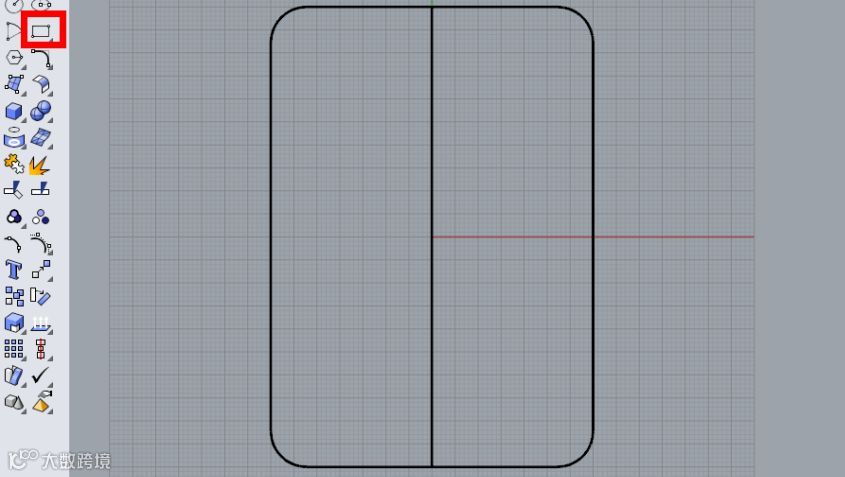
这里有一个知识点,大家需要注意,由于这次的模型不同于之前的模型倒角柔和光滑,是一个比较直的圆角,所以我们在自己画圆角时要尽量确保角在90°
为什么要保证在90°左右呢
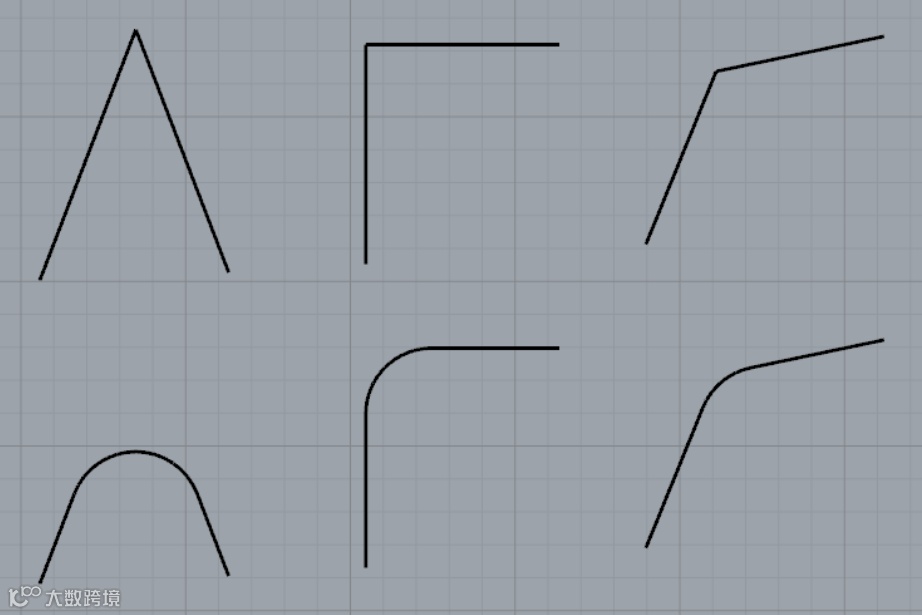
可以对比一下 锐角 直角 钝角 在倒相同大小角时的偏差情况,可以看出直角的偏差最小,所以我们要尽可能的保证角是直角,这样模型的偏差不大
2. 还是熟悉的配方熟悉的味道,做两条辅助线混接来画圆角
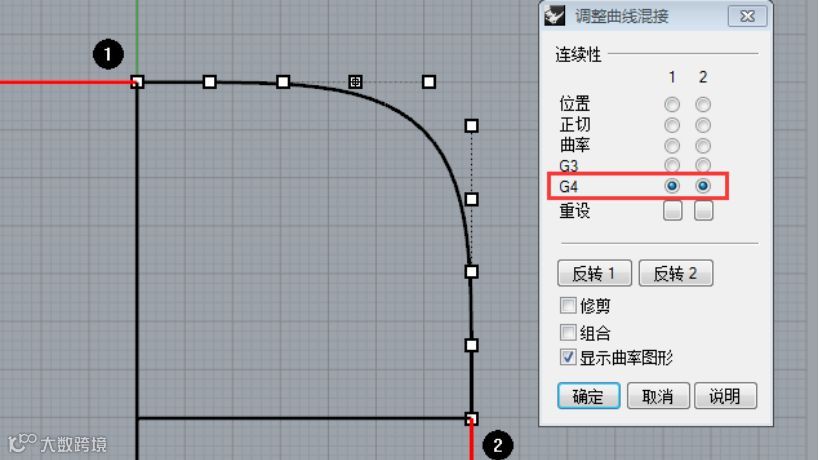
为了保证直角的质量我们可以调整到G4
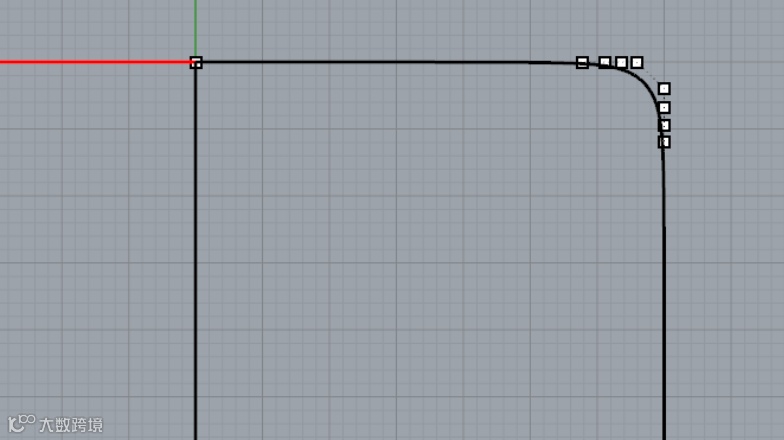
3. 调整点,调整好后我们来观察一下这个模型的厚度,大概可以看出,模型的宽和倒出的直角是差不多的,所以我们复制一下画好的线,并旋转这条线用作辅助线
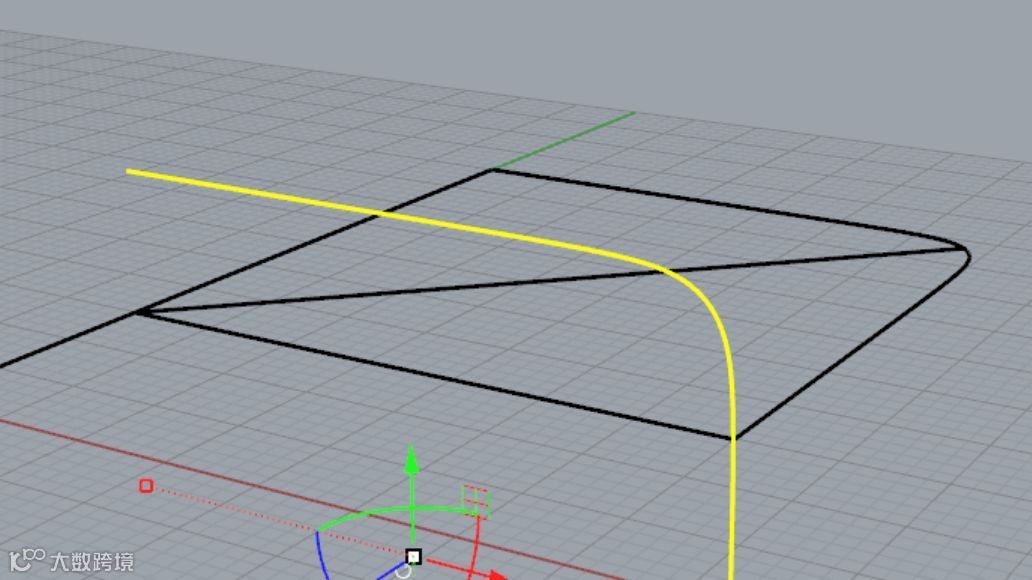
4. 来看看我们的参考图片,模型拉伸出的面边缘是一个圆,且边缘没有弧度是垂直的,我们之前得到的线并不能完美贴合,所以我们画一个圆,结合之前旋转得到的辅助线,来重新画线
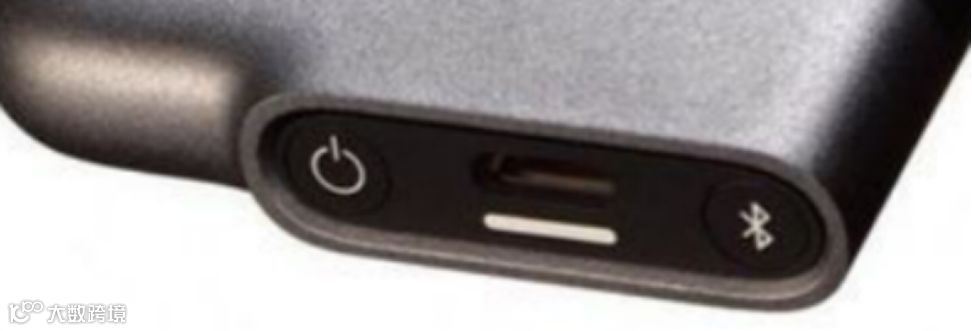

调整过后就得到了一条这样的线
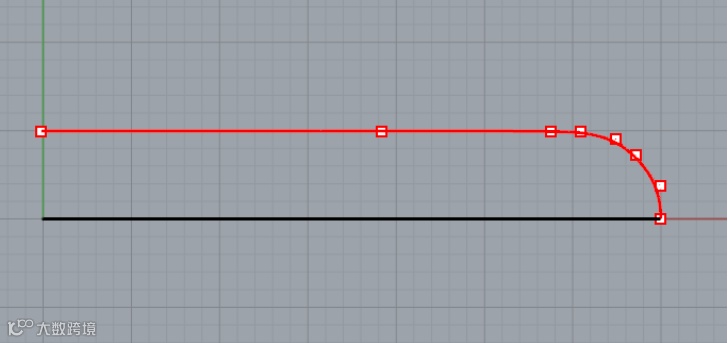
对称过后就符合了圆形的形状,也符合模型的形状,完美~
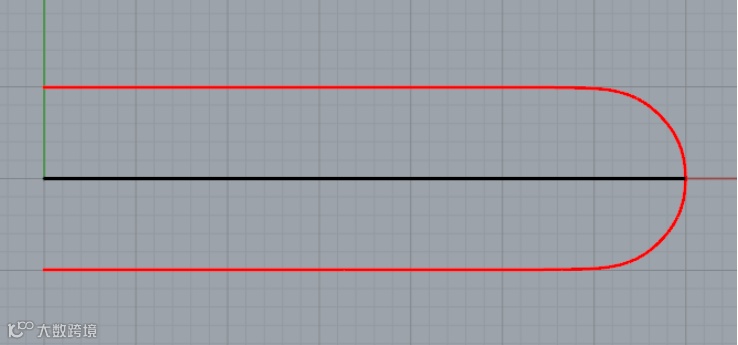
5. 我们再用刚才的圆对比一开始用两条辅助线混接出的圆角,发现偏差有点大
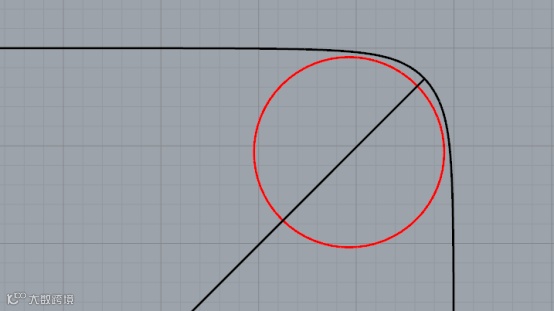
这里又是一个知识点:涉及到阶数的问题,通过之前的教程我们了解到阶数越高我们的转角就会越柔和,但在这个模型中高阶数不是很适用
这里我们把线重新画一遍变为5阶,让圆角不要这么柔和
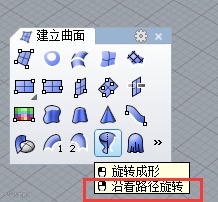
6. 更改好曲线后,咱们用之前的方法,沿路径旋转出曲面然后调整曲面的长度

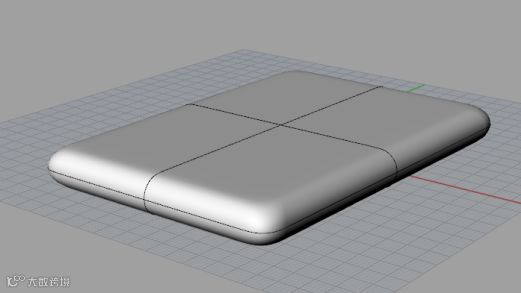
7. 镜像后可以得到一个实体
02
对比一下宽度高度圆角都很相似
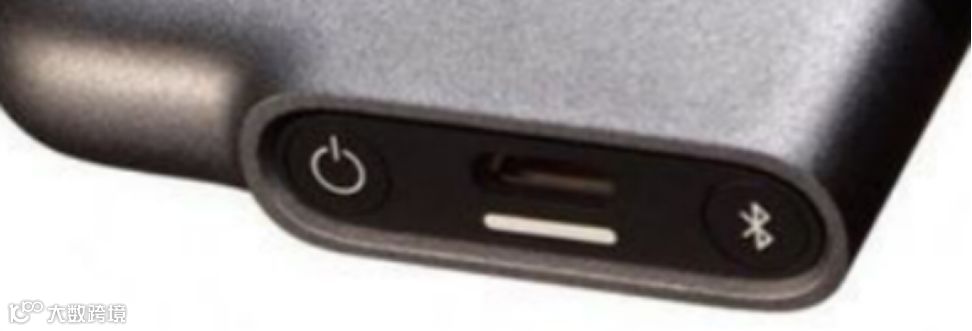
来观察一下这个突出的曲面
8. 观察过后是不是发现,多出的这个曲面和整体的边缘是吻合的,所以我们删掉四分之一,挤出一个曲面
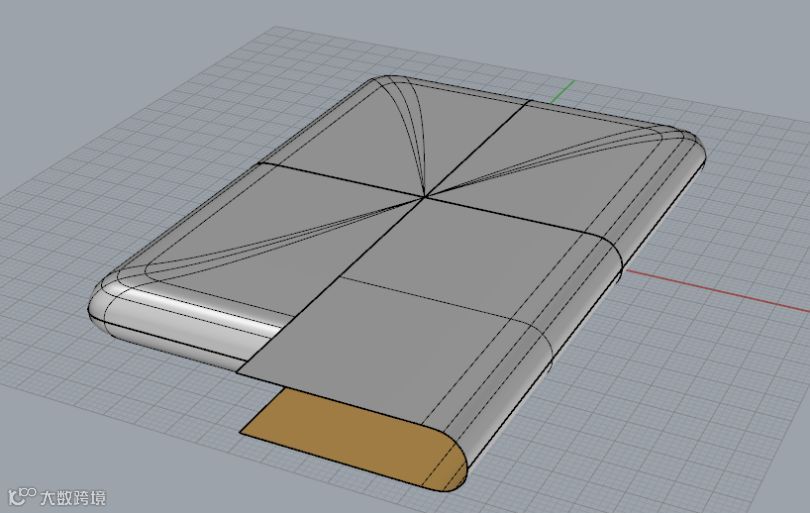
9. 这样挤出曲面后就会发现,长度比例不太对,我们调出控制点来调整一下长度比例
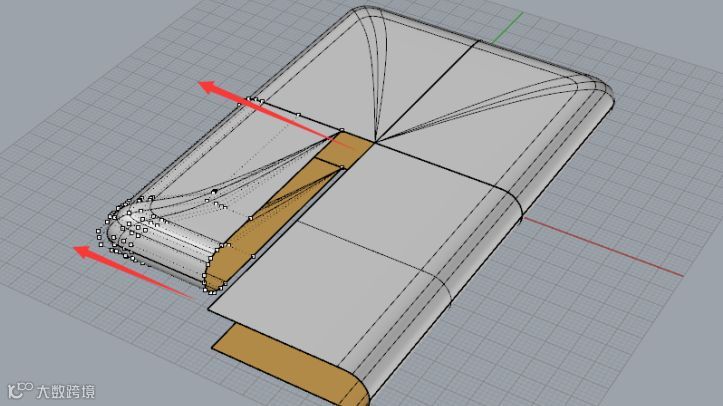
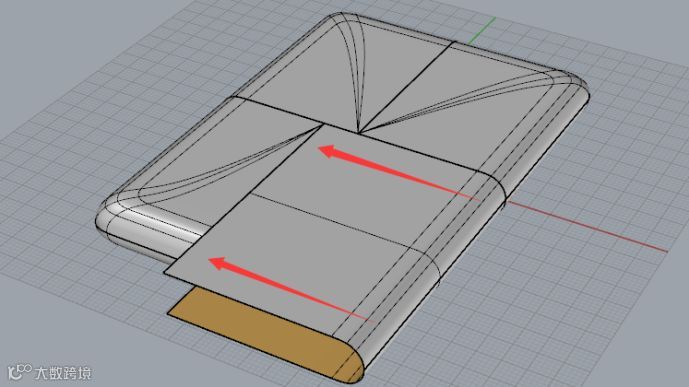
10. 为了保证多出的曲面两边的弧度相同,我们在另一边画圆来做弧形
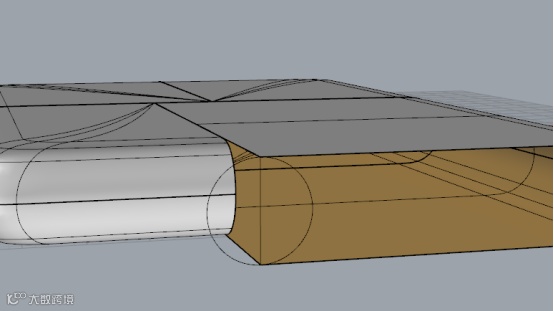
11. 利用可调式混接曲线来重新画线
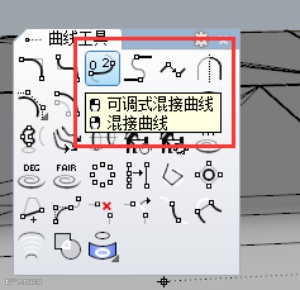
选择曲率调整控制点
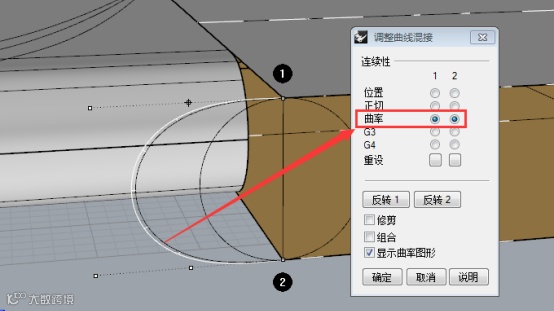
使用双轨扫掠工具做出曲面
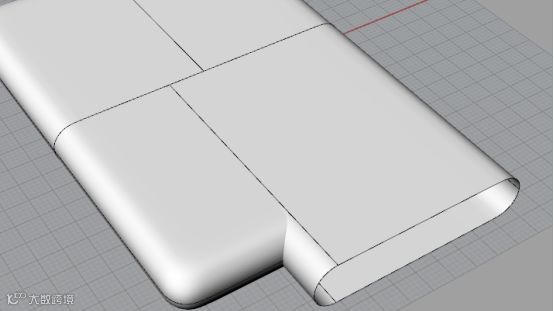
这样就形成了交叉的面孔
03
12. 我们现在需要手动切角,画两条曲线
这里要注意,曲线要尽可能的逼近画出的正方形,也就是之前说到的90°,这样我们补面的时候误差也是最小的
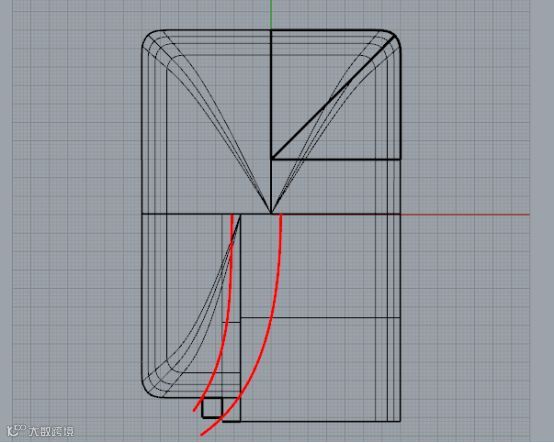

13. 画好线后用线修剪曲面
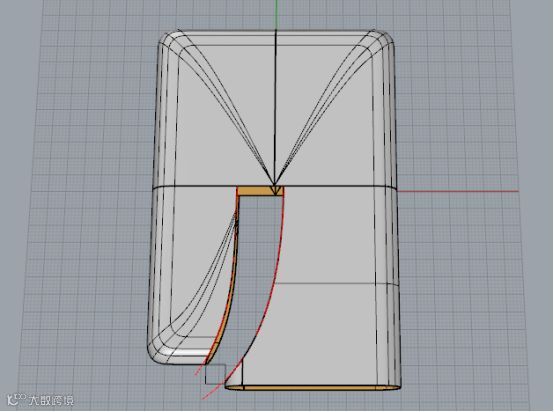
14. 使用混接曲面工具,混接曲面,并加入断面使曲面更圆滑
混接后镜像组合得到模型
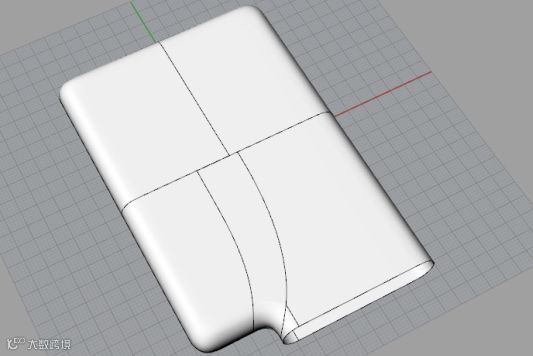
15. 画线使用放样工具给模型封盖,完成后就得到整体的模型啦
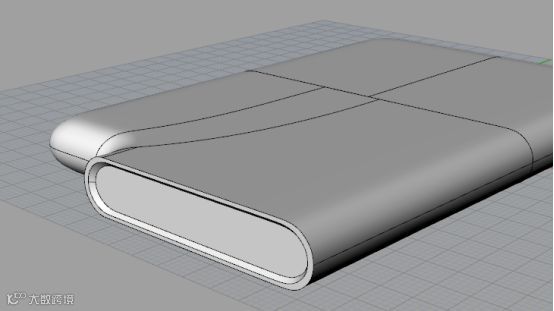
今天高阶曲面的教程到这里就结束啦
其实主要使用的工具都不能难
重点是培养咱们的建模思维
之后也会一直更新建模渲染教程哦
同学们可以添加下方小编微信和小编说说想看啥
小编尽量满足大家要求~

是公众号没有的福利

小编带你进微信交流群
进群验证请备注
“我要进群”附上院校名称
群里定期发送学习资料
是你想不到的干货


往期精彩