
大家好呀~时隔两天,大家有没有想我

学姐又来给大家出教程啦
今天给大家带来的建模案例是
当当当~当~当当~

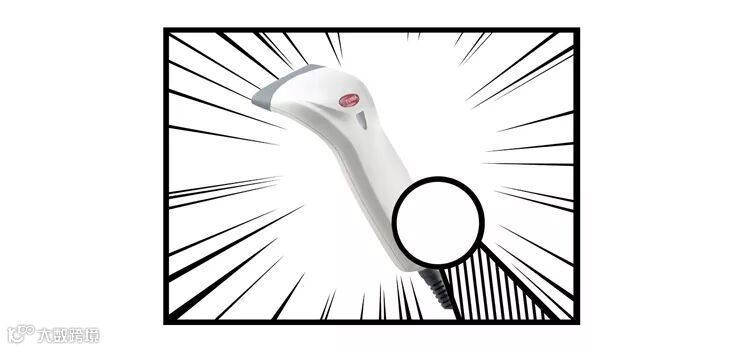
hhh我就皮一下

这个模型的难点是
侧面的曲线是由光滑逐渐变直
再有就是模型上的渐消面啦
学姐偷偷告诉大家
今天的模型咱们也只需要一根曲线搞定
经过了这几节曲线课堂的课程
大家肯定知道大概的操作步骤啦
好啦,我们开始今天的教程

来一个对比,这个模型它是不能使用我们之前旋转放样成型的方法的,因为这个模型的底部并不是圆滑的,是比较方的

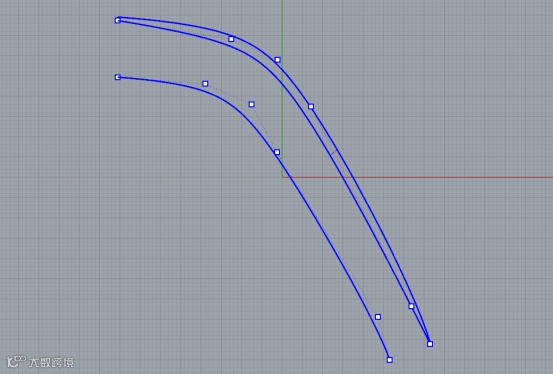
1. 咱们先画直线来判断这条线的走势,看看最少能用几个点
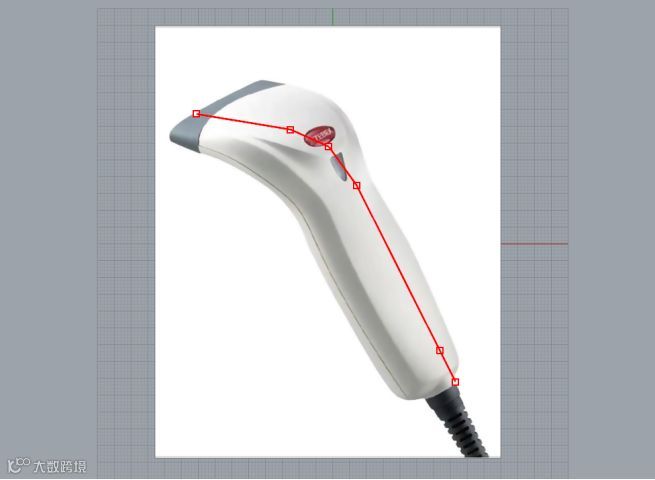
画线的时候,在底端需要转折一下,咱们把上面这个面做出来
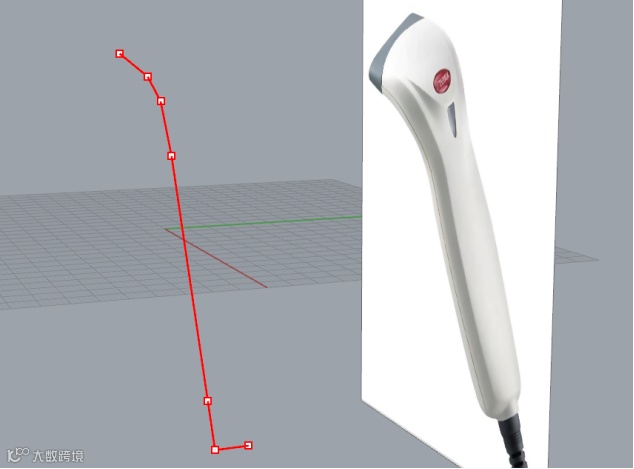
2.接下来利用这条直线的控制点来画曲线,要注意调整阶数(一般情况下推荐大家用5阶)
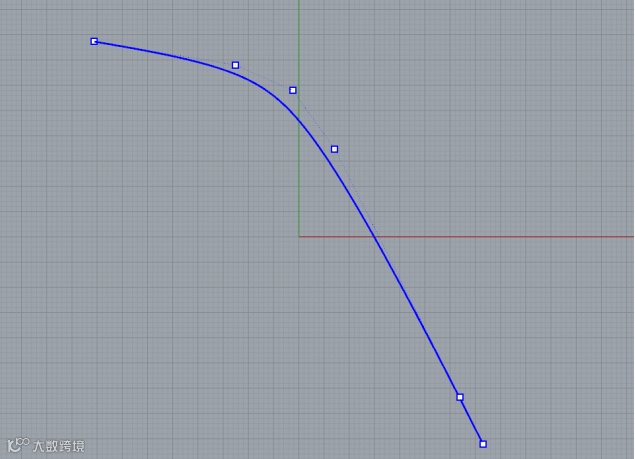
3.选中画好线,点击记录构建历史,镜像后调整曲线

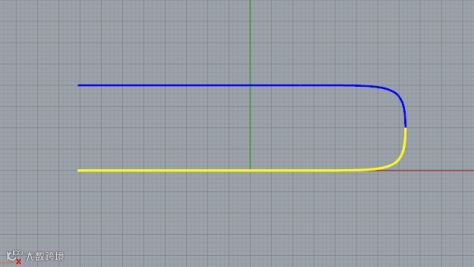

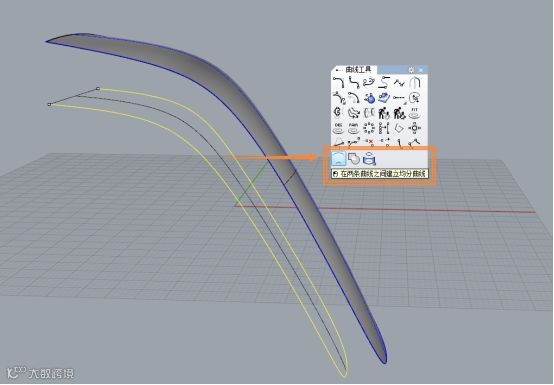
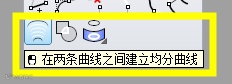
4.使用在两点之间建立中间线的工具,建一条中间线
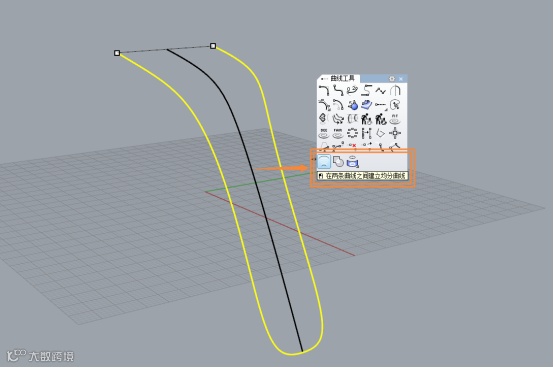
因为咱们模型上的曲面是有弧度的,所以咱们需要调整一下曲线控制点,拖动控制点时注意要尽可能的垂直拖动

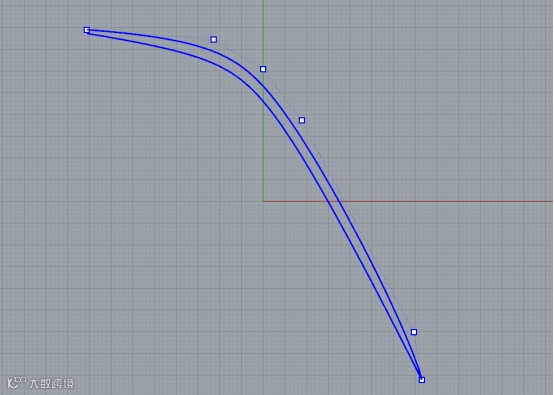
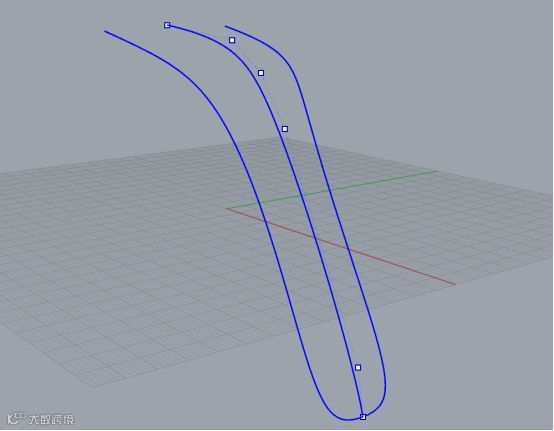
放样后形成第一个曲面
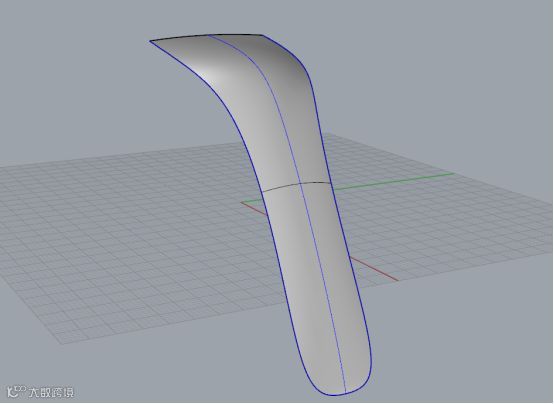
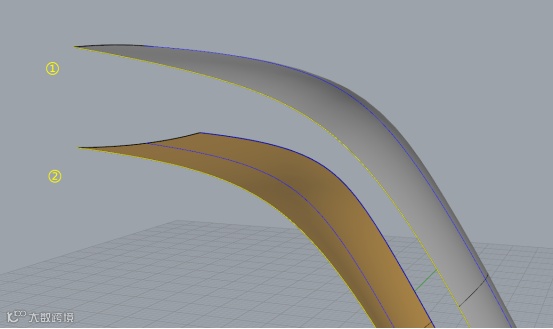
5.第一个曲面完成,我们来做第二个曲面,只需要把之前的曲线复制修改一下
再次使用建立中间线的工具,建立出中线并进行调整再放样

6.那么我们怎么给这个模型做出侧面有弧度的效果呢?
使用混接曲面工具?还是直接放样再调整控制点?
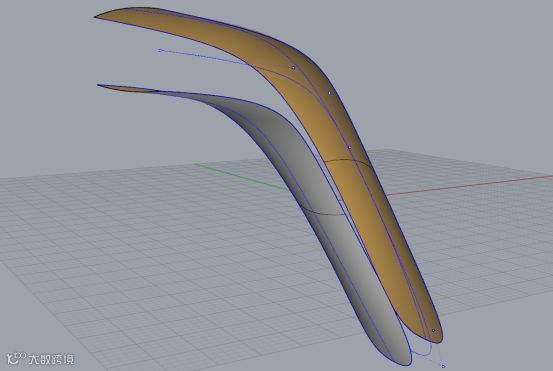
NONONO都不是,我们只需要再次建立中间线
依然使用建立中间线工具,点选图中这两条线,得到曲线后再调整曲线,调整控制点,让侧面形成弧度
7. 我们放样的时候有一个注意点
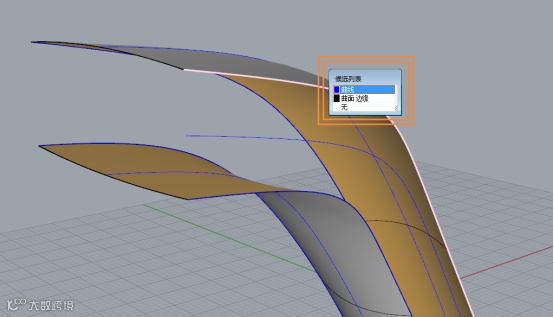
如果我们点选的是曲线放样的话,那么我们的放样界面是这样的
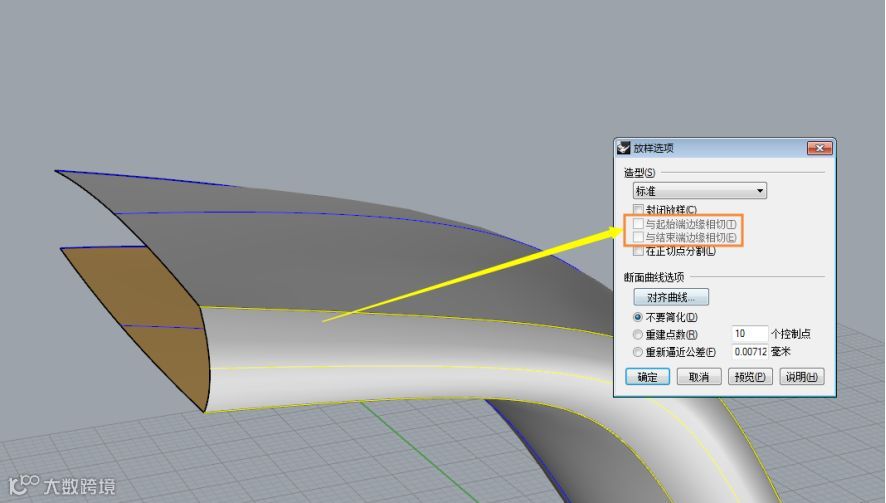
如果使用曲线边缘放样的话,就可以勾选
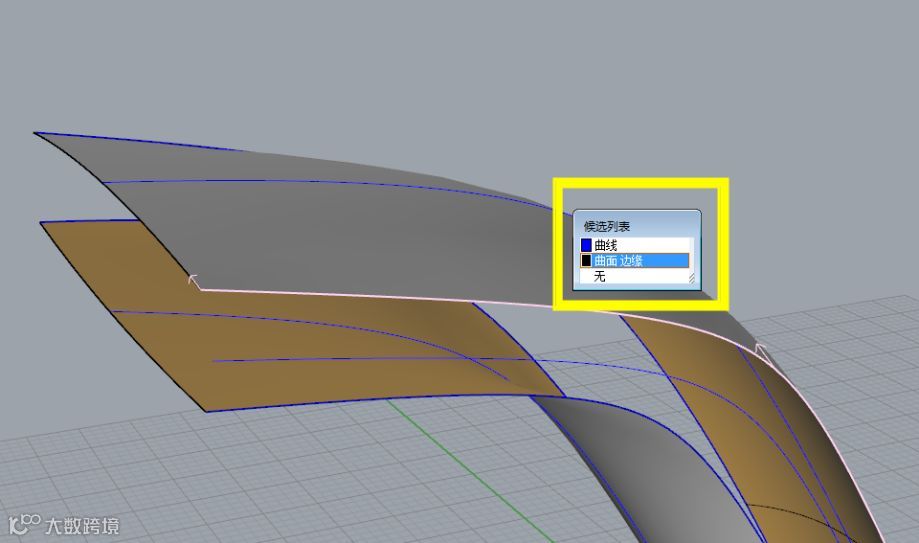
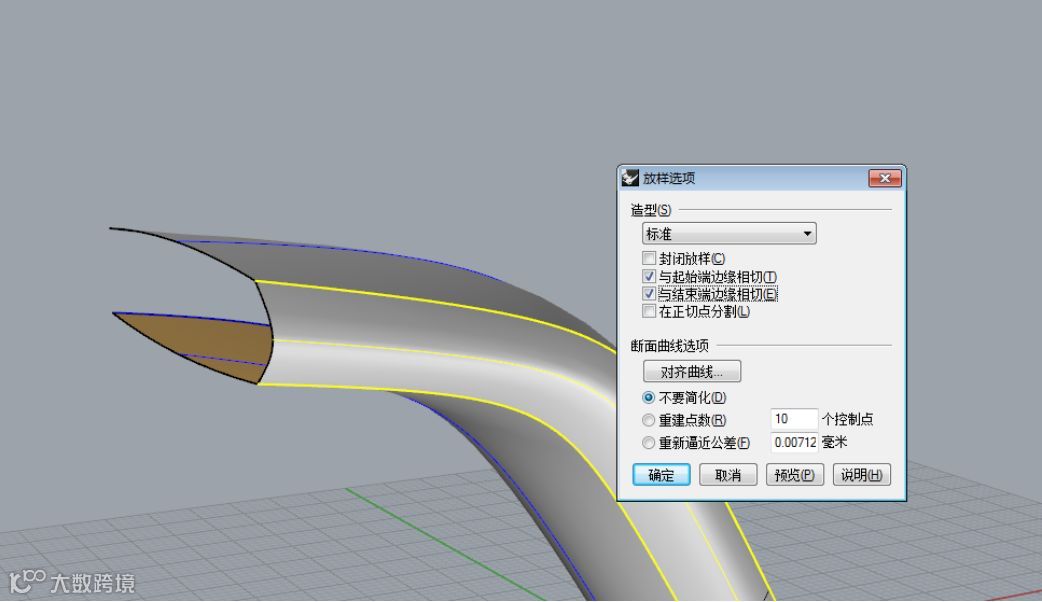
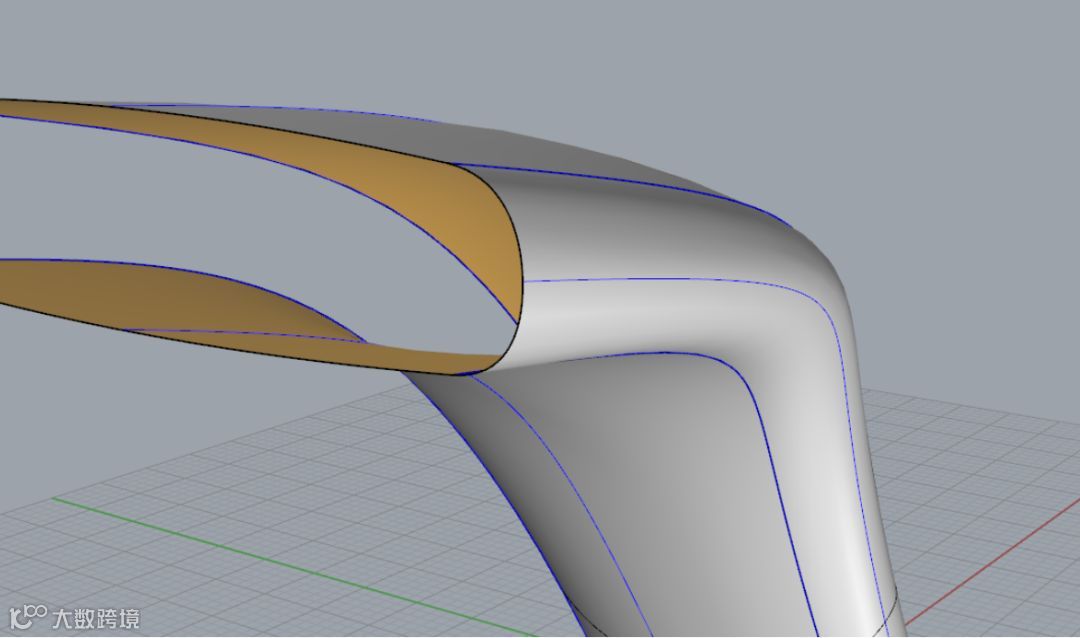
大家有没有注意到,勾选和不勾选,曲面的弧度是有差别的
勾选相切选项,相切其实就是顺接的意思,但是咱们这个模型底端弧度并不是顺接,我们需要平直过去
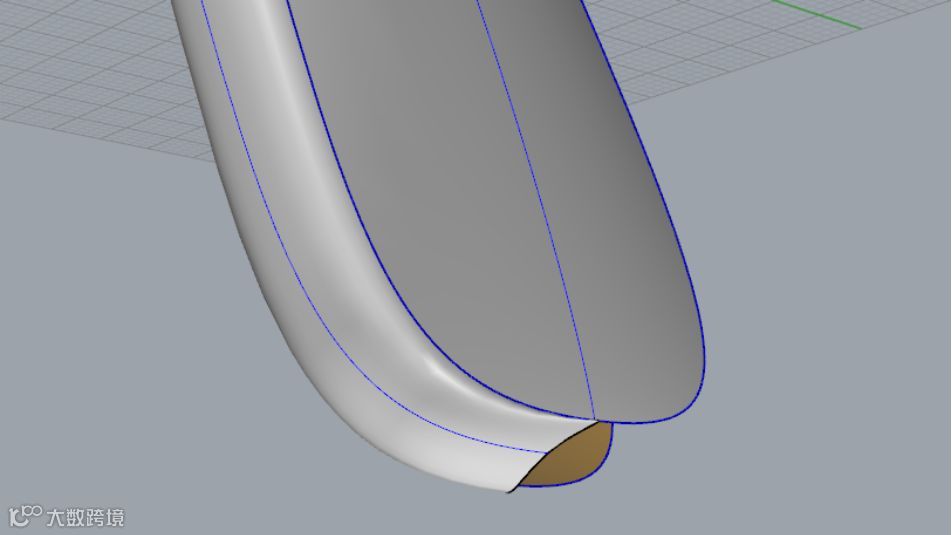
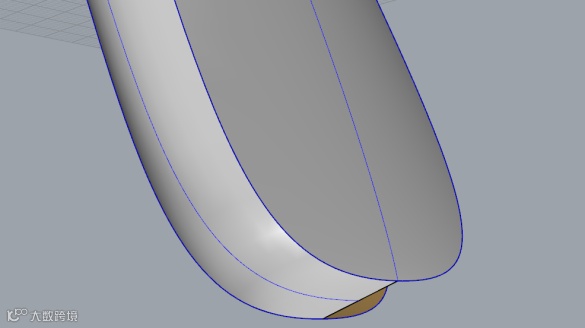
8.我们为了达到从“顺”——“直”的状态,需要先顺接得到G1点,再进行一次放样操作,这一次点选曲线放样
把G1点抽离复制隐藏保存,重新放样
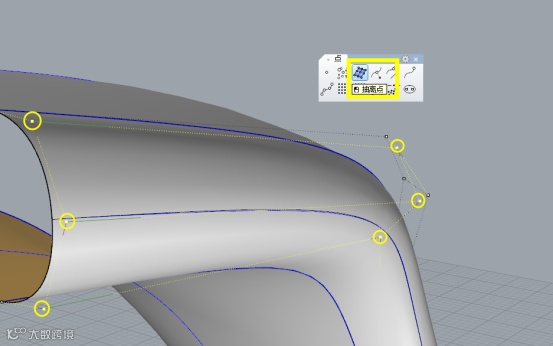
重新选择曲线放样,再打开刚才保存的G1点,并把曲面的点拖动到G1点上
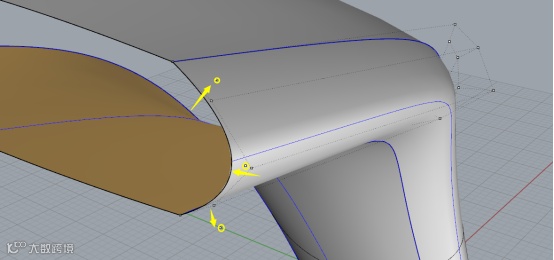
这样就得到了我们从“顺”——“直”的状态
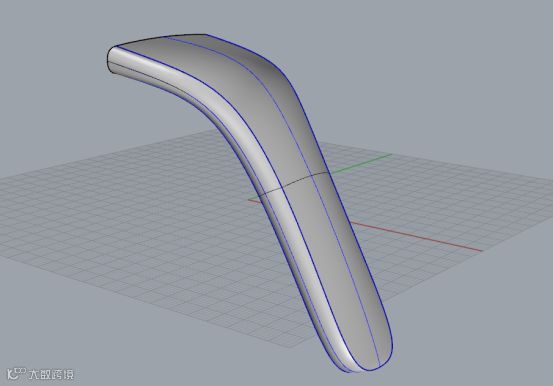
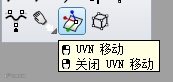
9.这里有一个知识点,我们拖动线的时候是不是经常不能按照法线拖动,单凭感觉不准确,我们我们就需要使用这个工具
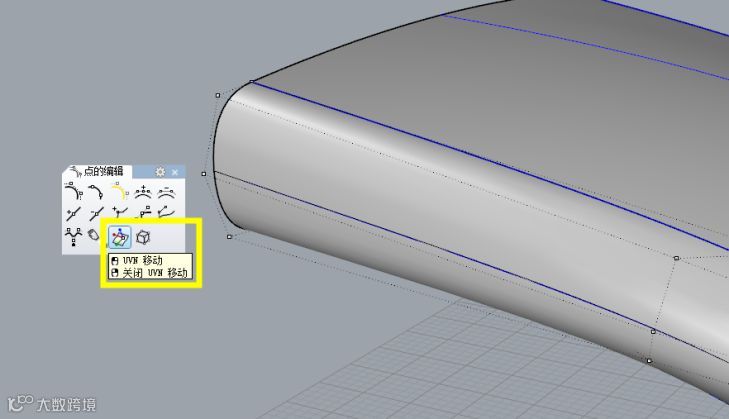
使用这个工具,我们就可以放心!大胆!的调整曲面控制点啦
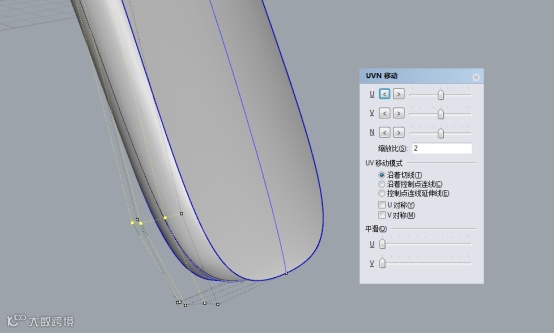
10.把曲面对称过去,就得到模型啦
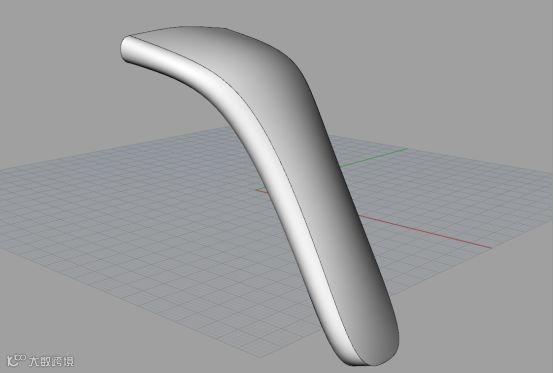
接下来学姐来给大家复习一下渐消面
给大家补充一个小知识点,咱们在模型曲面上切割的时候,可以利用 抽离结构线工具
同时,要将分割曲面的点抽离回来
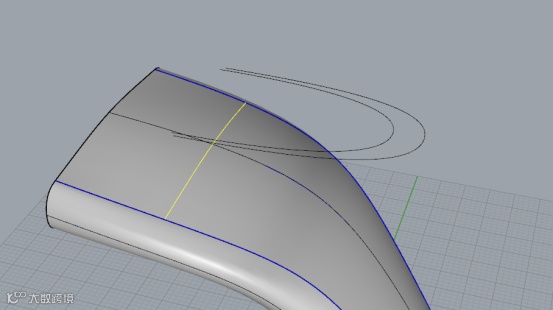
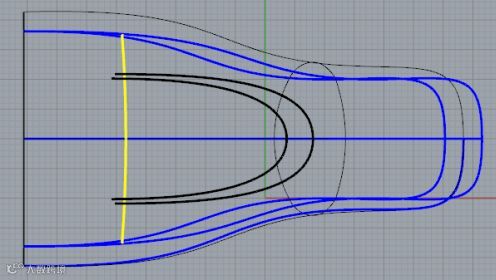
将画好的线投影上去,并修剪线
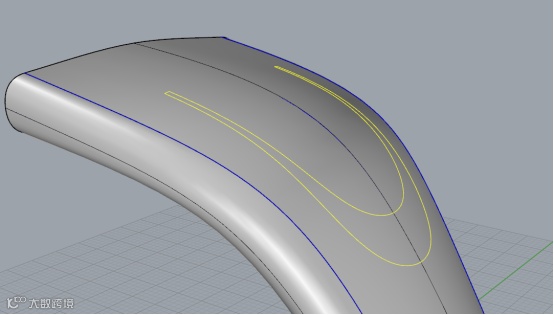

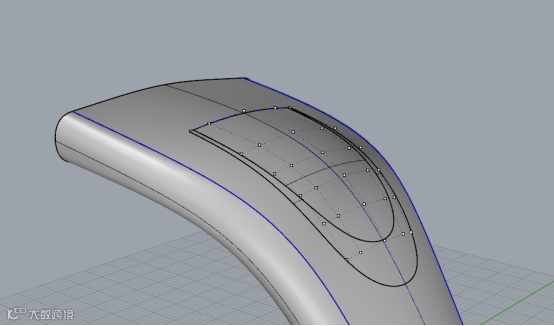
这样我们的控制点就都在曲面上,非常便于我们调整
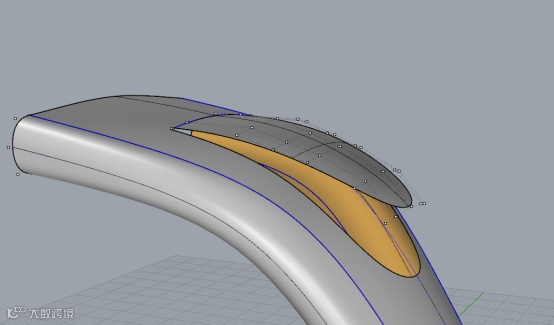
我们点击两条曲线进行曲面混接,为了让曲面更平滑,会加入断面
只有一边加入断面的情况下很难保证手动点选是完全对称的
所以我们选择只混接一边,然后对称过去
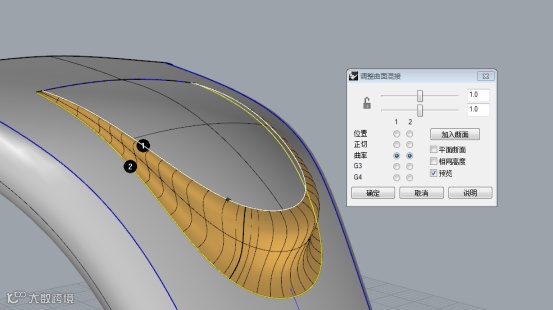
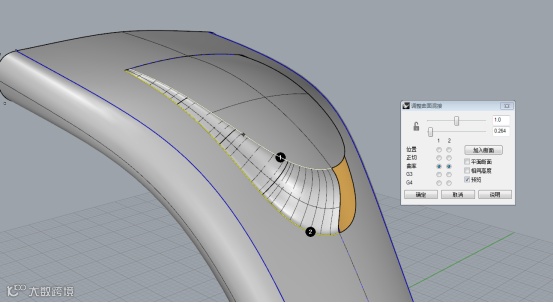
对称后组合就可以得到渐消面啦
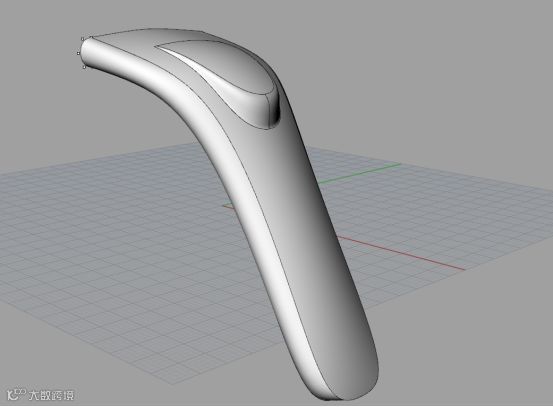
今日份的学姐教程到这里就结束啦
带大家复习一下比较重要的知识点,不知道同学们有没有发现,今天也是一根线建模哦
① 建立中间线工具的使用
② uvn工具调整控制点
③制作渐消面时缩回控制点
同学们记得回去复习
有不懂的地方可以添加学姐微信提问哦

也可以加一下学习讨论群,和同学们一起学习进步

那今天就到这里~拜鸭~
最后最后,大家来给学姐一点意见鸭

往期精彩教程