


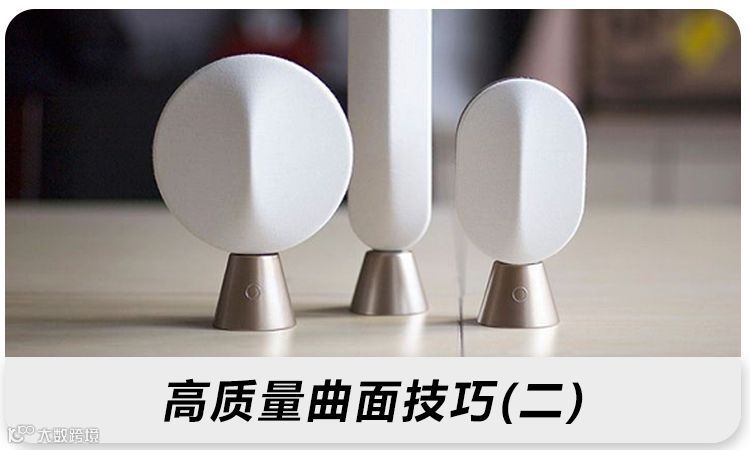
来仔细观察一下模型,它的整体是蛋壳面
难点在于凹下去的部分
接下来我们就来讲解一下它的建模方法
(在文末添加小编微信领取视频课程哦)
蛋壳面
1. 第一步先打开犀牛,点击帧平面找到对应的图片
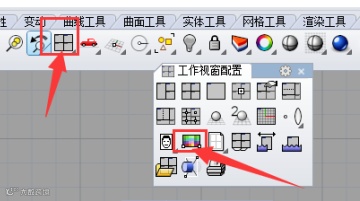
2. 把图片导入,过0点画直线,把图片移到中心线位置

3. 锁定帧平面,防止后面选线的时候移动图片
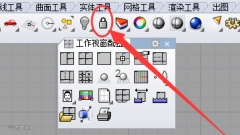
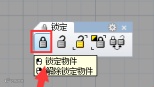
4. 打开矩形工具画个正方形的框
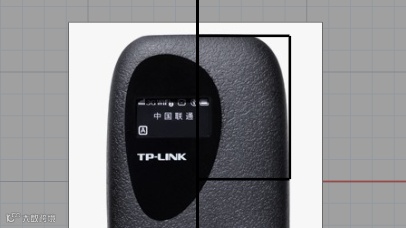
5. 在正方形两端画垂直线
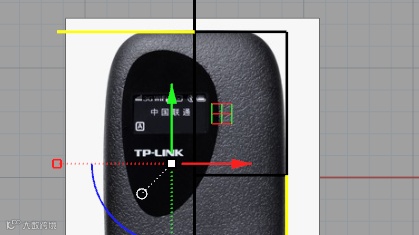
6. 炸开正方形,删除不要的线
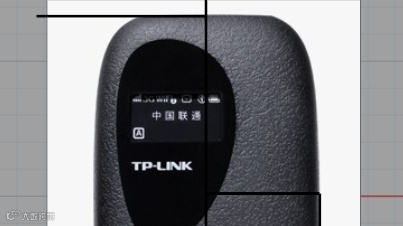
7. 利用垂直线做线的混接
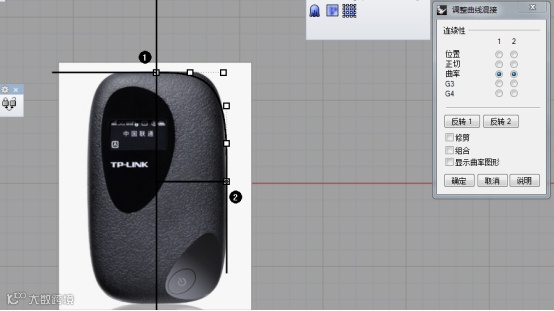
8. 调节混接的线的控制点,使控制点与产品轮廓大致贴合,删除多余的线,升阶曲线为3阶4点
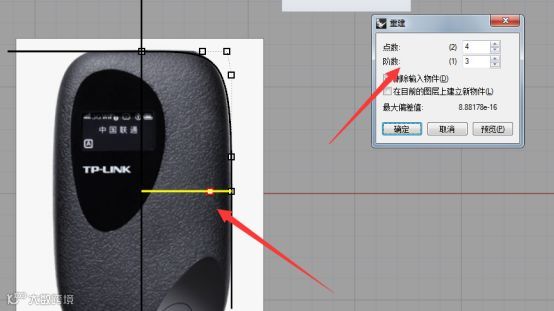
9. 在透视图中框选前面3个点,在顶视图中按住shift往后拖。这个时候看感觉,拖到感觉跟这个模型一样鼓的时候就可以了
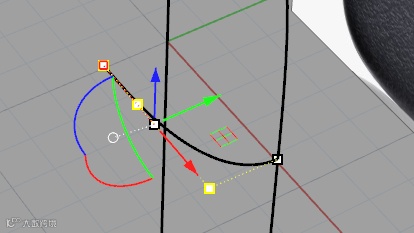
这里有个小知识点,就是你需要做对称的模型,你的线的第一个点和第二个点必须在同一水平线上而我们现在这个线二者不在同一水平线,这个时候需要拍平
10. 在顶视图画垂直线
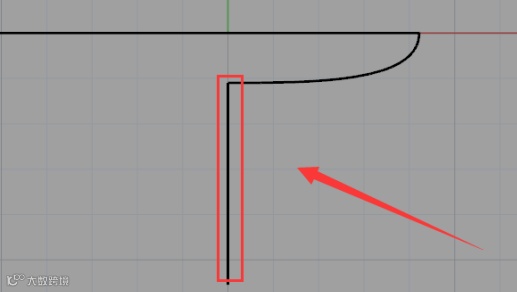
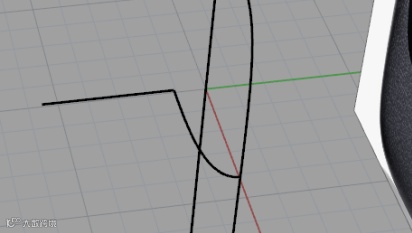
11. 单击鼠标右键点旋转工具图标,沿路径旋转,这部分不明白的看公众号之前的文章蛋壳面的建模方法,里面有详细的讲解
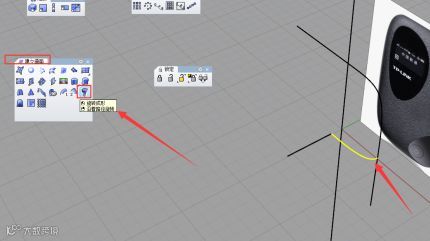
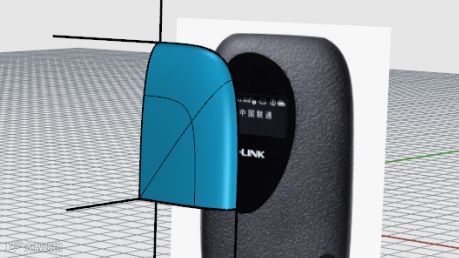
12. 镜像组合之后可以得到这个模型的大型
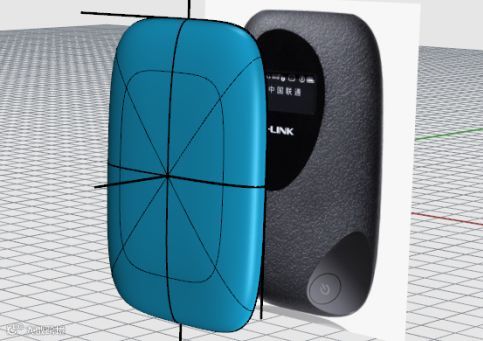
嵌面工具
这章的重点在于如何制作这个凹陷下去的面

1. 先回到正视图 ,在正视图上画出这个形状
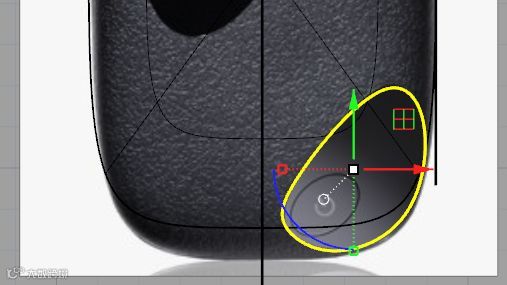
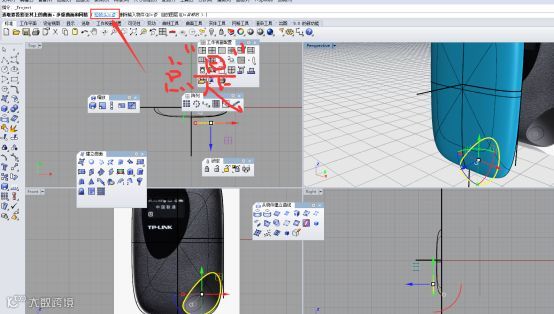
2. 打开记录构建历史,把画好的线投影到这个面上

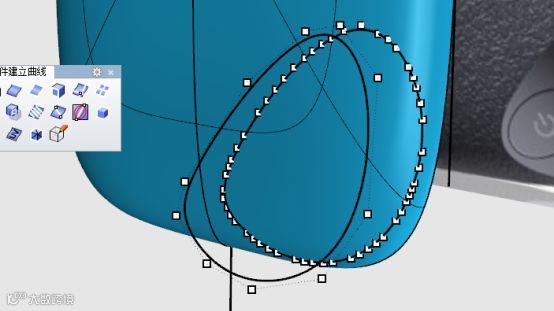
这里有个知识点,大家看上图,投影上的线的属性和我们画的线的属性是不一样的,投影上去的线点数会特别多,假如遇到高阶曲面我们一般在投影的时候用松弛投影。
对比一下松弛投影和普通投影的区别
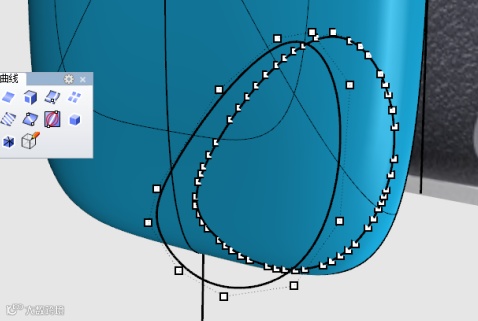
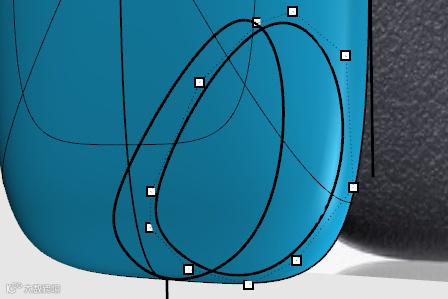
总结,松弛投影投影上去的线,不是紧紧依附在这个曲面上的,而是和曲面有一定空隙
但比较好调整,在这个案列我们还不需要用到松弛投影。
记录构建历史的作用,就是你移动原始的线的点,所投影的点会跟着动

3. 用线切割这个面
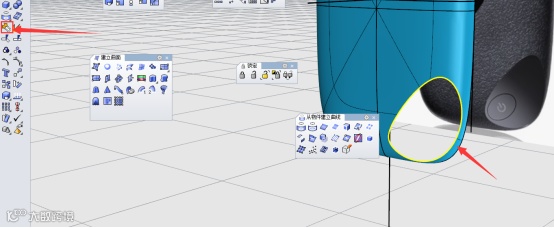
4. 找到这个圈最长的路径位置,在两者之间画直线,升阶曲线为3阶4点,再把这条曲线往下压,做出一个弧度
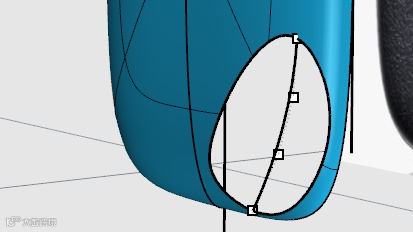
5. 按挤出工具,挤出该条曲线,挤出的时候点方向,规范线的走向,点两侧是为了避免重复操作,挤出只要能大概包住这个洞就行,挤出太长误差越大
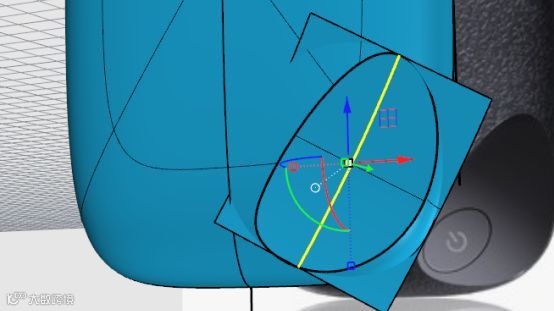
6. 这里是重点,初学者可能会少做步骤,现在睁大眼睛看,首先我们要对挤出来的面进行一个升阶,uv线都为3阶,这样在嵌面的时候不经过我们才有足够多的点逼近曲线
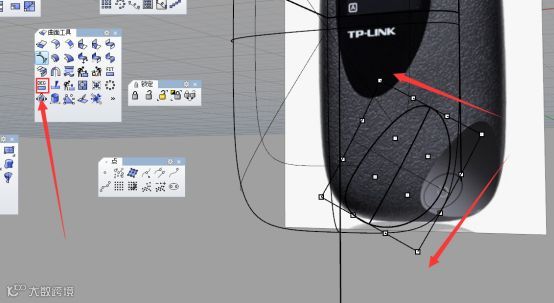
7. 升阶完之后我们点击嵌面工具,选取要逼近的曲线,先点1再点2,再点鼠标右键
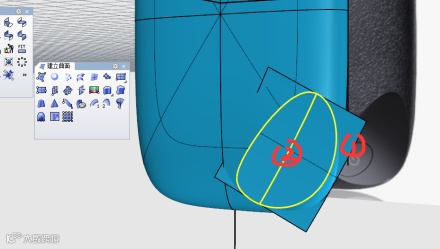
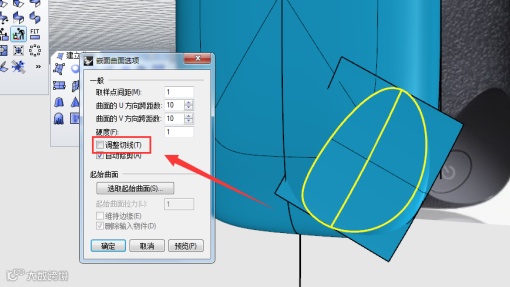
8. 点完鼠标右键之后,出现这个框,把这个调整切线去掉,原因文末讲解
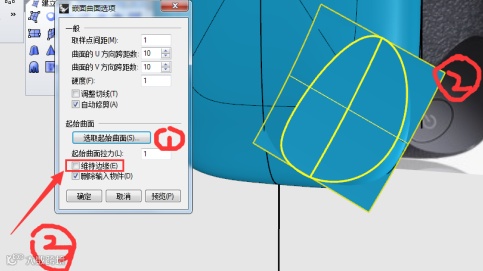
这里是重点,好多同学这步操作有问题,看清步骤,先点选取起始曲面,再点我们挤出来的这个面,再把维持边缘这个勾选去掉,一定要去掉这个,不然两个面之间的空隙会很大
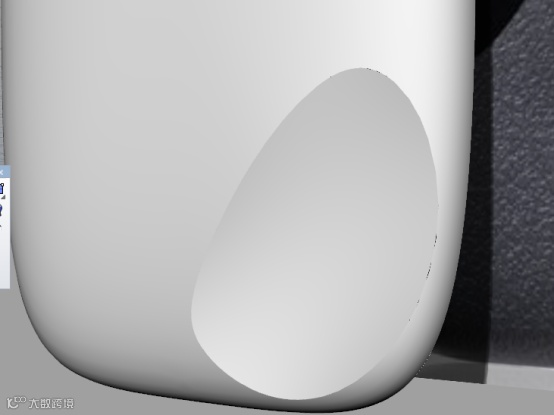
9. 全部操作完之后会出现下面这个形状,其实这两个面肉眼看起来 是在一起了,但还是有误差
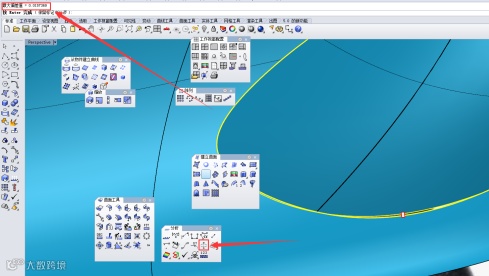
有误差就会影响倒角,我们来检测一下这两条线之间有多少误差
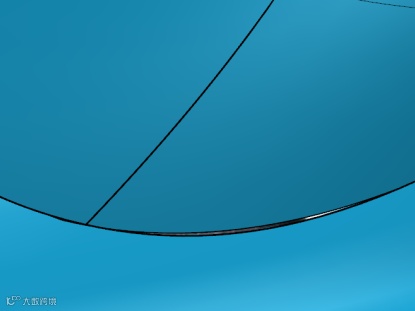
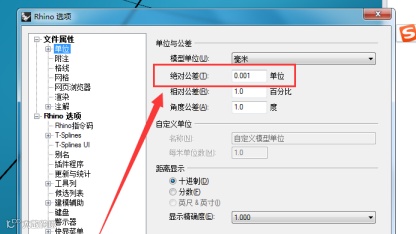
10. 检查发现,这两面之间的误差为0.0157369,而我们的最大公差为0.001,这样我们组合肯定组合不了。用实体倒角肯定是不可能了
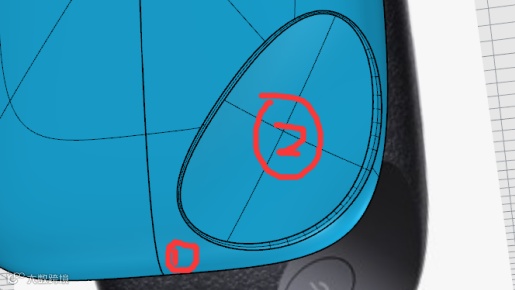
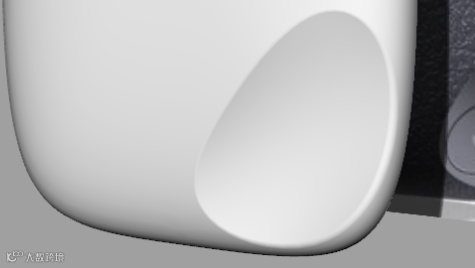
11. 为了解决倒角问题,我们用面与面之间的倒角,用1包住2
添加小编微信领取
智加学院内训视频课程
(工业设计完整流程+设计公司基础软件操作)



有同学和小编反馈说有一些不懂的地方没办法问
所以咱们拥有讨论交流群啦
可以和群里的小伙伴一起学习
群里也会定期发干货


是公众号没有的福利

小编带你进微信交流群
进群验证请备注
“我要进群”附上院校名称
群里定期发送学习资料
是你想不到的干货