大数跨境
0
0

​资源推荐 | Ai学习教程(六):AI透明度与混合模式

​资源推荐 | Ai学习教程(六):AI透明度与混合模式 武汉图书馆
2022-02-09
0
导读:上期给大家讲解了AI对象的粘贴命令,本次教程讲解AI透明度与混合模式,首先带大家认识一下AI的透明度

上期给大家

讲解了AI对象的粘贴命令

本次教程讲解

AI透明度与混合模式


💗

💗

💗


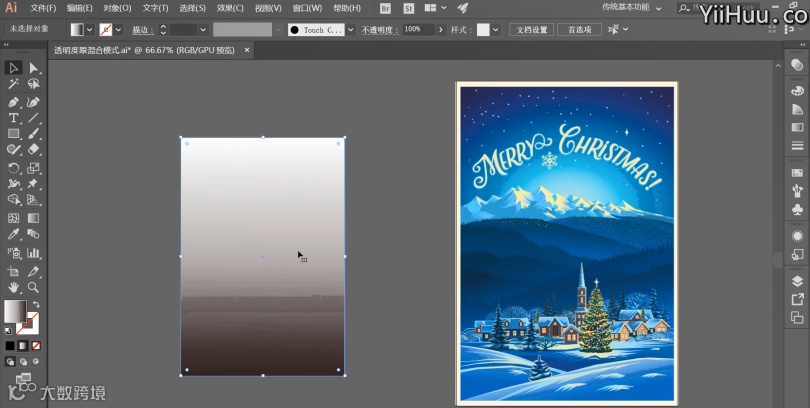
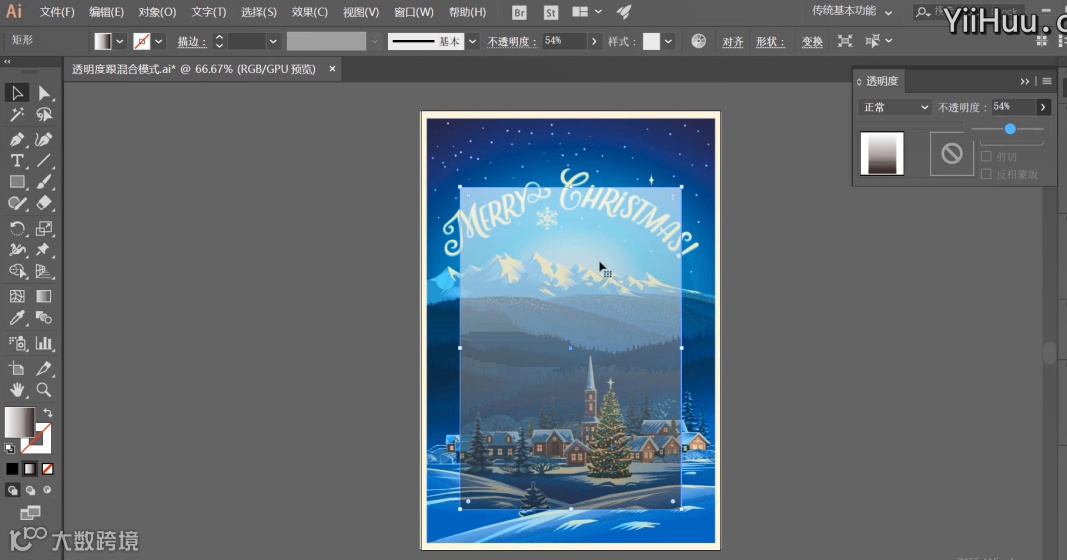
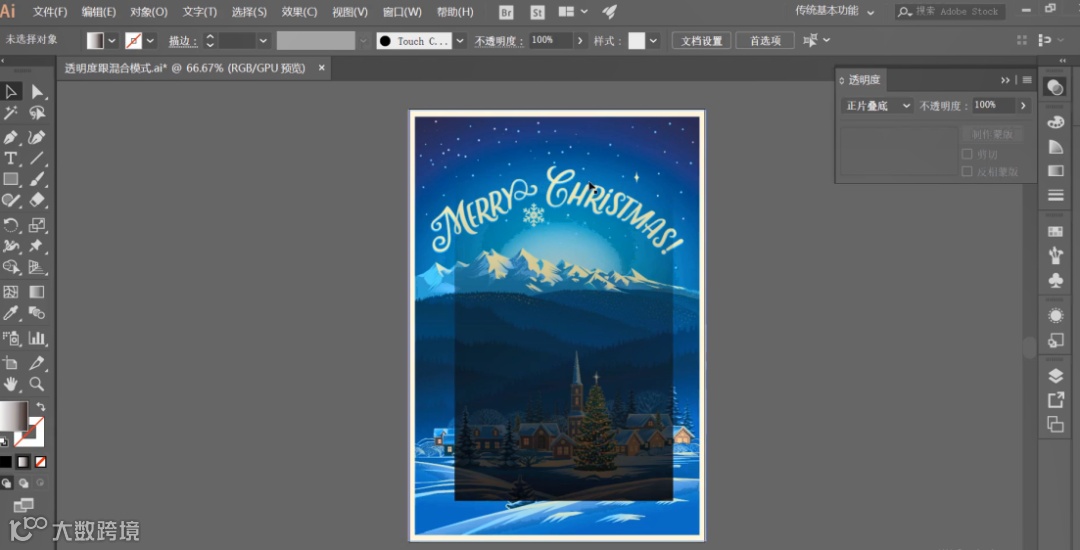
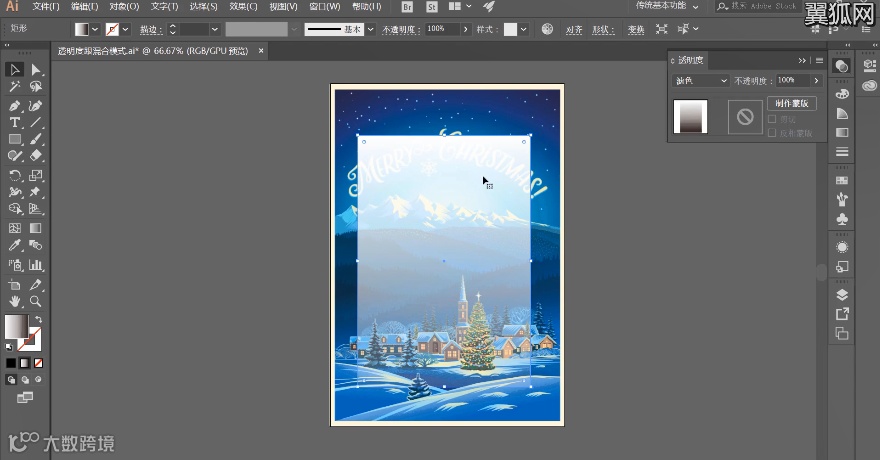
带大家认识一下AI的透明度跟混合模式;在下面AI文档中有一幅插画跟一个黑白渐变的矩形
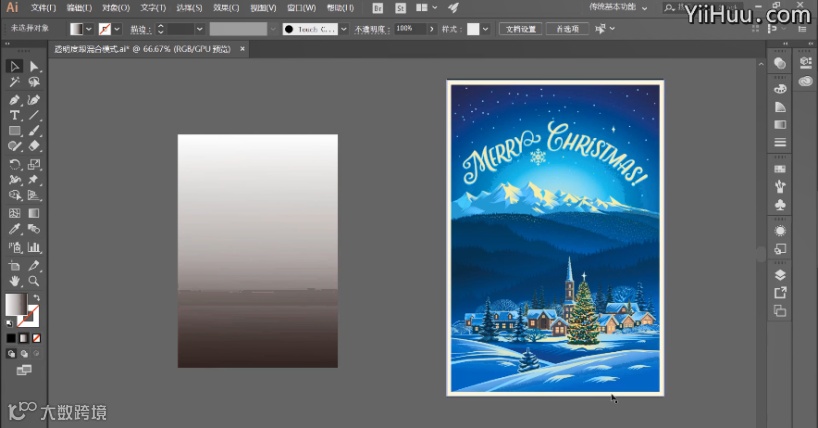


我们先将这个矩形选中


移动到插画上方

此时这个插画被矩形遮盖住了一部分内容
如下图


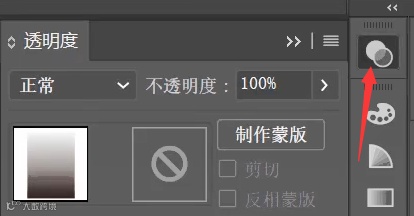
接着在右侧工作区
打开透明度面板


上图这个透明面板
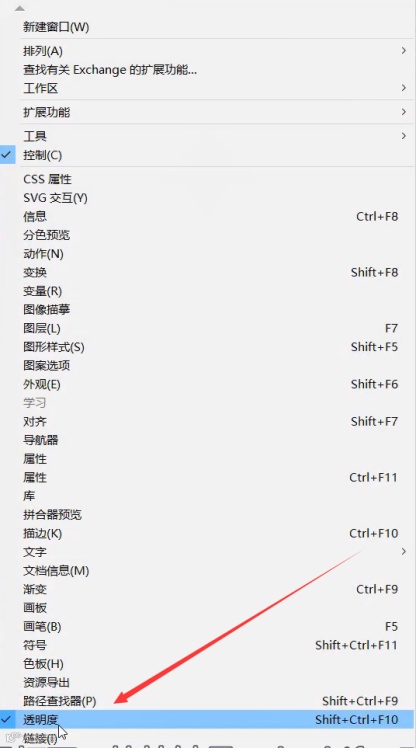
也可以在【窗口】-【透明度】打开
快捷键Ctrl+shift+F10


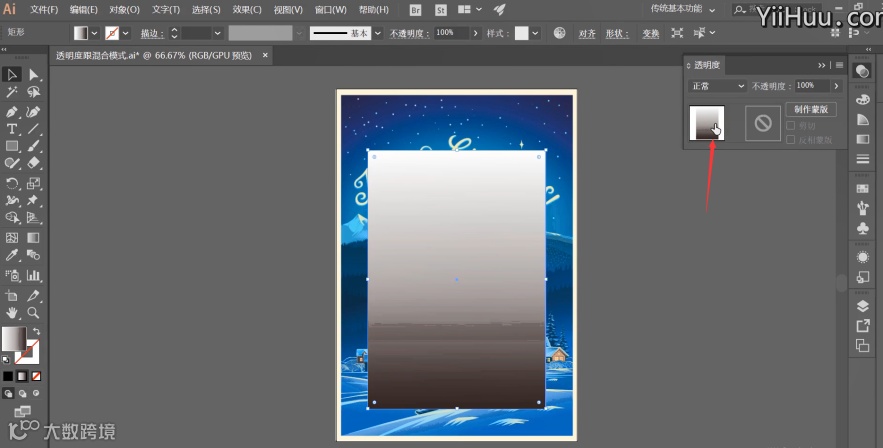
回到透明面板中
此时矩形处于一个选中状态
在面板小窗口这里会显示


再给大家演示不透明度的调整
单击不透明度
将数据往左拖动


不透明度的调整
其实就是对象透明度的调整
当一个对象透明了
下方的对象就会逐渐显示出来


两者交叠的这部分产生的这个效果是电脑自动计算的结果,不透明度的调整,我们通常用来产生两个对象之间的叠加效果


接着重点认识一下
透明面板的左边这个窗口
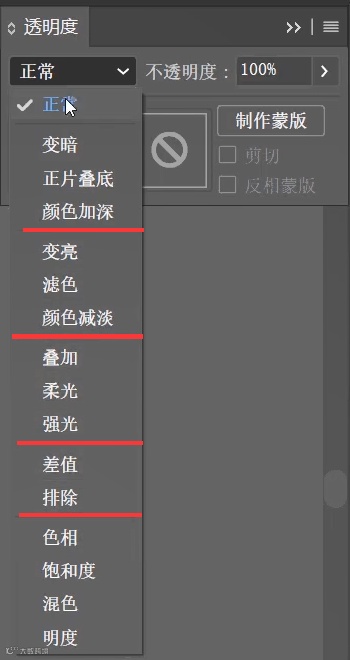
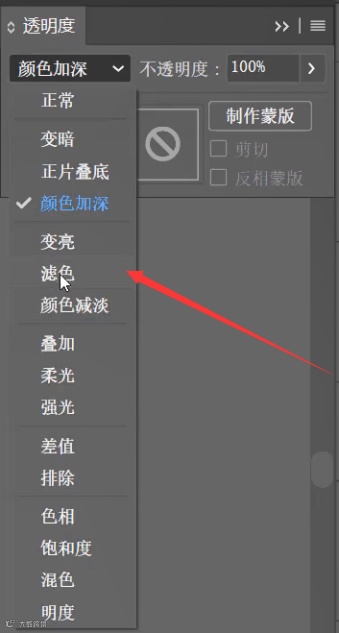
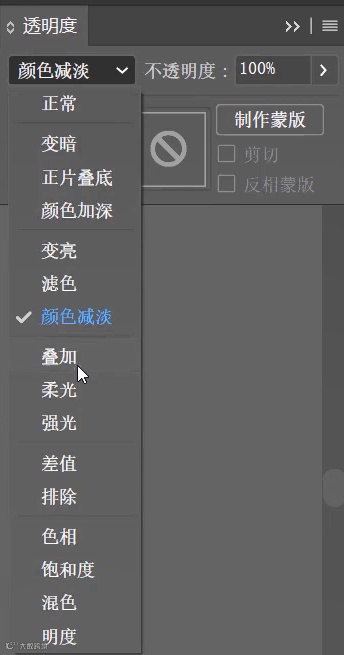
展开混合模式
这里会有非常多的效果
而下图的横线(红线)是区分的每一栏
每栏之间的效果都是相近的


那么这么多的效果之中
我们有几个是需要重点了解一下的


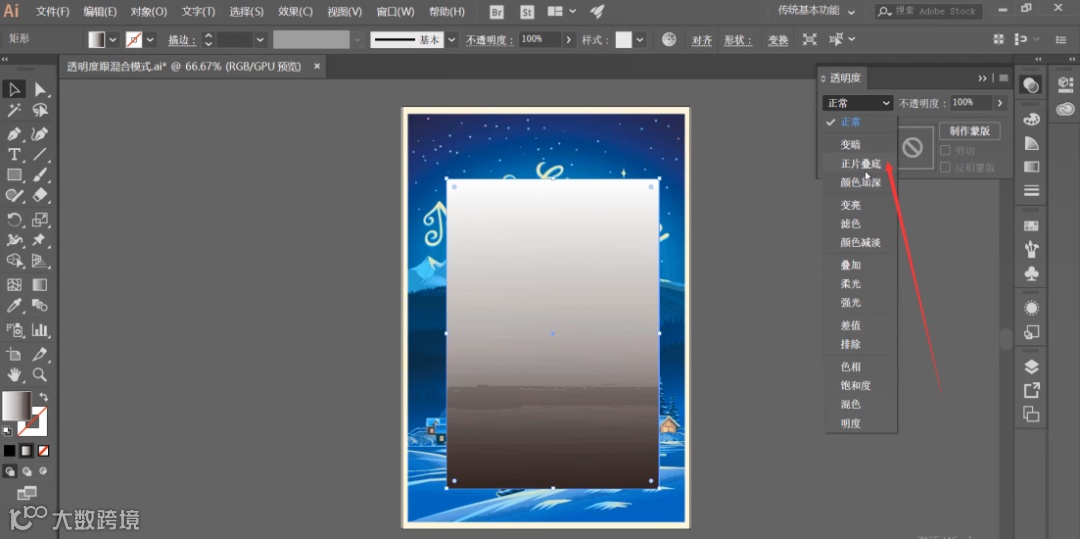
首先第一个是在正常下方的正片叠底
单击正片叠底


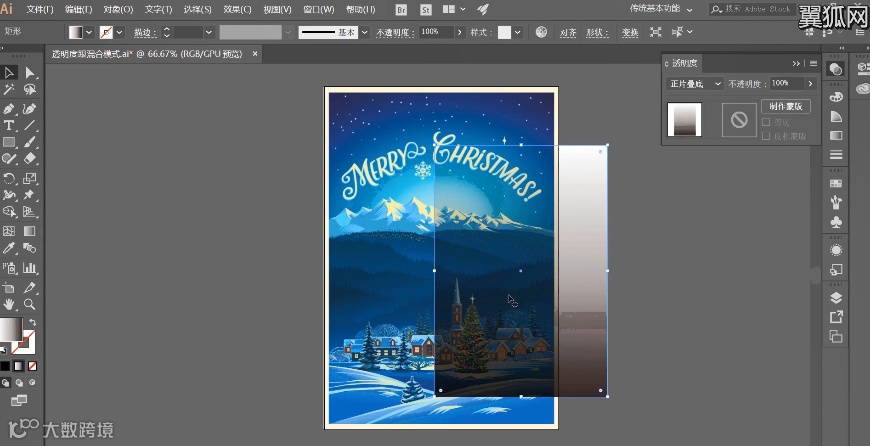
我们可以看到下图的黑白矩形,刚才是一个黑白的渐变,那么此时产生的效果是浅色部分逐渐趋向透明,到白色的时候几乎是透明的状态,而纯黑部分是不变的,正品叠底最后产生的结果其实是变暗的


我们将它稍微移开一下,对比一下原先状态,整体这个画面效果是变暗的


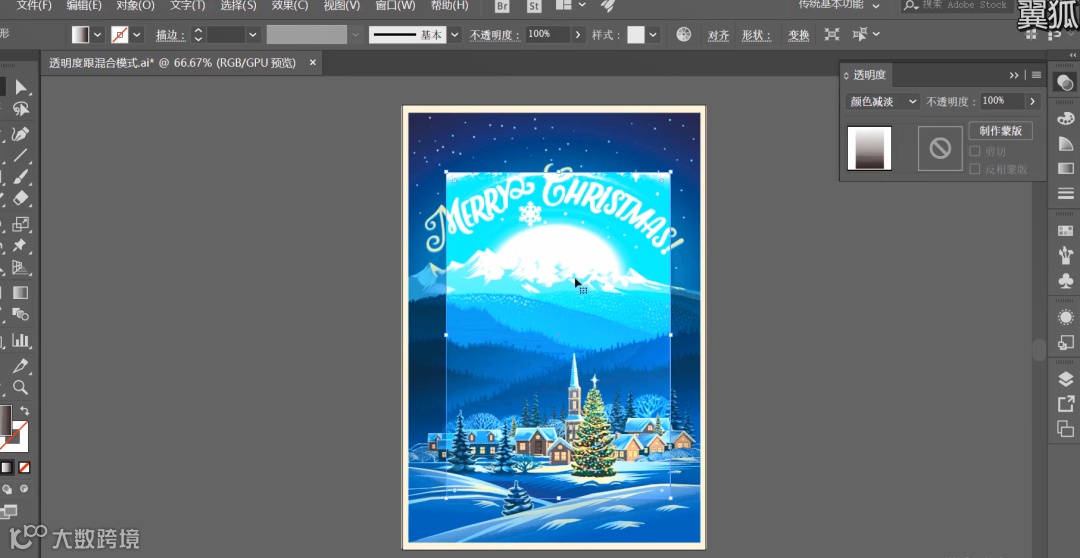
而同组里面其他的另外两个变暗跟颜色加深,同样都是一个变暗的效果,只不过是计算机计算的结果不一样而已;而与正片叠底完全相反的一个模式是我们的滤色


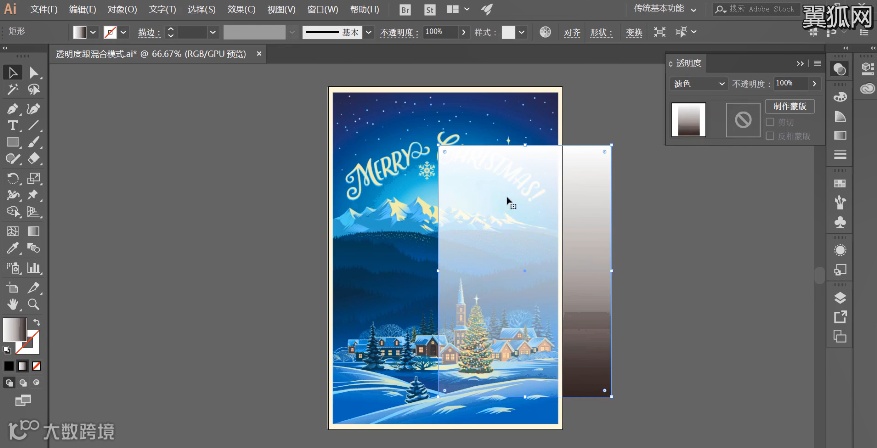
从下图可以看到跟刚才完全相反的一个效果,越深的部分反而是透明的,白色部分是不变的


当我们把它移回到画面上,这个画面其实整体产生的效果是变亮的,下图是一个滤色效果:


同样的同组里面的【变亮】跟【颜色减淡】都是一个变亮的效果,只不过是计算机计算的结果略微不同;如下图


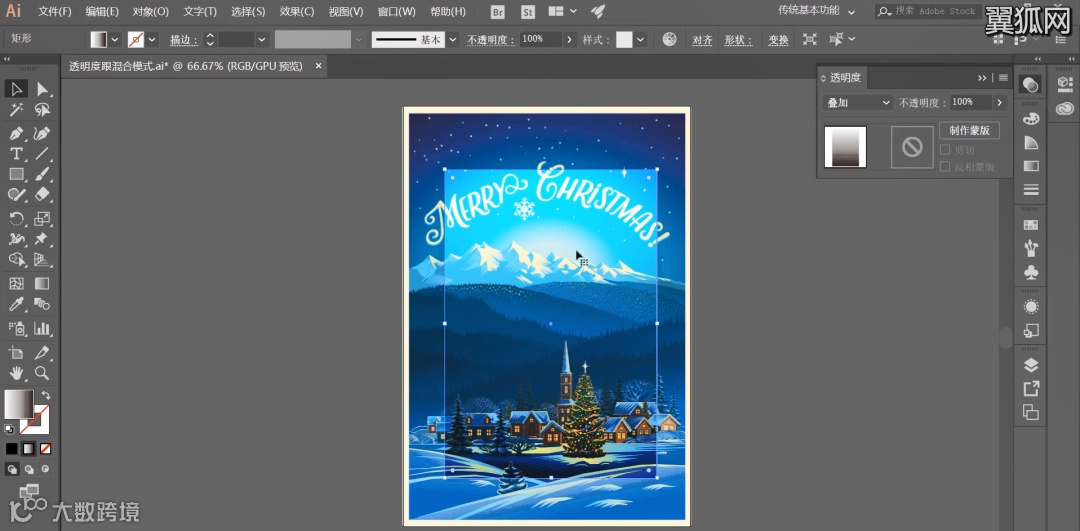
除此之外,中间的是我们这一个【叠加】


它是属于增加对比度的效果,黑色部分跟白色部分都有变化,属于一个中间的变化


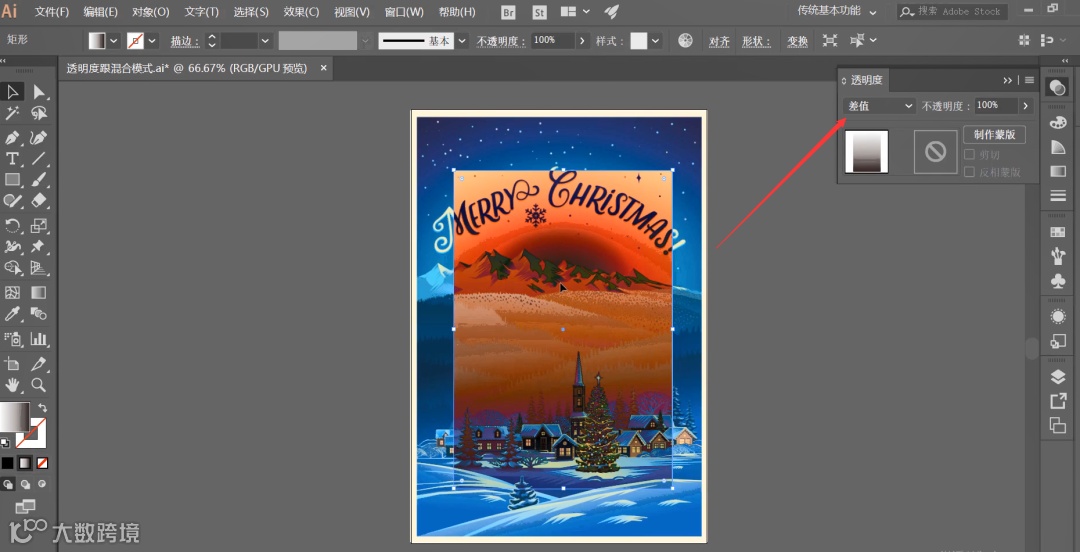
而【差值】是对底部颜色的反向计算,从下图我们可以看到,叠加之后,出现了一个反向的颜色效果


剩下其他的只是一些替换的命令,色相、饱和度、混色跟明度的一些其他的调整;童鞋们可以打开AI练习一下啦~没有的话,后台留言叭~


本次教学就到这里啦!

今天,你学废了吗?

 

如果想观看视频教程的话,请按照以下步骤进行~


手机观看入口
观看前的必备条件:

1、关注“武汉图书馆”微信公众号;2、已办理我馆读者证

第一步:点击进入公众号底部武图悦读菜单栏

第二步:点击进入翼狐设计学习库

第三步:首次登陆时需用我馆读者证账号进行验证

第四步:搜索关键词“Illustrator”,即可观看

电脑观看入口
馆外访问

第一步:进入我馆数字资源网站http://zyfw.whlib.org.cn/

第二步:使用读者证账号登录

第三步:进入翼狐设计学习库

第四步:搜索关键词“Illustrator”,即可观看

馆内(IP网络)访问

第一步:进入我馆数字资源网站http://zyfw.whlib.org.cn/

第二步:进入翼狐设计学习库第三步:搜索关键词“Illustrator”,即可观看



📍武汉图书馆 | 江汉区建设大道861号(香港路地铁站H出口)

新浪微博:武汉图书馆

官方网站:www.whlib.org.cn

进馆请携带本人有效身份证或读者证


推荐阅读


【声明】内容源于网络
0
0
武汉图书馆
传承文明、传播文化、启迪民智、服务社会。武汉图书馆欢迎您!
内容 1746
粉丝 0
武汉图书馆 传承文明、传播文化、启迪民智、服务社会。武汉图书馆欢迎您!
总阅读2
粉丝0
内容1.7k