
大数跨境
0
0

资源推荐 | PS设计高光塑料质感字体

资源推荐 | PS设计高光塑料质感字体 武汉图书馆
2023-05-07
1
导读:设计干货:今天来教大家一款 Bling Bling的字体设计


今天来教大家一款

 Bling Bling的字体设计

💗
💗
💗

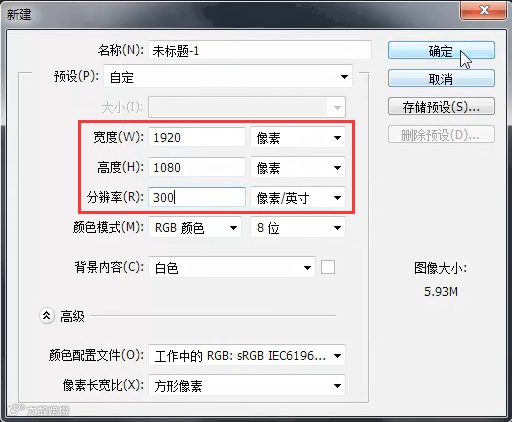
1、首先,打开ps软件,找到【文件】,单击【新建】,设置一下文档参数,如下;单击确定】。
 
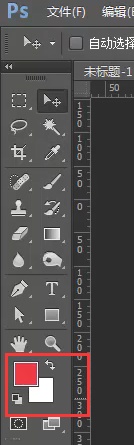
为了突出文字效果,我们需要一个深色背景,单击【拾色器】,把前景色改为红色。
 
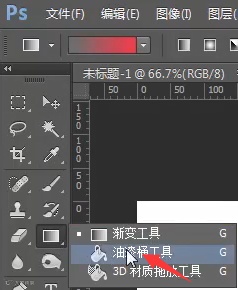
选择【油漆桶工具】,给它填充一个红色作为背景色。

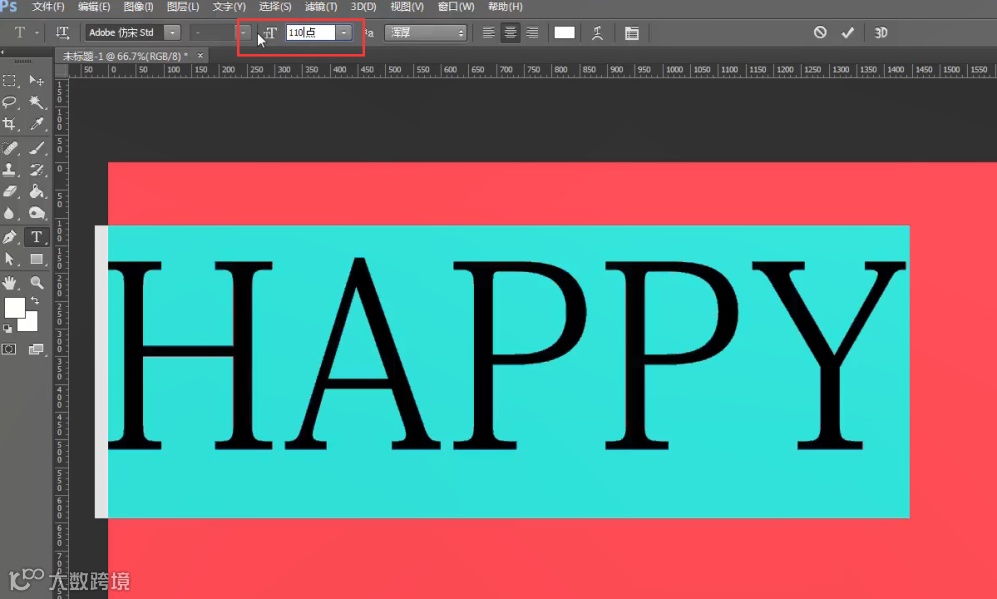
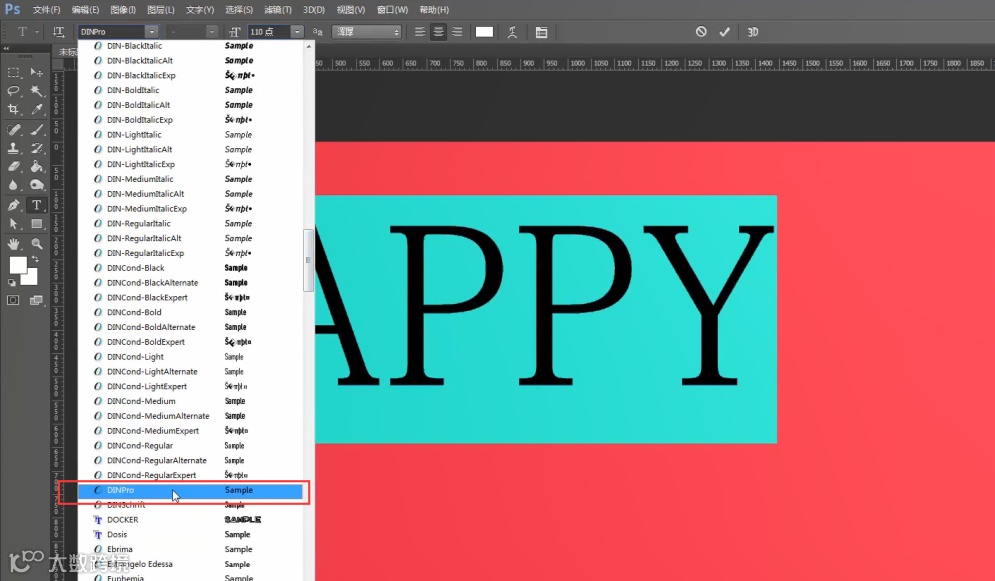
2、再次单击【拾色器】,把前景色改为白色,然后选择【文字工具】,输入“HAPPY”这个英文单词;选中这段文字,调整一下它的大小,在这里小编选择的是“110点”。
 
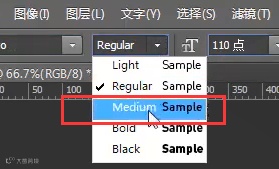
再选择一个合适的字体,下面小编选择的是一个线条比较规整的字体;

字体的选择可以根据需要进行选择。
 
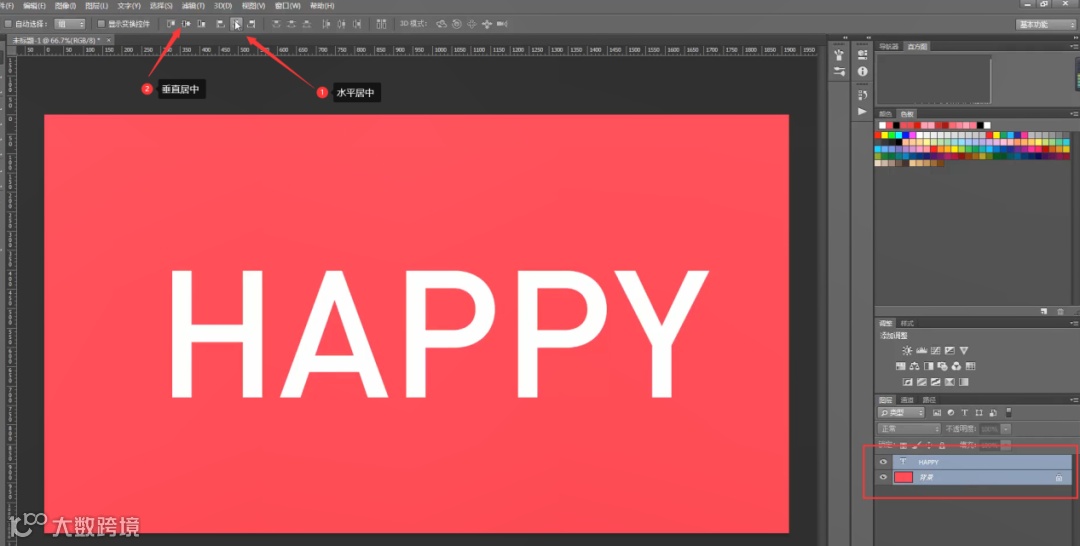
按住【Shift】键选中这两个图层,单击【水平居中对齐】、【垂直居中对齐】按钮即可。
 
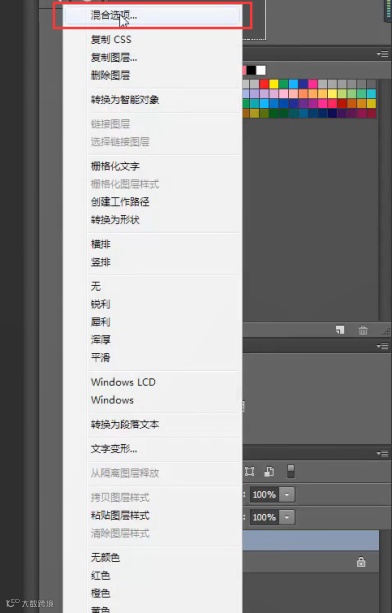
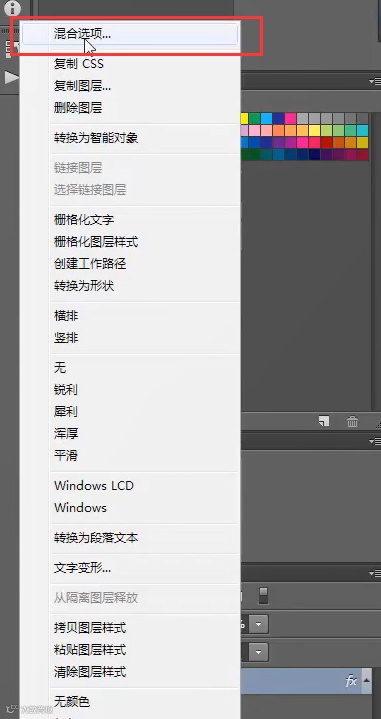
3、接下来我们来开始来制作塑料效果,选中这个文字图层,右键选择【混合选项】。
  
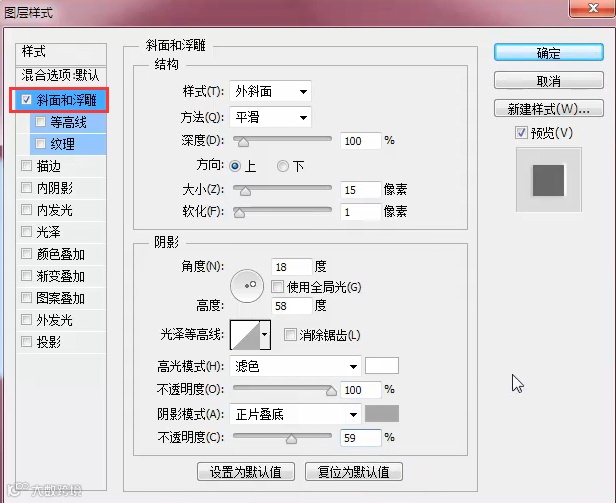
然后对文字的样式进行调整,勾选【斜面和浮雕】,调整一下它的参数,【样式】为外斜面,【方法】为平滑,【深度】为100%,【方向】为上,【大小】为15像素,软化为1像素;不勾选【使用全局光】,把【角度】改为18度,【高度】为58度,【高光模式】为滤色,【高光颜色】为白色,【不透明度】为100%;【阴影模式】为正片叠底、【阴影颜色】为灰色,【不透明度】为59%;详细图如下:

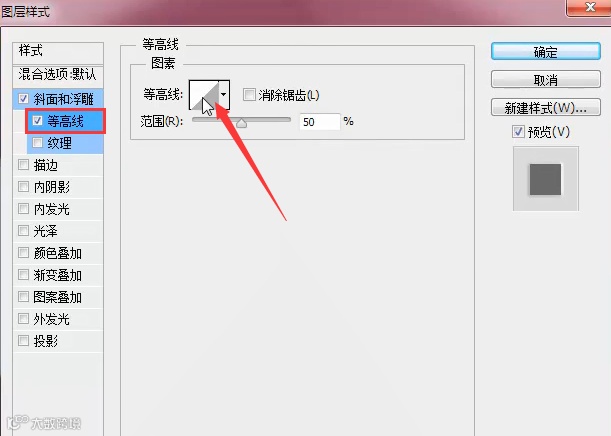
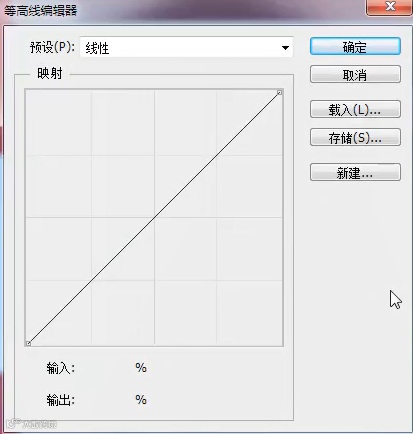
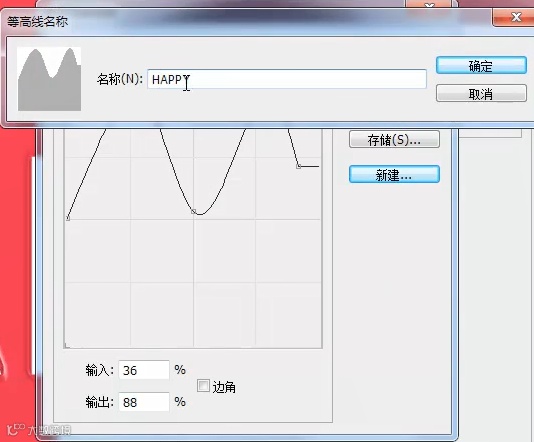
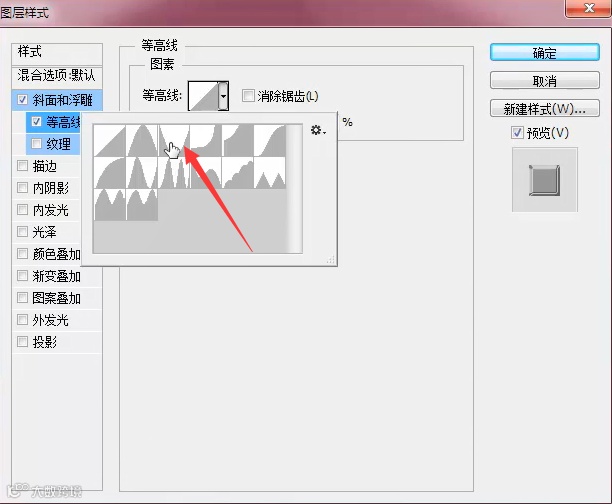
勾选【等高线】,单击等高线图形按钮调出【等高线编辑器】。
 
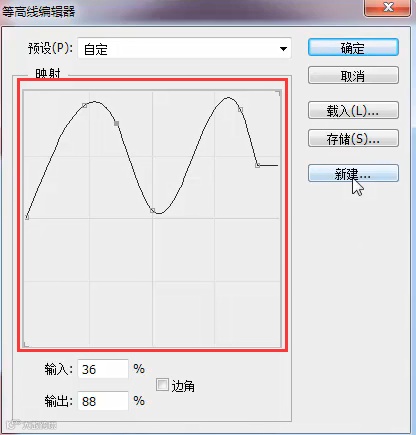
调整一下这些曲线的位置,如下:
(调整前)  

 
(调整后)
 
然后单击【新建】,重新给它命名,单击【确定】。
 
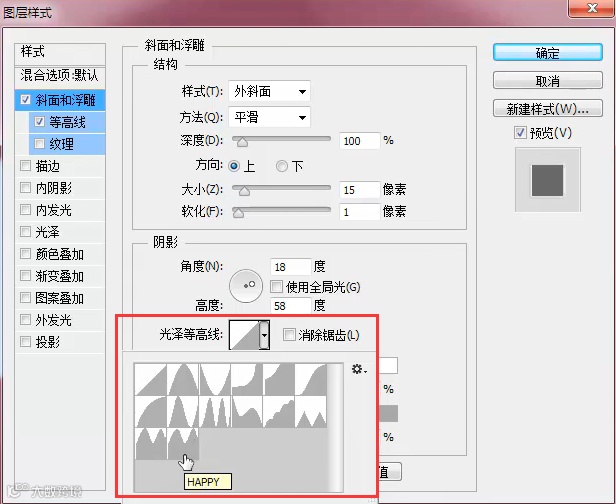
4、回到【斜面和浮雕】面板,单击这个小三角形,找到选择刚刚保存好的曲线。

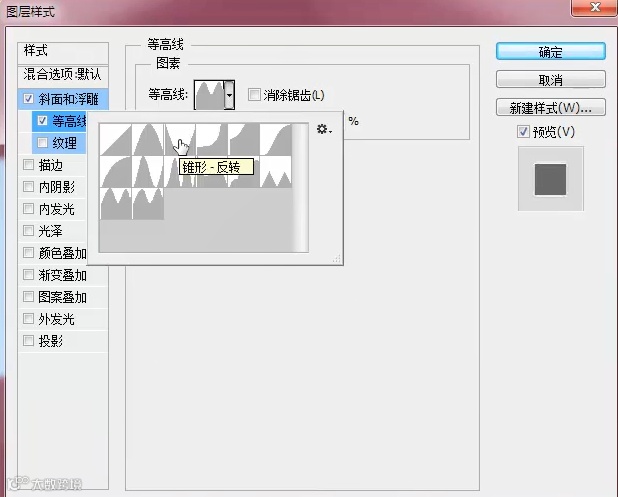
再次勾选【等高线】,选择锥形-反转这款等高线;【范围】为50%,单击【确定】。
  
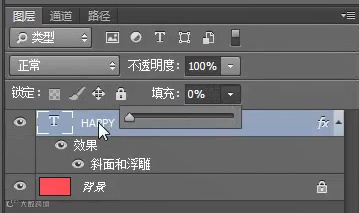
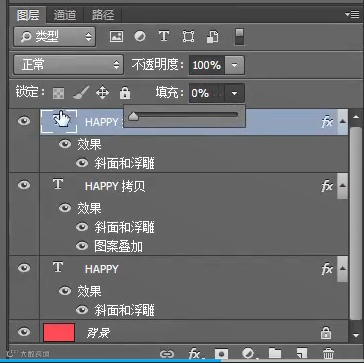
将【填充】改为0%。
 
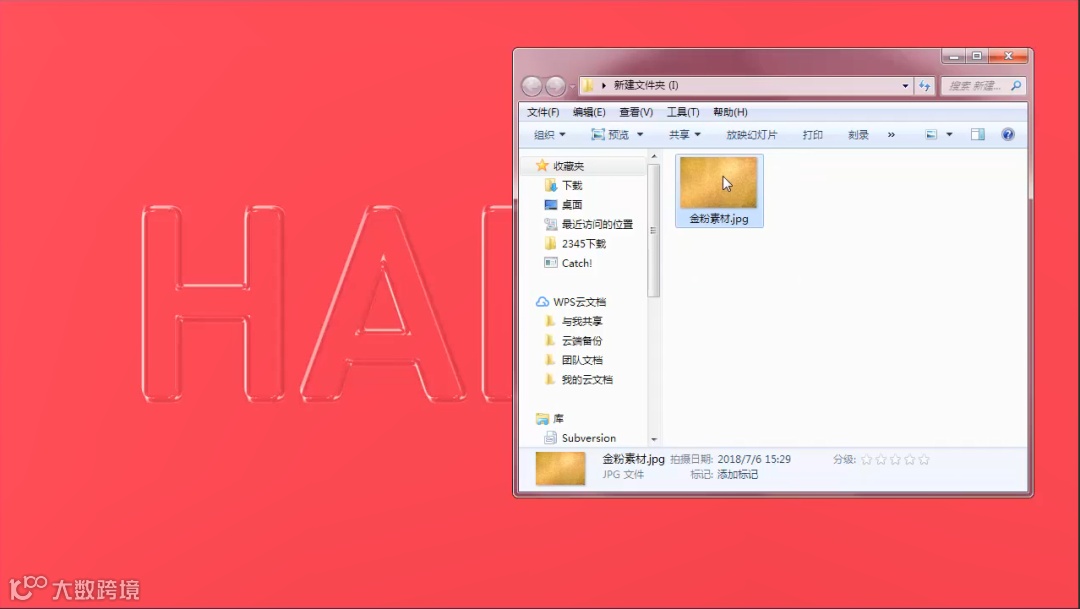
5、我们做的这个字可以应用到圣诞节等节日气氛海报中,可以找一张金粉材质的素材来做定义图案,符合节日欢乐的感觉;打开素材文件夹,拖拽到Ps新窗口中。

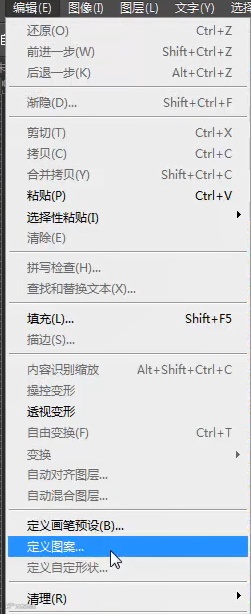
然后找到【菜单-编辑】,单击【定义图案】。

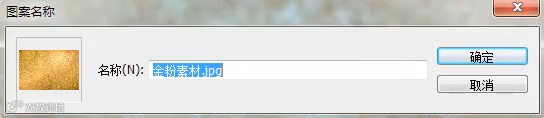
并给它命个名,单击【确定】。

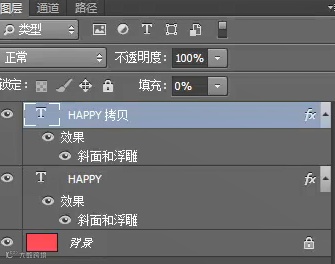
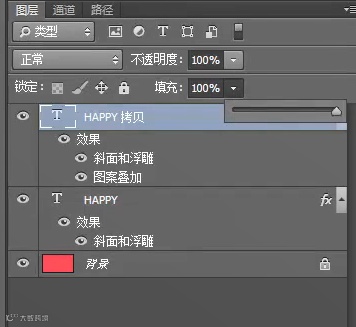
6、回到编辑文字的窗口中,按【Ctrl+J】键把当前文字图层直接复制并生成新的图层。
 
并选中这个图层,右键单击【混合选项】。

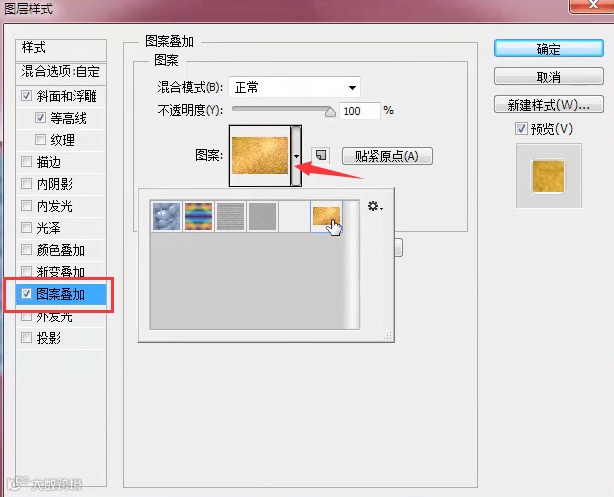
同时,勾选【图案叠加】,【混合模式】为正常,不透明度为100%,单击图案栏中小三角形,选择我们刚开始在新窗口定义的图案。
 
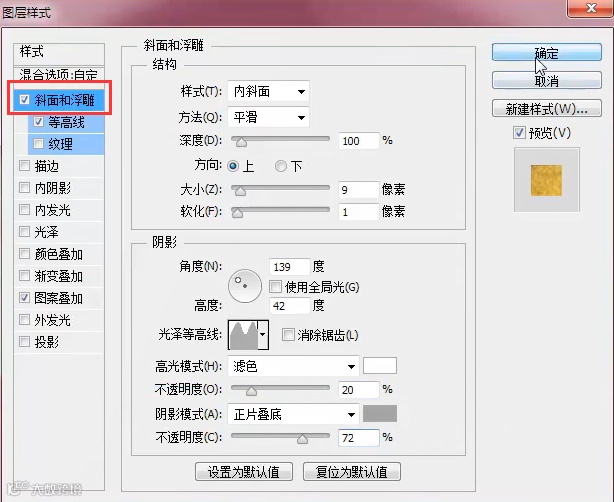
然后勾选【斜面和浮雕】,修改一下它的参数;参数的设置不是必然的,我们可以根据自己的需求进行调整,调整完毕后,单击【确定】;小编调节的参数如下:

7、再把这个图层的填充改为100%。
 
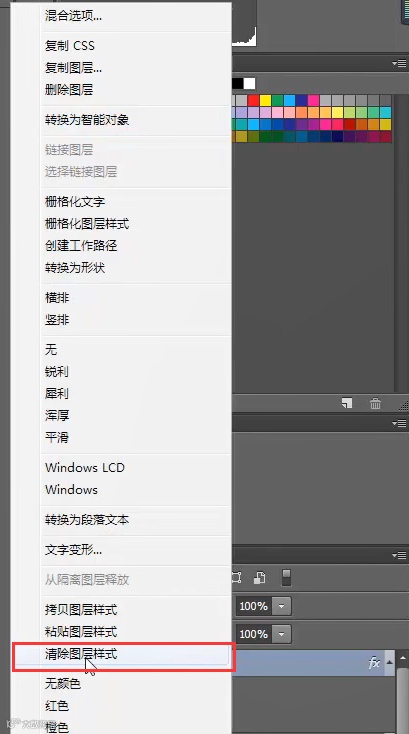
按【Ctrl+J】键把当前图层直接复制并生成新的图层,选中这个图层,右键单击【清除图层样式】。
 
继续右键单击【混合选项】,分别修改一下【斜面和浮雕】与【等高线】的参数。
 
接着,将这个图层的【填充】改为0%。
 
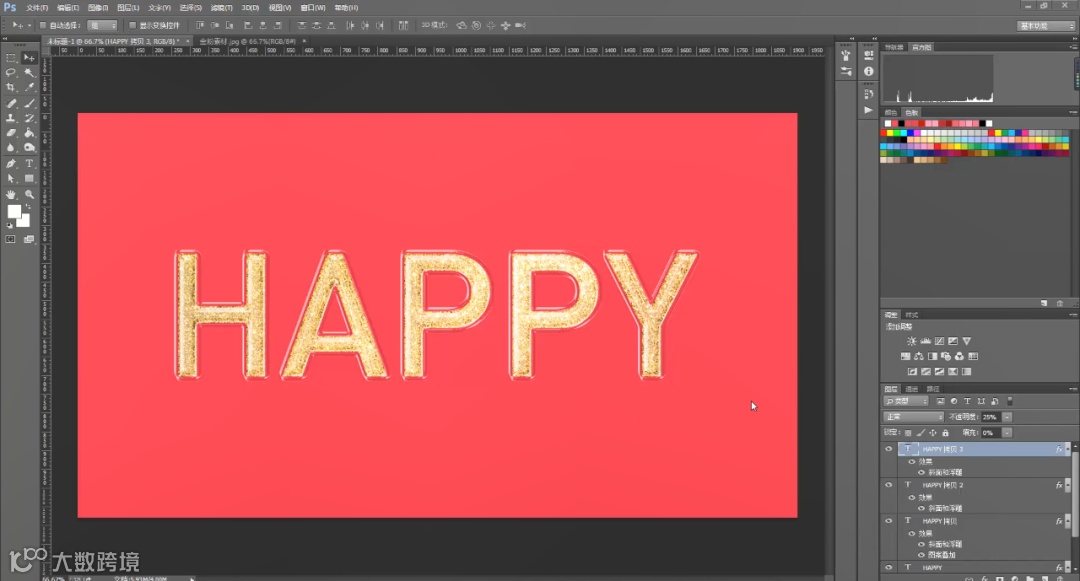
8、继续按【Ctrl+J】键把该图层复制并生成一个新的图层,接着把这个图层的【不透明度】改为25%;这样一个高光塑料质感效果的字体就制作完成啦!

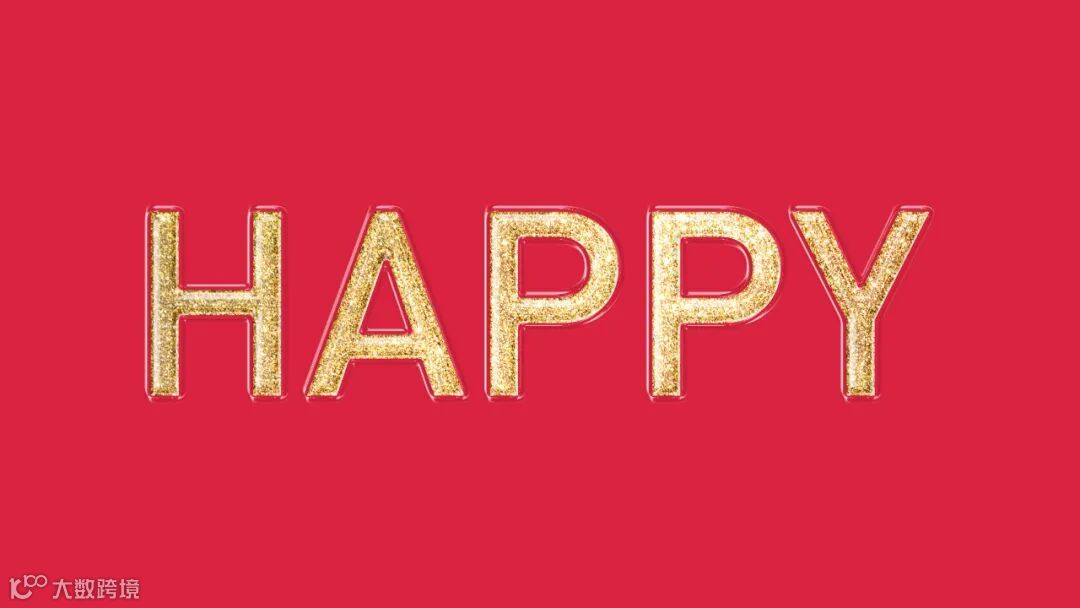
 最后让我们放大来康康效果图


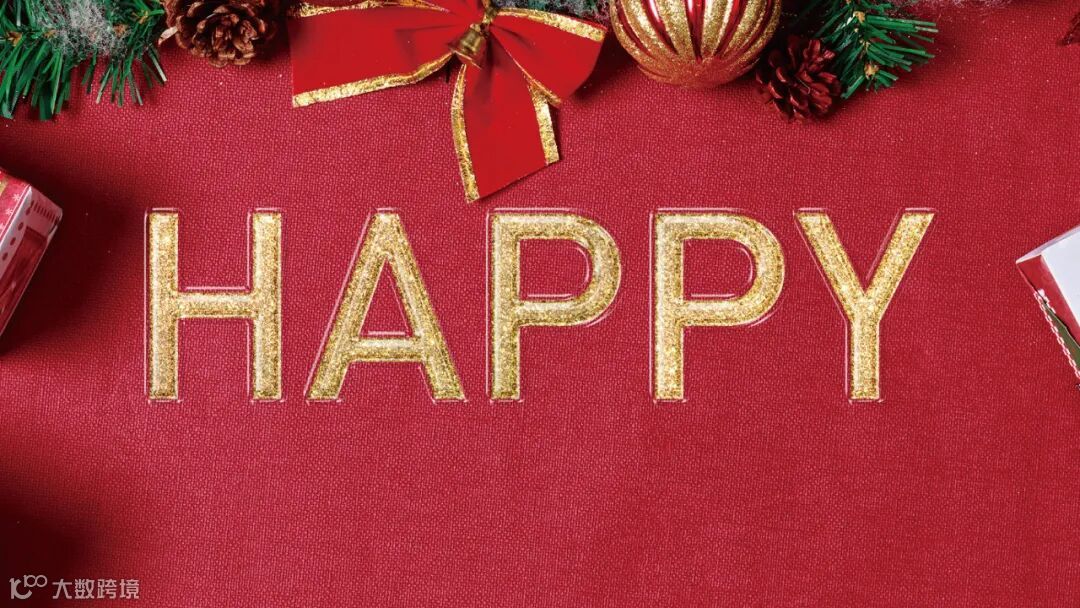
加上圣诞元素的背景


如果想观看视频教程的话,请按照以下步骤进行~


手机观看入口
观看前的必备条件:

1、关注“武汉图书馆”微信公众号;2、已办理我馆读者证

第一步:点击进入公众号底部武图悦读菜单栏

第二步:点击进入翼狐设计学习库

第三步:首次登陆时需用我馆读者证账号进行验证

第四步:搜索关键词“字体设计”,即可观看

电脑观看入口
馆外访问

第一步:进入我馆数字资源网站

第二步:使用读者证账号登录

第三步:进入翼狐设计学习库

第四步:搜索关键词“字体设计”,即可观看

馆内(IP网络)访问

第一步:进入我馆数字资源网站

第二步:进入翼狐设计学习库第三步:搜索键词“字体设计”,即可观看


你的每个赞和在看,我都喜欢!

【声明】内容源于网络
0
0
武汉图书馆
传承文明、传播文化、启迪民智、服务社会。武汉图书馆欢迎您!
内容 3415
粉丝 0
武汉图书馆 传承文明、传播文化、启迪民智、服务社会。武汉图书馆欢迎您!
总阅读555
粉丝0
内容3.4k