

点击图片 即可查看课程详情
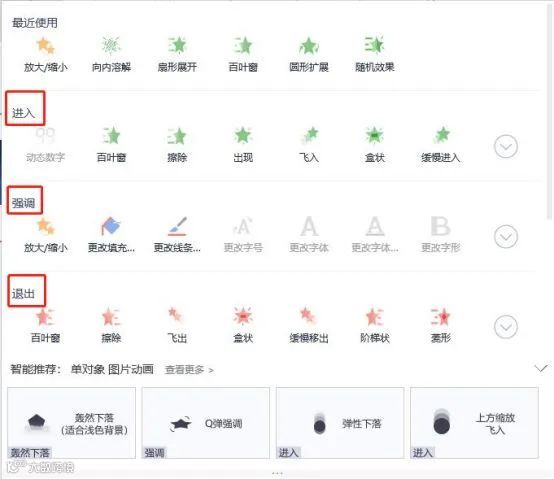
我们知道【PPT-动画】里面分为进入、强调和退出三种动画效果。
“进入效果”顾名思义就是可以使得对象进入、跳入、飞入到视图中等;
“强调效果”是对象在视图中表现的,包括使对象缩小或放大、更改颜色或旋转等;
“退出效果”自然是使对象飞出、转出或消失在识图中时使用的。
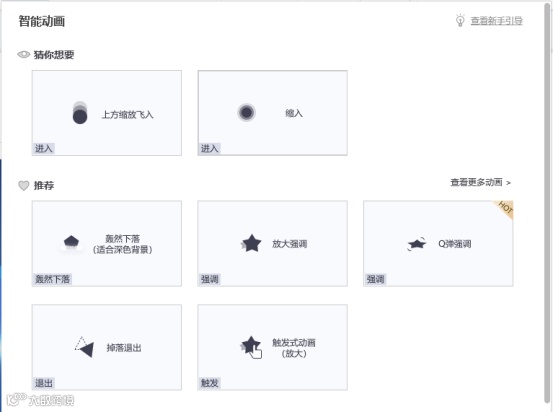
当然,还有智能动画,可以帮助我们一键完成PPT动画制作。
有了大概了解之后,除了可以直接点击使用动画之外,给大家带来几个简单便捷的小技巧。
(1)自动翻转
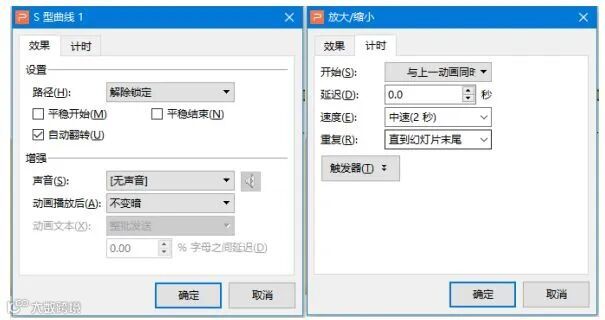
其实就是某动画完成特定效果后,再次按原来的效果返回或恢复原始的状态或位置。目前支持“自动翻转”的动画有:强调动画中的:陀螺旋、放大缩小、填充颜色、字体颜色
设计好画面之后,选中图层,点击【动画-强调-放大/缩小】,然后【动画窗格】,在窗口内双击图层的动画,把自动翻转勾选上,尺寸进行适当修改。如果需要动作的连贯,切换到计时,把【重复】修改为“直到幻灯片末尾”。就可以实现以下效果{人头}:
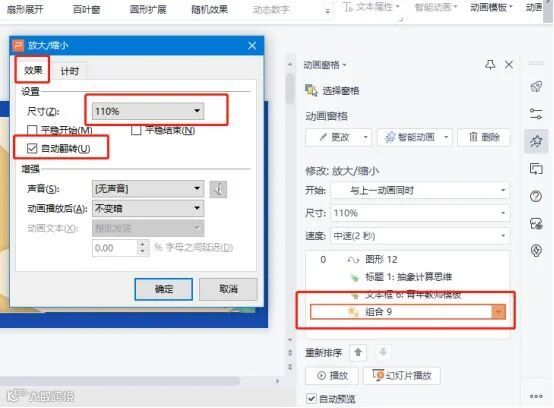

而画面中云朵的左右移动是一个道理,只是把动画换成了自定义动画,双击动画进行自动翻转设置。
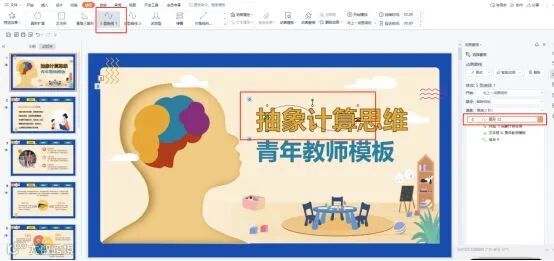
(2)多图翻页
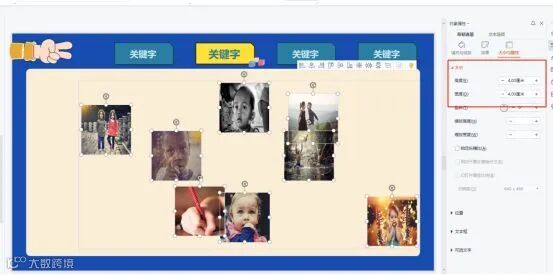
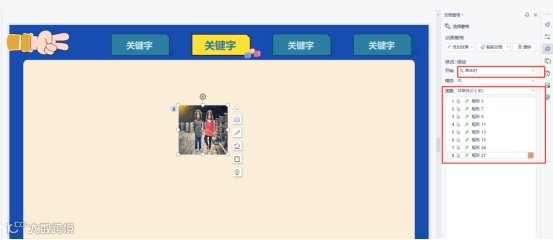
选中所有图片进行大小一样的设置。然后拖动到一个位置,然后我们全选图片,【动画-缩放】我们看动画窗格,所有图片已添加动画效果。除了第一张图片设置在上一动画同时,其他所有图片的动画效果都设置在上一动画之后(如果需要手动点击出现图片,就设置单击时即可),播放-点击,即可看到效果。
除了动画效果之外,也可以有其他方法实现动态的画面。
大家在制作PPT的时候,怎么做出比较酷炫的文字效果呢?下面是动态镂空文字效果的制作过程。
先插入一个合适的动图,再插入一个矩形,最后写入文字。注意三个动作是逐层叠加的,顺序不能乱,【图片】-【矩形】-【文字】。
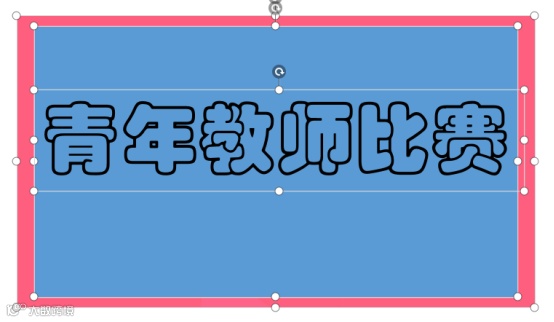
最后也是按照以上顺序,选中三个图层,点击【形状格式】-【合并形状】-【相交】。按播放即可看到效果。
好了,本期动态效果讲到这里,祝愿老师们赛出风采,赛出水平。
来源:网络
线上培训 • 推荐
【9月17-18日】备战2022年第三批国家级一流本科课程申报与建设实战研修班
【9月24-25日】课程思政教学比赛解析暨专业课融合思政案例分享研修班
【9月27-30日】备战2023年第三届全国高校教师教学创新大赛(校赛、省赛)线上训练营
【9月28-30日】 在线直播课堂——专业化班主任队伍建设暨班级管理技能提升专题培训班
【9月28-30日】“大思政”背景下的思政课教师教学能力提升专题培训班
【10月22-23日】“大思政”背景下课程思政建设走深走实暨示范课建设申报研修班
【10月29-30日】新时期高校辅导员核心素养与综合素质能力提升专项研修班
【10月29-30日】四新背景下基于OBE理念的混合式教学改革与构建多元化课程评价体系设计、实施专题培训班

免责声明:转载旨在分享,侵删
热 辅导员(班主任)相关分享
-
班主任22个管理 “班级行为” 的好方法!太实用了! -
打架、迟到、顶撞老师...24个常见学生问题,答案都在这里! -
知名班主任的14个带班实用妙招! -
直接套用!“大单元教学”设计模板送给你 -
超实用!班主任基本工作,看这8张思维导图就够了