ABB机器人负载设定与robotload软件操作指南
一、ABB机器人负载和作业半径选型准备工作
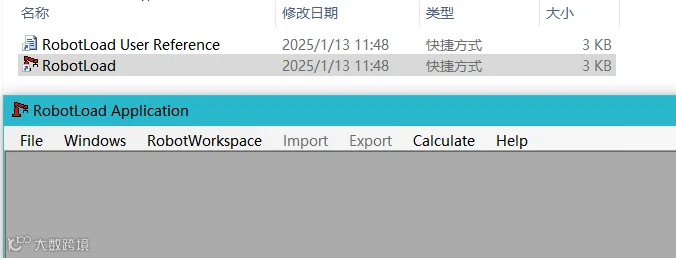
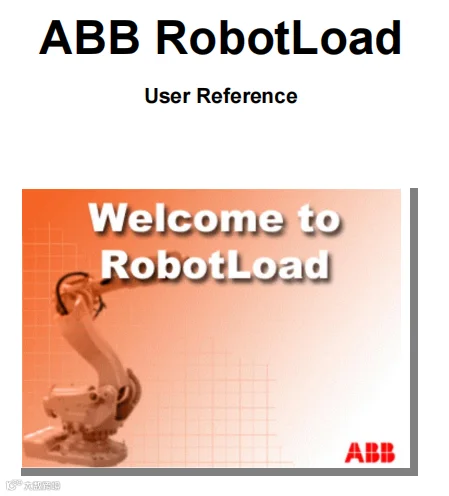
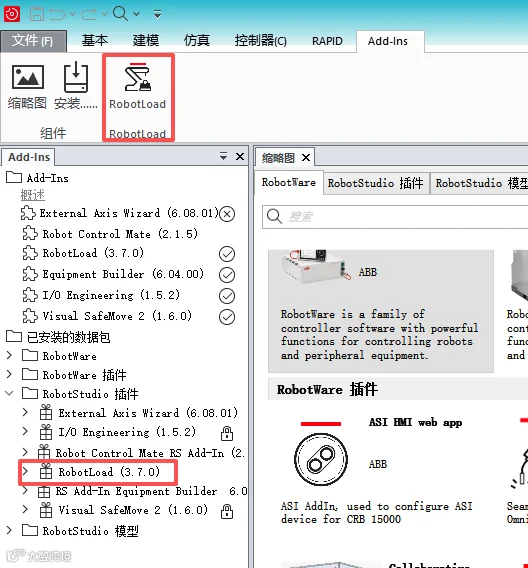
推荐使用RobotStudio 2020及以上版本。robotload当前版本为3.7.0。
二、ABB机器人robotload软件操作方法步骤
1. 创建新的负载评估项目
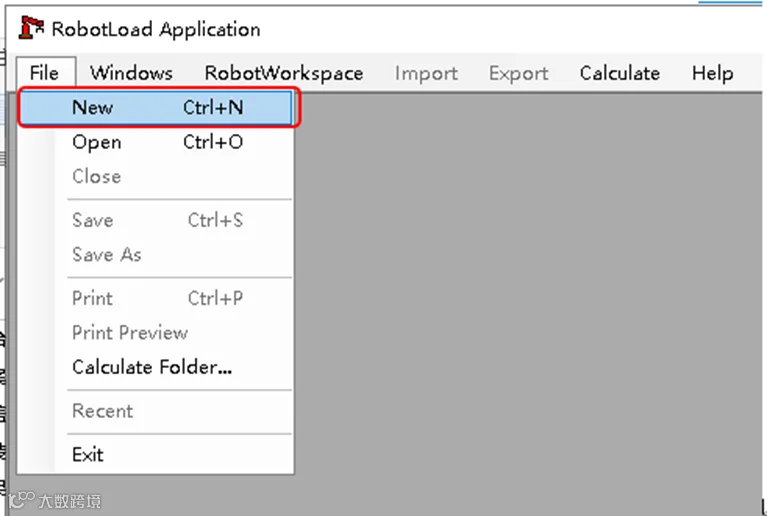
软件安装完成后,打开程序,点击“File”菜单,选择“New”,创建一个新的负载评估项目。
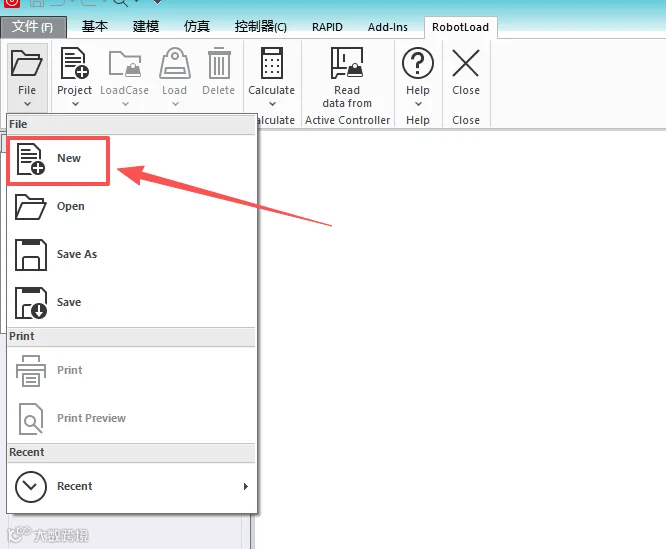
7代系统之前软件界面:
2. 选择机器人型号
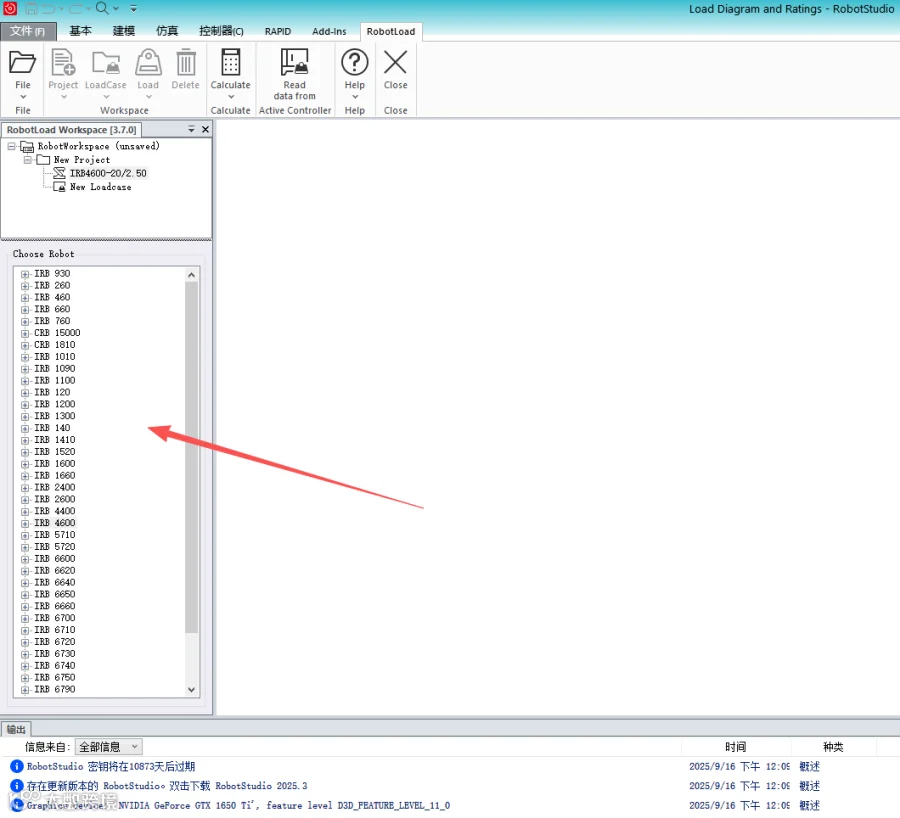
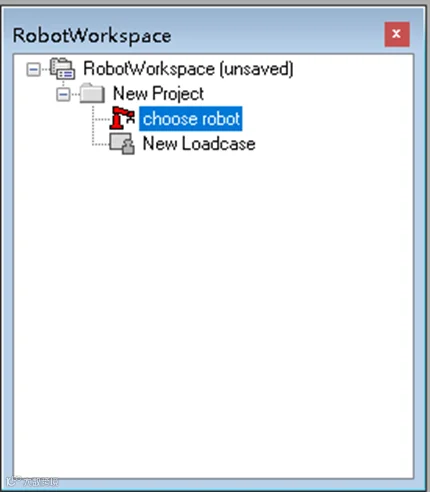
在右侧RobotWorkspace对话框中点击“Choose Robot”,于Properties面板中点击“Browse”,从弹出窗口中选择目标机器人型号。软件会自动列出所有支持型号,用户可根据需求选定。
7代系统之后软件界面:
7代系统之前软件界面:
3. 添加负载案例(Loadcase)
在RobotWorkspace中点击“New Loadcase”,再点击“Add Load”添加待评估负载。也可右键“New Loadcase”选择“Add Load”。若需评估多个负载,可依次添加并统一计算。
7代系统之后软件界面:
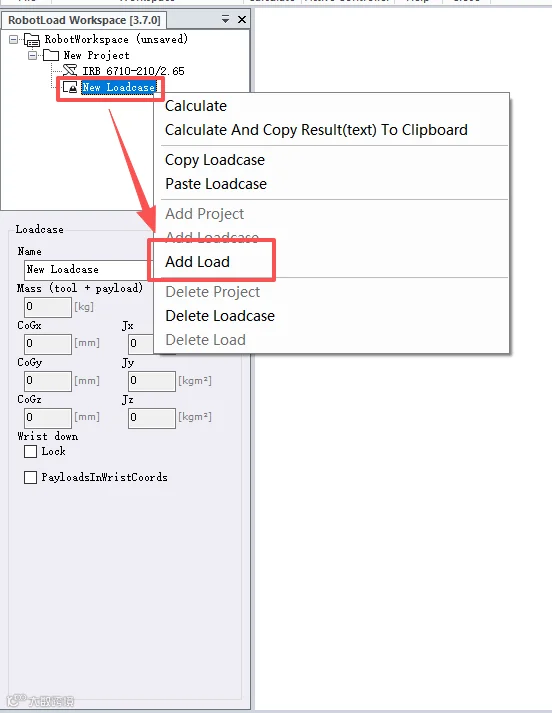
7代系统之前软件界面:
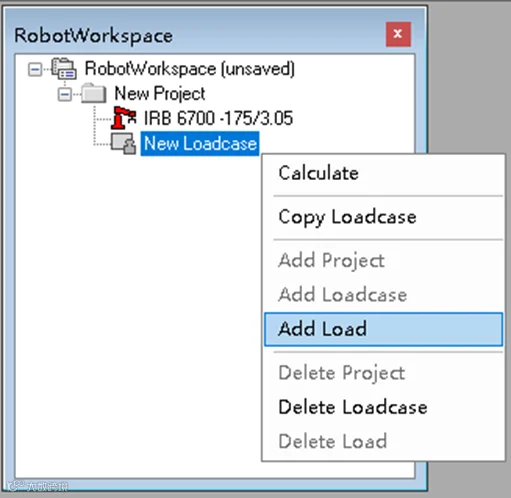
4. 配置负载参数
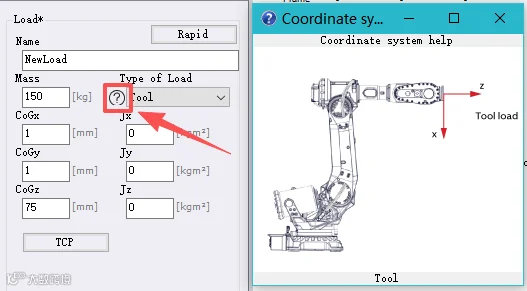
在Properties面板中设置以下关键参数:
- Name:负载名称,用于区分多个负载。
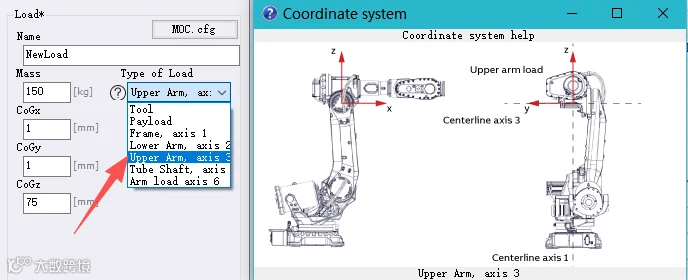
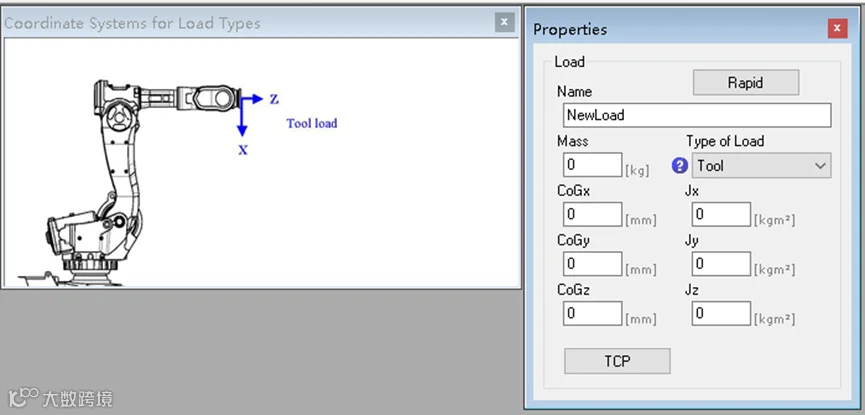
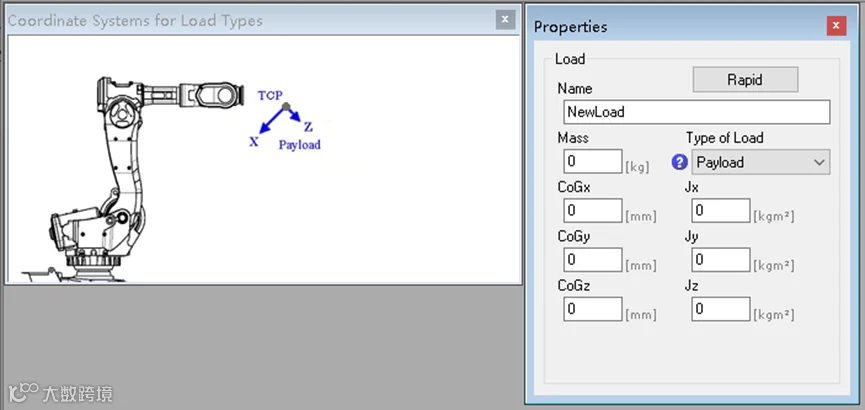
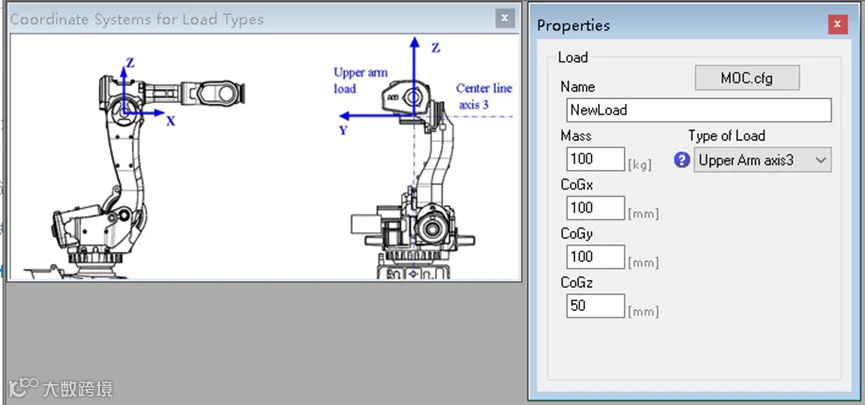
- Type of Load:负载类型,包括Tool(工具)、Payload(工件)、Frame axis1 至 Tube Shaft axis4 等关节轴负载。
- Mass:质量,单位kg。
- CoGx、CoGy、CoGz:重心坐标,单位mm。
- Jx、Jy、Jz:转动惯量,单位kg·m²。
点击负载类型旁的“?”可查看对应坐标系方向。
7代系统之后软件界面示例:
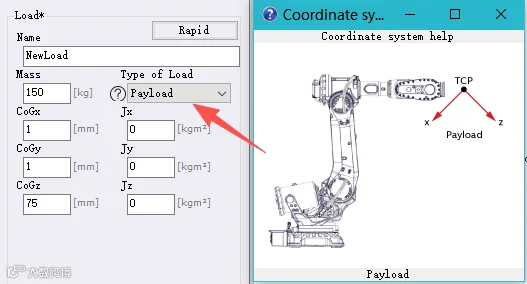
7代系统之前软件界面示例:
5. 执行负载测算
配置完成后,在RobotWorkspace中选中“New Loadcase”,执行以下任一操作启动计算:
- 点击“Calculate” → “Calculate Load Diagram”
- 通过“RobotWorkspace”菜单选择“Calculate”
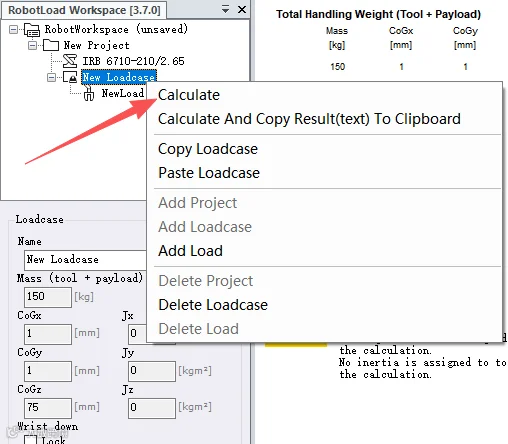
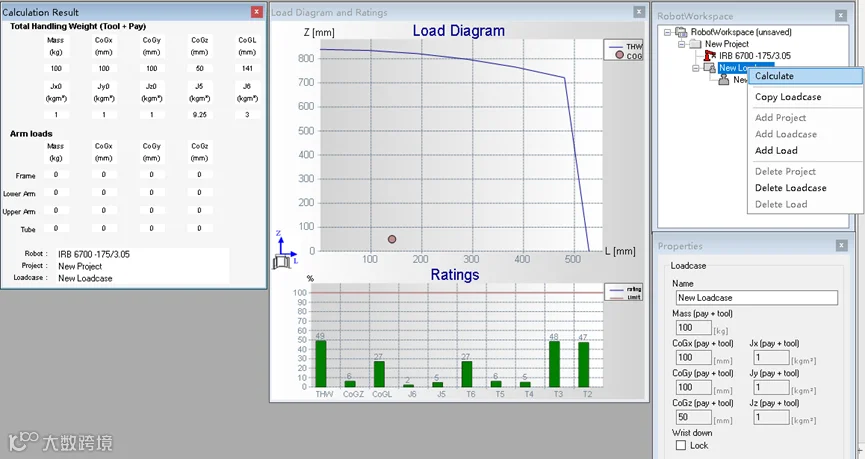
- 右键“New Loadcase”选择“Calculate”
7代系统之后软件界面:
7代系统之前软件界面:
6. 查看评估结果
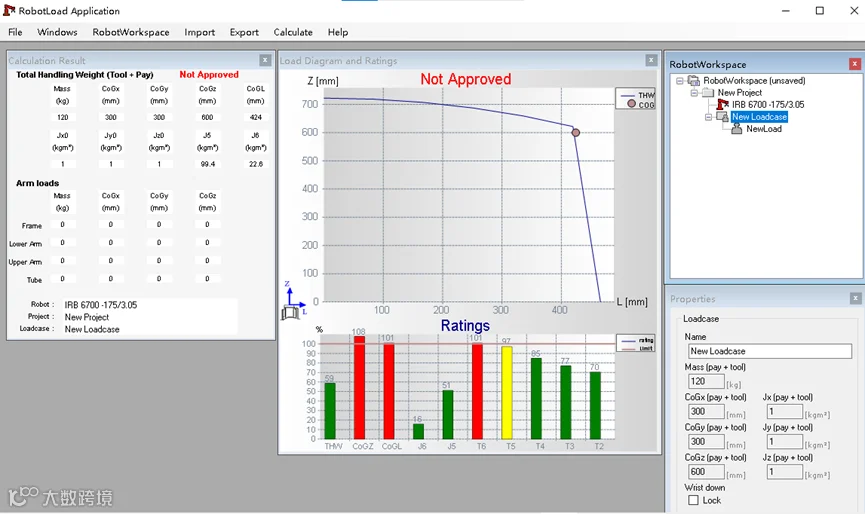
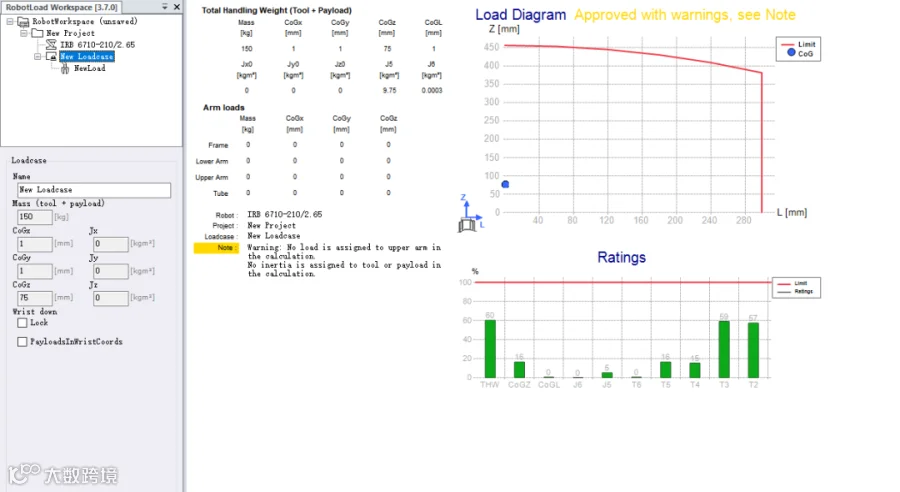
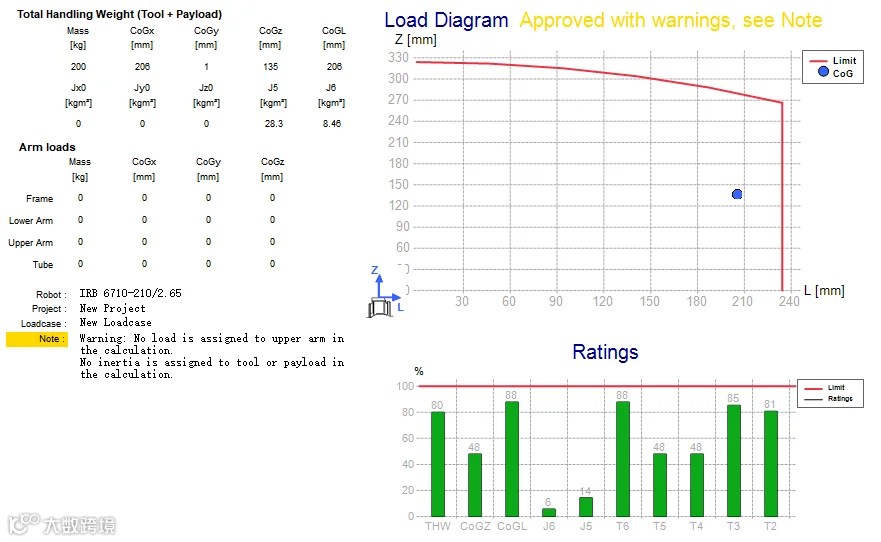
计算完成后,系统将弹出“Calculation Result”和“Load Diagram and Ratings”对话框,用于判断当前负载是否匹配所选机器人型号:
- 若无红色提示,表示负载符合要求;
- 若出现“Not Approved”红色字样,则表示负载超出机器人承载能力,不匹配。
7代系统之后软件结果界面:
7代系统之前软件结果界面: