


近期,部分用户咨询映美打印机网络接口设置相关问题。为帮助用户快速掌握操作流程,现整理图文指南如下,供参考学习。
一、连接打印机
开启打印机电源,接入已连接局域网的网线,观察网口LED指示灯状态,确认网络连接是否正常。
| 橙黄色LED | 绿色LED | 说明 |
| 亮 | 闪 | 正常连接 |
| 灭 | 灭 | 未连接 |
二、设置打印机IP地址
1. 运行NetFinder工具
在与打印机同一局域网的电脑上,双击运行随机光盘中的NetFinder.exe软件。若无光盘,可访问映美官网下载“网络打印机配置工具”并解压运行。

2. 搜索打印机
点击“搜索”按钮,系统将自动扫描局域网内设备。倒计时10秒结束后完成搜索。若未发现设备,请检查网线连接或临时关闭防火墙后重试。

3. 修改IP地址
在搜索结果中选中目标打印机,点击“修改IP”进行设置。出厂默认为DHCP动态分配,建议更改为静态IP以避免冲突并提升连接效率。

设置时需确保:
- 打印机IP地址前三位(网络段)与电脑一致
- 子网掩码与电脑相同
- 默认网关与电脑一致
示例:
若电脑IP为:192.168.1.100,子网掩码255.255.255.0,网关192.168.1.1,
则打印机应设为:IP 192.168.1.x(x取值2–254且不与其他设备冲突),子网掩码255.255.255.0,网关192.168.1.1。
4. 查看电脑IP信息方法
方式一:
Windows XP:控制面板 → 网络连接 → 本地连接右键 → 状态 → 支持
Windows Vista/7/8/8.1:控制面板 → 查看网络状态和任务 → 更改适配器设置 → 以太网右键 → 状态 → 详细信息


方式二:
按 Win + R 键,输入“cmd”,回车打开命令提示符,输入“ipconfig”查看IP信息。


完成设置后点击“确定”,重启打印机,并再次使用NetFinder搜索验证信息是否更新成功。

5. 记录打印机IP地址
请妥善记录所设置的IP地址,后续添加打印端口时将使用该信息。
三、安装打印机驱动程序
请根据操作系统选择对应教程视频进行驱动安装:
四、添加IP打印端口
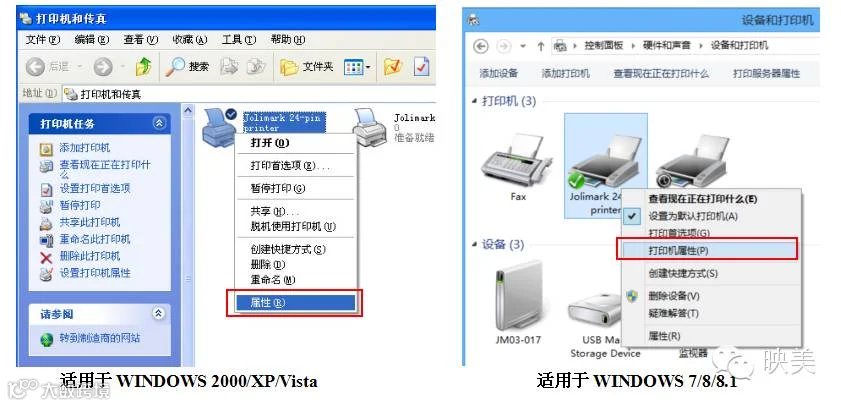
- 进入“控制面板” → “打印机和传真”或“设备和打印机”,右键打印机图标,选择“属性”。
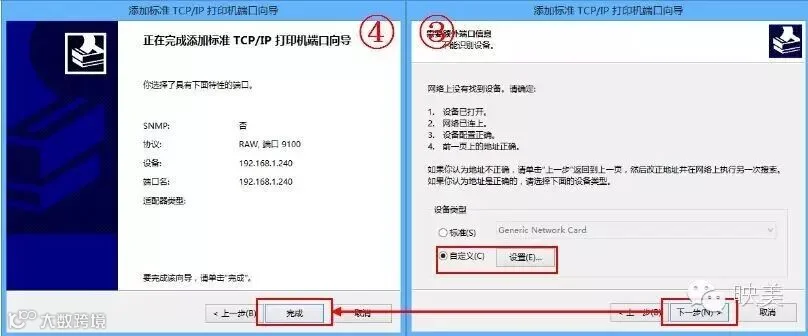
- 切换至“端口”选项卡,点击“添加端口” → “Standard TCP/IP Port” → “新端口”。
- 点击“下一步”,在“打印机名称或IP地址”栏输入已设置的打印机IP,选择“自定义” → “下一步” → 完成。
- 返回端口列表,勾选新增的“IP_*.*.*.*”端口,点击“应用”。切换至“常规”选项卡,可执行“打印测试页”验证连接。



五、多台电脑共享打印
若局域网内其他电脑需共用该打印机,只需在各终端依次完成驱动安装与IP端口添加即可。