
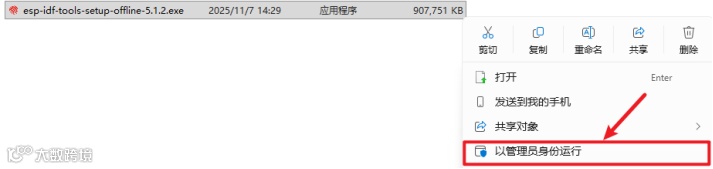
在安装程序上单击右键选择
<以管理员身份运行>运行
esp-idf-tools-setup-offline-5.1.2.exe 文件,如下图所示:
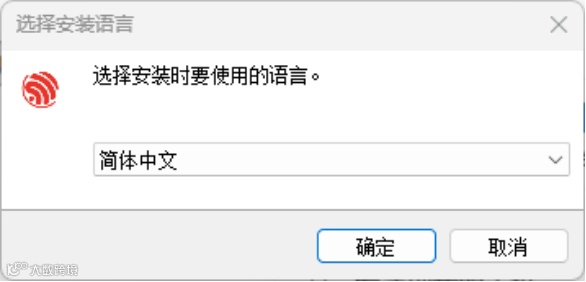
打开安装程序后选择简体中文安装
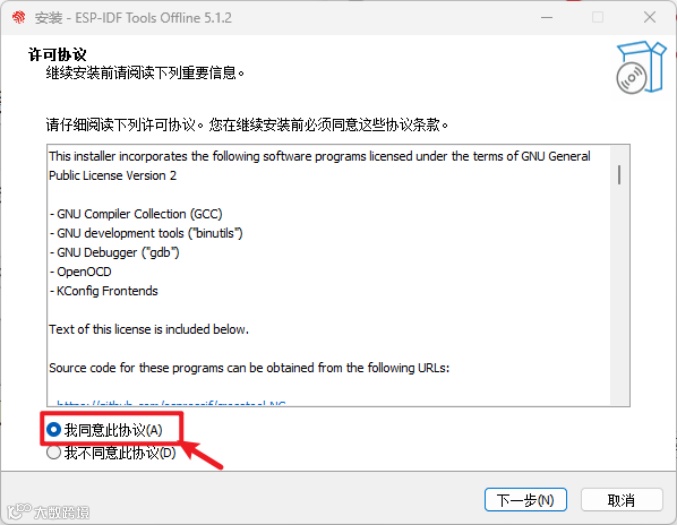
勾选“我同意此协议”,
单击下一步
点击下一步,跳出安装前系统检查界面
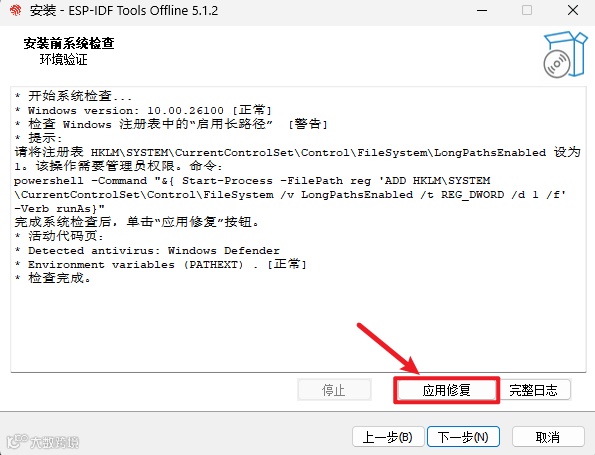
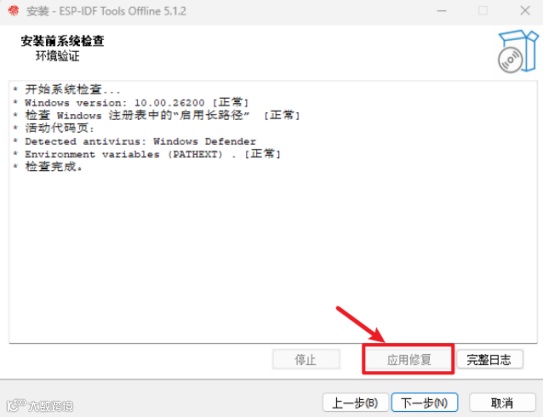
安装程序会检查当前系统是否打开"长路径支持",因为GNU编译器产生的编译文件会有非常深的目录结构,如果不支持长路径,编译可能出现文件不存在、目录不存在等错误。单击应用修复按钮,可以修复此类问题。在弹出的确认对话框中,选择是,开始修复。
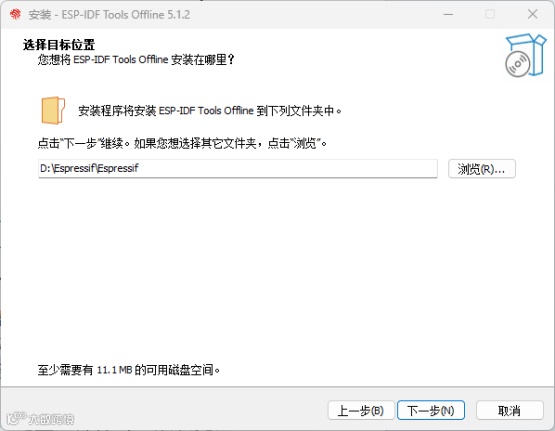
点击下一步,选择程序的安装位置,安装位置默认在C盘。如果全部源码编译后可能产生几十G 的大小占用。用户可以修改到D盘。在D盘下创建Espress\Espressif 文件夹来保存ESP32-IDF 库安装过程中生成的文件。
*注意:这个安装路径非常重要,因为VS Code 软件的IDF 插件需要此路径来获取相关文件,所以开发者务必牢记该路径。
设置安装路径后点击“下一步”选项,进入确认安装组件界面,可全部勾选,或自行选择。单击下一步。
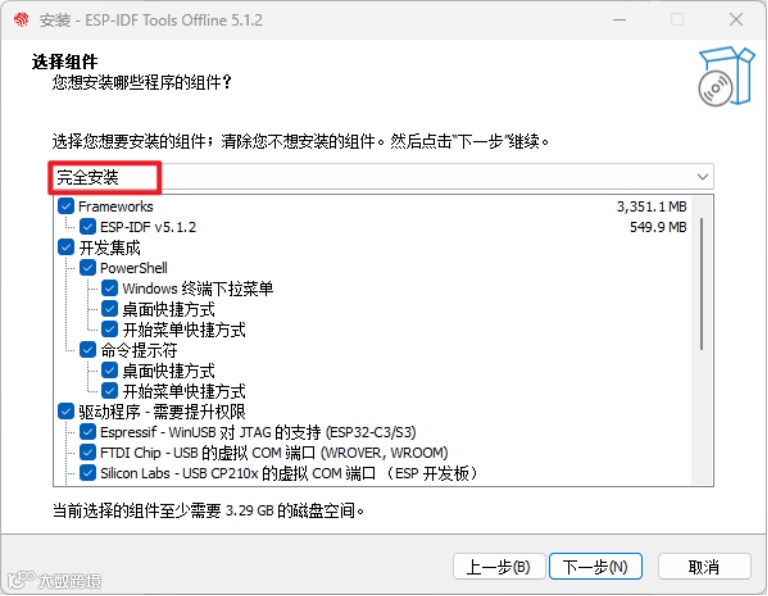
选择全部安装。点击下一步再次确认安装目录信息,单击“安装”。安装完成后,勾选全部选项,1、2 项用于测试环境安装是否成功,第3项是将ESP-IDF工具链加入杀毒工具排除项,以加快编译速度,如下图所示:
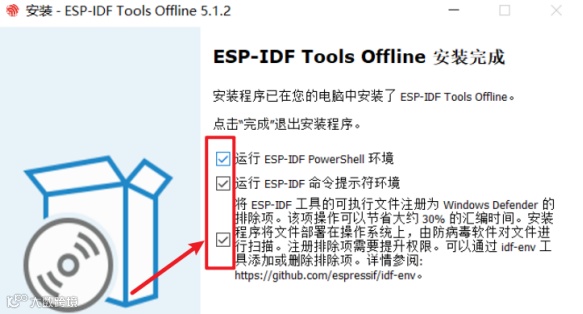
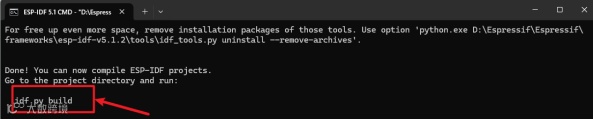
安装成功后,桌面自动生成ESP-IDF 5.1 PowerShell和ESP-IDF 5.1 CMD 命令提示符终端,PowerShell 提供了更强大的脚本和自动化功能,适合需要执行复杂任务或管理复杂环境的用户;而CMD则更适合进行基础的命令行操作和简单的脚本执行。用户可以根据自己的需求和偏好选择使用其中一个工具。打开其中一个终端,如果终端提示“idf.py build”指令时,说明环境已经安装成功。如下图所示:
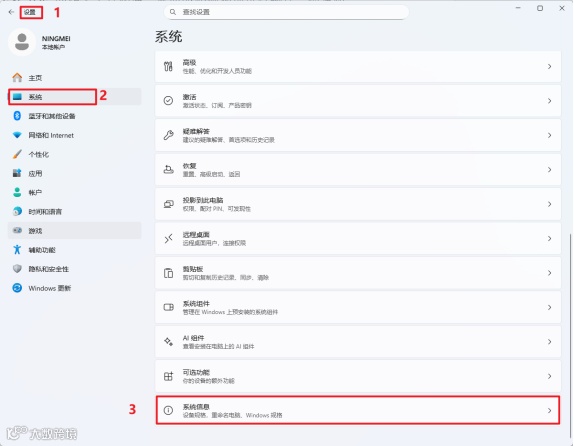
为了让系统能够找到和识别ESP-IDF的相关工具和库,从而能够顺利地进行编译、构建和调试ESP32或其他Espressif 芯片的项目,用户必须设置ESP-IDF 的环境变量,设置方法如下:
点击【设置->系统->系统信息】
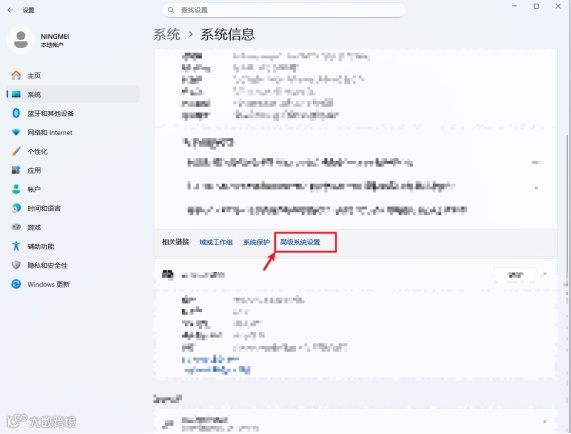
点击高级系统设置
点击环境变量
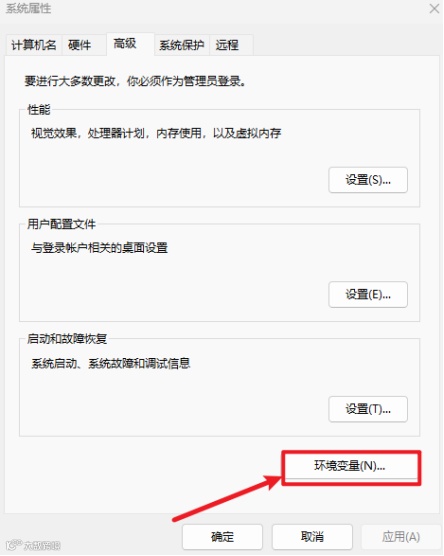
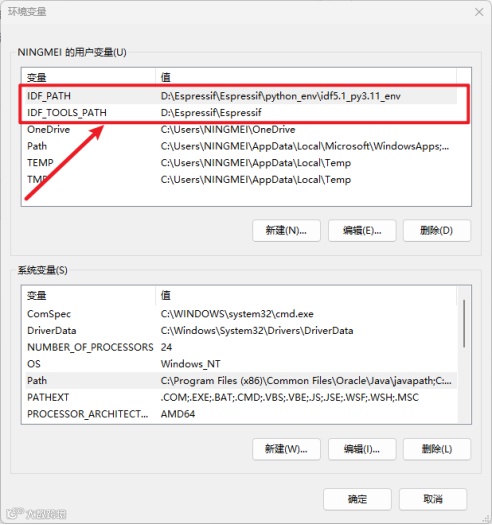
如果ESP-IDF 库安装成功,则系统自动添加上图中的IDF_TOOLS_PATH 和IDF_PATH 环境变量,否则手动添加这两个环境变量
搭建VSCODE开发环境
打开VS Code 软件,选择左边一列的扩展,并在搜索栏中搜索Espressif IDF插件并安装。
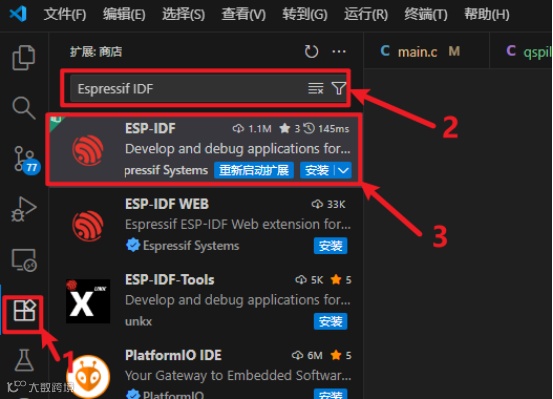
至此Espressif IDF插件就安装完毕,接下来进行插件配置。快捷键ctrl+shift+p呼出命令栏,在弹如下提示框后,搜索“配置ESP-IDF插件”,或者在使用快捷键ctrl+shift+p呼出命令栏后,在搜索框输入配置命令:Configure ESP-IDF。
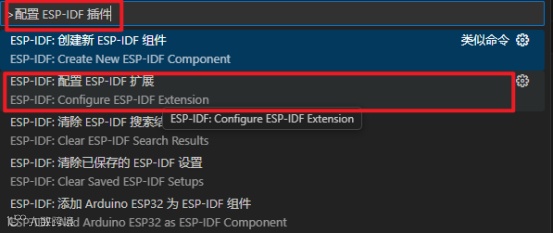
回车后,进入配置ESP-IDF 插件界面。
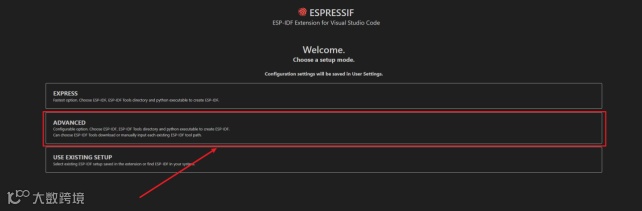
在上图中,点击“ADVANCED”进入高级配置界面。
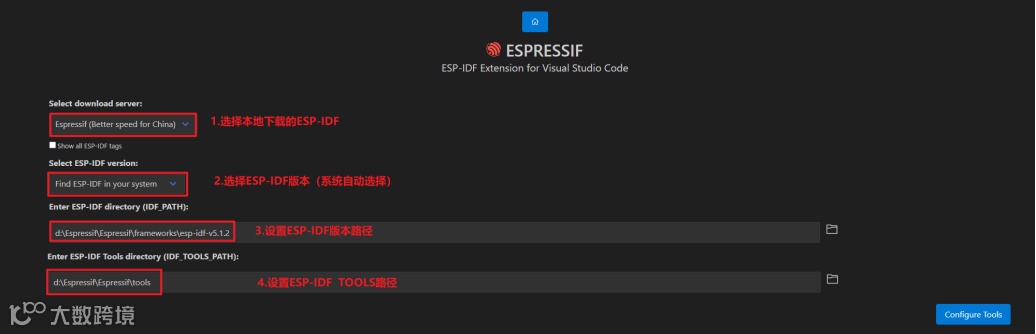
配置ESP-IDF 插件完成后,点击上图“Configure Tools”选项执行配置操作,此时需要等待系统配置成功。
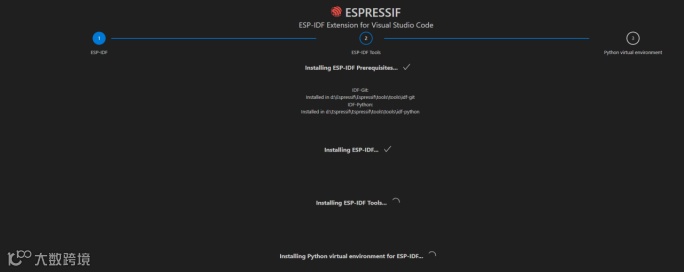
从上图可以看到,配置ESP-IDF 插件需要进行三个流程,等待第一个流程配置完成,此时进入ESP-IDF Tools 配置流程,如下图所示:
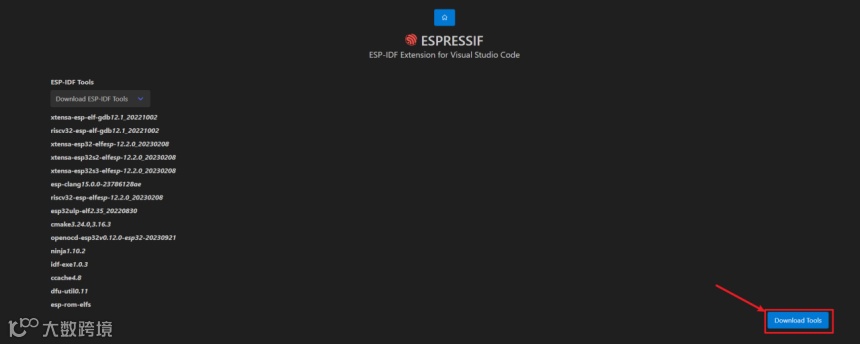
点击“Download Tools”选项下载工具。
(需要网络)
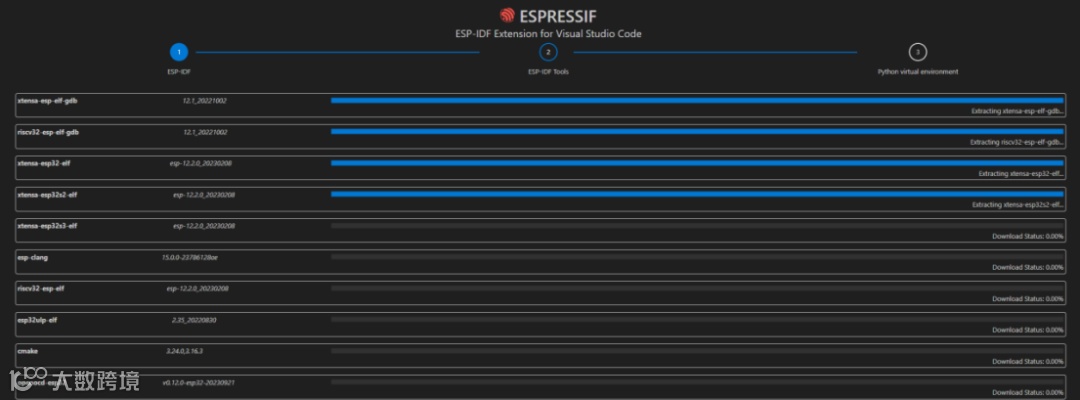
下载成功后,系统进入第三个流程,Python环境搭建。

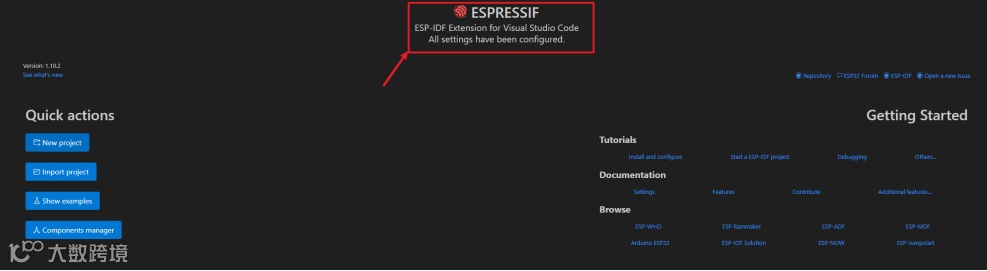
三个流程完成后,系统提示如下信息。
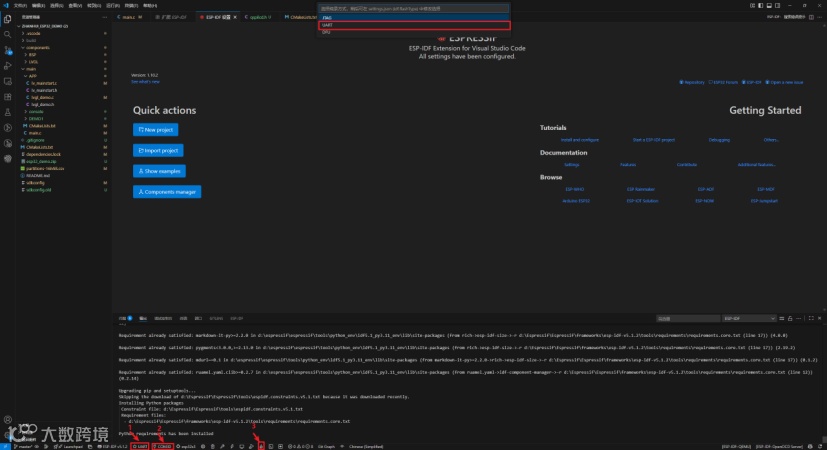
最后连接开发板,点击vscode底部五角星选择下载方式为串口,然后再选择对应端口编译下载即可。
1. 扫描下方二维码,关注 “冠显光电” 公众号。
2. 在后台回复 “技术支持”,即可自动获取专属技术支持二维码。
3. 微信/企业微信扫描二维码,可直接添加技术支持人员,我们会及时为您提供帮助。

上海冠显光电
目前,公司已实现全球化布局,在 40 余个国家建立代理商与合作伙伴网络,产品广泛应用于智能家居、智能家电、工业控制、医疗、物联网、AR/VR 等众多领域。